
“Stavo guardando dei film sul mio PC e improvvisamente lo schermo del video è diventato verde. Mi sta facendo impazzire! Qualcuno ha mai avuto questo problema in cui lo schermo diventa verde durante la visione di video? Ho provato diversi lettori e anche diversi file video, ma il problema persiste. C’è un modo per risolvere questo problema dello schermo verde nei video?"
Questo problema può verificarsi sia su sistemi Windows che Mac, lasciandoti chiedere perché i video diventano verdi sui loro computer e come correggere l’errore dello schermo verde nei video.
In questa guida completa, esploreremo le ragioni dietro questo problema e forniremo soluzioni passo dopo passo per aiutarti a tornare a goderti i tuoi video senza la fastidiosa tonalità verde.
Riepilogo Soluzioni Veloci
| Sintomo | Soluzione Rapida | Dettagli |
| Video online (YouTube, ecc.) schermo verde | Disabilitare l’accelerazione hardware nel browser | Vedi Soluzione 4 |
| I file video scaricati mostrano lo schermo verde | Ripara i video corrotti con Recoverit | Vedi Soluzione 1 |
| Windows Media Player causa lo schermo verde nei video | Aggiorna il driver della scheda grafica o ri-registra il lettore | Vedi Soluzione 5 & Soluzione 3 |
Parte 1: Cause Comuni del Problema dello Schermo Verde
Ci sono diverse potenziali cause per il video che diventa verde problema:
- File video corrotti: A volte, il file video stesso può essere danneggiato, il che può causare l’effetto dello schermo verde.
- Driver grafici obsoleti: Il driver della scheda grafica potrebbe essere vecchio o non funzionare correttamente, il che può portare a problemi di visualizzazione.
- Problemi di codec: Codec video mancanti o obsoleti possono far diventare verdi i video.
- Problemi con l’accelerazione hardware: Impostazioni errate dell’accelerazione hardware nel browser o nel lettore multimediale possono causare lo schermo verde.
- Problemi con DirectX: File DirectX obsoleti o danneggiati possono compromettere la riproduzione video.
- Problemi di registrazione di Windows Media Player: Su sistemi Windows, se i componenti di Windows Media Player non sono registrati correttamente, possono causare errori di schermo verde.
- Impostazioni di qualità video: In alcuni casi, impostazioni video di qualità molto elevata possono causare problemi di riproduzione, con conseguente schermo verde.
- Problemi hardware: Schede grafiche difettose o altri componenti hardware possono talvolta far diventare lo schermo verde durante la visione di video.
Comprendere queste cause potenziali ti aiuterà a risolvere e correggere più efficacemente l’errore dello schermo verde nei video.
Parte 2: Come Risolvere lo Schermo Verde nei Video (Passo dopo Passo)
Ora che abbiamo compreso perché i video diventano verdi sul tuo computer, esploriamo diverse soluzioni per correggere il problema dello schermo verde nei video. Discuteremo perché ogni soluzione è utile e forniremo istruzioni dettagliate per l’implementazione.
Soluzione 1: Ripara il File Video Corrotto con Recoverit Video Repair (Compatibile con Windows e Mac)
Se il problema dello schermo verde è causato da un file video corrotto, la riparazione del file può risolvere il problema. Recoverit è uno strumento potente che può risolvere vari problemi ai file video, inclusi errori di schermo verde.
Passaggi per utilizzare Recoverit - Riparazione Video Corrotti:
- Installa Recoverit sul tuo computer Windows o Mac. Avvia Recoverit sul tuo PC. Seleziona l'opzione "Riparazione Video Corrotti". Clicca su "Aggiungi" per caricare il/i file video che presentano il problema dello schermo verde.

- Scegli "Ripara".

- Al termine, visualizza l’anteprima del video riparato per assicurarti che l'errore dello schermo verde sia stato risolto.
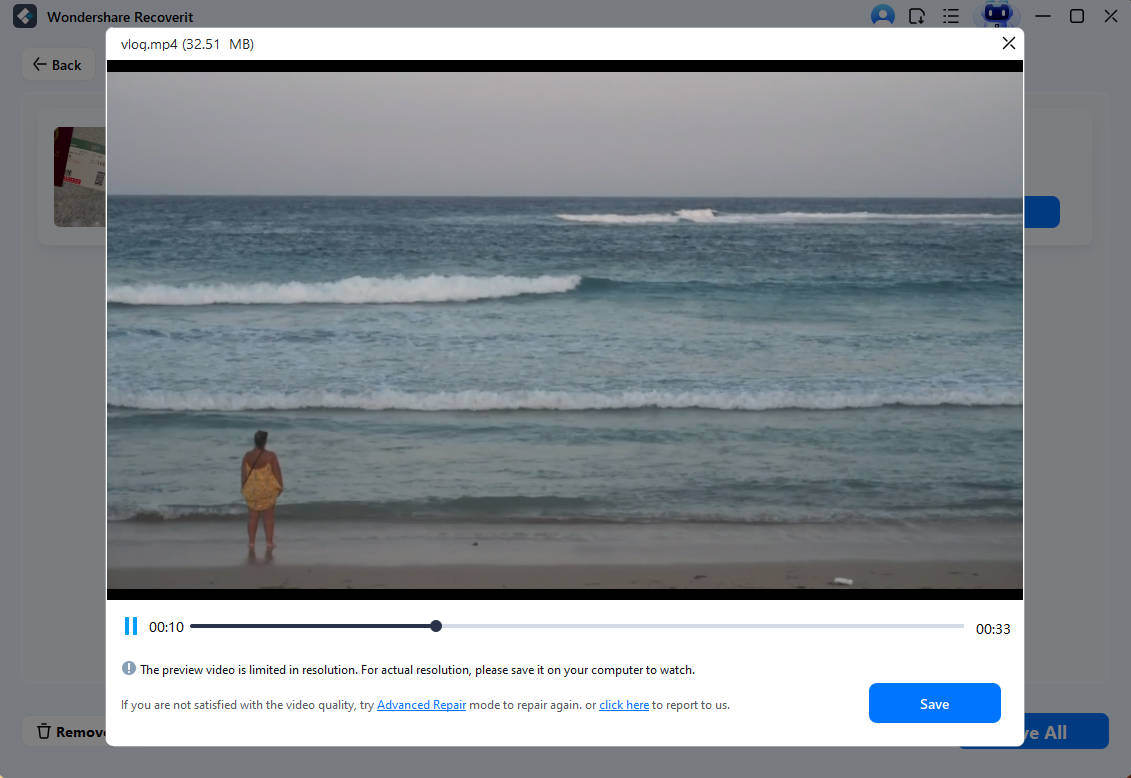
- Salva il video sul tuo computer.
Utilizzando Recoverit – Riparazione Video Corrotti, spesso è possibile risolvere l’errore dello schermo verde nei video causato da file corrotti, consentendoti di godere dei tuoi contenuti senza la tonalità verde.
Soluzione 2: Aggiorna DirectX
DirectX è fondamentale per la riproduzione video sui sistemi Windows. File DirectX obsoleti o corrotti possono causare lo schermo verde durante la visione di video. L’aggiornamento di DirectX può risolvere questi problemi.
Passaggi per aggiornare DirectX:
- Premere Windows + R per aprire la finestra Esegui. Digitare "dxdiag" e premere Invio.

- Controllare la versione di DirectX nella scheda Sistema. Se è obsoleta, visita la pagina di download Microsoft DirectX.

- Scarica e installa l’ultima versione di DirectX. Riavvia il computer per applicare le modifiche.
Aggiornare DirectX può aiutare a risolvere i problemi di schermo verde nei video assicurando che il tuo sistema abbia gli ultimi componenti per la riproduzione video.
Soluzione 3: Ri-registrare Windows Media Player
A volte, i componenti di Windows Media Player possono essere non registrati, causando errori di schermo verde. Ri-registrare questi componenti può spesso risolvere il problema.
Passaggi per ri-registrare Windows Media Player:
- Premere Windows + R per aprire la finestra Esegui. Digitare "cmd" e premi Ctrl + Shift + Invio per aprire il Prompt dei comandi come amministratore. Esegui questi comandi:
regsvr32 quartz.dll
regsvr32 jscript.dll
regsvr32 vbscript.dll
regsvr32 scrrun.dll
regsvr32 dispex.dll
- Riavvia il computer e verifica se il problema è stato risolto.
Ri-registrare questi componenti può aiutare a risolvere i problemi in cui lo schermo diventa verde durante la visione di video a causa di errori di registrazione di Windows Media Player.
Soluzione 4: Disabilitare l’Accelerazione Hardware nel Browser
L’accelerazione hardware può a volte causare conflitti con la riproduzione video, risultando in video con schermo verde.
Passaggi per disabilitare l’accelerazione hardware nei browser più diffusi:
Per Google Chrome:
- Clicca sul menu dei tre puntini in alto a destra. Vai su Impostazioni > Sistema.

- Disattiva l’opzione "Usa l’accelerazione hardware quando disponibile." Riavvia Chrome.
Per Mozilla Firefox:
- Clicca sul menu delle tre linee in alto a destra. Vai su Impostazioni > Generale.

- Scorri fino a Prestazioni e deseleziona "Usa le impostazioni di prestazione consigliate." Deseleziona ""Usa l’accelerazione hardware quando disponibile." " Riavvia Firefox.
Per Microsoft Edge:
- Clicca sul menu dei tre puntini in alto a destra. Vai su Impostazioni > Sistema e prestazioni.

- Disattiva "Usa accelerazione hardware quando disponibile." Riavvia Edge.
- Disabilitare l'accelerazione hardware può aiutare a risolvere l'errore dello schermo verde nei video causato da conflitti tra il browser e l'hardware grafico.
Soluzione 5: Aggiorna il driver della scheda grafica
Driver grafici obsoleti o difettosi sono una causa comune di video con schermo verde. Aggiornare il driver della scheda grafica può spesso risolvere problemi di visualizzazione e migliorare la riproduzione video.
Passaggi per aggiornare il driver della scheda grafica:
- Premi Windows + X e seleziona ""Gestione dispositivi."" Espandi la categoria "Schede video". Fai clic destro sulla tua scheda grafica e seleziona "Aggiorna driver".

- Scegli "Cerca automaticamente un driver aggiornato." Se Windows non trova un nuovo driver, visita il sito web del produttore della tua scheda grafica (NVIDIA, AMD o Intel) per scaricare il driver più recente. Installa il driver scaricato e riavvia il computer.
- Mantenere aggiornato il driver della scheda grafica può prevenire problemi in cui lo schermo diventa verde durante la visione di video a causa di problemi legati ai driver.
Soluzione 6: Cambia la qualità video su YouTube
A volte, le impostazioni di alta qualità del video possono causare problemi di riproduzione, inclusi errori di schermo verde. Abbassare la qualità del video può aiutare a risolvere questi problemi.
Passaggi per cambiare la qualità video su YouTube:
- Apri il video di YouTube che presenta il problema dello schermo verde. Clicca sull'icona dell'ingranaggio nel player video. Seleziona "Qualità" dal menu.

- Scegli un'impostazione di qualità inferiore, come 720p o 480p. Se il problema dello schermo verde si risolve, aumenta gradualmente la qualità per trovare l'impostazione ottimale.
- Regolare la qualità del video può aiutare a correggere video con schermo verde causati da limiti di banda o hardware.
Parte 3: File video persi a causa dell'errore dello schermo verde? Usa Recoverit Data Recovery Software
In alcuni casi, tentare di risolvere i video con schermo verde può portare a file video persi o eliminati. Se ciò accade, niente panico!Recoverit Data Recovery Software può aiutarti a recuperare file video persi sia su sistemi Windows che Mac.
Questo potente strumento può recuperare vari tipi di file, inclusi video, da diversi dispositivi di archiviazione. È particolarmente utile se hai eliminato accidentalmente dei video durante il tentativo di risolvere il problema dello schermo verde.
Passaggi per usare Recoverit Data Recovery Software:
- Vai al sito ufficiale di Recoverit. Installa Recoverit sul tuo computer. Avvia il programma e seleziona il drive dove erano memorizzati i tuoi video persi. Clicca su "Avvia".

- Attendi il processo di scansione.

- Una volta terminata la scansione, visualizza l'anteprima dei file recuperabili. Seleziona i file video che vuoi recuperare e clicca su "Recupera."

Usando Recoverit puoi potenzialmente recuperare file video persi durante il tentativo di risolvere l'errore dello schermo verde, assicurandoti di non perdere contenuti preziosi.
Parte 4: Consigli per riprodurre file video senza interruzioni
Per evitare futuri problemi in cui lo schermo diventa verde durante la visione di video, considera questi consigli:
- Mantieni sistema operativo e software aggiornati: Gli aggiornamenti regolari aiutano a prevenire problemi di compatibilità che possono causare video con schermo verde.
- Usa lettori video affidabili: VLC Media Player e PotPlayer sono noti per la compatibilità con vari formati video e codec.
- Mantieni il tuo computer: Pulisci regolarmente l'hardware e il software del computer per prevenire problemi di prestazioni che potrebbero influire sulla riproduzione video.
- Utilizza strumenti di riparazione video in modo proattivo: Controlla periodicamente i tuoi file video per eventuali corruzioni con strumenti come Reparirit, così da individuare e risolvere problemi prima che si verifichino.
- Ottimizza le impostazioni del browser: Cancella regolarmente cache e cookie del browser per prevenire problemi di riproduzione quando guardi video online.
- Monitora la temperatura del computer: Il surriscaldamento può causare problemi grafici, inclusi video con schermo verde. Assicurati una buona ventilazione e raffreddamento del tuo dispositivo.
- Usa un programma antivirus affidabile: Il malware può a volte causare problemi di riproduzione video. Mantieni aggiornato il tuo software antivirus ed esegui controlli regolari.
- Controlla le connessioni dei cavi display: Cavi HDMI o DisplayPort allentati o difettosi possono talvolta causare problemi di schermo verde. Assicurati che tutte le connessioni siano salde.
Seguendo questi suggerimenti, puoi ridurre al minimo le possibilità di incontrare video con schermo verde e goderti una riproduzione fluida su computer Windows o Mac.
Conclusione
Affrontare video con schermo verde può essere frustrante. Usando questa guida, puoi risolvere efficacemente l'errore dello schermo verde nei video. Dall'aggiornamento dei driver e di DirectX all'uso di strumenti specializzati come Reparirit e Recoverit, ci sono numerosi modi per affrontare questo problema sia su Windows che su Mac.
Ricorda, se ti capita che lo schermo diventi verde mentre guardi video, niente panico. Segui le soluzioni con metodo e probabilmente troverai la soluzione giusta per il tuo caso specifico.
Mantenendo il sistema e seguendo le migliori pratiche per la riproduzione video, puoi ridurre al minimo la possibilità di affrontare video con schermo verde in futuro e goderti esperienze di visione senza interruzioni.
FAQ
-
Perché i video diventano verdi sul mio computer?
I video possono diventare verdi sul tuo computer per diversi motivi, inclusi file video corrotti, driver grafici obsoleti, problemi di codec, problemi di accelerazione hardware o conflitti con DirectX. Questo problema dello schermo verde sui video può verificarsi sia su Windows che su Mac e potrebbe richiedere diversi approcci di risoluzione a seconda della causa principale. -
Un errore di schermo verde può danneggiare permanentemente i miei file video?
Nella maggior parte dei casi, un errore di schermo verde non danneggia permanentemente i tuoi file video. Il problema è spesso correlato alle impostazioni di riproduzione o di sistema più che al file stesso. Tuttavia, se sei preoccupato per possibili corruzioni dei file, è sempre una buona idea mantenere copie di backup dei tuoi video importanti. Se perdi dei file video durante il tentativo di risolvere video con schermo verde, strumenti come Recoverit Data Recovery Software possono aiutarti a recuperarli. -
Come posso prevenire problemi di schermo verde guardando video online?
Per prevenire problemi di schermo verde durante la visione di video online, assicurati che il browser e i driver grafici siano aggiornati. Disattiva l'accelerazione hardware nelle impostazioni del browser se riscontri problemi frequenti. Inoltre, prova ad abbassare la qualità video sulle piattaforme di streaming come YouTube se riscontri errori. Pulire regolarmente la cache e i cookie del browser può anche aiutare a prevenire problemi di riproduzione che potrebbero causare l'apparizione dello schermo verde durante la visione di video.





