
Hai mai perso un video importante di cui avevi bisogno in seguito? Potrebbe essere una clip personale, un progetto cinematografico o un file aziendale. Perderlo può sembrare come perdere un ricordo o una testimonianza insostituibile. Molte persone affrontano questo problema quando i file vengono eliminati, corrotti o spostati per errore.
Un archivio video eliminato può causare stress, confusione e perdita di lavoro prezioso. Ma c'è speranza. Il recupero degli archivi video eliminati è possibile con strumenti semplici e metodi sicuri. Puoi ripristinare archivi video eliminati o persi anche se sembrano spariti per sempre.
Questo articolo spiega come recuperare archivi video eliminati o persi passo dopo passo in modo semplice.
Indice dei contenuti:
-
- Metodo 1: Usa Recoverit di Wondershare
- Metodo 2: Ripristina dal Cestino o dal Cestino Mac (se eliminato di recente)
- Metodo 3: Recupera dal Backup Cloud (Google Drive, iCloud, OneDrive)
- Metodo 4: Utilizza Cronologia File o Time Machine (Windows/macOS)
- Metodo 5: Recupera da Dischi Esterni o Schede SD
- Metodo 6: Recupera da Backup o Punti di Ripristino del Sistema
Parte 1: Cos'è un Archivio Video?
Un archivio video è una raccolta di video salvati per un uso futuro. Può includere clip personali, filmati, file di progetto o materiale aziendale. Questi file sono spesso conservati su computer, dischi rigidi o piattaforme cloud.
Comprendere cos'è un archivio video aiuta a gestire e proteggere i tuoi dati. Un archivio ben organizzato consente un accesso facile e previene la confusione. Conservare i video in un unico posto fa risparmiare tempo e rende il recupero più semplice se qualcosa va storto.
Parte 2: È possibile recuperare archivi video eliminati o persi?
Sì, è possibile. Il recupero degli archivi video eliminati è realizzabile nella maggior parte dei casi. Quando elimini un video, non scompare subito. I dati restano nascosti nello storage finché non vengono sovrascritti da nuovi file. Se agisci rapidamente, puoi ripristinare archivi video eliminati o persi prima che ciò accada.
Il tempismo è importante. Prima inizi, più alta è la possibilità di successo. Utilizzare il giusto software di recupero o metodo di backup aiuta a recuperare archivi video eliminati o persi in modo sicuro. Evita sempre di salvare nuovi dati sullo stesso disco: potrebbe sovrascrivere i tuoi video eliminati e rendere il recupero più difficile.
I backup rendono tutto ancora più facile. Se salvi regolarmente copie su un cloud o su un disco esterno, puoi recuperare archivi video eliminati o persi rapidamente. Anche se il dispositivo si rompe, i tuoi file restano al sicuro altrove.
Parte 3: Archivio Video Eliminato: Come recuperare archivi video eliminati o persi?
Ora vediamo come funziona il recupero di un archivio video eliminato nella pratica. Esistono diversi modi per recuperare i video persi. Il metodo giusto dipende da dove e come sono stati eliminati i tuoi file. Di seguito trovi alcune opzioni collaudate per aiutarti a ripristinare archivi video eliminati o persi in modo sicuro.
Metodo 1: Usa Recoverit di Wondershare
Recoverit di Wondershare è uno dei migliori strumenti per recuperare archivi video eliminati. Aiuta a recuperare video eliminati per errore o persi dopo un crash.
Il software analizza profondamente i tuoi dispositivi e trova file nascosti o danneggiati. Puoi recuperare archivi video eliminati o persi anche se il disco è stato formattato. Recoverit supporta tutti i formati video più diffusi come MP4, AVI, MOV e MKV. Funziona anche su Windows e macOS.
Questo metodo è sicuro, veloce e adatto ai principianti. Il programma ti guida in ogni passaggio, quindi non serve conoscenza tecnica per usarlo.
Come Usare Recoverit:
Passo 1. Installa ReRecoverit e seleziona l’unità dove erano salvati i tuoi video.

Passo 2. Clicca su “Avvia scansione” e attendi i risultati.

Passo 3. Clicca su “Recupera” quando appaiono i tuoi file.

Questo metodo è efficace in quasi tutte le situazioni di recupero di archivi video eliminati. È ideale quando altre soluzioni falliscono.
Come Recuperare Video Eliminati o Persi su Dispositivi Diversi

Metodo 2: Ripristina dal Cestino o dal Cestino Mac (se eliminato di recente)
A volte il metodo più semplice è il migliore. Se hai appena eliminato un video, potrebbe essere ancora nel Cestino (Windows) o nella cartella Cestino (Mac).
Queste cartelle fungono da deposito temporaneo per i file eliminati. Conservano i tuoi video finché non li svuoti. Se non l’hai fatto, puoi ripristinare archivi video eliminati o persi all’istante.
Questa opzione funziona per i video eliminati da pochi giorni. Non aiuta se la cartella è stata svuotata o il file eliminato in modo permanente. Comunque, è sempre meglio controllare per prima cosa.
Come Ripristina archivi video dal Cestino o Cestino Mac:
- Apri il Cestino o la cartella Cestino sul tuo computer.
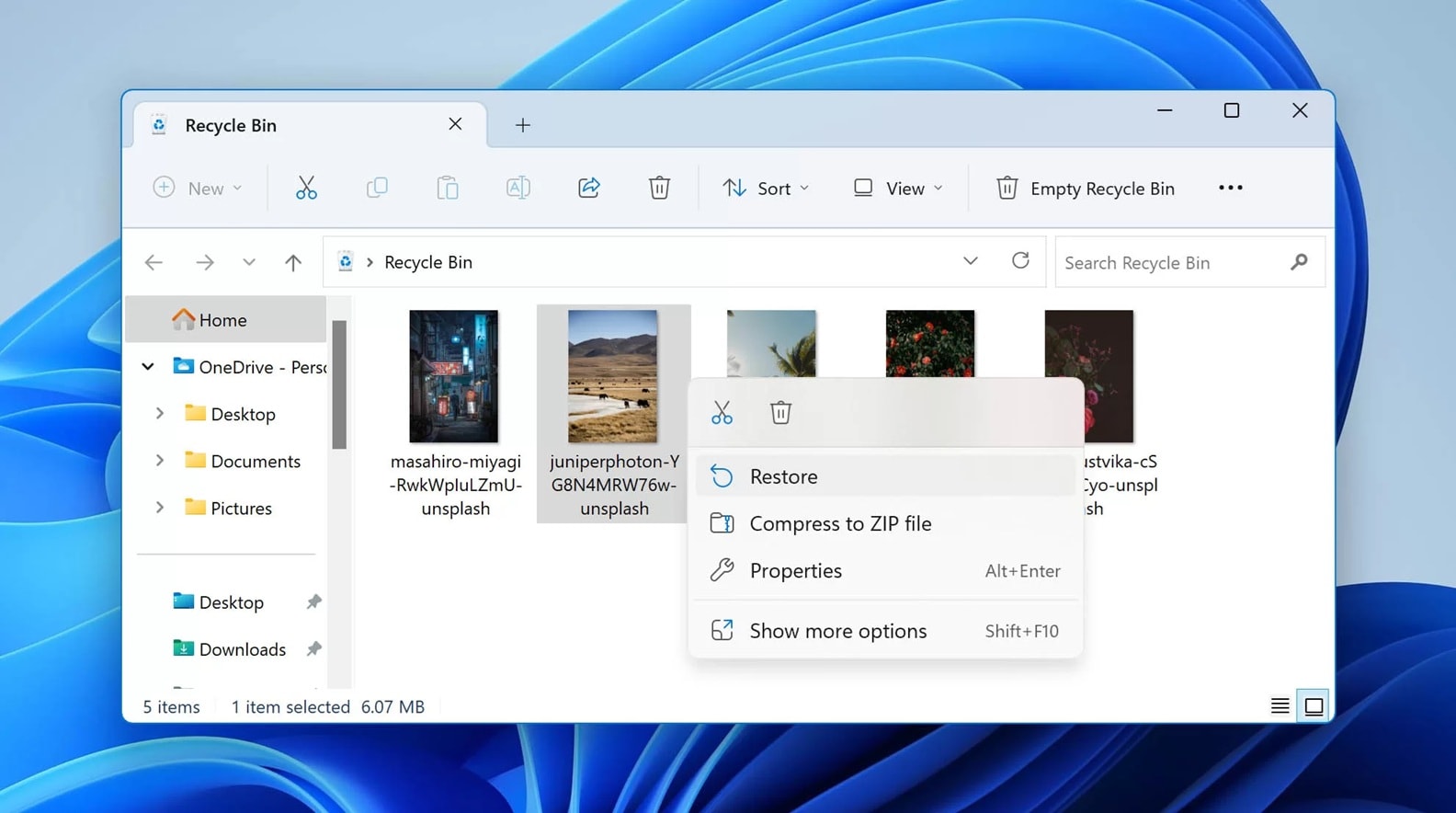
- Fai clic destro sul video eliminato e seleziona “Ripristina”.
Dopo questo, il video torna nella cartella originale. Puoi riprodurlo o spostarlo dove preferisci.
Metodo 3: Recupera dal Backup Cloud (Google Drive, iCloud, OneDrive)
Se usi servizi cloud, il recupero è ancora più semplice. Molte persone archiviano su Google Drive, iCloud o OneDrive. Queste piattaforme tengono i file eliminati per alcuni giorni nella sezione “Cestino” o “Eliminati di recente”.
Quando elimini un video per errore, puoi recuperare archivi video eliminati o persi da lì. Questa opzione funziona su qualsiasi dispositivo connesso a Internet.
Puoi anche scaricare di nuovo i tuoi file se erano già sincronizzati. Questo metodo è sicuro e non dipende dalla memoria locale. È ideale se il tuo computer si è danneggiato o è stato formattato.
Come recuperare dal Backup Cloud:
- Accedi al tuo account di archiviazione cloud.
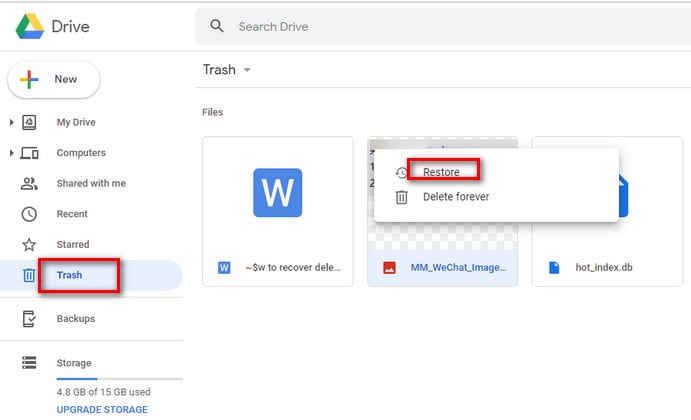
- Apri “Cestino” o “Eliminati di recente” e seleziona “Ripristina”.
Il recupero dal backup cloud è affidabile e veloce. È uno dei modi migliori per ripristinare archivi video eliminati o persi senza strumenti aggiuntivi.
Metodo 4: Utilizza Cronologia File o Time Machine (Windows/macOS)
Sia Windows che macOS hanno sistemi di recupero integrati. Cronologia File è per utenti Windows e Time Machine è per utenti Mac.
Questi strumenti creano backup automatici dei tuoi file. Se i tuoi video erano salvati prima della cancellazione, puoi facilmente recuperare archivi video eliminati o persi. Funziona meglio se i backup erano già attivi.
Cronologia File salva copie dei file in cartelle specifiche, mentre Time Machine crea snapshot completi del tuo sistema. Entrambi possono essere utilizzati per recuperare archivi video eliminati.
Come Utilizza Cronologia File o Time Machine (Windows/macOS):
- Apri Cronologia File (Windows) o Time Machine (Mac).
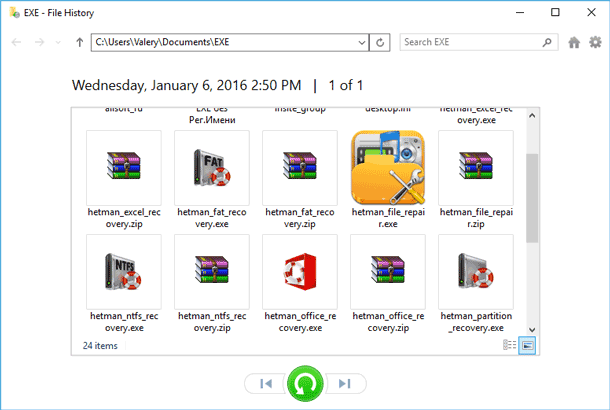
- Seleziona la data in cui il video esisteva e clicca su “Ripristina”.
Il tuo file tornerà nella sua cartella originale. È uno dei metodi integrati più semplici per recuperare archivi video eliminati o persi.
Metodo 5: Recupera da Dischi Esterni o Schede SD
Molte persone salvano video su schede SD, chiavette USB o dischi rigidi esterni. Sono luoghi comuni in cui si possono perdere o eliminare archivi. Ma il recupero è ancora possibile.
Se il tuo dispositivo esterno è ancora riconosciuto dal computer, usa un software di recupero come Recoverit, Recuva o Disk Drill. Questi programmi possono analizzare a fondo le unità esterne. Trovano file nascosti e ti permettono di recuperare archivi video eliminati o persi in modo sicuro.
Questo metodo funziona anche dopo una formattazione. È ideale per chi usa videocamere, filmmaker e fotografi che gestiscono video ogni giorno.
Come Recupera da Dischi Esterni o Schede SD:
- Collega la tua scheda SD o il disco esterno al computer.
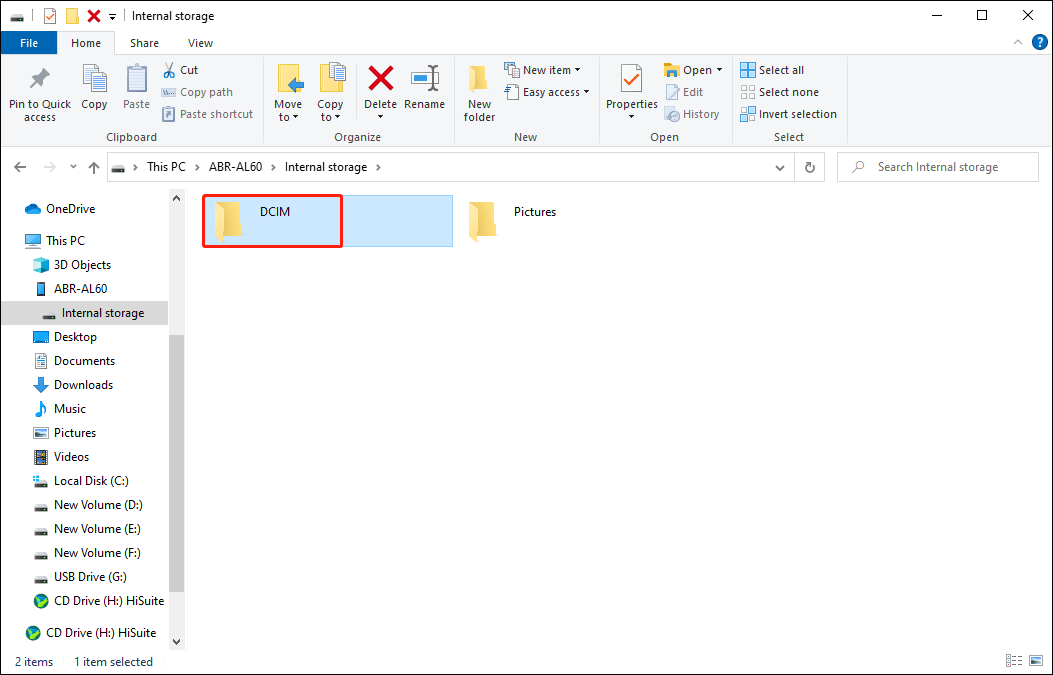
- Avvia un programma di recupero e segui le indicazioni per recuperare i tuoi video.
Può richiedere tempo, ma questo processo può recuperare intere cartelle. Molti professionisti lo usano quotidianamente per il recupero di archivi video eliminati.
Metodo 6: Recupera da Backup o Punti di Ripristino del Sistema
Se crei backup regolari o punti di ripristino, puoi usarli per recuperare i tuoi video. Questi backup conservano versioni precedenti del sistema, inclusi i tuoi archivi video.
Quando un file viene eliminato o perso dopo un crash, puoi recuperare archivi video eliminati o persi tramite il ripristino del sistema. Riporta il tuo sistema a un momento precedente quando i file erano ancora presenti.
Questo metodo è utile dopo grandi aggiornamenti, virus o guasti hardware. Può correggere errori e recuperare più file contemporaneamente.
Come Recupera da Backup o Punti di Ripristino del Sistema:
- Vai alle impostazioni di sistema e apri “Ripristino configurazione di sistema”.
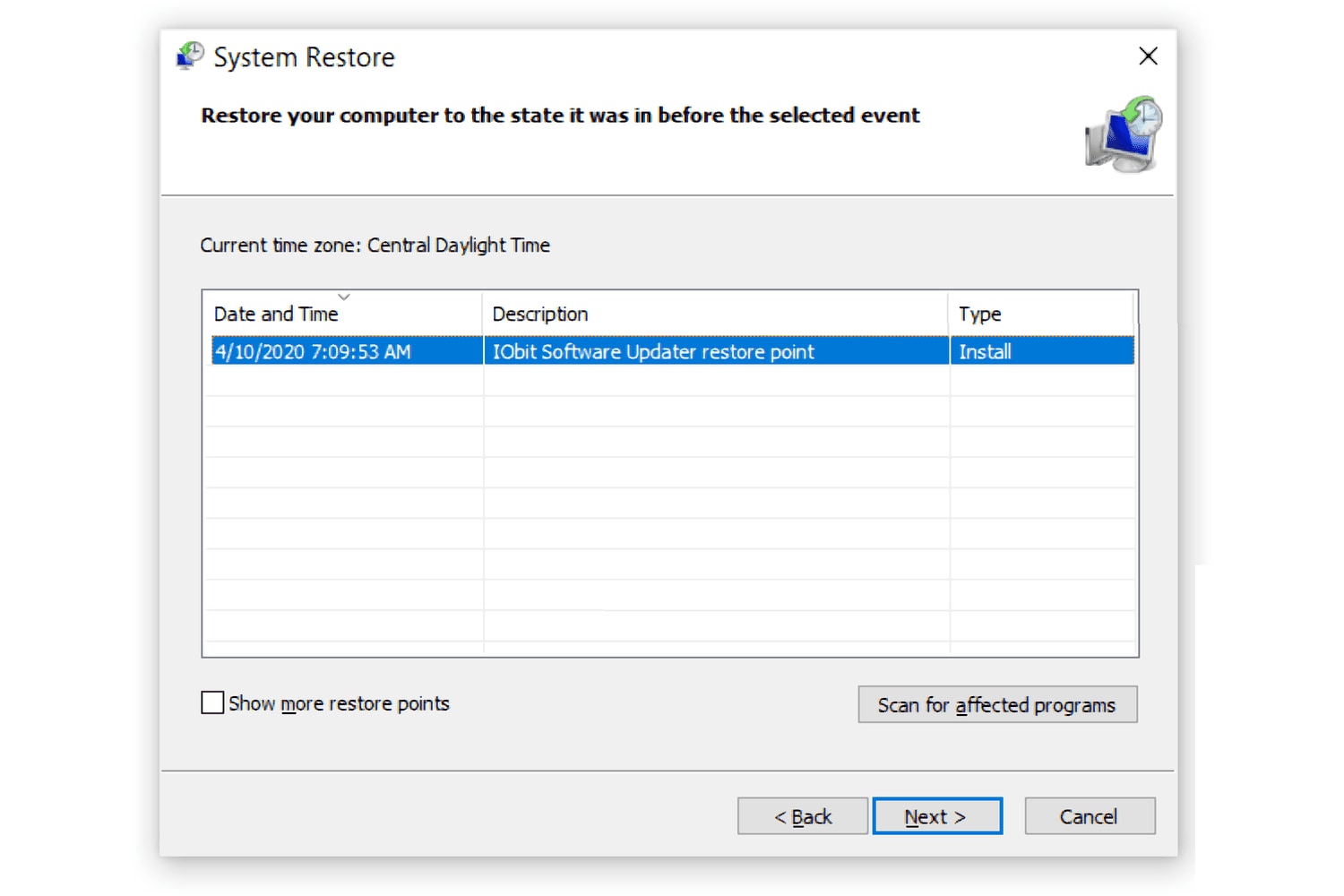
- Scegli un punto di ripristino e conferma il processo.
Il sistema si riavvia e i file mancanti tornano. È un modo potente per recuperare archivi video eliminati o persi quando tutto il resto fallisce.
Parte 4: Consigli Pro per Proteggere e Gestire gli Archivi Video
Prevenire la perdita è meglio che recuperare. Con qualche attenzione, puoi proteggere i tuoi archivi video da problemi futuri. Di seguito alcuni consigli per mantenere i tuoi file al sicuro e organizzati.
- Crea backup multipli. Conserva sempre almeno due copie in posti diversi. Utilizza sia dischi locali che cloud.
- Usa dispositivi affidabili. Scegli hard disk, SSD o schede SD di alta qualità. Lo storage economico può rompersi improvvisamente.
- Organizza regolarmente. Pulisci e etichetta i tuoi file così potrai trovarli in fretta.
- Evita cancellazioni rapide. Controlla due volte prima di eliminare un video o formattare un disco.
- Esegui spesso la scansione antivirus. Alcuni malware possono eliminare o corrompere i file video. Proteggi il tuo sistema.
- Espelli i dispositivi in modo sicuro. Non rimuovere mai una chiavetta USB mentre è in uso. Potresti danneggiare i file.
- Aggiorna il software. Installa sempre gli aggiornamenti del sistema operativo e degli strumenti di recupero.
- Programma backup automatici. Molti strumenti di backup copiano i tuoi file ogni giorno o settimana senza ricordartelo.
Seguendo questi consigli ridurrai la possibilità di perdita e la necessità di recupero di archivi video eliminati in futuro.
Conclusione
Perdere i propri archivi video può essere travolgente. Che si tratti di materiale familiare, lavoro per clienti o progetti creativi, questi file sono preziosi. Ma non farti prendere dal panico. Puoi recuperare archivi video eliminati o persiutilizzando diversi metodi sicuri.
Prova prima le opzioni semplici, come il Cestino o l’archiviazione cloud. Se non funzionano, strumenti come Recoverit o i sistemi integrati come Time Machine possono aiutare. Sapere come recuperare archivi video cancellati o persi fa risparmiare tempo e stress.
Ricorda sempre l’importanza dei backup. Mantieni i tuoi archivi al sicuro conservandoli in più luoghi. Con la cura regolare, puoi evitare la perdita di dati e concentrarti sul tuo lavoro creativo o professionale.
Prova Recoverit per Recuperare i Dati Persi
 Sicurezza Verificata.Oltre 7.302.189 persone lo hanno scaricato.
Domande frequenti
-
1. È possibile recuperare archivi video cancellati definitivamente?
Sì, spesso è possibile. Anche dopo l’eliminazione, i dati rimangono nella memoria fino a quando non vengono sovrascritti. Usando strumenti di recupero, puoi ritrovare archivi video persi o cancellati prima che spariscano del tutto. Agisci rapidamente per risultati migliori. -
2. Posso ripristinare archivi video cancellati o persi dal mio telefono?
Sì. Puoi recuperare archivi video cancellati o persi dai backup sul cellulare come Google Foto, iCloud o OneDrive. Alcune app di recupero per Android e iPhone aiutano anche a recuperare i video eliminati salvati sul dispositivo. -
3. Cosa dovrei evitare durante il recupero di archivi video cancellati?
Evita di salvare nuovi file sull’unità in cui sono stati persi i dati: potresti sovrascrivere i video cancellati. Evita anche di usare strumenti di recupero non affidabili. Utilizza solo software attendibile e segui attentamente le istruzioni.




