
Sappiamo tutti che perdere delle foto è sconvolgente, soprattutto quando racchiudono ricordi preziosi. Fortunatamente, Google Foto conserva le immagini eliminate nel Cestino per 30 giorni, quindi puoi recuperarle in qualsiasi momento. Tuttavia, cosa succede se le hai eliminate anche dal Cestino? Non preoccuparti, potrebbe esserci ancora un modo per ripristinarle.
Per trovare questo modo, in questo articolo ti guideremo passo dopo passo su come recuperare le foto di Google eliminate dal Cestino. Ti spiegheremo anche cosa fare se sono state rimosse dopo 60 giorni. Nel caso in cui non trovi alcuna soluzione, alla fine di questa guida verranno presentate alcune migliori alternative di backup e ripristino per proteggere i tuoi ricordi.
In questo articolo

Parte 1. È possibile recuperare le foto eliminate da Google Foto dal Cestino?
Molte persone si chiedono spesso se sia possibile recuperare le foto di Google eliminate dal Cestino oppure no. La risposta a questa domanda è soddisfacente, ma è possibile solo per un periodo limitato. In pratica, quando gli utenti eliminano le immagini, queste vengono spostate nella cartella “Cestino” di Google Foto e vengono conservate per 60 giorni. In quel periodo puoi facilmente ripristinarle nella libreria con pochi tocchi.
Tuttavia, una volta superati i 60 giorni, gli elementi eliminati vengono automaticamente e definitivamente rimossi dalla cartella. Recuperarli diventa difficile e gli utenti devono cercare metodi alternativi per il ripristino. Indipendentemente dall’approccio scelto, il recupero non è semplice a meno che le immagini non siano state salvate altrove, ad esempio nel cloud, su un altro dispositivo o in un album condiviso.
Parte 2. Come recuperare le foto di Google eliminate dal Cestino?
Ora che sai che il recupero dal cestino di Google Foto è possibile, potresti pensare che la procedura possa cambiare da dispositivo a dispositivo. In realtà, il procedimento è sempre lo stesso e basta accedere alla cartella. Quindi, per scoprire come farlo su computer portatili e smartphone, segui questa guida passo passo:
Per utenti computer (sia Windows che Mac)
Passo 1. Cerca photos.google.com sul tuo dispositivo, accedi e cerca l’icona "Cestino" nell’angolo in basso a sinistra.
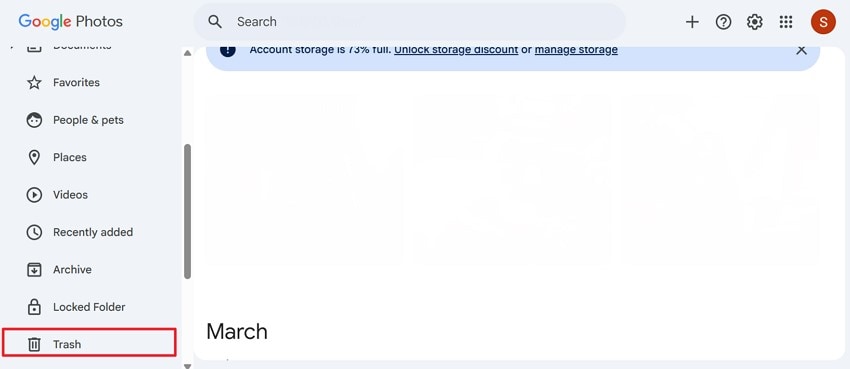
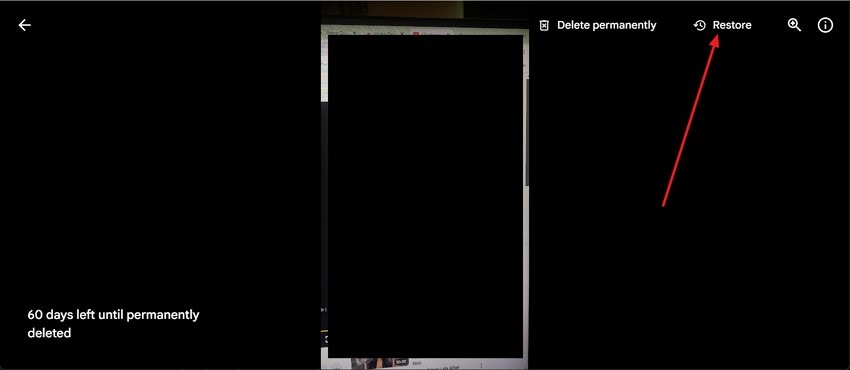
Passo 2. Una volta lì, individua l’immagine che vuoi recuperare e toccala. Così facendo, verrà visualizzata correttamente e dovrai premere l’opzione “Ripristina” nell’angolo in alto a destra. In pochi istanti l’immagine verrà recuperata sul tuo dispositivo.

Per utenti mobile (sia Android che iOS)
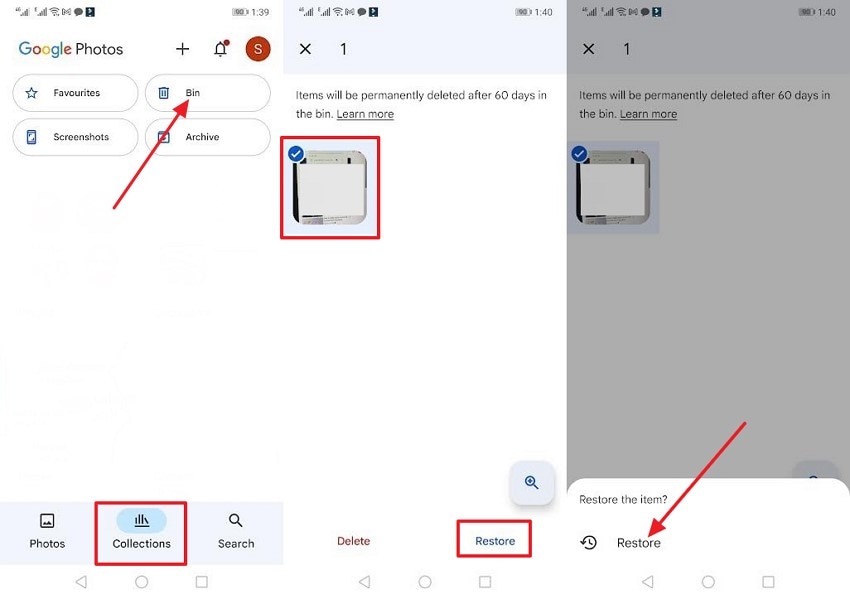
Istruzioni. Per iniziare, vai nella sezione "Raccolte" dopo aver aperto l’app e seleziona l’opzione "Cestino" mostrata in alto. Scegli l’immagine e tocca l’opzione "Ripristina" in basso. Verrà visualizzato un altro menu, dove devi selezionare nuovamente "Ripristina" per recuperare l’immagine dal cestino.
Parte 3. Come recuperare le foto eliminate da Google Foto dopo 60 giorni?
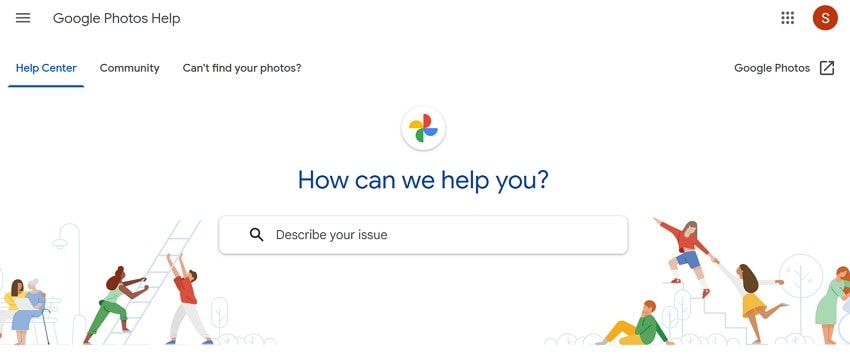
E se l’immagine che desideri recuperare non è più presente nel cestino perché vuoi ripristinarla dopo 60 giorni? Quando non puoi ripristinare foto di Google eliminate dal Cestino dopo 60 giorni, il modo migliore è contattare il supporto di Google. Accedendo alla loro pagina, dovrai descrivere il problema nella casella di testo “Descrivi il tuo problema”. Tieni presente che il recupero non è garantito, specialmente se la cancellazione è avvenuta da più di 60 giorni.
Parte 4. Hai perso il backup sul telefono e non riesci a trovare le foto su Google Foto? Ecco come recuperarle!
Immagina di aver contattato il supporto Google e di non essere riuscito comunque a recuperare le tue foto. Successivamente, hai controllato le copie di backup sui tuoi dispositivi e hai scoperto che anche lì tutto era stato eliminato. In queste situazioni, invece di farti prendere dal panico, ti consigliamo di usare Wondershare Dr.Fone, che ha il più alto tasso di recupero nel settore.
A differenza di altri software, Dr.Fone può recuperare una vasta gamma di tipi di dati, comprese foto, video, messaggi WhatsApp e molto altro. Che tu abbia un Samsung rotto o dati persi su Google Drive, Dr.Fone può ripristinare tutto. Permette di recuperare dati da oltre 6000 dispositivi Android e più di 18 su iOS. Per gli utenti iPhone, Dr.Fone è pienamente compatibile con i modelli e le versioni iOS più recenti, garantendo un accesso perfetto.
Funzionalità principali
- Recupero dati iOS: Rispetto ad altri programmi, Dr.Fone recupera dati da dispositivi iOS, iTunes e iCloud.
- Recupero selettivo: Gli utenti possono scegliere il tipo di dati che desiderano ripristinare sui propri dispositivi.
- Anteprima dei dati persi: Puoi anche visualizzare gratuitamente in anteprima i dati prima di salvarli sul tuo computer.
Guida dettagliata su come recuperare i dati con Dr.Fone – Recupero dati
Quando impari come recuperare le foto di Google eliminate dal Cestino, ecco come puoi ripristinare qualsiasi tipo di dato da Google con Dr.Fone – Recupero dati:
Passo 1. Accedi a Dr.Fone sul dispositivo e seleziona il dispositivo
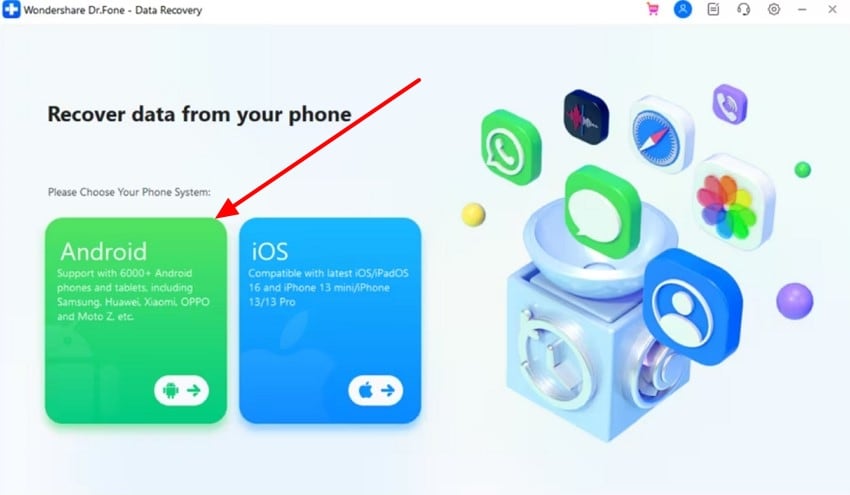
Avvia Dr.Fone sul dispositivo e segui questo percorso: “Toolbox > Recupero dati”. Dopo, seleziona l’opzione “Android” nella nuova finestra.
Passo 2. Accedi a Google Drive
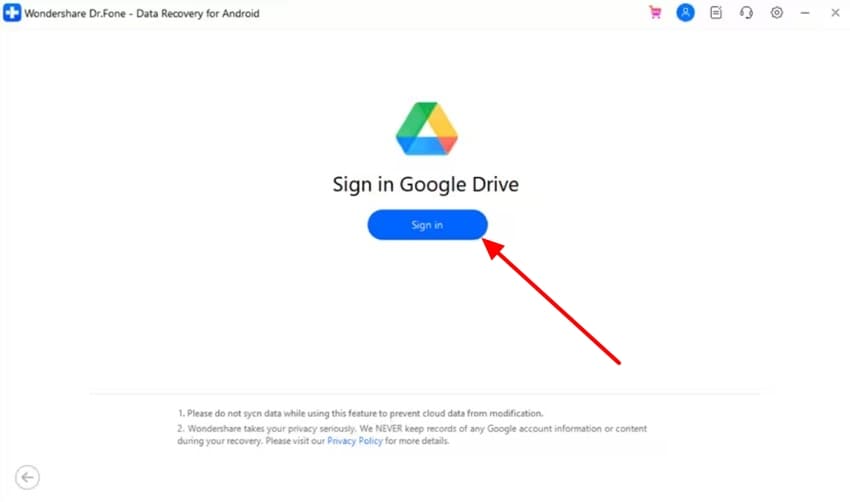
Successivamente seleziona “Recupera dati da Google Drive” e fai “Accedi” a Google Drive nell’interfaccia che appare.
Passo 3. Tocca l’opzione Recupera dati dal dispositivo e scegli i file
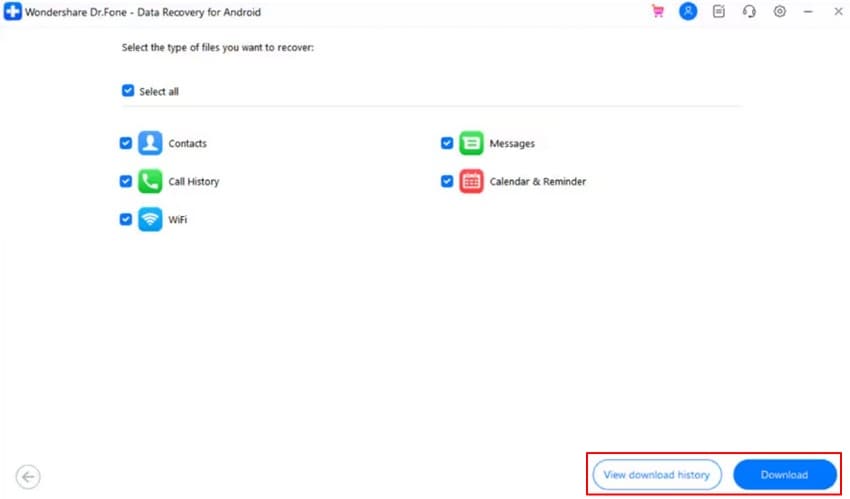
Dopo, premi l’opzione “Recupera dati dal dispositivo”, seleziona il file che vuoi recuperare e tocca il pulsante “Download”. Per visualizzare i precedenti download di Google Drive, puoi anche premere l’opzione “Visualizza storico download”.
Passo 4. Anteprima del ripristino e recupero dei file sul dispositivo
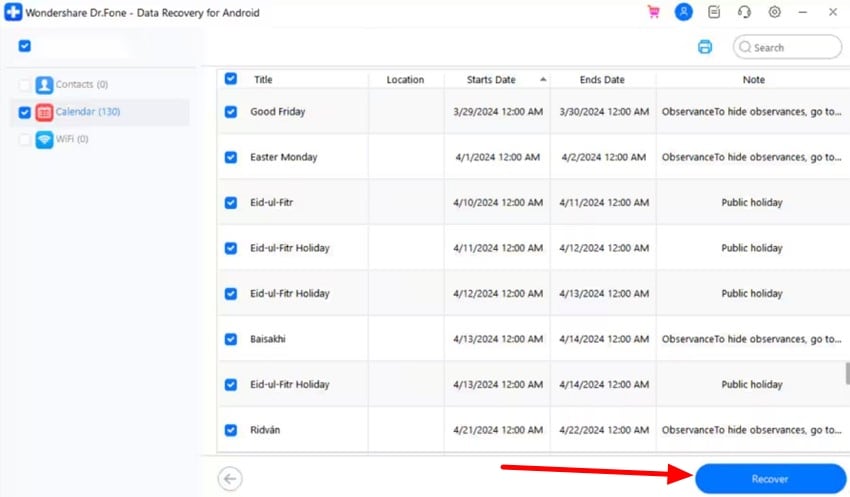
Dopo qualche istante, la procedura continuerà e potrai visualizzare tutti i dati una volta terminato il processo. Seleziona i dati e clicca su “Recupera”; verrai indirizzato su una nuova schermata. Seleziona la posizione in cui vuoi salvare i file sul dispositivo e tocca di nuovo “Recupera”.
Conclusione
In sintesi, imparare come recuperare le foto di Google eliminate dal Cestino è necessario quando desideri recuperare i tuoi ricordi. A tal proposito, la nostra guida ha spiegato come ripristinare un file di Google Foto dal cestino dopo 60 giorni.
Tuttavia, siccome è necessario contattare il supporto Google per accedere alle immagini dopo 60 giorni, gli esperti raccomandano di usare software di recupero come Dr.Fone – Recupero dati. Per backup migliori, invece, si consiglia Wondershare UBackit, che aiuta a eseguire il backup e il ripristino di tutti i tipi di dati.
Domande frequenti
Cosa succede alle mie foto se rimango inattivo su Google Foto per un periodo prolungato?
La policy di Google prevede che se un utente rimane inattivo su Google Foto per 2 anni o più, le sue immagini potrebbero essere eliminate. È quindi consigliabile mantenere una certa attività sull’account e valutare il download dei dati periodicamente.È possibile recuperare foto da Google Foto dopo un ripristino alle impostazioni di fabbrica del mio dispositivo?
Assolutamente sì, a patto che le tue foto siano state salvate su Google Foto. Dopo aver effettuato l’accesso, devi semplicemente aprire l’app Google Foto e le immagini di backup verranno sincronizzate sul dispositivo.Posso recuperare foto da Google Drive che sono state sincronizzate con Google Foto?
Tieni presente che Google Foto e Google Drive funzionano separatamente. Tuttavia, se hai caricato manualmente delle foto in Google Drive, potresti recuperarle da lì. Controlla dunque Google Drive per eventuali backup delle foto o usa Google Takeout per scaricare i dati.





