
"Ciao a tutti. Ultimamente ho riscontrato un problema con il mio computer. Sto cercando di cambiare la posizione di installazione predefinita delle app dal mio SSD (unità C:) al mio disco fisso più grande (unità D:), ma ogni volta che ci provo ricevo l'errore 0x80070005 (comunemente noto come Accesso Negato). Cercherò di essere il più chiaro possibile affinché possiate aiutarmi -Poprock360”
Molti utenti incontrano questo errore durante l'aggiornamento di Windows, l'installazione di app, il cambio delle impostazioni o l'accesso a file protetti. Improvvisamente appare un messaggio che indica che il tuoaccesso è negato. Questo errore specifico blocca l'installazione o l'aggiornamento di un software importante. Succede quando al tuo computer mancano le autorizzazioni necessarie per completare l'operazione.
In tali casi, gli utenti possono sentirsi frustrati perché il dispositivo blocca ogni modifica. Tuttavia, capire perché accade è il primo passo per risolvere il problema. Questa guida definitiva esplora le cause principali e presenta soluzioni semplici per risolverlo.
In questo articolo
-
- Modo 1. Esegui l'app o l'installer come amministratore
- Modo 2. Disattiva temporaneamente l'antivirus o gli strumenti di sicurezza
- Modo 3. Controlla e modifica le autorizzazioni di file o cartelle
- Modo 4. Usa lo strumento di risoluzione dei problemi di Windows Update
- Modo 5. Scansiona e ripara i file di sistema (SFC e DISM)
- Modo 6. Reimposta i componenti di Windows Update
- Modo 7. Controlla le impostazioni dei criteri di gruppo
Parte 1. Situazioni comuni che causano errori di Accesso Negato
Potresti incontrare l'errore0x80070005durante varie attività quotidiane al computer. Ecco gli scenari più frequenti in cui si verifica questo errore specifico:
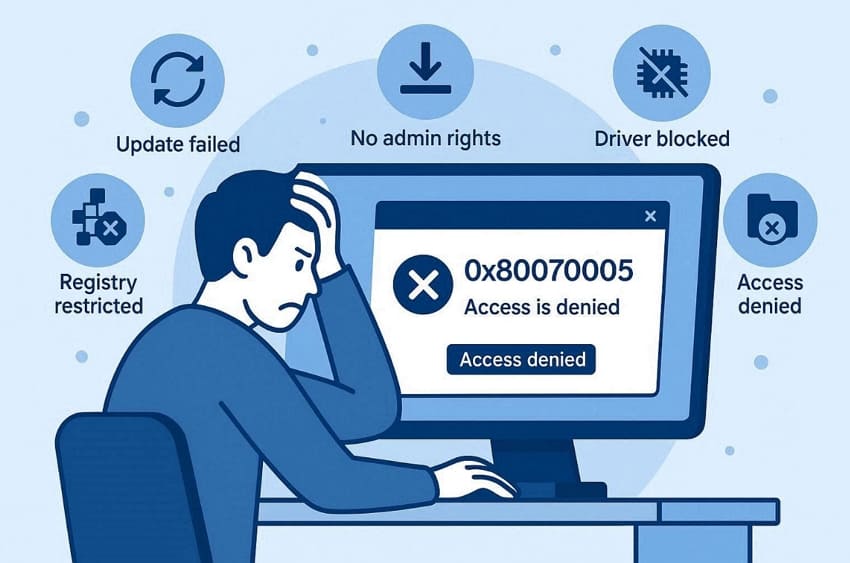
Aggiornamenti di sistema: Windows Update fallisce quando il sistema non riesce a scrivere nuovi file di servizio. Questo problema impedisce al computer di ricevere le ultime patch di sicurezza.
Installazione di app: Molti installatori di software richiedono pieni diritti amministrativi per modificare l'unità. Senza queste autorizzazioni elevate, il processo di installazione si interrompe mostrando un errore.
Aggiornamenti driver: I driver hardware possono non installarsi quando Windows blocca le modifiche a causa di permessi mancanti o restrizioni di policy. Questa misura di sicurezza impedisce a file non verificati di danneggiare i componenti del computer.
Accesso ai file: Cercare di aprire o modificare cartelle di sistema protette attiva anch'esso questo blocco. Il sistema operativo protegge i dati fondamentali negando l'accesso a utenti non autorizzati o a chi non ha le autorizzazioni necessarie.
Modifiche al registro: Modificare il registro di Windows può causare errori quando le autorizzazioni sono limitate. I sistemi di sicurezza bloccano modifiche non autorizzate per proteggere le configurazioni critiche.
Parte 2. Problemi di sistema che portano al codice di errore 0x80070005
Problemi di sistema possono anche causare l’erroreaccesso è negatooltre a semplici problemi di autorizzazioni utente. Qui sotto esplorerai alcune delle principali cause tecniche di questo codice d’errore:
| Problema di sistema | Descrizione del conflitto |
| File corrotti | File di sistema danneggiati bloccano le operazioni e causano conflitti di autorizzazione. |
| Componenti di aggiornamento | Servizi di aggiornamento difettosi bloccano le installazioni e causano errori ripetuti. |
| Impostazioni UAC | Controlli rigidi impediscono alle app di ottenere accesso amministrativo. |
| Criteri di gruppo | Policy mal configurate limitano l’accesso a funzioni o cartelle di sistema. |
| Problemi di registro | Permessi limitati sulle chiavi bloccano le modifiche di configurazione delle applicazioni. |
| Errore dei servizi | Servizi interrotti bloccano i processi di sistema. |
| Errori del disco | Problemi dell’unità interrompono l’accesso ai file e le operazioni di sistema. |
Parte 3. Modi passo dopo passo per correggere l'errore Accesso Negato
Per correggere l'errore0x80070005è necessario applicare soluzioni mirate in base alla causa di fondo. Quindi, questa sezione ti aiuterà a scoprire le 7 soluzioni per risolvere questi problemi di sistema comuni:
Modo 1. Esegui l'app o l'installer come amministratore
Eseguire un’app con pieni diritti amministrativi risolve l’accesso è negatoerrore. Questo metodo garantisce al software il permesso completo di modificare i file principali di sistema. In questo modo superi le restrizioni di sicurezza standard del tuo computer. Inoltre, l’amministratore può eseguire comandi protetti che gli account utente normali non possono utilizzare. Segui i passaggi qui sotto per avviare l’app come amministratore di sistema:
Istruzioni. Quando accedi al programma o al file dell’installer, fai clic destro su di esso e scegli “Esegui come amministratore.”

Modo 2. Disattiva temporaneamente l'antivirus o gli strumenti di sicurezza
Spesso, questi strumenti possono bloccare anche processi affidabili a causa di minacce erroneamente rilevate. Pertanto, puoi risolvere errori disattivando il tuo software antivirus. Questa soluzione consente all’installer di modificare cartelle protette senza alcuna interferenza. Inoltre aiuta a capire se il software di sicurezza blocca modifiche a livello di sistema. Segui quindi queste semplici istruzioni per disattivare il programma di sicurezza:
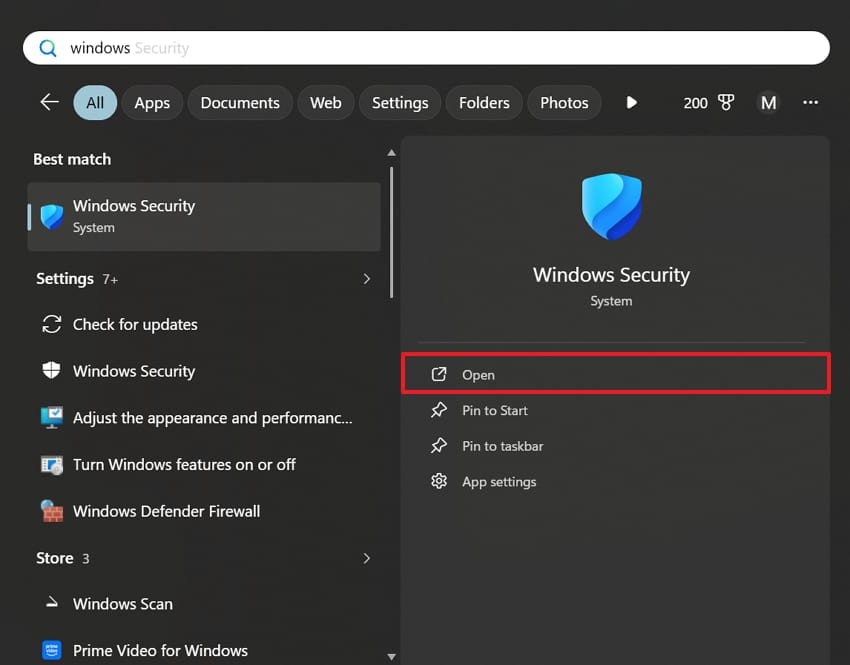
Passo 1. Dopo aver cercato “Sicurezza di Windows,”, devi fare clic su “Apri”.
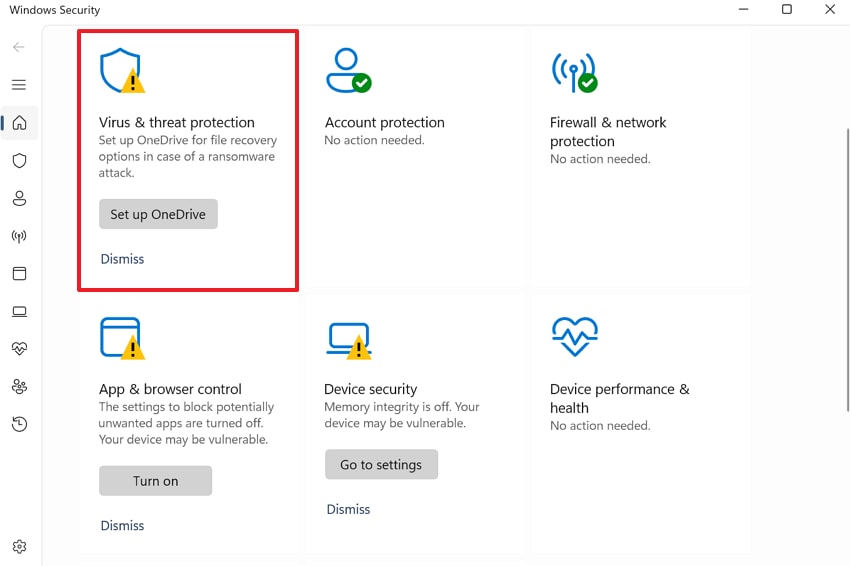
Passo 2. Nella schermata successiva, vai alla sezione “Protezione da virus e minacce”.
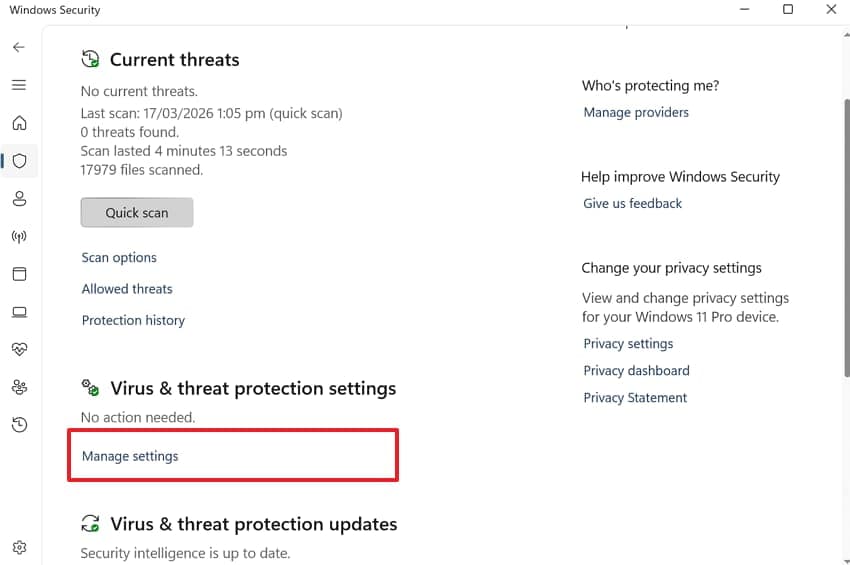
Passo 3. Poi seleziona “Gestisci Impostazioni” sotto “Impostazioni di protezione da virus e minacce.”
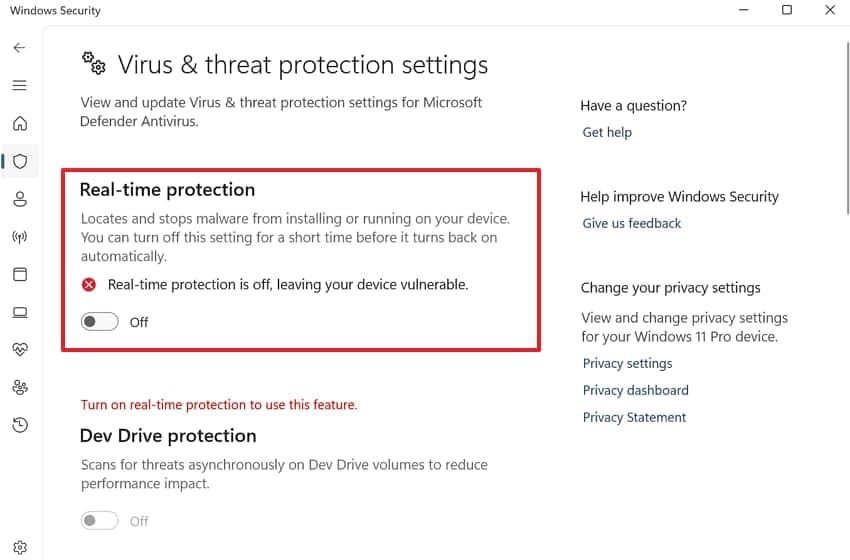
Passo 4. Ora, devi disabilitare l’opzione “Protezione in tempo reale”.
Modo 3. Controlla e modifica le autorizzazioni di file o cartelle
In diversi casi, il tuo account utente non ha i permessi di proprietà su determinati file o dati di sistema. Di conseguenza, questa mancanza spesso genera il messaggio che il tuoaccesso è negato. Modificare queste impostazioni consente a Windows di modificare o eliminare i tuoi file. Questo metodo ti permette di dare il pieno controllo al tuo profilo locale attuale. Vediamo quindi come controllare e modificare i permessi di file o cartelle con i passaggi seguenti:
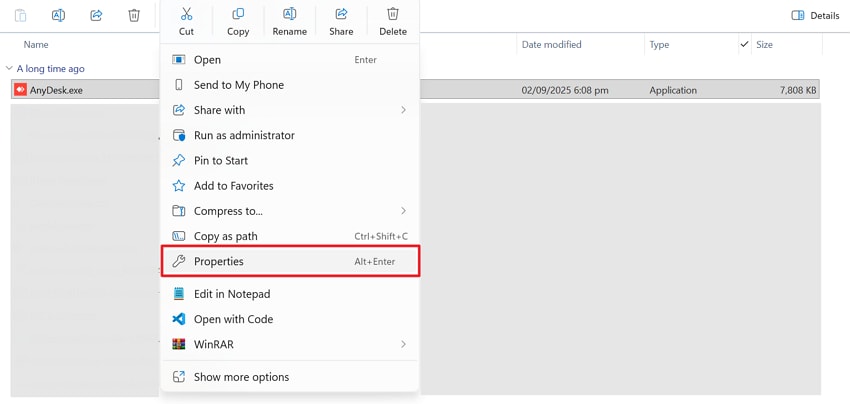
Passo 1. Quando fai clic destro sul file “.exe” del programma, seleziona “Proprietà.”
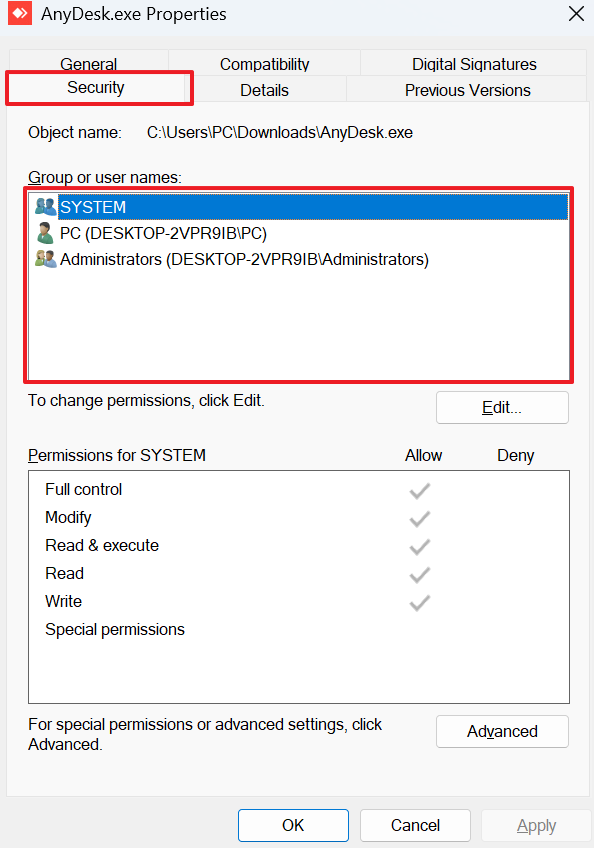
Passo 2. Dopo che appare la finestra delle proprietà, vai alla scheda “Sicurezza”. Qui, seleziona il tuo account e controlla la lista “Permessi”per vedere se hai “Controllo completo”. In caso negativo, premi “Modifica” o “Avanzate” per modificare le autorizzazioni.
Modo 4. Usa lo strumento di risoluzione dei problemi di Windows Update
Questo è uno strumento nativo progettato per aiutare gli utenti a risolvere vari problemi di sistema. Può rilevare e risolvere automaticamente i problemi di sistema sottostanti. Inoltre, questa utility analizza i servizi di aggiornamento per trovare eventuali file danneggiati. Reimposta anche quei componenti in background che spesso causano il fallimento delle attività di installazione. Pertanto, segui i passaggi indicati per eseguire questo strumento diagnostico sul tuo computer:
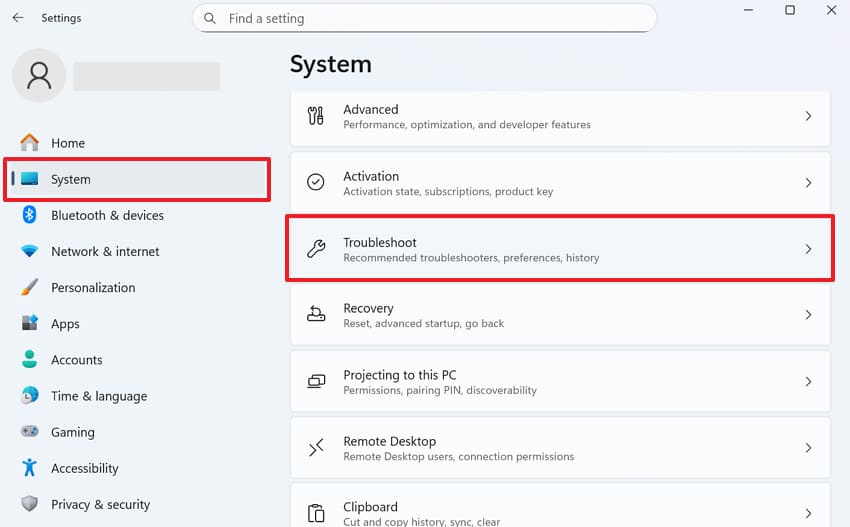
Passo 1. Dopo aver avuto accesso all’Impostazioni “app, vai su “Sistema”. Dalle opzioni elencate, seleziona “Risoluzione dei problemi.”
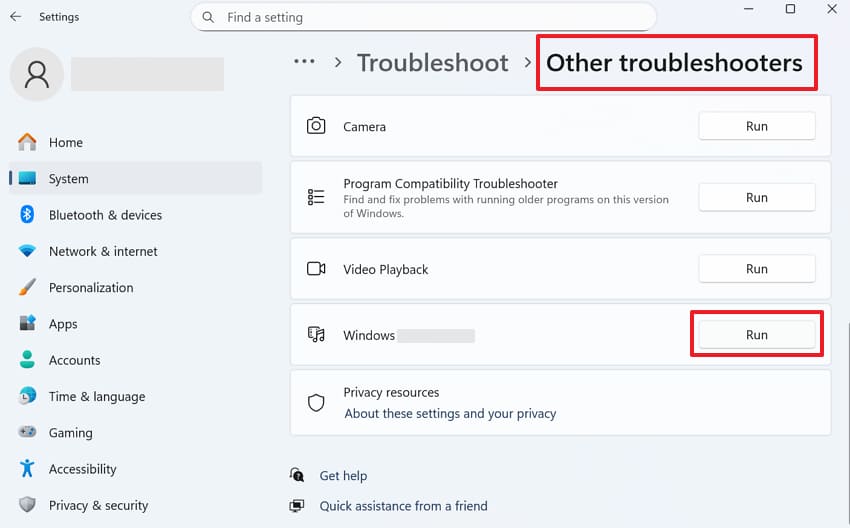
Passo 2. Successivamente, fai clic su “Altri strumenti di risoluzione dei problemi” e individua “Windows Update." Una volta trovato, fai clic sul pulsante "Esegui” accanto per completare il processo.
Modo 5. Scansiona e ripara i file di sistema (SFC e DISM)
Oltre a quanto sopra, la corruzione dei file di sistema è anche la ragione per cui accesso è negato compare. Gli strumenti SFC e DISM sono in grado di identificare e correggere questi file di sistema danneggiati. Questi comandi sono molto sicuri e, utilizzandoli, puoi essere certo che il tuo sistema operativo sia stabile. Strumenti così potenti ripristinano l’integrità originale dei file principali del sistema. Segui dunque la guida qui sotto per utilizzare questo metodo:
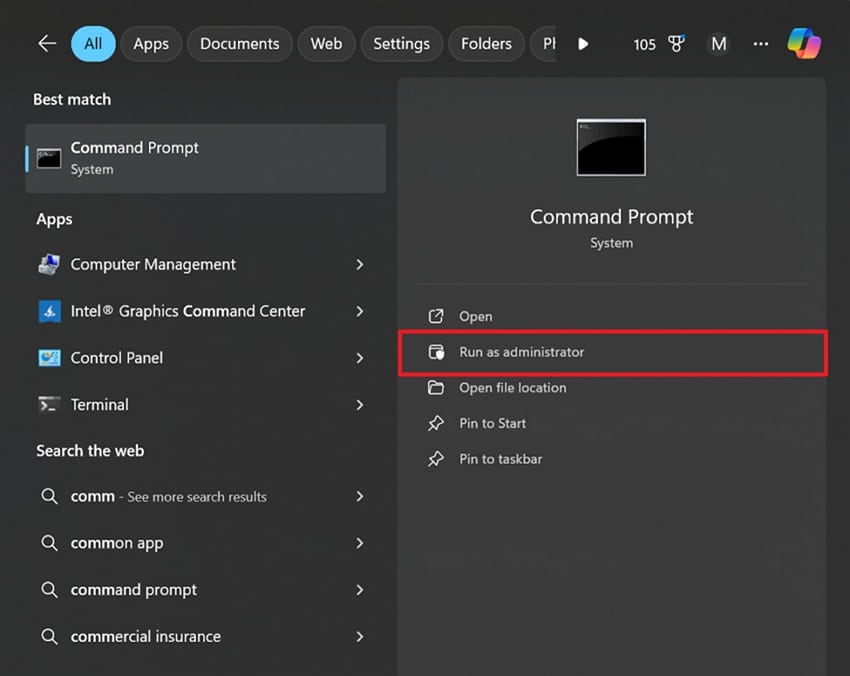
Passo 1. Per iniziare, clicca su “Esegui come amministratore” mentre cerchi “Prompt dei comandi.”
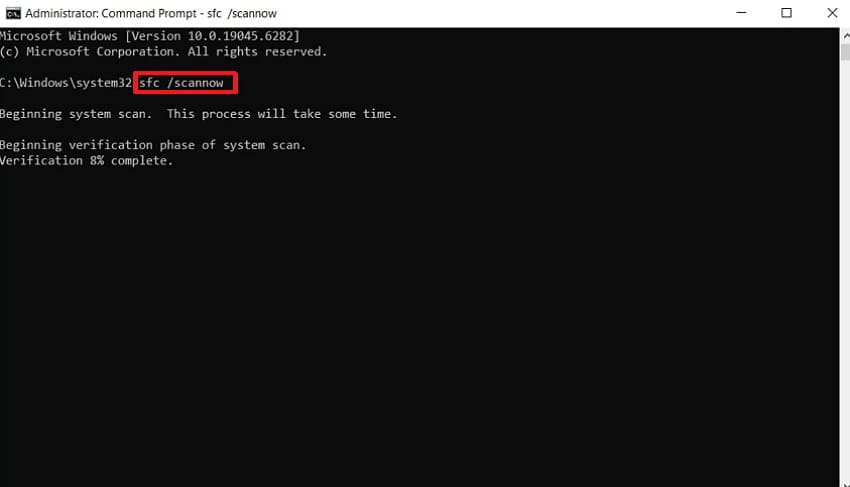
Passo 2. Nella schermata “Terminale CMD” , inserisci ed esegui “sfc /scannow.”
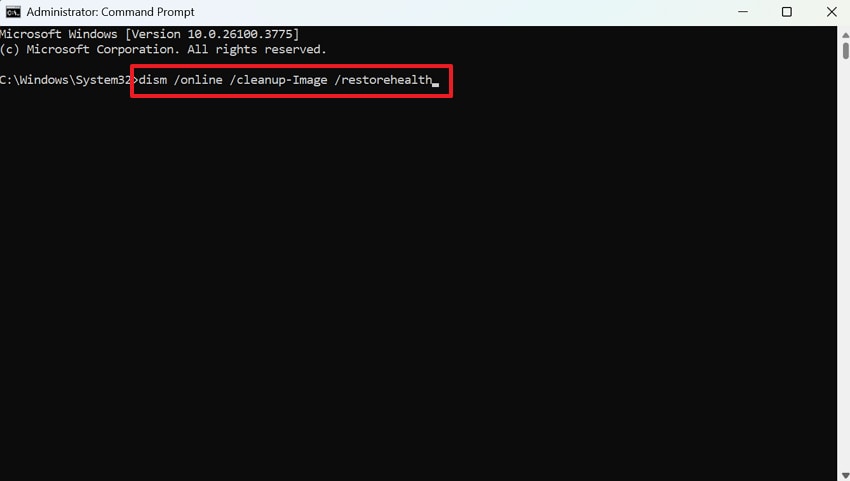
Passo 3. Successivamente, esegui il comando “dism /online /cleanup-image /restorehealth”. Dopo che entrambi i comandi sono stati eseguiti, riavvia il dispositivo per correggere gli errori.
Modo 6. Reimposta i componenti di Windows Update
Ripristinare i componenti di aggiornamento è anche un metodo efficace per risolvere i codici di errore. Questo processo avanzato svuota la cache dei download e riavvia tutti i servizi di background. È utile quando il risolutore di problemi standard non riesce a correggere le cartelle di aggiornamento danneggiate. La procedura garantisce che il PC possa comunicare nuovamente con i server Microsoft. Tuttavia, segui i passaggi indicati di seguito per reimpostare i componenti di aggiornamento del dispositivo:
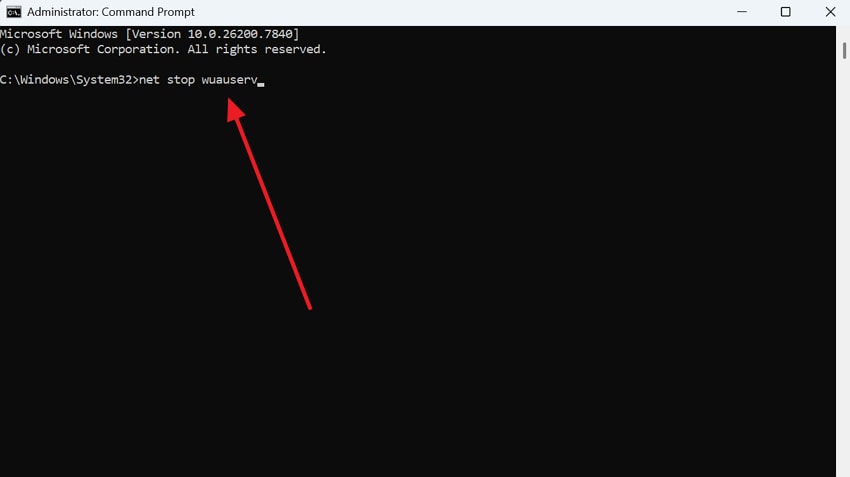
Passo 1. Apri “CMD” con i privilegi di amministratore per digitare “net stop wuauserv” e premi il tasto “Invio”. Successivamente, esegui i comandi "net stop bits” e “net stop cryptsvc” singolarmente.
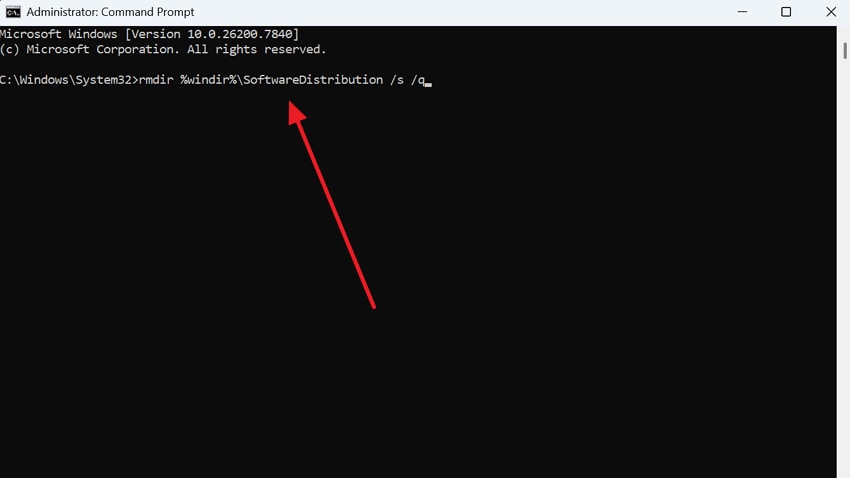
Passo 2. Successivamente, elimina “SoftwareDistribution” usando “rmdir %windir%\SoftwareDistribution /s /q.”
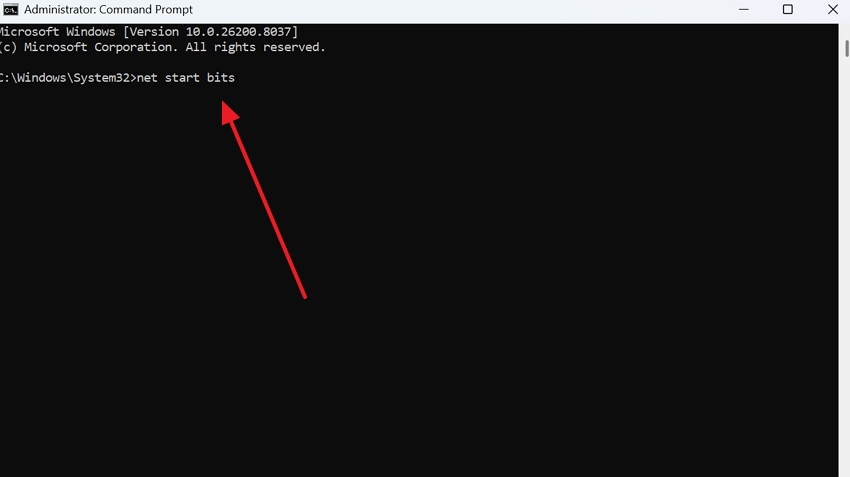
Passo 3. Al termine dell’operazione sopra, esegui nuovamente questi comandi “net start wuauserv / net start bits / net start cryptsvc”. Dopo aver completato questo passaggio, riavvia il dispositivo per risolvere il codice di errore 0x80070005.
Modo 7. Controlla le impostazioni dei criteri di gruppo
L’Editor dei Criteri di gruppo gestisce molte regole di sicurezza nascoste all’interno del sistema Windows. Criteri configurati in modo errato spesso causano il messaggio che il tuo accesso è negato. Questa soluzione ti permette di controllare e modificare ogni restrizione amministrativa specifica. Pertanto, è un metodo essenziale per gli utenti professionali che necessitano di personalizzare il sistema. Segui le istruzioni chiare riportate di seguito per controllare le impostazioni attuali dei criteri di gruppo:
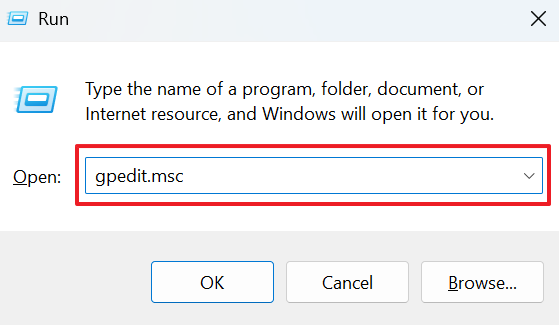
Passo 1. Dopo aver aperto la finestra di dialogo “Esegui” premendo “Windows + R,” inserisci “gpedit.msc.”
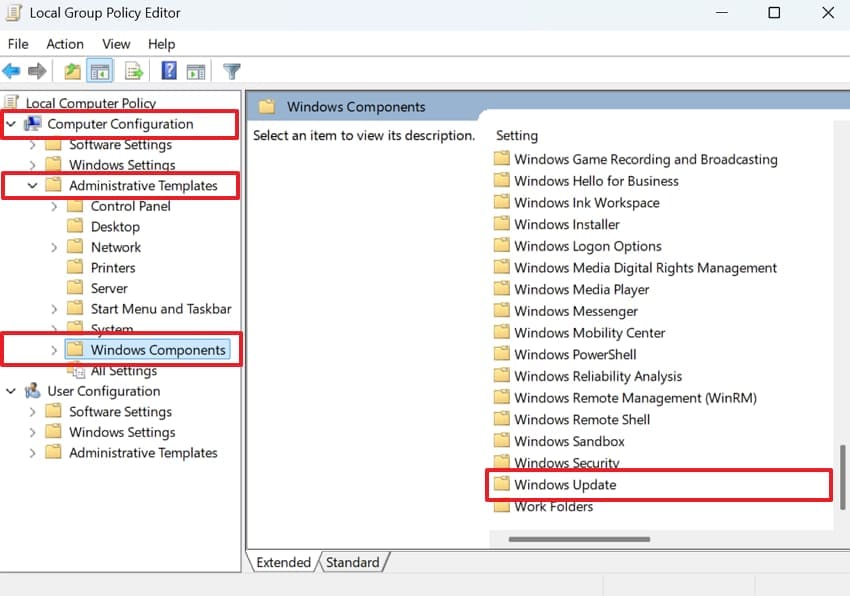
Passo 2. Espandi “Configurazione computer” e accedi a “Modelli amministrativi.” Vai su “Componenti di Windows” e seleziona la cartella “Windows Update”.
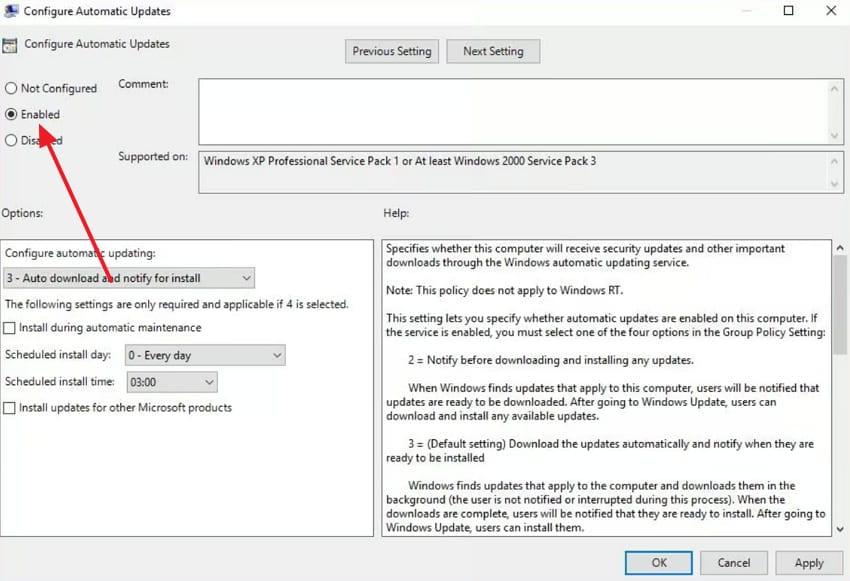
Passo 3. In seguito, cerca i criteri relativi agli aggiornamenti come “Configura Aggiornamenti automatici” e verifica se sono impostati su “Abilitato.”
Consiglio Pro. Ripara i file di sistema danneggiati che causano l'errore 0x80070005
Quando i file di sistema si corrompono, anche azioni semplici come l’installazione di programmi possono fallire. Tali corruzioni spesso generano l’errore 0x80070005, bloccando funzionalità essenziali. In questi casi, diventa necessaria una soluzione di riparazione più avanzata per ripristinare completamente la stabilità. Quindi, La funzione Riparazione File di Repairitfornisce una soluzione per riparare i file danneggiati. Analizza la struttura interna dei file per rilevare corruzioni nascoste che causano errori di autorizzazione.
Inoltre, lo strumento supporta oltre 30 formati di file comuni, inclusi DOCX e XLSX. La capacità di riparazione batch di Repairit consente di riparare più file contemporaneamente, ripristinando la piena funzionalità del sistema. L’analisi approfondita identifica la fonte esatta della corruzione all’interno dei componenti critici di Windows. È un processo sicuro che assicura che i dati originali rimangano invariati durante le operazioni. Durante il ripristino, Repairit ricostruisce i privilegi dei file che possono causare ripetuti messaggi “Accesso negato”.
Caratteristiche Chiave
Ricostruzione File Binari: Ricostruisce le intestazioni dei file danneggiati affinché il sistema operativo possa rilevare correttamente e accedere ai file corrotti.
Verifica integrità di sistema: Corregge gli errori di checksum per aiutare Windows a verificare e mantenere l’accuratezza dei file di sistema critici.
Recupero componente Aggiornamento: ripristina i file di aggiornamento essenziali danneggiati durante i fallimenti di installazione o processi di aggiornamento di sistema interrotti.
Guida per riparare i file di sistema danneggiati che causano l'errore 0x80070005 tramite Repairit
Lo strumento guida gli utenti attraverso un processo di recupero chiaro e strutturato. Quindi, consulta la guida dettagliata qui sotto per completare il processo di riparazione dei file:
Passo 1. Avvia il Programma di Riparazione File
Dopo aver aperto la scheda “Altri tipi di Riparazione”, scegli “Riparazione Documenti” e clicca su “Avvia.” Premi il pulsante “+Aggiungi” nella schermata successiva per importare i file danneggiati.

Passo 2. Permetti al programma di correggere i file danneggiati
Quando i file importati compaiono nello strumento, devi cliccare sul pulsante “Ripara”.

Passo 3. Scarica i tuoi file di sistema riparati
Al termine del processo di riparazione, clicca su “Anteprima” accanto a ogni file per visualizzare il risultato. Successivamente, premi il tasto “Salva tutto” per esportare tutti i file riparati sul tuo PC in una sola volta.

Ripara file corrotti
 Sicurezza verificata. Oltre 7.302.189 persone lo hanno scaricato.
Parte 4. Suggerimenti per evitare che l'errore 0x80070005 si ripresenti
Prevenire l'0x80070005 errore è molto più facile che riparare un sistema Windows danneggiato. Ecco perché i seguenti suggerimenti spiegano semplici abitudini che aiutano a evitarlo:
Aggiornamenti regolari: Mantieni il sistema operativo del tuo dispositivo aggiornato con le ultime patch di sicurezza. Questa pratica impedisce che errori di autorizzazione comuni influenzino le attività quotidiane.
Tipo di account: Usa un account utente standard per le attività giornaliere per migliorare la sicurezza. Passa quindi a un profilo amministratore solo quando è necessario installare nuovo software.
Backup di sistema: Gli utenti devono anche eseguire il backup dei file essenziali per evitare la perdita di dati durante i guasti di sistema. Disporre di un punto di ripristino aiuta quindi a recuperare il sistema in caso di errore.
Gestisci l'antivirus: Configura l'antivirus per fidarti degli aggiornamenti noti del dispositivo e delle cartelle di sistema. Una protezione bilanciata impedisce conflitti che potrebbero limitare l'accesso durante l'utilizzo.
Pulizia disco: Ti consigliamo di utilizzare lo strumento di pulizia disco integrato per rimuovere i file temporanei di sistema. Questa abitudine mantiene quindi il disco di archiviazione organizzato e previene la corruzione dei dati.
Conclusione
Per riassumere, risolvere l'errore 0x80070005 è fondamentale per mantenere un computer stabile. Seguire questi semplici passaggi aiuta a riprendere il controllo quando il tuo accesso è negato. Puoi risolvere i problemi di autorizzazione e riparare file di sistema danneggiati con il minimo sforzo. Inoltre, concentrati sempre sulla manutenzione regolare per garantire che il tuo dispositivo rimanga sicuro. Tuttavia, se i metodi standard falliscono o viene rilevata un'ulteriore corruzione dei file, dovresti usare Repairit.
FAQ
-
1. È sicuro eliminare manualmente il contenuto della cartella SoftwareDistribution?
Sì, eliminare questi file temporanei è sicuro e aiuta a ripristinare i componenti difettosi di Windows Update. La cartella memorizza solo i dati degli aggiornamenti scaricati e Windows ricreerà automaticamente i file necessari durante il prossimo processo di aggiornamento. -
2. Profili utente corrotti possono portare a ripetuti errori di accesso al sistema?
Sì, un profilo utente corrotto potrebbe non riuscire ad autenticare correttamente le autorizzazioni amministrative. Questo può portare Windows a negare l'accesso a determinate impostazioni o azioni di sistema. Spesso, creare un nuovo account locale risolve il problema. -
3. Esiste un modo per rilevare la corruzione nascosta dei file che causa un errore?
La corruzione nascosta dei file può compromettere la stabilità del sistema e portare a errori di accesso persistenti. Sebbene gli strumenti integrati non rilevino tutti i problemi, strumenti specializzati come Repairit possono aiutare a individuare e riparare file di sistema profondamente corrotti.


