
May 25, 2026 • Categoria: Soluzioni foto / video / audio • Soluzioni comprovate
Kodi è una buona fonte di intrattenimento. Ma presenta un problema, ovvero il problema dell'assenza di audio su Kodi. È un problema comune che si verifica senza alcun preavviso. È molto frustrante quando Kodi non ha audio. Iniziamo un percorso per risolvere il problema dell'assenza di audio su Kodi con alcuni semplici passaggi.
Quali sono i 4 casi in cui Kodi non ha audio?
Quando parliamo del problema dell'assenza di audio su Kodi problema, ci sono molte cause. Analizziamo i 4 casi principali a riguardo.
Caso 1. Problema con le impostazioni audio di Kodi
Impostazioni audio errate sono una delle principali cause del problema dell'assenza di audio su Kodi. Succede quando le impostazioni audio di Kodi non corrispondono al dispositivo di uscita audio. In questo caso, non sentirai alcun suono oppure sentirai un audio disturbato.
Caso 2. Crash del software Kodi
In alcuni casi, un'interruzione improvvisa di corrente o alcuni bug causano l'arresto anomalo del software Kodi. In questo caso non sarai in grado di ascoltare l'audio, oppure potresti non riuscire ad accedere proprio a Kodi. Questo accade in genere nelle vecchie versioni di Kodi.
Caso 3. Il video non ha audio
In questo caso potrai vedere solo i video, ma non sentire l'audio. Qui occorre verificare la connettività Bluetooth nel caso di diffusori Bluetooth. Talvolta questo problema è causato da un driver audio difettoso nel caso si utilizzi Windows.
Caso 4. Problemi hardware
Un problema hardware è una causa comune per il problema dell'assenza di audio su Kodi problema. Non sentirai alcun suono oppure sentirai un audio disturbato in questo caso, per tutti i video. Il problema può essere nel cavo audio, nelle porte di collegamento, oppure in una vecchia Kodi box.
Come risolvere il problema delle impostazioni audio di Kodi
In molti casi, impostazioni audio errate possono causare il problema dell'assenza di audio su Kodi problema. In questo caso, è necessario cambiare alcune impostazioni audio generali. Per farlo, segui questi passaggi.
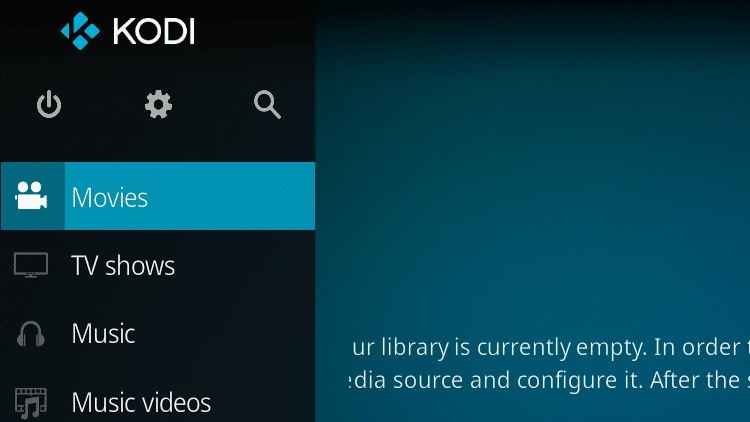
Passaggio 1:Avvia Kodi sul tuo dispositivo e vai alla schermata principale. Qui clicca sull'icona "Impostazioni" dalle opzioni disponibili come mostrato nell'immagine.
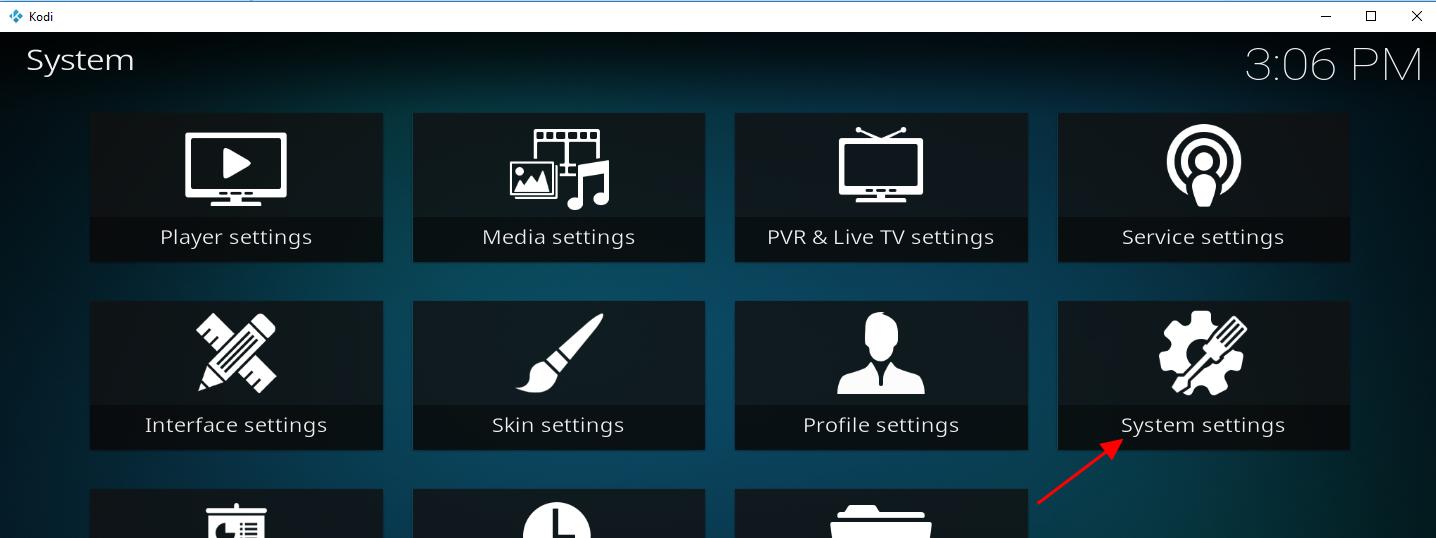
Passaggio 2:Clicca su "Impostazioni di sistema" come mostrato di seguito nell'immagine con una freccia.
Passaggio 3:Inizia a cliccare su "Standard" e continua fino a quando vedrai "Avanzate" nel riquadro a sinistra. Una volta visualizzato "Avanzate", clicca per entrare nelle impostazioni avanzate come mostrato di seguito.

Passaggio 4:Cliccando su "Avanzate", vedrai delle opzioni nel riquadro di sinistra. Scegli "Audio" tra queste opzioni.
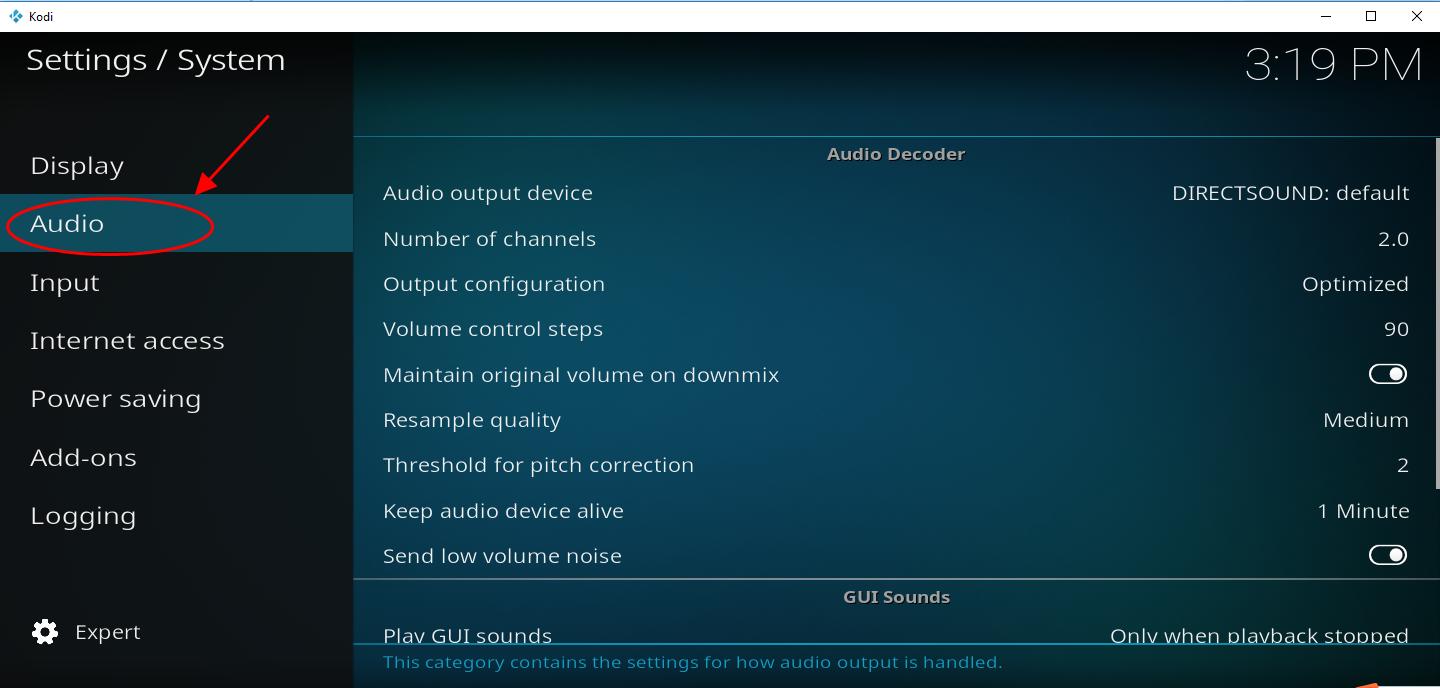
- Dispositivo di uscita audio:Ti permette di selezionare il dispositivo di uscita corretto. Scegli il dispositivo appropriato.
- Numero di canali:Ti aiuta a scegliere il numero di canali richiesti per una connessione audio digitale. In altre parole, puoi modificarlo a seconda del numero di altoparlanti per una connessione analogica.
- Configurazione dell'uscita:Qui puoi configurare le proprietà dell'uscita audio. Ti offre varie opzioni,
- Fissa:Puoi impostare l'uscita audio in base alla frequenza di campionamento indicata. Permette anche di impostare di conseguenza gli altoparlanti.
- Miglior corrispondenza:È altamente consigliata poiché questa opzione consente di impostare l'uscita audio in base alla corrispondenza più vicina alle proprietà della sorgente.
- Ottimizzata:Ti dà la possibilità di impostare l'uscita audio già all'inizio della riproduzione. Rimarrà invariata anche se successivamente cambiano le proprietà della sorgente.
- Passaggi controllo volume:Questa funzione ti consente di regolare il numero di pressioni dei pulsanti. Va dal muto al volume massimo.
- Mantieni il volume originale nel downmix:Ti offre l'opzione di bilanciare i canali circostanti. Ti permette di ripristinare il volume originale della sorgente audio se il suono del tuo Kodi è basso o assente.
- Qualità del ricampionamento:Ti permette di ricampionare l'audio a varie frequenze che vanno da bassa ad alta.
- Mantieni attivo il dispositivo audio:Ti consente di impostare il tempo di attesa del dispositivo audio in caso di inutilizzo.
- Suoni dell'interfaccia:Ti permette di scegliere un tema sonoro.
Nota: Dopo aver ripristinato le impostazioni audio, riavvia il dispositivo.
Come risolvere il problema di crash del software Kodi
Ci sono molte ragioni dietro l'arresto anomalo del software Kodi, come:
- Stai usando una versione vecchia. In questo caso, aggiornare all'ultima versione è la soluzione veloce.
- Hai installato recentemente alcuni addon. In questo caso, rimuovi immediatamente gli addon.
- Il tuo driver grafico è vecchio. In questo caso, basterà un semplice aggiornamento alla versione più recente per risolvere il problema.
Ma quando questo problema persiste a lungo, devi cambiare alcune impostazioni. È opportuno disabilitare l'accelerazione hardware. Vediamo nel dettaglio.
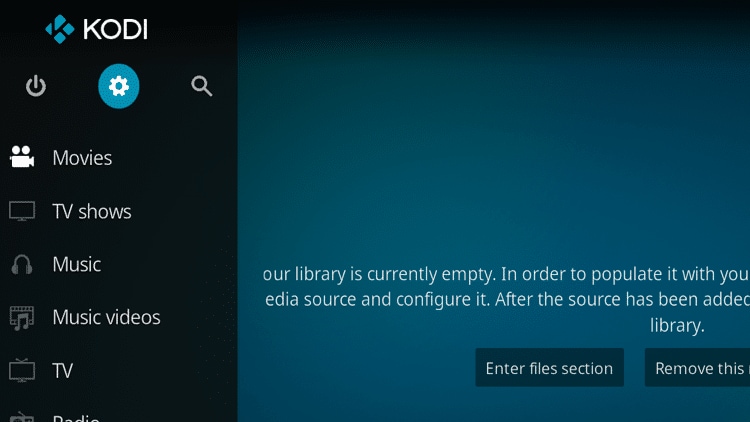
Passaggio 1: Clicca sull'icona delle impostazioni come mostrato nell'immagine.
Passaggio 2: Seleziona "Impostazioni lettore" dalle opzioni disponibili.
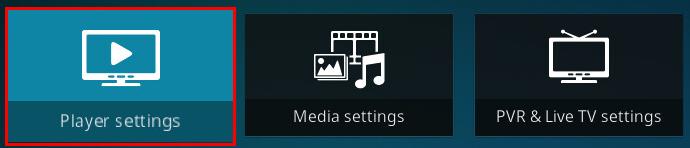
Passaggio 3: Ora vai nell'angolo in basso a sinistra e inizia a cliccare sull'icona dell'ingranaggio fino a raggiungere "Esperto".
Nota: Generalmente bastano tre clic per cambiare la modalità da "Standard" a "Esperto".

Passaggio 4: Clicca sulla scheda "Video" tra le opzioni e vai alla sezione elaborazione. Ora vai su "Consenti accelerazione hardware - DXVA2". Devi tenerla disabilitata.
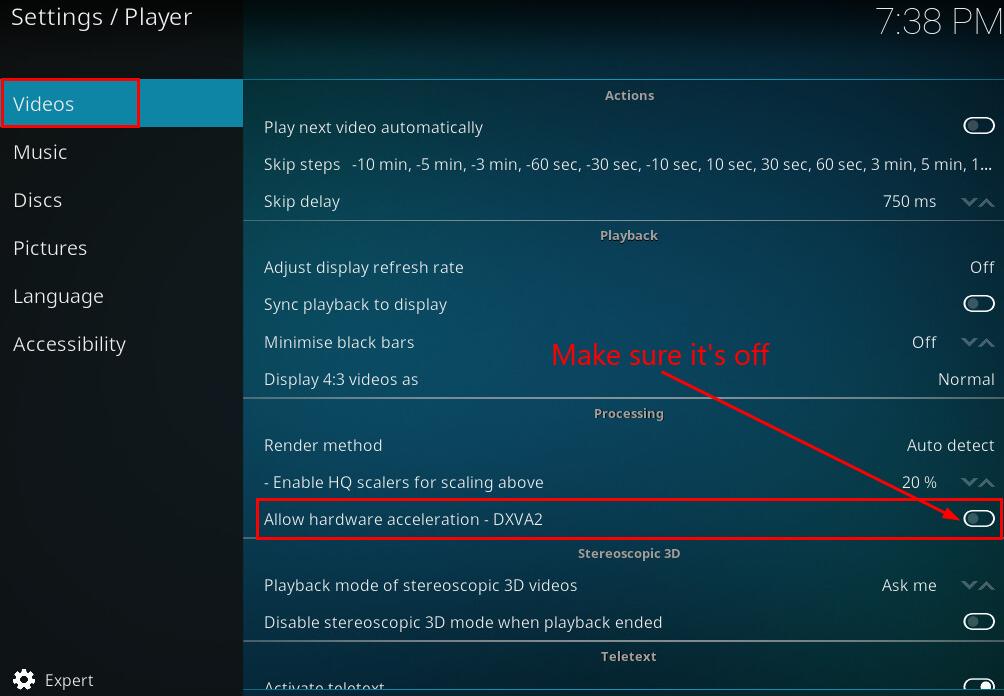
Una volta che hai disabilitato l'opzione data, riavvia Kodi per applicare i cambiamenti necessari. Questa tecnica impedirà a Kodi di bloccarsi in futuro.
Come riparare video corrotti senza audio
Ci sono stati diversi casi in cui i tuoi video si sono corrotti per diversi motivi. Può succedere a causa di un'interruzione improvvisa durante il trasferimento, cambi di formato, attacco di virus, ecc.
Devi sapere che, indipendentemente dalla causa della corruzione, puoi facilmente recuperare il tuo video con il software Wondershare Repairit Video Repair.
Video tutorial su come risolvere i problemi di Kodi che non riproduce video?

Questo software è disponibile sia per Windows OS che per Mac OS. Il principale vantaggio di utilizzare questo software è che recupera i tuoi video corrotti di quasi ogni tipo e senza introdurre nuovi problemi audio. Devi solo seguire tre semplici passaggi per riparare il tuo video corrotto.
Passaggio 1: Aggiungi video corrotto
Avvia Wondershare Repairit e aggiungi un video corrotto. Puoi aggiungere un video corrotto cliccando ovunque nella casella centrale con il messaggio "Aggiungi video e inizia la riparazione" oppure cliccando sul pulsante "Aggiungi".

Una volta aggiunto con successo il video corrotto, l'interfaccia mostrerà i dettagli richiesti come illustrato nell'immagine.

Passaggio 2: Ripara il video
Clicca sul pulsante "Ripara" per procedere. Ci vorrà un po' di tempo. Una volta completata la riparazione, apparirà una finestra davanti a te. Ti chiederà il permesso di visualizzare l'anteprima e salvare il video riparato. Se non vuoi l'anteprima, puoi semplicemente cliccare su "Salva" per continuare. Nel caso in cui vuoi visualizzare l'anteprima del video riparato per verificarne la qualità, puoi farlo cliccando semplicemente sul piccolo triangolo.
Se il video riparato non soddisfa le tue aspettative, puoi optare per la "Riparazione Avanzata".

Per procedere, clicca sull'icona della cartella e aggiungi un file video di esempio. Un file video di esempio è un file valido creato dallo stesso dispositivo. Ha anche lo stesso formato del video corrotto. In realtà, la riparazione avanzata utilizzerà le informazioni dal file di esempio per fornire risultati più efficaci.

Una volta aggiunto il file di esempio, clicca sul pulsante "Ripara". Una volta premuto il pulsante "Ripara", ti verrà chiesto di salvare il video.
Nota:Una volta iniziata la riparazione avanzata, non puoi salvarla.
Passaggio 3: Salva video
Ora, cliccando su "Salva", ti verrà chiesto di selezionare un percorso o una posizione per salvare il video recuperato. Puoi semplicemente selezionare una posizione qualsiasi per procedere. Ti viene anche offerta la possibilità di creare una nuova cartella. Puoi nominare la nuova cartella per ritrovarla facilmente in seguito.

Una volta che hai selezionato la posizione, inizierà il processo di riparazione. Una volta terminato, potrai accedere al video riparato.
Come risolvere i problemi hardware
Non si tratta sempre di un problema software. Ci sono molti casi in cui un guasto hardware causa il problema dell'assenza di audio su Kodi problema. Sebbene non sia una causa frequente, a volte accade. In questo caso, devi seguire alcuni semplici consigli riportati di seguito.
- Porte di collegamento: Col tempo, le porte di collegamento sono spesso esposte alla polvere e ad altre condizioni ambientali. Di conseguenza possono verificarsi rumori statici, audio intermittente, ecc., e in alcuni casi nessun suono. Questa è solo una condizione normale che causa il problema di audio assente su Kodi.
Per eliminare questo problema, puoi usare l’aria per eliminare il lanugine accumulata. Aiuta anche a eliminare altri contaminanti di polvere. Per quanto riguarda i contaminanti rimanenti, puoi usare un cotton fioc per rimuoverli.
- Cavi audio: Si consiglia di controllare i cavi audio del tuo sistema audio per eventuali difetti. Col tempo, i fili perdono la capacità di resistere all’usura. Di conseguenza, si formano delle crepe. In altri casi, i cavi possono avere estremità sfilacciate, oppure sono avvolti l’uno attorno all’altro. Per risolvere questo problema, puoi sostituire il cavo o semplicemente riparare il filo danneggiato tramite saldatura.
In un altro caso, è possibile che tu abbia collegato il cavo sbagliato. In questo caso, puoi consultare il manuale del dispositivo per stabilire le connessioni corrette.
Inoltre si consiglia di tenere il cavo audio lontano da fonti che generano radiazioni elettromagnetiche. Le fonti responsabili delle radiazioni elettromagnetiche includono monitor di computer, alimentatori, ecc. Se hai problemi di spazio, puoi disporre i cavi in parallelo oppure incrociarli a 90 gradi.
- Connessione Bluetooth: Si consiglia di mantenere gli altoparlanti Bluetooth nel raggio d’azione. In genere, questo raggio è di circa 30 piedi o 10 metri. Assicurati anche che ci sia abbastanza distanza da altre apparecchiature come forni a microonde, monitor esterni ecc. Scrivanie metalliche e pareti in mattoni possono disturbare il segnale Bluetooth.
Se i suggerimenti sopra menzionati non funzionano per te, è necessario spegnere tutti i dispositivi Bluetooth tranne Kodi. Nella maggior parte dei casi, questa tecnica funziona perché non rimane più alcuna interferenza Bluetooth.
- Box Kodi: Molte persone ignorano il box Kodi. Pensano che possano trasmettere video, il che significa che il box Kodi non ha problemi. Tuttavia, in molti casi, il problema audio di Kodi è collegato proprio al box. Di solito, è necessario aggiornare il box Kodi.
C’è un problema hardware nei componenti elettronici presenti sulla scheda madre utilizzata all’interno del box Kodi. In questo caso, una semplice riparazione hardware risolverà il problema e potrai godere di un buon suono.
Ricorda i Suggerimenti su Riprodurre video con Kodi
- Abilita sorgenti sconosciute: Di default, Kodi ha disabilitato l’opzione per aggiungere add-on. In molti casi, Kodi richiede add-on per funzionare correttamente. Puoi abilitare questa opzione da Impostazioni > Sistema > Add-on > Sorgenti sconosciute per una fruizione senza interruzioni.
- Reinstalla Kodi: A volte inizi a riscontrare problemi audio, buffer video o addirittura arresti anomali di Kodi. In questi casi è necessario reinstallare Kodi e la maggior parte dei problemi verrà risolta.
- Aggiorna Kodi all’ultima versione: Aggiornando semplicemente Kodi alla versione più recente disponibile si possono risolvere molti problemi. Nella maggior parte delle nuove versioni vengono rimossi tanti bug. Puoi anche aggiornare il driver audio del computer per risolvere il problema audio di Kodi.
- Impostazioni audio di YouTube: Una delle migliori tecniche è configurare le impostazioni audio di Kodi tramite Impostazioni > Sistema > Audio. Puoi anche abilitare il debugging tramite Impostazioni > Sistema > Logging.
- Abilita audio passthrough: Riproduci un film. Una volta iniziato, clicca su "Impostazioni" e vai su "Impostazioni audio." Ora abilita "Audio passthrough" per risolvere il problema audio di Kodi.
Parole finali:
Ci sono molte ragioni alla base di il problema audio di Kodi questi problemi. Queste ragioni sono comuni e spesso capitano a molti. È sufficiente applicare alcuni suggerimenti e soluzioni semplici per risolverli. Alcune tecniche affidabili e collaudate sono presentate in questo dossier per aiutarti.
Domande correlate cercate frequentemente
-
1. Perché il mio Kodi è muto?
Potresti averlo fatto accidentalmente, oppure hai abilitato l’opzione “Audio Passthrough”. In alternativa, potresti aver premuto “F8”. -
2. Come regolare il volume su Kodi?
Premi “+” o “-” sulla tastiera per aumentare o diminuire il volume. Puoi anche premere “F8” per attivare/disattivare il muto. Inoltre puoi utilizzare i tasti “F9” e “F10” per regolare il livello del volume secondo le tue preferenze. -
3. Come risolvere il problema audio di Kodi?
- Puoi reinstallare Kodi per risolvere questo problema.
- Puoi aggiornare Kodi all'ultima versione disponibile.
- Puoi disinstallare eventuali nuovi add-on.
- Puoi aggiornare i driver audio.
- Verifica eventuali connessioni allentate.
 > Risorse > Soluzioni foto / video / audio > Kodi senza audio: 4 soluzioni per risolvere i problemi di suono nei video


Eleanor Reed
staff Editor