
Una foto è spesso meno attraente quando è sfocata. Questo può essere dovuto a mani tremanti o a una velocità dell'otturatore lenta. Qualunque sia la ragione, è il più delle volte frustrante per il fotografo. Lightroom è ancora più utile con i suoi numerosi menu, pannelli e cursori per modificare le foto in tali circostanze.
Tuttavia, se non comprendi perfettamente tutte le funzionalità di Lightroom, rischi di avere difficoltà ad orientarti. Questo articolo presenta diversi metodi per correggere le foto sfocate in Lightroom.
Parte 1. Perché le mie foto sono sfocate in Lightroom?
La maggior parte delle persone si chiede perché una foto diventa sfocata dopo averla scattata. Numerose ragioni possono spiegare perché una foto diventa sfocata, e alcune sono più frequenti di altre. Analizzeremo di seguito alcune delle principali ragioni per cui le foto sono sfocate in Lightroom.
Messa a fuoco scadente

La messa a fuoco è una delle principali ragioni per cui le foto sono sfocate in Lightroom. Le ragioni di una messa a fuoco scadente sono molto varie, come il fatto di muoversi prima di effettuare la messa a fuoco. Inoltre, se non ti concentri sul soggetto principale della tua foto, le immagini saranno sfocate. Le foto sono anche sfocate se premi il pulsante di scatto prima che l'obiettivo abbia messo a fuoco. La fretta non è mai una buona idea, perché bisogna prendersi il tempo per migliorare i diversi aspetti della fotografia.
Movimento del soggetto
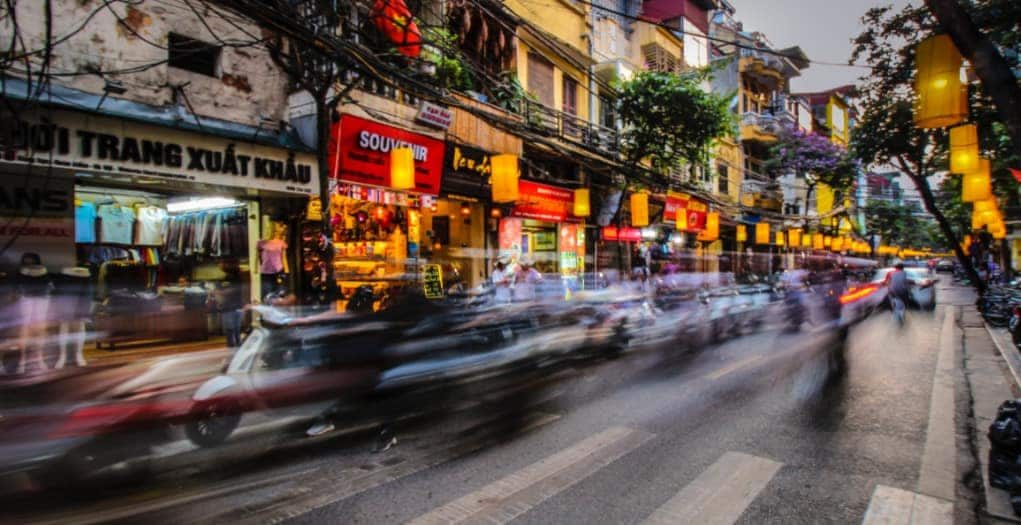
La messa a fuoco è certamente la principale ragione per cui le tue foto sono sfocate, ma altre ragioni entrano in gioco, in particolare i movimenti del soggetto. Se scegli male la velocità dell'otturatore, rischi di ottenere immagini sfocate. Quando il soggetto inizia a muoversi e la velocità dell'otturatore è relativamente lenta, il soggetto è sfocato. Più a lungo l'otturatore della tua fotocamera rimane aperto, maggiore è il rischio di ottenere una foto sfocata. Quando il movimento del soggetto è all'origine di una foto sfocata, si parla di mosso. Per evitare questo tipo di problema, devi sempre scegliere una velocità dell'otturatore più rapida. La velocità dell'otturatore determina il grado di nitidezza del tuo soggetto.
Movimento della fotocamera
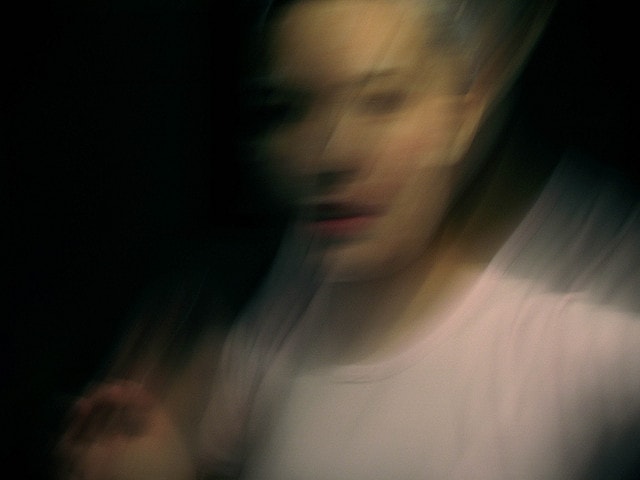
Una velocità dell'otturatore rapida permette generalmente di evitare lo stress di una foto sfocata. Al contrario, se la tua fotocamera non è stabile, non potrai evitare una foto sfocata. Questo fenomeno è anche chiamato "mosso della fotocamera". La velocità dell'otturatore dipende anche dalla stabilità della fotocamera. Il peso della fotocamera può influenzare la stabilità nel tenere l'apparecchio. Per non correre rischi, assicurati che la tua velocità dell'otturatore corrisponda alla lunghezza focale del tuo obiettivo.
Parte 2. 6 Metodi per correggere 4 in Lightroom
Ora conosci le numerose ragioni per cui le tue foto sono sfocate. Il passo successivo consiste nel determinare come correggerle in Lightroom. È un potente software di editing che può migliorare la qualità delle tue foto. Le nostre ricerche ci hanno permesso di scoprire che esistono diversi metodi per correggere le foto sfocate in Lightroom. Questo articolo presenta il metodo migliore per aiutarti a migliorare le tue foto sfocate.
Metodo 1: Utilizzo degli strumenti di nitidezza
L'aumento della nitidezza delle tue foto in Lightroom permette di renderle meno sfocate. L'aumento della nitidezza in Lightroom è relativamente semplice e ti richiederà solo pochi minuti per padroneggiarlo. Lo troverai sotto la scheda "Sviluppo".
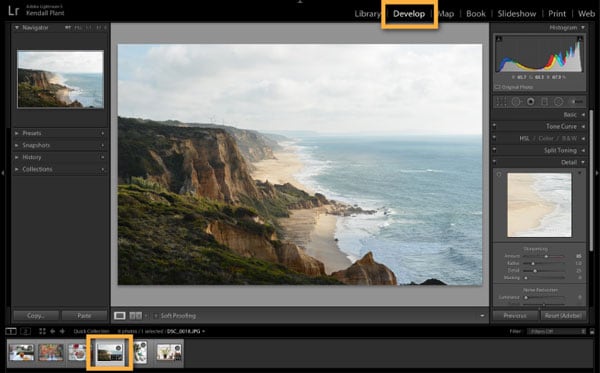
Devi solo scorrere il pannello di destra e vedrai la sezione dei dettagli. Sotto la sezione dei dettagli si trovano gli strumenti di aumento della nitidezza. Gli strumenti di aumento della nitidezza si presentano sotto forma di quattro cursori destinati a migliorare le tue immagini in un batter d'occhio.
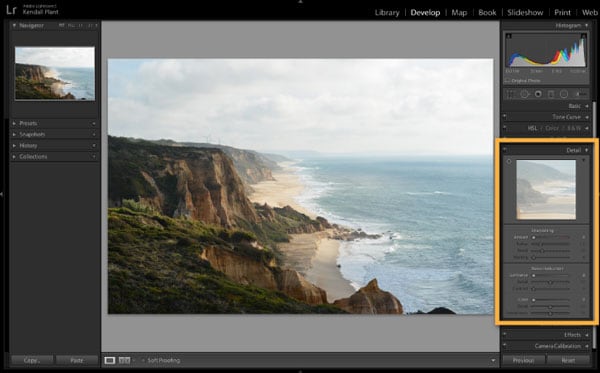
Intensità: Se desideri controllare l'intensità dell'aumento della nitidezza sull'immagine, il cursore di intensità ti permette di farlo. Puoi sia aumentare questo cursore, sia diminuirlo, a tua scelta.
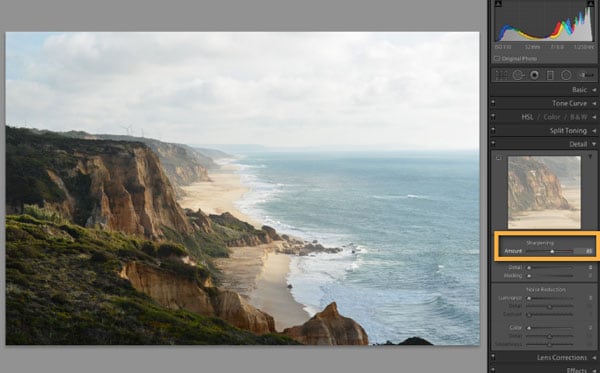
Raggio: Un altro cursore tra gli strumenti di aumento della nitidezza è il cursore del raggio. Permette all'utente di controllare la dimensione dei dettagli da affinare. Aumentando il raggio, si affina un dettaglio molto più importante rispetto a un raggio più piccolo.
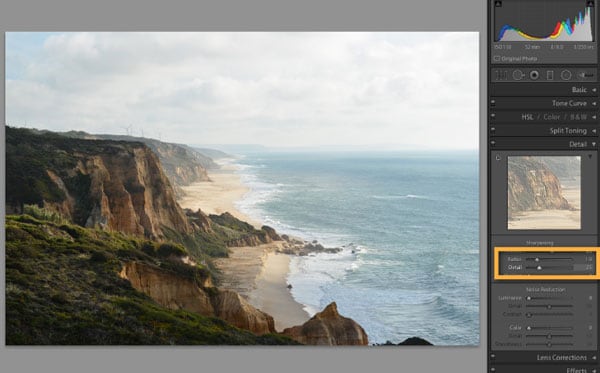
Dettagli: Come suggerisce il nome, questo cursore si concentra sui bordi e sui dettagli dell'immagine. Quando il cursore dei dettagli è impostato su un valore basso, ad esempio 5, accentua solo i grandi contorni. Un valore più elevato, come 100, permette invece di affinare i bordi più sottili. Questo strumento di aumento della nitidezza va ben oltre questo compito poiché permette di farlo pixel per pixel.
Mascheratura: La mascheratura permette di mascherare le zone che non desideri rendere più nitide. Questa funzione elimina il rumore proveniente dal cursore di dettaglio e di intensità. Questa funzionalità elimina il rumore proveniente dal cursore di dettaglio e di intensità.
Metodo 2: Utilizzo dello strumento di chiarezza
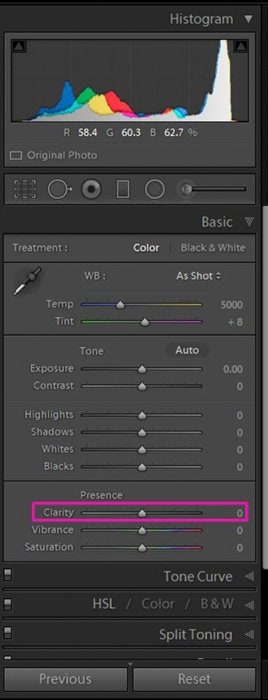
Un altro metodo per correggere le foto sfocate in Lightroom consiste nell'utilizzare lo strumento di chiarezza. È uno strumento molto utile in Lightroom e del tutto necessario per dare alle tue foto un impatto supplementare. Lo strumento di chiarezza si concentra sul contrasto dei toni medi. L'utilizzo di questo strumento permette di evitare di aggiungere grana nelle zone d'ombra o di luce. Quando utilizzi lo strumento di chiarezza per correggere foto sfocate in Lightroom, fai attenzione. Un utilizzo eccessivo di questo strumento può comportare contorni irregolari e irrealistici durante la stampa dell'immagine.
Metodo 3: Utilizzo del pennello di regolazione
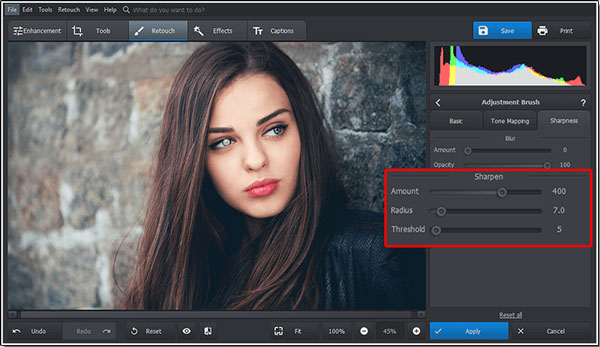
Questo pennello è anche indispensabile per correggere le foto sfocate in Lightroom. Se constati che solo alcune parti della tua immagine sono sfocate, il pennello di regolazione ti aiuterà solo ad aggiustare quelle zone. Questo strumento si trova anche nel modulo di sviluppo e funziona come gli altri strumenti di Lightroom. Per utilizzare il pennello di regolazione, devi regolare i cursori nel pannello di destra. Il pennello di regolazione si trova sotto l'istogramma nel modulo di sviluppo. Puoi utilizzare la scorciatoia da tastiera "k" per accedervi o cliccare sulla sua icona. Questa operazione permette di visualizzare le opzioni di effetto e di utilizzare i cursori per effettuare le regolazioni desiderate. Se selezioni la regolazione che desideri effettuare, puoi scegliere il pennello, che si presenta sotto forma di un cerchio con un'icona più. Passa il pennello sulle zone e clicca su Fine quando hai terminato.
Metodo 4: Utilizzo di preset
I preset di Lightroom sono insiemi di regolazioni salvate, puoi utilizzarli successivamente per ridurre il tempo di lavoro. I preset sono eccellenti, perché accelerano il tuo lavoro e sono pratici se non conosci le regolazioni appropriate. In Lightroom, puoi scegliere di creare i tuoi preset o di scaricare preset che ti aiuteranno a correggere le foto sfocate. Sebbene i preset siano preinstallati, alcune misure possono essere prese per utilizzare un preset con successo.
Inizia selezionando la foto che desideri modificare.
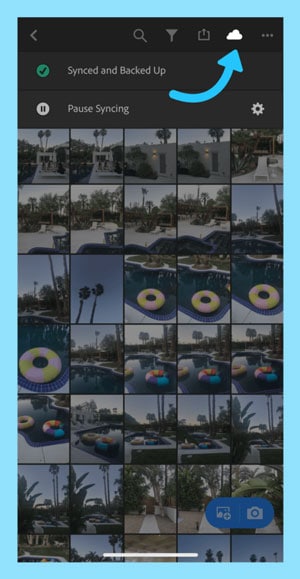
Una volta selezionata la foto, il passo successivo consiste nel cliccare sul pulsante "modifica" situato a destra nel menu a discesa.
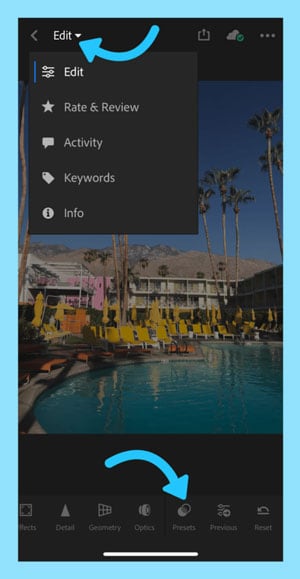 Clicca quindi sul pulsante "Preset" situato in basso nel menu, e si visualizzerà l'elenco dei preset disponibili.
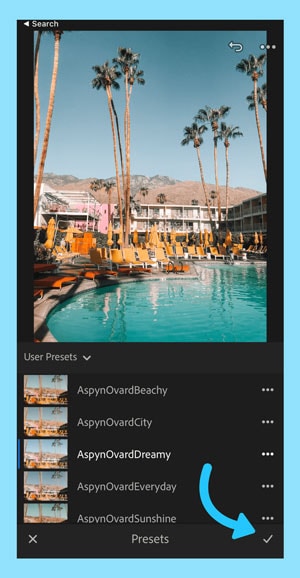
Clicca quindi sul preset di tua scelta e il software lo applicherà alla foto. Se cerchi un altro preset, puoi annullare la tua azione e applicarne uno nuovo. Puoi anche regolare i preset selezionando le diverse funzionalità del preset, quindi apportando le tue modifiche.
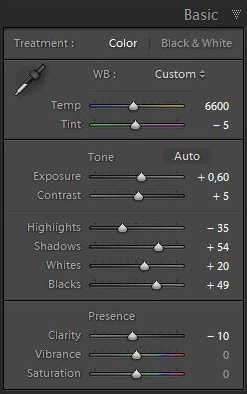
Metodo 5: Utilizzo del pannello di base e dei dettagli
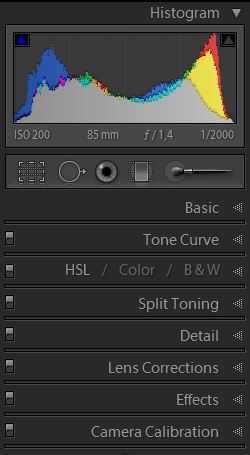
I pannelli di base e di dettaglio sono anche molto utili per correggere le foto sfocate in Lightroom. Il pannello di base comprende il bilanciamento del bianco, la presenza e i toni.
Controllano ciascuno funzionalità di editing diverse e ti permettono di effettuare tutte le ritocchi necessari su una foto. Questo strumento è molto efficace e rappresenta la base di tutti gli altri trattamenti che devi effettuare. Una volta importata l'immagine, puoi trovare la scheda base sul pannello di destra sotto il modulo di sviluppo.
Il pannello dei dettagli è anche molto performante quando si tratta di aumentare la nitidezza delle foto sfocate. Permette anche di ridurre il rumore, in particolare dopo altre modifiche.
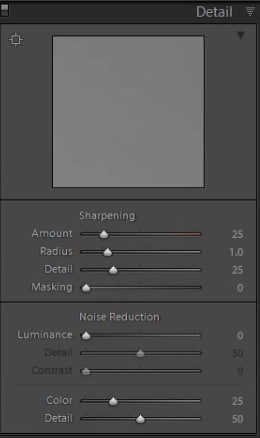
Mentre il pannello di base è ideale per iniziare il tuo montaggio su un'immagine sfocata, il pannello dei dettagli è ideale alla fine del tuo processo di montaggio. Sii molto prudente quando utilizzi il pannello dei dettagli, perché una nitidezza eccessiva può dare un aspetto irrealistico alle tue foto. Al contrario, una riduzione troppo grande del rumore porta a foto sfocate che non sono migliori di quella che stai cercando di correggere.
Metodo 6: Utilizzo di un filtro radiale e di un filtro graduato
Il filtro radiale è una delle migliori opzioni per correggere le foto sfocate in Lightroom. È abbastanza versatile e puoi utilizzarlo efficacemente per schiarire alcune zone delle tue foto e scurire altre di conseguenza.
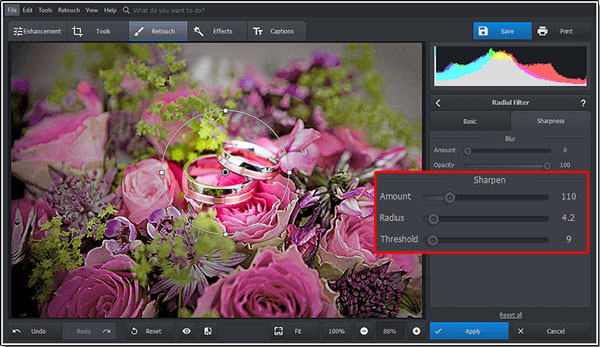
Il filtro radiale aumenta anche i riflessi del sole sulle immagini e permette di ammorbidire la pelle su una foto. Puoi utilizzare il filtro radiale visitando il modulo di sviluppo. Anche se l'utilizzo di questo filtro influisce su tutto ciò che si trova al di fuori dell'area radiale, la funzionalità di mascheratura permette di limitarne l'effetto.
L'utilizzo del filtro graduato è facile. Compare nel modulo di sviluppo sotto forma di un rettangolo grigio nella barra laterale destra. Esiste una moltitudine di filtri graduati, e puoi scegliere quello che preferisci trascinandolo sulla tua foto.
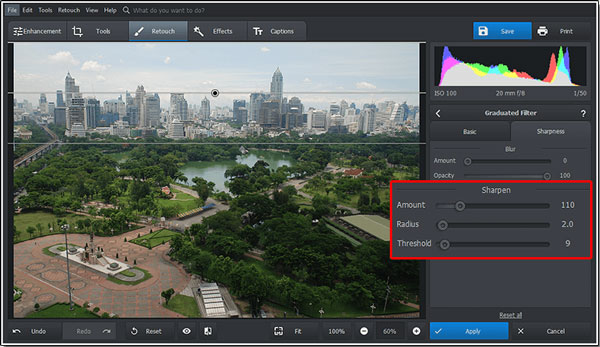
Puoi spostare il filtro selezionando il cerchio centrale sulla tua immagine e trascinandolo dove vuoi. L'effetto piuma è un'altra caratteristica del filtro graduato. Per definire la finezza del filtro, trascina le linee esterne. Devi ruotare l'asse centrale per ruotare il tuo filtro.
Parte 3. Correggere le foto sfocate in 3 clic
Un altro metodo efficace per riparare le foto sfocate è l'utilizzo di un software di riparazione foto. Nel caso in cui tu abbia difficoltà a correggere foto sfocate in Lightroom, un software di riparazione foto è sufficiente per fare il lavoro in pochi secondi. Nonostante la moltitudine di software esistenti, vuoi un software che ti offra una riparazione integrale delle tue foto.
Uno dei modi consiste nell'utilizzare Wondershare Repairit. È un software sicuro, relativamente facile da usare e molto efficace. È compatibile con diversi tipi di file, quindi non devi preoccuparti della compatibilità del tuo file. Ecco i semplici passaggi da seguire, che possono essere completati in pochi minuti.

Wondershare Repairit - Riparazione foto
Circa 751.557 persone l'hanno scaricato.
-
Ripara le foto danneggiate a tutti i livelli di corruzione, come le foto sfocate, le foto sgranate, le foto scure, le foto pixelate, le foto sbiadite, ecc.
-
Riparazione di immagini di diversi formati, come JPG, JPEG, PNG, CR3, CR2, NEF, NRW, ecc.
-
Ripara le foto gravemente danneggiate o corrotte che si trovano su schede SD, telefoni, fotocamere, chiavette USB, ecc.
-
La funzionalità "Ridimensionamento immagine tramite IA" permette di ingrandire 2 volte, 4 volte e 8 volte le foto riparate.
-
Restaura automaticamente le vecchie foto o le foto graffiate e colora le foto in bianco e nero con vari effetti di IA.
-
Compatibile con Windows 11/10/8/7/Vista, Windows Server 2003/2008/2012/2016/2019/2022, e macOS 10.10~macOS 13.
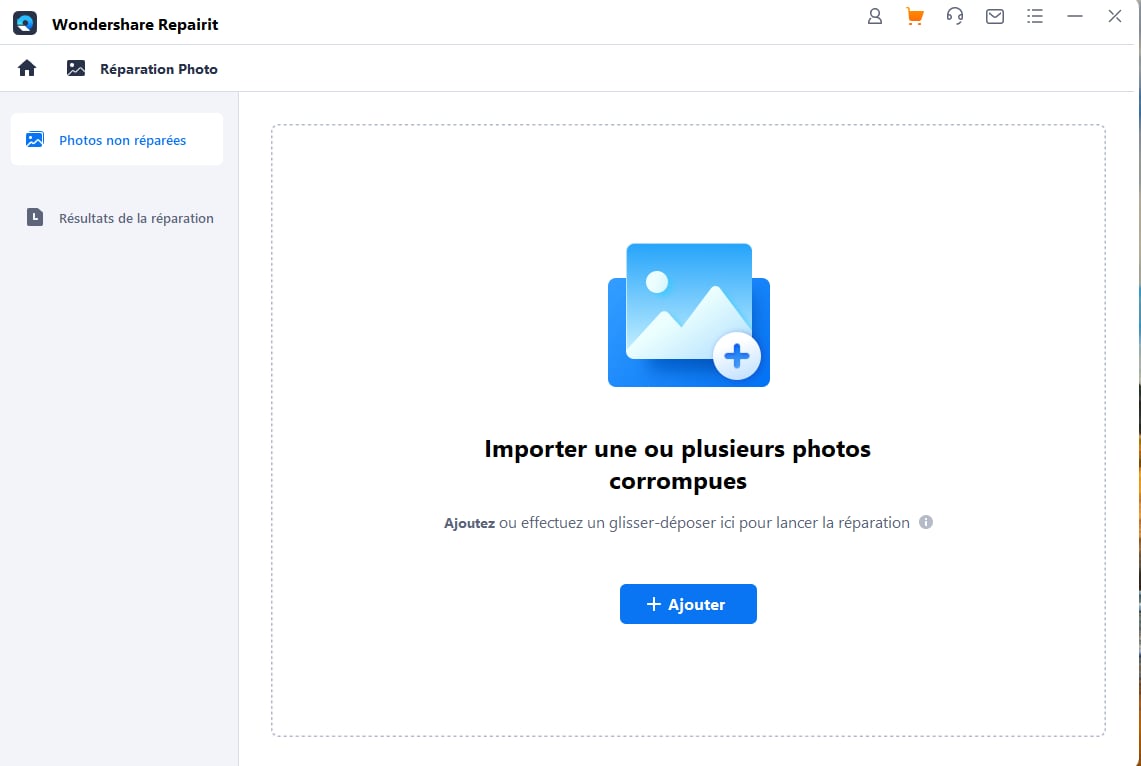
Passaggio 1: Aggiungere i file
Scarica e avvia Repairit sul tuo computer o Mac, quindi scegli "Riparazione foto" nella sezione "Altri tipi di riparazione", quindi clicca su "+Aggiungi" per caricare le tue foto danneggiate.
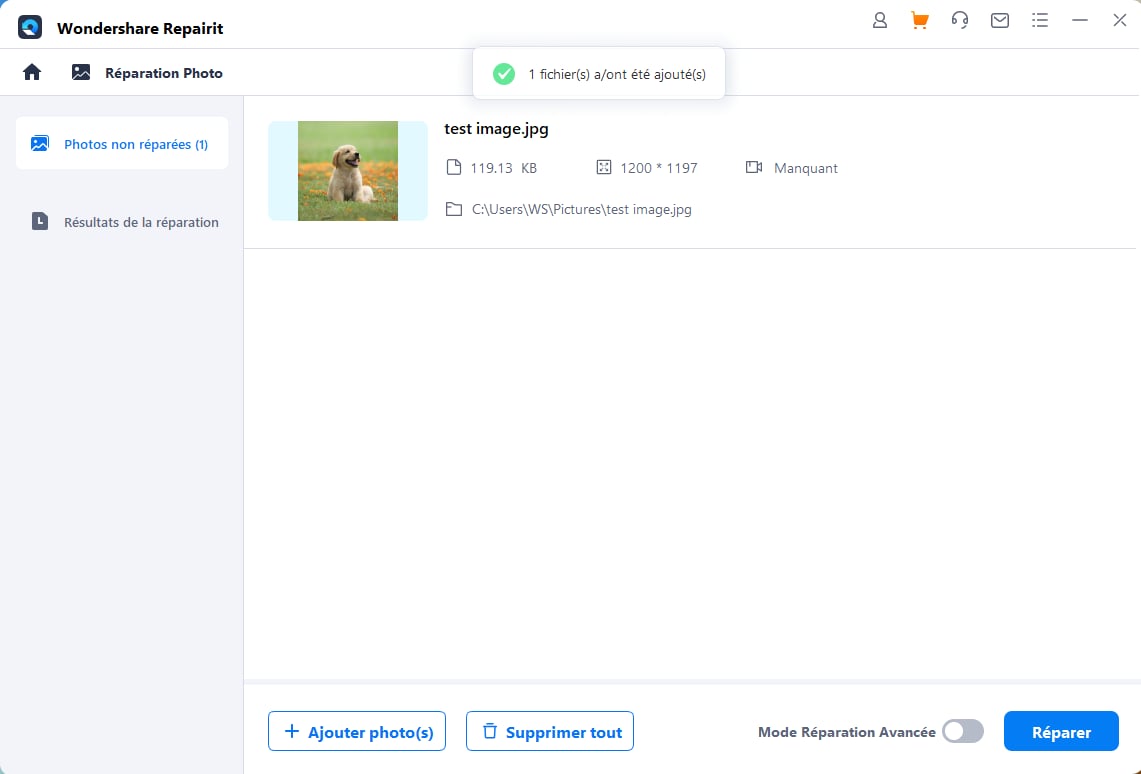
Passaggio 2: Avviare la riparazione
Una volta aggiunte le foto, puoi ripararle. Clicca sul pulsante "ripara" alla fine dello schermo, e la riparazione inizierà istantaneamente.
Passaggio 3: Anteprima e salvataggio
Una volta che il software di riparazione foto ha riparato la tua foto, hai la possibilità di visualizzarla. Se l'immagine ti soddisfa, clicca su salva e scegli la posizione in cui desideri salvarla.
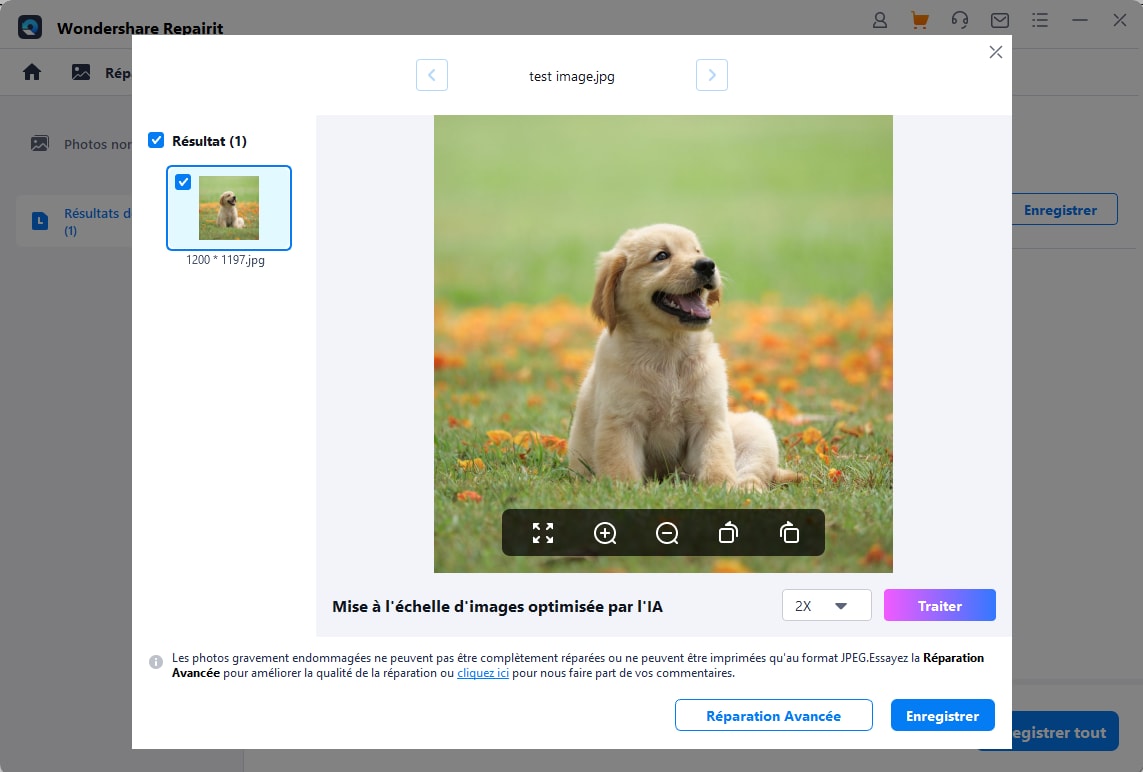
Se la tua immagine sfocata non è perfetta, puoi sempre procedere a una riparazione avanzata della foto.
Parte 4. Consigli per evitare di scattare foto sfocate
Ogni fotografo spera di ottenere un'immagine nitida e precisa. Tuttavia, questo non è sempre il caso, e devi quindi cercare modi per correggere le foto sfocate. Ora sai perché le foto sono sfocate e come correggerle. Ecco alcuni consigli per aiutarti a evitare di scattare foto sfocate.
1. Mantenere le mani stabili
Le mani tremanti sono una delle ragioni per cui le foto sono sfocate. Puoi utilizzare entrambe le mani per mantenere la fotocamera vicino al corpo. Estendendo le tue mani, rischi di stancarti rapidamente e di provocare un mosso della fotocamera. Puoi anche appoggiarti contro un muro o posizionare le tue mani su una superficie solida.
2. Utilizzare un treppiede
Un treppiede permette anche di evitare il problema del mosso della fotocamera. Così, le tue mani non si stancheranno e non tremeranno. Assicurati che il treppiede poggi saldamente sulla superficie. Assicurati anche di estendere completamente i piedi per evitare movimenti bruschi.
3. Aumentare la velocità dell'otturatore
Se fotografi un soggetto in movimento, devi aumentare la tua velocità dell'otturatore per evitare le foto sfocate. Una velocità dell'otturatore più rapida permette di congelare gli istanti sulla foto. Una velocità dell'otturatore lenta comporta invece un mosso.
4. Scattare foto in modalità burst
Un altro trucco per fotografare un soggetto in movimento ed evitare le foto sfocate consiste nello scattare foto in modalità burst. Questo permette di aumentare le possibilità di ottenere un'immagine nitida quando ci sono più scatti. La modalità burst permette alla fotocamera di scattare più foto in pochi secondi quando premi il pulsante dell'otturatore. Questa funzionalità è ideale per la fotografia sportiva.
5. Attenzione alla messa a fuoco
Il mosso dell'apparecchio e il movimento del soggetto non sono le sole ragioni per cui le foto sono sfocate. Un'altra ragione frequente per cui devi correggere foto sfocate in Lightroom è una messa a fuoco scadente. Se non metti a fuoco nel punto giusto, otterrai immagini sfocate. Se utilizzi la messa a fuoco automatica, attendi mentre la fotocamera lo fa sul soggetto.
Conclusione
Nessuno ama le foto sfocate, a meno che non sia l'obiettivo ricercato. Diverse ragioni spiegano che le tue foto siano sfocate, e questo articolo ti presenta le più frequenti tra esse. È anche utile sapere come correggere le foto sfocate in Lightroom, perché questo permette di ottenere i risultati desiderati. Questo articolo ti presenta diversi metodi per correggere le foto sfocate in Lightroom.
Se vuoi provare un approccio diverso, ma pratico, puoi sempre provareWondershare Repairit a farlo. Questo potente software di riparazione foto permette di ritrovare la nitidezza delle tue immagini in solo tre passaggi. I metodi presentati in questo articolo ti sorprenderanno per la loro efficacia.
FAQ
-
Come migliorare la nitidezza di una foto sfocata?
Puoi migliorare la nitidezza di un'immagine sfocata applicando uno dei metodi descritti sopra. Questi metodi permettono di correggere le foto sfocate in Lightroom e di ridare nitidezza alle tue foto -
C'è un metodo per mettere a fuoco foto sfocate?
Sì, esistono molti modi per mettere a fuoco una foto sfocata. I seguenti metodi possono essere utilizzati: lo strumento di regolazione, il pannello "dettagli" di Lightroom e altri metodi descritti sopra. -
Come posso correggere una foto sfocata senza Photoshop o Lightroom?
Se non desideri utilizzare Lightroom per migliorare la tua foto, l'opzione migliore è il software di riparazione foto. Un software di riparazione performante come Wondershare Repairit ti permetterà di ottenere immagini nitide in un batter d'occhio.





