
MX Player è uno dei lettori video più utilizzati su Android. Supporta molti formati e offre una riproduzione fluida con suono chiaro. Molte persone conservano i propri video personali e scaricati in questo lettore perché è facile da usare.
A volte, però, i video vengono eliminati per errore. La buona notizia è che il recupero è possibile. Ci sono diversi modi sicuri per recuperare quei video. Puoi usare software di recupero, backup cloud o strumenti integrati del telefono. In questo articolo imparerai come recuperare i video eliminati da MX Player passo dopo passo. Ogni metodo è semplice e funziona sia per principianti che per utenti esperti.
Indice dei Contenuti
-
- Metodo 1: Usa Recoverit
- Metodo 2: Controlla il Cestino o la cartella "Eliminati di recente" del tuo dispositivo
- Metodo 3: Usa un'app File Manager per cercare cartelle nascoste
- Metodo 4: Recupera dal backup cloud (Google Photos, Drive, OneDrive)
- Metodo 5: Usa app di recupero dati Android (DiskDigger, Tenorshare 4DDiG)
- Metodo 6: Contatta il supporto MX Player per problemi di riproduzione (se non eliminato)
Parte 1: È possibile recuperare i video eliminati da MX Player?
Quando un video viene eliminato da MX Player, non sempre scompare per sempre. La maggior parte delle volte, il file eliminato rimane ancora nella memoria del dispositivo per un breve periodo. Diventa solo invisibile all'app. Durante quel tempo, spesso puoi ripristinarlo.
Se hai eliminato il video da MX Player ma non dal file manager, potrebbe essere ancora presente nella cartella del dispositivo. Se il tuo telefono ha il backup automatico attivato, il video potrebbe anche essere disponibile su Google Photos o Google Drive. Quindi sì, puoi recuperare i video eliminati in MX Player seguendo i passaggi giusti.
Tuttavia, è importante non salvare nuovi video o app dopo l'eliminazione. Facendolo, potresti sovrascrivere il file perso e rendere impossibile il recupero. Agisci rapidamente per i migliori risultati.
Parte 2: Come recuperare i video eliminati da MX Player
Questa sezione spiega come recuperare i video eliminati da MX Player utilizzando diversi metodi efficaci. Ogni metodo è spiegato in modo semplice, così puoi provarlo da solo. Inizia con quello più facile e prosegui se non funziona.
Metodo 1: Usa Recoverit
Recoverit è uno degli strumenti di recupero più popolari. Aiuta a recuperare video eliminati, formattati o persi dal tuo telefono, scheda SD o anche dal computer. Funziona bene quando le altre opzioni non riescono.
Il software esegue una scansione approfondita della memoria del telefono e trova tutti i file recuperabili. Puoi vedere l'anteprima prima di ripristinarli. Supporta quasi tutti i formati video come MP4, AVI, MOV e MKV. Questo metodo è utile se vuoi recuperare un video eliminato da MX Player che non è più presente nella galleria o nel Cestino.
Come aiuta:
- Recupera file eliminati dalla memoria interna ed esterna.
- Supporta tutti i tipi di video più comuni.
- Permette di visualizzare anteprime dei file prima del recupero.
- Funziona su Android, Windows e Mac.
Passaggi:
Passo 1. Installa Recoverit sul tuo computer. Collega il tuo telefono Android o la scheda SD.

Passo 2. Scegli la posizione di archiviazione e clicca su Avvia scansione.

Passo 3. Visualizza in anteprima i file trovati.

Passo 4. Clicca su “Recupera” e ripristina il video eliminato.

Questo metodo funziona meglio per eliminazioni permanenti o dispositivi formattati. Salva sempre i file recuperati in una nuova cartella per evitare una nuova perdita di dati.
Metodo 2: Controlla il Cestino o la cartella "Eliminati di recente" del tuo dispositivo
I telefoni moderni dispongono di una cartella Cestino o "Eliminati di recente". Quando elimini un video, rimane lì temporaneamente. La cartella conserva gli elementi eliminati per 30 giorni o più, a seconda del modello del telefono.
Questo metodo è il modo più semplice per ripristinare video eliminati da MX Player se ti accorgi della perdita subito dopo l'eliminazione. Non necessita di alcuna app extra o collegamento al computer.
Come controllare il Cestino o la cartella "Eliminati di recente" del tuo dispositivo:
- Apri la Galleria o il File Manager del telefono.
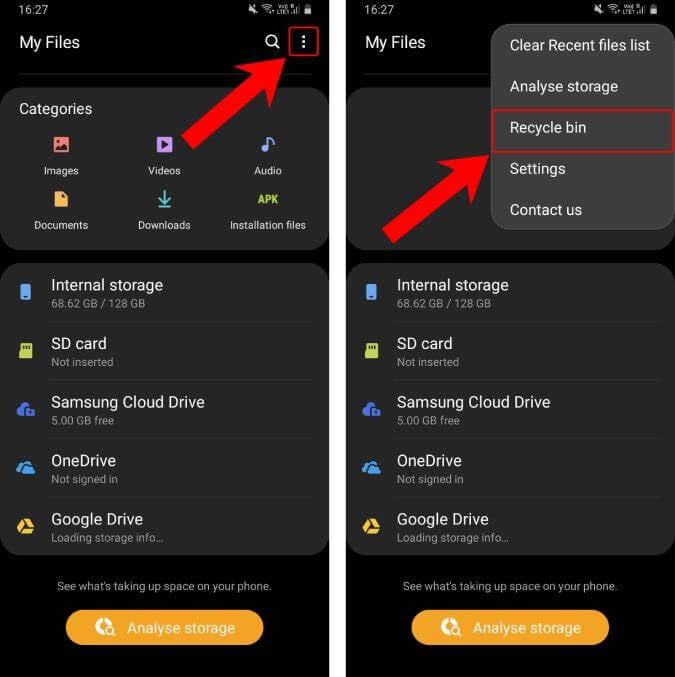
- Vai su Cestino o Recycle Bin. Seleziona il video e tocca Ripristina.
Se aspetti troppo, i video eliminati potrebbero essere rimossi automaticamente. Per questo motivo, controllare questa cartella dovrebbe sempre essere il primo passo.
Metodo 3: Usa un'app File Manager per cercare cartelle nascoste
A volte, i video eliminati non vengono rimossi ma nascosti. MX Player o il tuo dispositivo potrebbero spostarli in cartelle di sistema. Con un buon file manager, puoi ritrovarli.
App come ES File Explorer o Files by Google ti permettono di esplorare cartelle nascoste. Basta attivare "Mostra file nascosti" nelle impostazioni. In questo modo, puoi verificare se il tuo video perso è ancora lì.
Questo è uno dei modi migliori per recuperare video eliminati in MX Player se sono archiviati nelle cartelle cache.
Come usare un'app File Manager per cercare cartelle nascoste:
- Apri il file manager o le Impostazioni e attiva Mostra file nascosti.
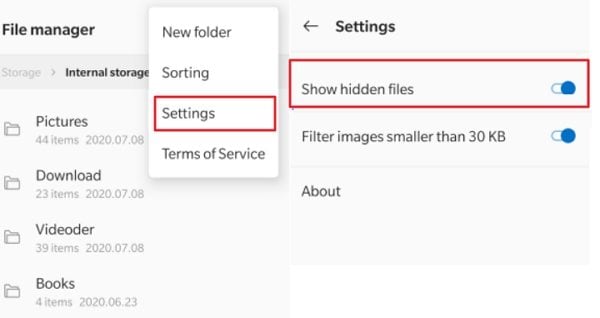
- Cerca cartelle come /MXPlayer/, /Movies/ o /DCIM/ per video vecchi.
Copia i file trovati in una cartella visibile per renderli nuovamente accessibili.
Metodo 4: Recupera dal backup cloud (Google Photos, Drive, OneDrive)
Il backup cloud è il modo più affidabile per ripristinare video persi. Se il dispositivo si sincronizza automaticamente con Google Photos, Drive o OneDrive, potresti trovare lì i tuoi video eliminati.
Questi servizi mantengono i tuoi video al sicuro anche se la memoria del telefono è svuotata o l'app viene rimossa. Una volta ripristinato, il file riapparirà nella galleria o nella libreria di MX Player.
Questo metodo funziona bene per chi vuole ripristinare i video eliminati da MX Player senza utilizzare alcun software.
Come recuperare dal backup cloud (Google Photos, Drive, OneDrive):
- Apri Google Photos, Drive o OneDrive.
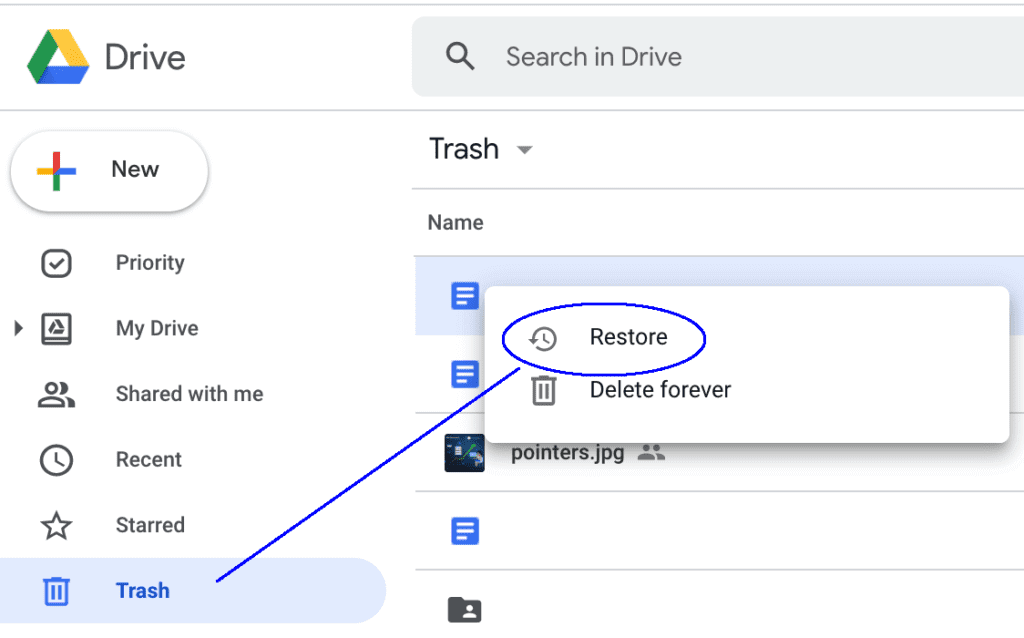
- Cerca il video eliminato e tocca Scarica o Ripristina.
Una volta ripristinato, aggiorna la libreria di MX Player e il video sarà nuovamente visibile.
Metodo 5: Usa app di recupero dati Android (ad esempio, DiskDigger, Tenorshare 4DDiG)
Se i metodi precedenti non funzionano, le app di recupero dati per Android possono aiutare. DiskDigger, Tenorshare 4DDiG e Dr.Fone sono opzioni affidabili. Queste app eseguono una scansione approfondita della memoria del dispositivo e trovano file eliminati ancora recuperabili.
Possono recuperare video persi tramite formattazione, eliminazione accidentale o eliminazione della cache. Questo metodo è efficace per chi vuole imparare come recuperare video eliminati da MX Player quando il video è completamente assente.
Come usare le app di recupero dati Android per recuperare video:
- Installa un'app affidabile di recupero dati da Google Play, come DiskDigger.
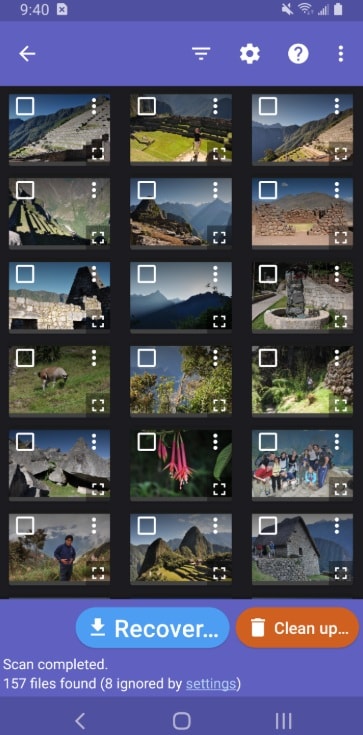
- Apri l'app, scegli l'archiviazione e avvia la scansione. Ripristina i tuoi video eliminati.
Evita sempre app di recupero non verificate. Possono danneggiare il dispositivo o rubare i tuoi dati.
Metodo 6: Contatta il supporto MX Player per problemi di riproduzione (se non eliminato)
A volte, i video non sono eliminati ma semplicemente non si visualizzano o non vengono riprodotti. MX Player potrebbe non rilevarli a causa di permessi mancanti o cache corrotta. In questi casi, puoi contattare il team ufficiale di supporto MX Player.
Aiutano a risolvere errori di riproduzione, file mancanti e problemi collegati all'app. È una buona scelta quando vuoi ripristinare video eliminati da MX Player che non sono visibili nell'app ma esistono ancora nella memoria.
Come contattare il supporto MX Player per problemi di riproduzione:
- Apri MX Player. Vai su Impostazioni > Aiuto e feedback.
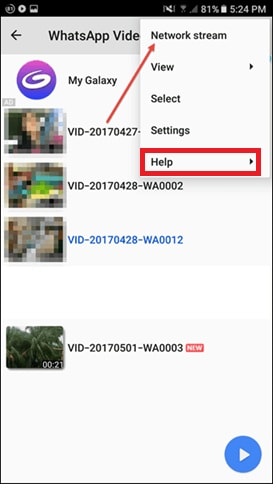
- Descrivi il problema e invia il resoconto.
Il team potrebbe guidarti a cancellare la cache, rieseguire la scansione delle cartelle o reinstallare l'app per risolvere problemi di rilevamento.
Parte 3: Consigli professionali per prevenire la futura perdita di video in MX Player
Imparare come recuperare i video eliminati da MX Player è utile, ma è sempre meglio evitare di perdere i file. Precauzioni semplici possono aiutarti a mantenere tutti i tuoi video al sicuro. Una volta adottate queste piccole modifiche, non dovrai più preoccuparti del recupero.
MX Player non ha una funzione di backup integrata, quindi la protezione dei file dipende dalle tue abitudini. La maggior parte delle perdite di dati avviene per errore umano. Alcuni accorgimenti fanno la differenza. Segui i consigli qui sotto per assicurare la tua collezione video nel lungo termine.
Segui questi consigli per proteggere i tuoi video:
1. Attiva il backup automatico su Google Photos. Salva tutti i tuoi video online. Anche se li elimini dal telefono, rimangono nel tuo account Google. Puoi ripristinarli in ogni momento.
2. Conserva i video in più di un luogo. Usa il telefono, la scheda SD e un cloud drive. Se uno fallisce, gli altri avranno comunque i tuoi file.
3. Evita di eliminare i video direttamente su MX Player. I video eliminati tramite l'app potrebbero non finire nel Cestino. Usa il file manager.
4. Controlla Cestino o "Eliminati di recente" prima di svuotare. Controllalo una volta a settimana. Molte persone perdono i video eliminando troppo in fretta.
5. Sposta i video vecchi su archiviazione cloud. Trasferisci i video più vecchi su Google Drive o OneDrive ogni mese. Risparmia spazio e protegge i tuoi dati.
6. Tieni MX Player aggiornato. Gli aggiornamenti risolvono bug e migliorano la stabilità. Le versioni obsolete possono perdere file o andare in crash.
7. Evita app di pulizia o booster non sicure. Alcune cancellano le cartelle video senza avviso. Usa solo strumenti affidabili o il pulitore integrato del telefono.
8. Usa un file manager per organizzarti. Conserva i video in cartelle chiare come "Movies" o "Downloads". Aiuta a trovarli e a fare il backup facilmente.
Fare backup regolarmente è la protezione più efficace. Bastano pochi minuti, ma possono risparmiarti ore di lavoro per il recupero.
Conclusione
Eliminare i video accidentalmente può essere stressante, ma il recupero è possibile. Occorre solo usare i metodi giusti. In questa guida hai imparato come recuperare video eliminati in MX Player usando strumenti software, backup cloud, file manager e altro.
Se un metodo non funziona, un altro probabilmente sì. La chiave è agire velocemente ed evitare di sovrascrivere i dati. Mantieni i backup, aggiorna le app e sii attento con le impostazioni di memoria. Queste abitudini ti aiuteranno a ripristinare facilmente i video eliminati da MX Player e a mantenerli al sicuro anche in futuro.
Perdere file può capitare a tutti, ma con la preparazione avrai sempre un modo per recuperarli. Segui questi passaggi con pazienza e potrai recuperare tutti i tuoi video persi in pochi minuti.
Domande frequenti:
-
Posso recuperare i video cancellati da MX Player senza usare un computer?
Sì. Puoi usare il Cestino, il backup su cloud, oppure app di recupero file come DiskDigger. Questi metodi funzionano direttamente sul telefono senza bisogno di un computer. -
2. I video cancellati da MX Player vengono salvati da qualche parte sul telefono?
A volte. I video cancellati potrebbero restare nascosti nelle cartelle cache o di sistema. Un file manager può aiutarti a controllare queste cartelle. -
3. Cosa devo fare dopo aver perso un video in MX Player?
Smetti di usare il telefono per scaricare file grandi o nuovi video. Questo previene la sovrascrittura delle informazioni perse e migliora le possibilità di recupero.





