
Hai perso accidentalmente foto e video dall'Audio Manager? Può essere un'esperienza molto frustrante. Tuttavia, questi file non sono persi in modo permanente. Ciò significa che esiste ancora qualche possibilità di recuperare i dati.
Indipendentemente dal motivo per cui le foto e i video sono stati cancellati, puoi recuperarli. Tuttavia, devi assicurarti di seguire imetodi di recupero audiocorrettamente per evitare o prevenire ulteriori danni. Naturalmente, non vorresti perdere nuovamente i tuoi file precedenti.
Se apprezzi i ricordi che video e foto conservano, consulta i metodi sucome recuperare immagini dall'audio managerin modo corretto.

Prova Recoverit per recuperare immagini dall'Audio Manager
 Sicurezza verificata. Oltre 7.302.189 persone lo hanno scaricato.
In questo articolo
Parte 1: Cos'è Audio Manager?
Audio Manager è uno dei principali componenti di sistema di vari sistemi operativi, in particolare Android. L'Audio Manager in Android controlla diverse impostazioni del dispositivo come i livelli del volume, le routine di uscita audio e le modalità di suoneria.
Pertanto, Audio Manager è il centro per tutte le funzioni audio di un dispositivo. Con l'aiuto di Audio Manager, puoi passare tra i flussi audio e gestire le funzioni audio. Puoi anche utilizzare Audio Manager per verificare la disponibilità dell'audio del dispositivo.
Parte 2: Come memorizza foto/video nascosti?
Le foto e i video nascosti saranno memorizzati nel File Manager del tuo sistema. Puoi navigare tra i vari dispositivi per accedere a tutti i dati. È consigliabile anche controllare se queste immagini e video nascosti sono disponibili nel browser dei file.
Tuttavia, le tue immagini e video nascosti non saranno disponibili nella Galleria. Quindi, se desideri accedere a questi file, potresti dover utilizzare un'app o un software di terze parti per ottenere i dati.
Parte 3: Motivi per la perdita dei file audio
La perdita di file audio può avvenire per vari motivi. Prima di capire i metodi di recupero, è essenziale comprendere le ragioni dietro queste perdite. Conoscere il motivo della perdita dei file audio può aiutarti a capire qual è il metodo migliore per recuperarli:
- Cancellazione accidentale: Uno degli errori più comuni può portare alla cancellazione completa del file audio dal tuo dispositivo. Potresti cercare di cancellare un file ma cancellare accidentalmente il file audio. Inoltre, può accadere per errore quando cerchi di liberare spazio di archiviazione.
- Reset di fabbrica o formattazione del dispositivo: Se formatti accidentalmente il tuo dispositivo e scegli completamente un reset di fabbrica, tutti i dati del sistema verranno persi. Questo può portare alla completa cancellazione dei dati, inclusi i file audio nel sistema.
- Virus o attacco malware: Virus e malware sono tra i problemi più dannosi per il sistema. Questi attacchi possono corrompere tutti i file quotidiani del sistema e compromettere il funzionamento degli elementi, che potresti non notare, ma l'intero sistema risulterà compromesso.

- Danni fisici o guasto dell'hardware: Controlla sempre i danni fisici e i guasti hardware del sistema. I dati vengono persi quando il dispositivo subisce danni fisici o altri tipi di danneggiamento hardware. Quindi, perderai anche i file audio salvati nel sistema.
- Problemi o bug del software: Problemi e bug del software possono verificarsi casualmente nel sistema. Sono glitch e bug occasionali ma possono compromettere l’intero funzionamento del sistema. Di conseguenza, i dati diventeranno inaccessibili, segnando la perdita dei file audio.
Parte 4: Come recuperare file audio cancellati su Android?
Recuperare file cancellati su Android non deve essere una lotta. Devi usare i metodi giusti. Recuperare audio e video dal File Manager Audio ti richiederà di seguire i passaggi correttamente per recuperare facilmente i dati.
Ecco tutti i metodi sucome recuperare video cancellati dall'audio manager:
Metodo 1: Recupera foto/video cancellati usando Wondershare Recoverit
Puoi recuperare foto e video cancellati usando software di recupero dati come Wondershare Recoverit. Wondershare Recoverit è disponibile per il download gratuito per utenti Windows e Mac. È un software adatto ai principianti, quindi non avrai difficoltà ad usarlo.
Wondershare Recoverit utilizza algoritmi avanzati per recuperare i file cancellati. Questo ti assicura di poter recuperare i dati preziosi persi in pochi clic. Inoltre, contribuirà a recuperare e salvare i dati in vari scenari di perdita.
Devi seguire i passaggi seguenti surecupero dati audio managerusando Wondershare Recoverit:
Passo 1: Scarica, installa e avvia Wondershare Recoverit sul tuo sistema. Scegli l'opzione Recupero File Cancellati.
Passo 2: Sotto l'opzione Unità e Posizioni, scegli il luogo da cui i dati devono essere scansionati.

Passo 3: Puoi filtrare i dati e specificare il tipo di video o foto che vuoi recuperare. Quindi, la ricerca inizierà con i filtri applicati. Inizierà la scansione rapida.

Passo 4: Recoverit inizierà a scansire i file. Se i file non vengono trovati tramite la scansione rapida, puoi avviare la scansione di Recupero Completo. In questa modalità verranno cercati più file sul disco del computer.
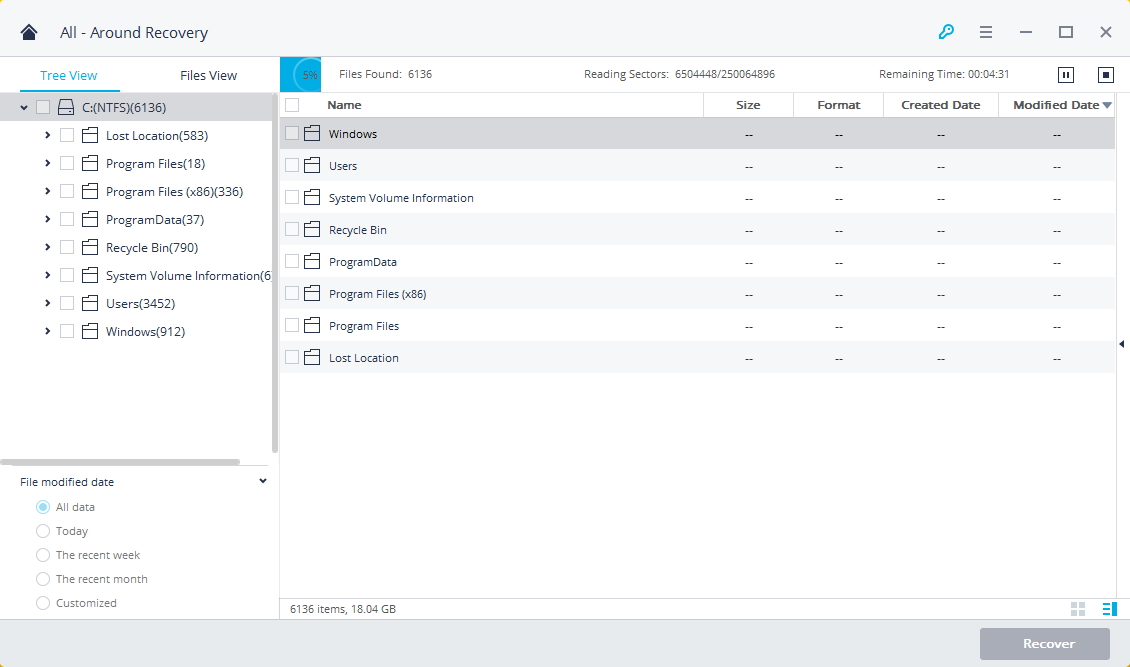
Passo 5: Puoi visualizzare l’anteprima dei file una volta completata la scansione. Se il pulsante di anteprima mostra che i file corretti sono stati recuperati, clicca sul pulsante Recupera. Seleziona un nuovo percorso o luogo dove i file possono essere salvati.

Metodo 2: Recupera foto cancellate dal Cestino
Quando le foto vengono cancellate dal sistema, vengono trasferite direttamente nel Cestino. Di default, queste foto cancellate rimangono nel Cestino finché non vengono eliminate definitivamente.
Se le foto cancellate non vengono eliminate definitivamente dal Cestino, avrai comunque l'opzione di recuperarle. Tuttavia, se scegli il recupero dal Cestino, devi considerare la dimensione del file. Il Cestino consente di memorizzare solo file di una certa dimensione. Qualsiasi file superiore verrà eliminato definitivamente.
Di seguito i passaggi da seguire per recuperare le foto cancellate dal Cestino:
Passo 1: Fai doppio clic sull'icona del Cestino sul desktop per aprirlo.
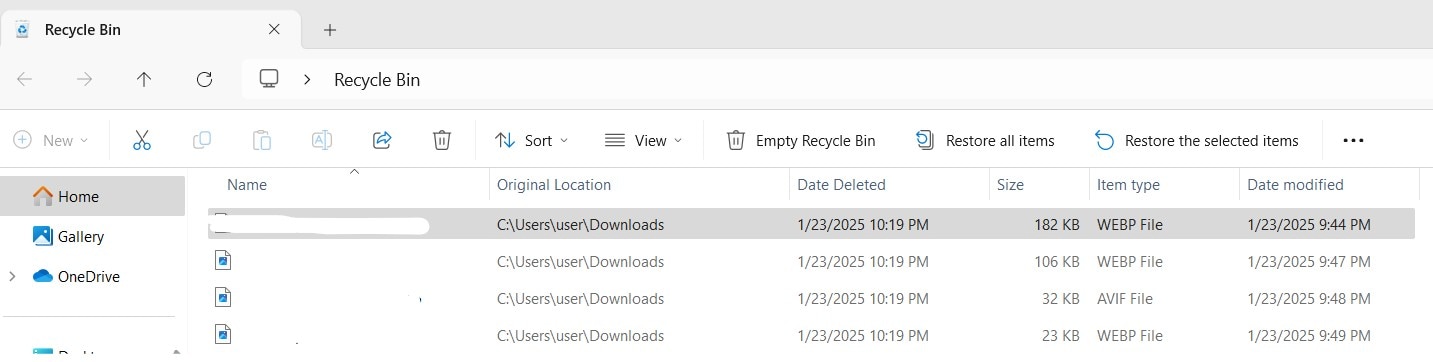
Passo 2: Naviga tutte le foto e video cancellati nel Cestino per trovare i file che desideri recuperare.
Passo 3: Una volta trovato il file, fai clic destro e clicca sul pulsante Ripristina dal menu disponibile.
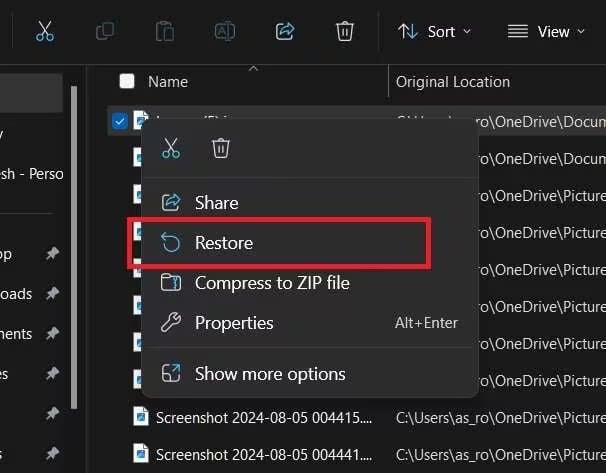
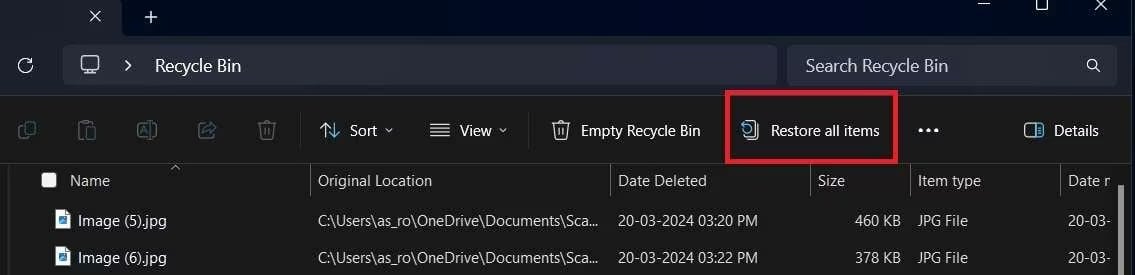
Passo 4: Se vuoi ripristinare tutte le foto e video cancellati disponibili nel Cestino, seleziona semplicemente i file e clicca su “Ripristina tutti gli elementi” disponibile in cima alla schermata. I file saranno ripristinati nella loro posizione originale.
Metodo 3: Recupera immagini cancellate tramite Cronologia File
Cronologia File è la utility di backup integrata in Windows che ripristina i dati alle versioni precedenti. Tuttavia, dovrai attivare questa funzionalità sul tuo sistema affinché funzioni in modo efficiente e recuperare i dati.
La funzione Cronologia File deve essere abilitata prima della perdita delle foto. Solo in quel caso Cronologia File creerà un backup, e potrai recuperare le foto. Se la funzione Cronologia File è attiva, potrai recuperare le foto alle versioni precedenti, anche se sono state cancellate per sbaglio. Puoi anche fare un backup dei file su una memoria esterna. Quindi, collegala al sistema per attivare il backup.
Puoi seguire i passaggi seguenti per il recupero file audio manager tramite Cronologia File:
Passo 1: Digita Pannello di Controllo nella barra di ricerca e aprilo.
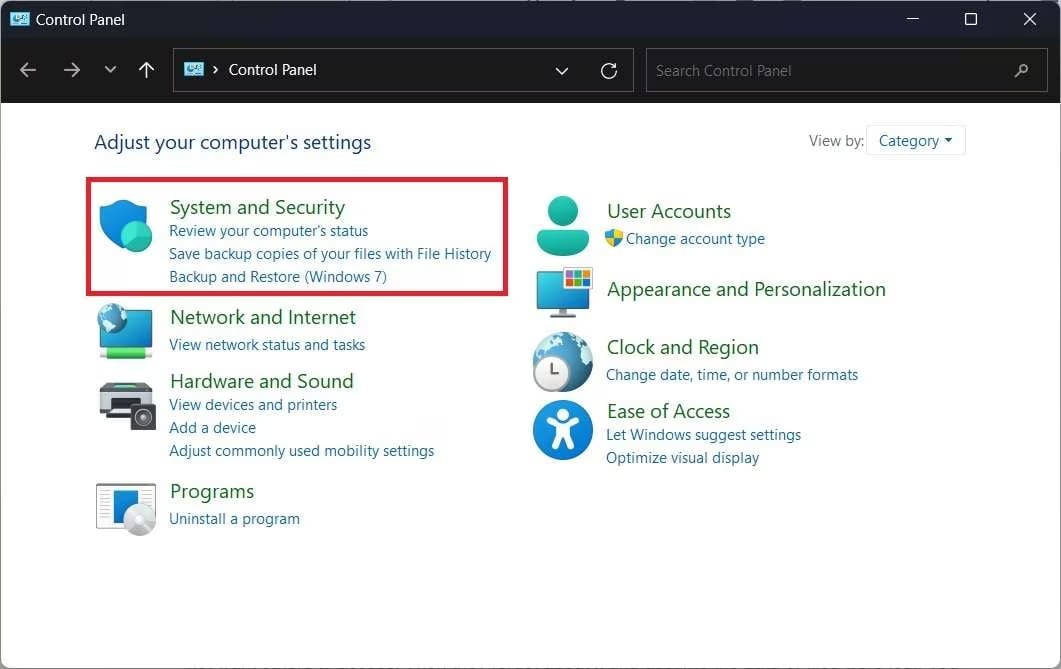
Passo 2: Visita la sezione Sistema e Sicurezza nel Pannello di Controllo.
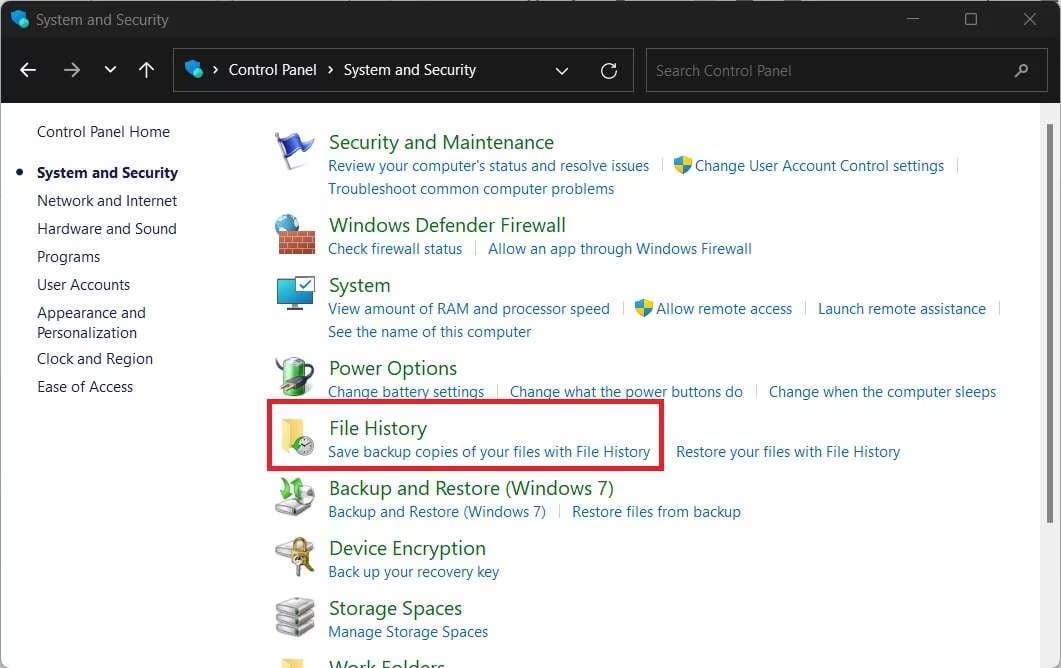
Passo 3: Clicca sulla sezione Cronologia File e seleziona la cartella da cui sono state cancellate le rispettive foto o video. Scegli Ripristina i tuoi file con Cronologia File per avviare l'azione.
Passo 4: Le diverse versioni dei file saranno disponibili sullo schermo. Scegli la versione che vuoi ripristinare e clicca su Ripristina. I file saranno recuperati definitivamente sullo schermo.
Metodo 4: Recupera foto cancellate da un backup
Se avevi fatto un backup di tutte le foto e video cancellati su un cloud storage come Google Drive, puoi recuperarli facilmente. Tuttavia, il backup su Google Drive deve essere stato fatto manualmente o automaticamente via telefono.
Le foto e i video saranno caricati su Google Drive, e puoi scaricarli da lì. Google Drive è uno dei sistemi di cloud storage più comodi, e puoi facilmente memorizzare e scaricare dati. Devi avere un account Google per creare il backup su Google Drive.
Segui i passaggi qui sotto per effettuare il recupero delle foto cancellate dall'audio manager tramite un Backup:
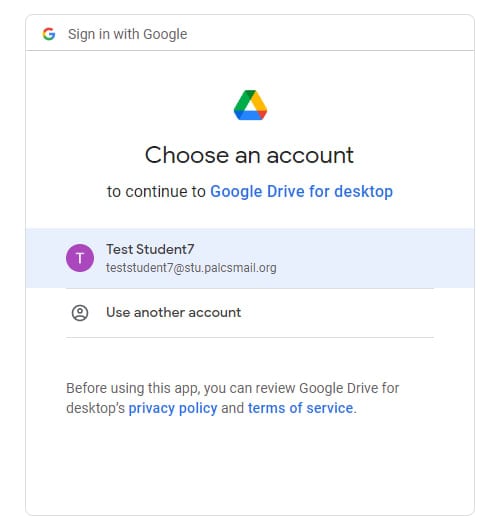
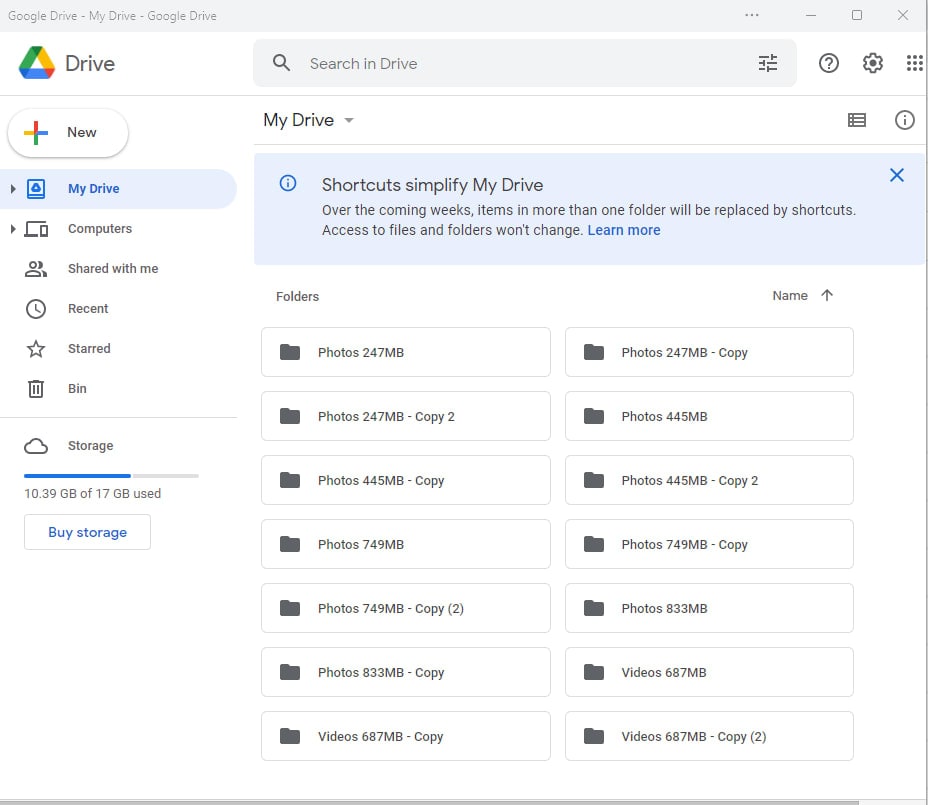
Passo 1: Visita il sito ufficiale di Google Drive e accedi con il tuo ID Google.
Passo 2: Trova la cartella dove erano memorizzati video e foto. Naviga tra le cartelle per trovare i file.
Passo 3: Una volta trovate queste cartelle, aprila, clicca sui tre puntini a destra e premi il pulsante Scarica.
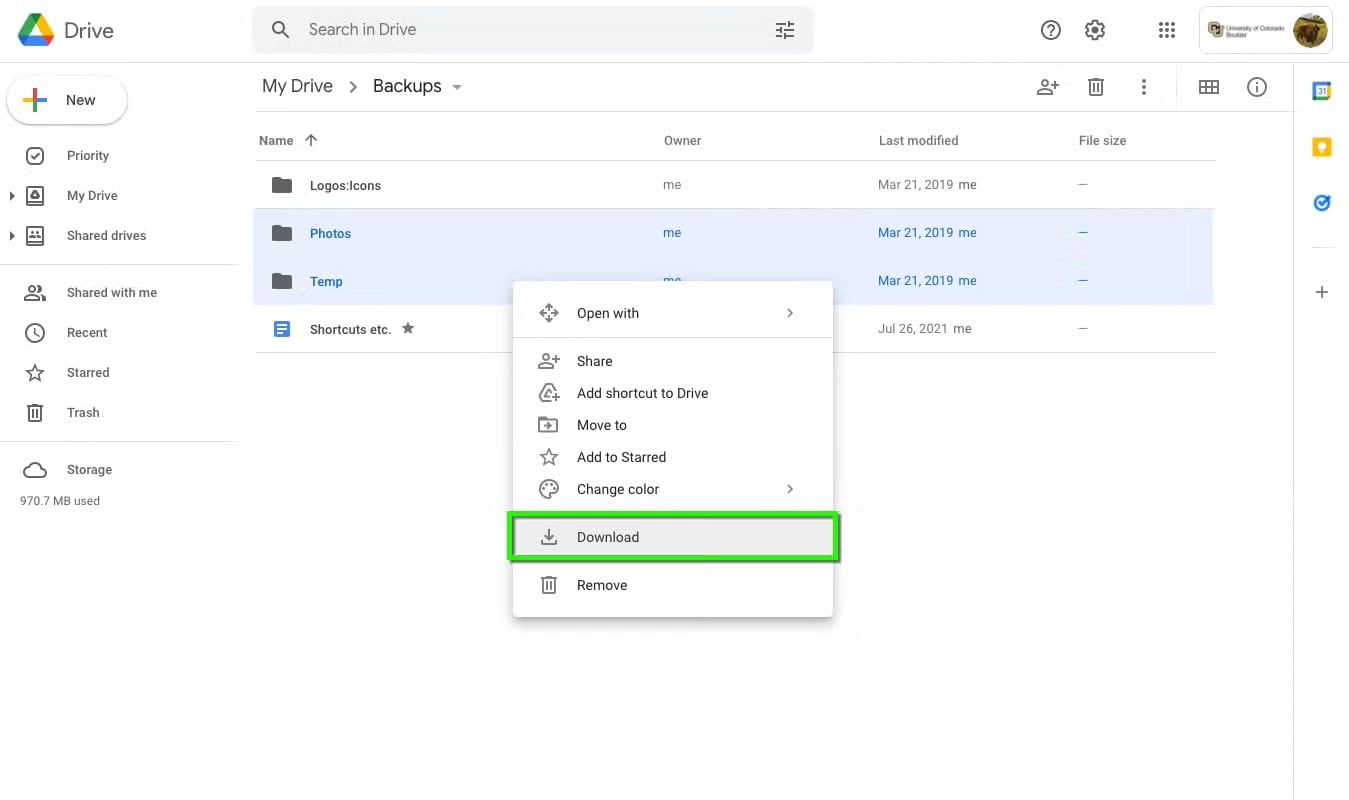
Le foto e i video cancellati dal sistema saranno memorizzati nella cartella Download del sistema. Ora puoi accedere a tutte le foto e video da lì.
Metodo 5: Recupera foto cancellate alle versioni precedenti
Se desideri recuperare le foto cancellate dalle versioni precedenti, devi controllare la cartella di backup del sistema Windows. Il sistema Windows ha un sistema di backup integrato nel Pannello di Controllo, che ti permette di recuperare facilmente i file.
Prima di usare questa funzione, devi assicurarti che le foto e i video siano salvati nel sistema. Puoi controllare i dati del sistema per capire se la versione è disponibile e se puoi ripristinarla. La funzione Backup e Ripristino di Windows può andare bene per il recupero foto audio manager.
Puoi seguire i passaggi qui sotto per recuperare le foto cancellate dalle versioni precedenti:
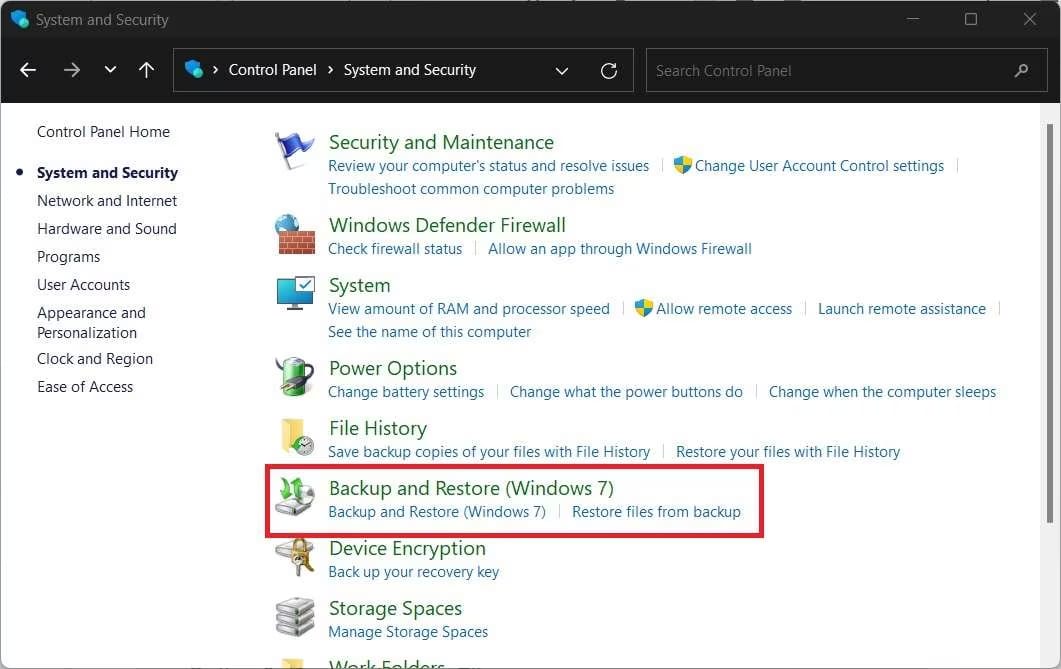
Passo 1: Avvia il Pannello di Controllo sul computer e scegli la sezione Sistema e Sicurezza.
Passo 2: Riceverai una vasta lista, clicca sulla sezione Backup e Ripristino. Sotto trovi l'opzione per ripristinare i file da Backup; premi su di essa.
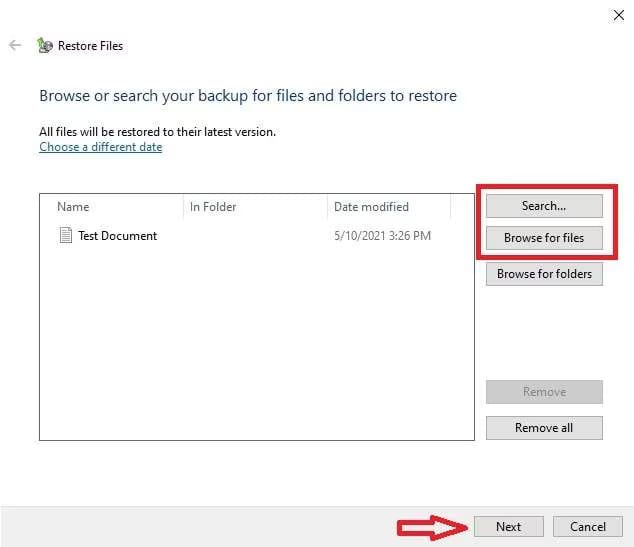
Passo 3: Clicca sul pulsante Cerca o Sfoglia File sulla destra della finestra Ripristina File, per cercare le foto e i video cancellati. Appena trovata la foto o il video, clicca su Avanti. Verrai reindirizzato ad una nuova finestra.
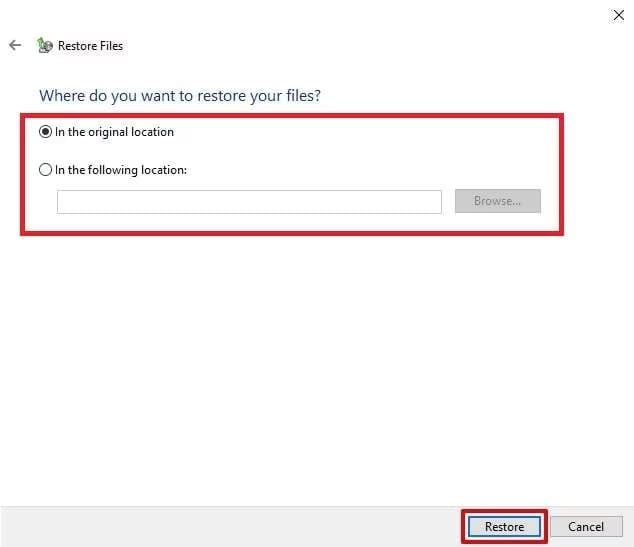
Passo 4: Ti saranno date due opzioni per ripristinare i file: nella posizione originale o in una nuova posizione. Scegli dove vuoi salvare i file. Premi il pulsante Ripristina. I file saranno ripristinati nel sistema.
Parte 5: Prevenire perdite future di dati
Non c’è dubbio che quando hai file nel sistema, essi sono soggetti a perdita. Il tuo scopo principale dovrebbe essere quello di ridurre il rischio di perdita il più possibile. Quindi dovrai essere previdente, così potrai facilmente prevenire rischi futuri di perdita dati. Queste includono:
- Backup regolari dei file nascosti: Devi effettuare backup regolari di tutti i file sul computer. È una buona idea anche fare un backup dei file nascosti. Questo facilita il successo del recupero dati creando una fonte extra da cui puoi recuperare i dati in caso di perdita.
- Utilizzare app di archiviazione sicure alternative: Il tuo telefono o computer non deve sempre essere l'unica fonte dove proteggi i file. È anche consigliabile creare una fonte alternativa di archiviazione dei file. Ad esempio, puoi scegliere un dispositivo esterno come una scheda SD o una chiavetta USB. Così, anche se i file vengono persi dal sistema, potrai recuperarli in futuro.
Conclusione
Le foto e i video cancellati dal sistema possono essere particolarmente difficili da affrontare, soprattutto se si tratta di informazioni importanti. Tuttavia, questo non significa che non puoi recuperare i dati. Si consiglia di utilizzare un software professionale di recupero dati con cui puoi optare per il recupero delle foto tramite Audio Manager. Ad esempio, Wondershare Recoverit Data Recovery può fare miracoli con il recupero di foto e video cancellati dal sistema.
Prova Recoverit per recuperare video da Audio Manager
Sicurezza verificata. Oltre 7.302.189 persone lo hanno scaricato.
Domande frequenti
-
1. Come trovare file nascosti del gestore audio?
I file nascosti del Gestore Audio saranno presenti nella cartella File del tuo sistema. Dovresti navigare tramite il File Manager per cercare questi file. -
2. Come recuperare audio eliminato dal file manager?
Puoi utilizzare un software di recupero dati per recuperare audio eliminato dal file manager. Puoi anche recuperare l’audio dal backup. Questi backup sono solitamente salvati nel cloud storage o disponibili nel Cestino del sito web. Pertanto, puoi salvare i dati. -
3. Come recupero le foto dal Gestore Audio?
Puoi recuperare le foto dal Gestore Audio usando un software di recupero dati come Wondershare Recoverit. Puoi anche recuperare queste foto dalla Cronologia File e dalla funzione di Ripristino di Sistema.




