

Quando il tuo video non funziona, è frustrante. Ma non preoccuparti, la risoluzione dei problemi di riproduzione non deve essere difficile. In realtà, risolvere i problemi di riproduzione dei video può essere facile e diretto. Che tu ti stia chiedendo cosa significhi riproduzione video o come risolvere i problemi di riproduzione video, questa guida ti accompagnerà attraverso le soluzioni.
I problemi di riproduzione possono capitare a chiunque e possono interrompere la tua esperienza di visione. Questo articolo copre i problemi di riproduzione più comuni e fornisce soluzioni passo dopo passo ai risolvere i problemi di riproduzione video errori.
Dai driver dello schermo obsoleti ai formati video non supportati, molti fattori possono causare problemi di riproduzione video. Seguendo queste semplici soluzioni, potrai tornare a goderti i tuoi video senza interruzioni.
Prova Wondershare Recoverit per eseguire il recupero dati
 Sicurezza verificata. Più di 7.302.189 persone lo hanno scaricato.
In questo articolo
- Soluzione 1: Aggiorna i driver dello schermo
- Soluzione 2: Modifica lo stato massimo del processore nelle opzioni di alimentazione
- Soluzione 3: Converti il video in un altro formato con Uniconverter
- Soluzione 4: Esegui lo strumento di risoluzione dei problemi di riproduzione video di Windows
- Soluzione 5: Usa VLC Player per riprodurre video
- Soluzione 6: Ottieni il codec video necessario
- Soluzione 7: Usa la riparazione di Windows Media Player
- Soluzione 8: Usa un punto di ripristino di Windows

Cos'è un errore di riproduzione video?
Un errore di riproduzione video si verifica quando non riesci a guardare un video. Questo problema può verificarsi su qualsiasi dispositivo o piattaforma. Che tu stia cercando di riprodurre un video sul tuo computer o telefono, un problema di riproduzione può impedirti la visione.
Capire cosa significa riproduzione video è fondamentale per risolvere questi problemi. Quando riproduci un video, il tuo dispositivo elabora il file per mostrarne il contenuto. Se c'è un problema in questo processo, riscontri errori di riproduzione video. Questo può essere dovuto a diversi motivi come problemi software, hardware, o anche file corrotti.
Cosa causa il problema di riproduzione video?
Diversi fattori possono causare problemi di riproduzione video. Ecco le cause principali:
- Driver dello schermo obsoleti: I tuoi driver grafici potrebbero essere vecchi. Aggiornarli può risolvere molti problemi.
- Formato video non supportato: Il formato video potrebbe non essere supportato dal tuo dispositivo. Convertire il video può aiutare.
- File video corrotto: Il file video potrebbe essere danneggiato.
- Risorse di sistema basse: Memoria o CPU insufficienti possono causare problemi di riproduzione. Chiudere altri programmi può aiutare.
- Bug software: Bug nel software di riproduzione possono provocare problemi. Aggiornare o reinstallare il player può aiutare.
- Problemi di codec: Mancando i codec necessari per la riproduzione, possono verificarsi errori. Installare i codec giusti può risolvere il problema.
- Problemi di rete: Una connessione internet scadente per i video in streaming può causare problemi di riproduzione. Assicurarsi una connessione stabile può aiutare.
- Problemi hardware: Problemi con l'hardware del dispositivo, come una scheda grafica difettosa, possono causare errori di riproduzione. Potrebbe essere necessario controllare l'hardware.
Come risolvere i problemi di riproduzione?
Se ti trovi di fronte a un problema di riproduzione video, può essere frustrante e confuso. Fortunatamente, esistono molti modi per risolvere i problemi di riproduzione. In questa sezione, illustreremo vari metodi per risolvere i problemi di riproduzione video, dall'aggiornamento dei driver dello schermo all'utilizzo di software specializzati. Ogni soluzione è facile da seguire e può aiutarti a far ripartire i tuoi video senza intoppi.
Esploriamo questi passaggi nel dettaglio e troviamo la soluzione migliore per te.
Soluzione 1: Aggiorna i driver dello schermo
I driver dello schermo obsoleti possono essere una delle principali cause dei problemi di riproduzione video. Questi driver sono fondamentali affinché il tuo dispositivo comunichi con l'hardware di visualizzazione. Quando non sono aggiornati, possono causare diversi problemi, inclusi errori di riproduzione video.
Aggiornando i driver dello schermo è spesso possibile risolvere questi problemi. Mantenendo i driver aggiornati, assicuri al tuo dispositivo le ultime migliorie e correzioni di bug. Questo aiuta a mantenere una riproduzione video fluida e previene problemi dovuti a software obsoleti.
Per aggiornare i driver:
- Vai su Gestione dispositivi. Trova il tuo adattatore video. Fai clic destro e seleziona Aggiorna driver.

- Segui le istruzioni per aggiornare il driver.
Soluzione 2: Modifica lo stato massimo del processore nelle opzioni di alimentazione
A volte, cambiare le impostazioni di alimentazione può risolvere i problemi di riproduzione. Abbassare lo stato massimo del processore, che controlla quanta energia utilizza il processore, può aiutare. Questa regolazione spesso risolve i problemi di riproduzione.
Abbassandolo, puoi aiutare il sistema a gestire meglio le risorse, soprattutto quando il processore è sotto carico. Regolare questa impostazione è semplice e può fare una notevole differenza nelle prestazioni video.
Ecco come fare:
- Apri Pannello di controllo. Vai su Opzioni risparmio energia. Cambia impostazioni del piano.

- Regola il Stato massimo del processore. Abbassa il valore se è troppo alto.

Soluzione 3: Converti il video in un altro formato con Uniconverter
Alcuni formati video potrebbero non essere supportati dal tuo dispositivo. Questa incompatibilità può provocare problemi di riproduzione. Convertire il video in un formato diverso può aiutare a risolvere il problema. Questo processo prevede il caricamento del video nel convertitore, la selezione di un formato compatibile e il download del file convertito. Una volta convertito, il video dovrebbe funzionare senza problemi sul tuo dispositivo.
Questa è una soluzione semplice ma efficace per molti problemi di riproduzione, soprattutto con formati video non supportati.
Usa il convertitore video UniConverter per:
- Scarica Uniconverter sul tuo PC. Carica il tuo video in UniConverter. Scegli un formato compatibile. Converti il video.

- Salva il file convertito sul PC.
Soluzione 4: Esegui lo strumento di risoluzione dei problemi di riproduzione video di Windows
Esegui lo strumento di risoluzione dei problemi di riproduzione di Windows. Eseguendolo puoi identificare e risolvere la causa del problema di riproduzione.
Segui questi passaggi:
- Apri Impostazioni. Vai su Sistema. Seleziona Risoluzione dei problemi. Fai clic su Altri strumenti di risoluzione dei problemi. Trova Riproduzione video.

- Esegui lo strumento di risoluzione dei problemi. Segui le istruzioni a schermo.
Soluzione 5: Usa VLC Player per riprodurre video
VLC Media Player è un lettore video versatile e potente. Supporta molti formati video che altri player potrebbero non supportare. Se il tuo lettore predefinito non funziona, provare VLC può essere una buona soluzione.
Che tu stia usando MKV, MP4, AVI o altri formati, VLC può gestirli facilmente. È anche gratuito da scaricare e utilizzare, rendendolo una scelta comoda. Se incontri problemi di riproduzione, installare VLC può spesso risolverli rapidamente.
Per usare VLC:
- Scarica VLC Media Player. Installalo e aprilo. Apri il tuo video con VLC.

- Controlla se il video viene riprodotto senza problemi.
Soluzione 6: Ottieni il codec video necessario
La mancanza di codec può causare problemi di riproduzione. Installare i codec necessari può risolvere il problema. Per ottenere i codec:
- Scarica i codec necessari da una fonte affidabile. Installali sul tuo dispositivo.

- Riavvia il lettore video e controlla la riproduzione.
Soluzione 7: Usa la riparazione di Windows Media Player
Windows Media Player può riscontrare problemi che richiedono una riparazione. Questi problemi possono influire sulla riproduzione video e causare errori. Usare l'opzione di riparazione può aiutare a risolvere questi problemi. L'opzione di riparazione è disponibile nella sezione Programmi e funzionalità del Pannello di controllo.
Selezionando Windows Media Player e scegliendo di ripararlo, puoi risolvere molti problemi comuni di riproduzione.
Ecco come fare:
- Apri il Pannello di Controllo. Vai su Programmi e Funzionalità. Seleziona Windows Media Player.

- Clicca su Ripara. Segui le istruzioni per riparare il lettore.
Soluzione 8: Usa un punto di ripristino di Windows
Se tutto il resto fallisce, utilizzare un Punto di Ripristino di Windows può essere una salvezza. Questa funzione ti consente di riportare il sistema a uno stato precedente in cui tutto funzionava correttamente. In sostanza, riporta il computer indietro nel tempo a prima che iniziassero i problemi di riproduzione. Questo può risolvere molti problemi causati da modifiche o aggiornamenti recenti.
Per utilizzare un punto di ripristino, vai su Ripristino del Sistema e scegli una data precedente all'inizio dei problemi. Segui le istruzioni per ripristinare il sistema. Questo processo può risolvere i problemi di riproduzione annullando qualsiasi modifica che potrebbe aver causato il problema. È una soluzione affidabile come ultima risorsa quando le altre non funzionano.
Per utilizzare un punto di ripristino:
- Vai a Ripristino del Sistema. Scegli un punto di ripristino precedente all’inizio del problema di riproduzione.

- Segui le istruzioni per ripristinare il sistema. Controlla se il problema di riproduzione video è stato risolto.
La miglior soluzione per correggere il problema di riproduzione? Usa Recoverit Corrupted Video Repair
Per il miglior risultato, usa Recoverit Corrupted Video Repair. Può riparare file corrotti rapidamente ed efficacemente. Questo strumento è fortemente raccomandato per la sua affidabilità ed efficacia. Basta scaricare Recoverit dal sito ufficiale e installarlo sul dispositivo. Segui le istruzioni a schermo, facili da capire, per riparare i tuoi file video. L’interfaccia è intuitiva, rendendo l’intero processo semplice.
Questo strumento può essere indispensabile per video importanti o preziosi che non puoi permetterti di perdere. Che si tratti di un evento di famiglia memorabile, di una presentazione di lavoro importante o di qualsiasi altro video di valore, Recoverit può aiutarti. Supporta vari formati video e può gestire diversi tipi di corruzione. Con Recoverit puoi ripristinare i tuoi video allo stato originale e guardarli senza problemi di riproduzione.
Ecco come puoi utilizzare Recoverit Corrupted Video Repair per riparare i tuoi file video:
- Scarica e installa Recoverit .Apri il programma e seleziona il file video corrotto che vuoi riparare.

- Premi il pulsante Ripara . Segui le istruzioni a schermo per avviare il processo di riparazione.

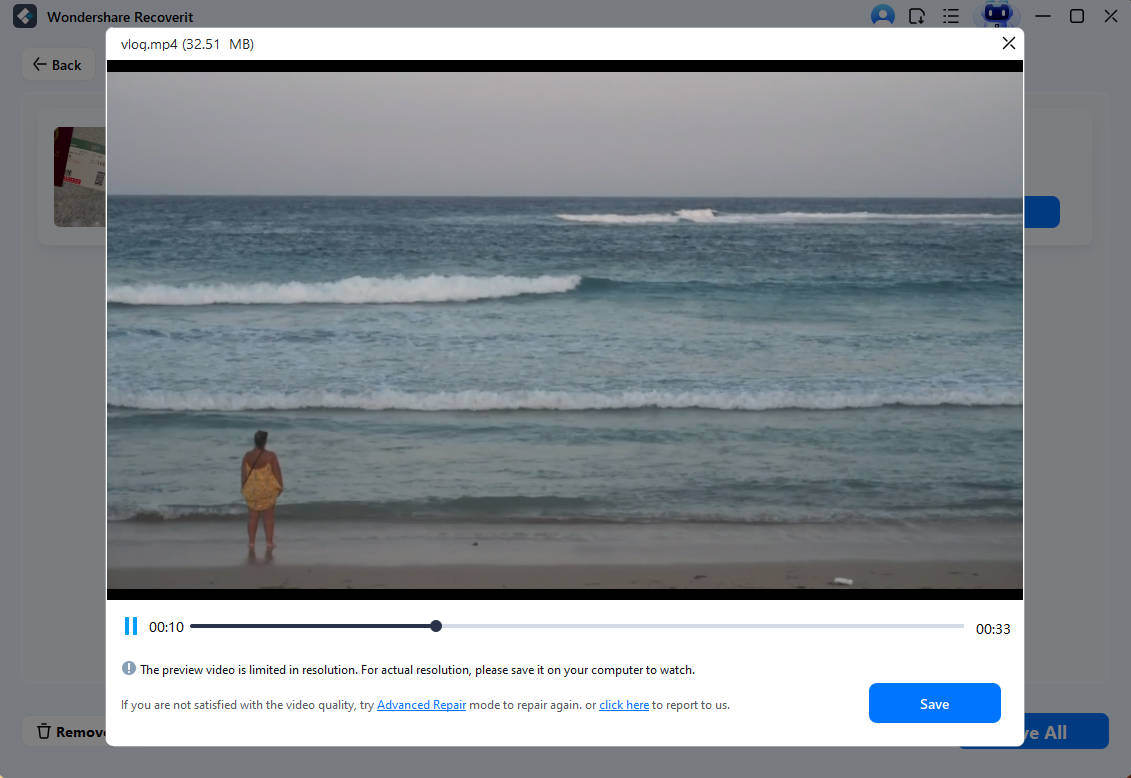
- Una volta terminata la riparazione, salva il video riparato nella posizione desiderata.
Consigli per risolvere il problema di mancata riproduzione video
La mancata riproduzione dei video può essere frustrante, ma seguire alcuni semplici consigli può aiutarti a evitarlo. Ecco alcuni suggerimenti efficaci per garantire una riproduzione fluida dei video:
- Mantieni il software aggiornato: Usa sempre le versioni più recenti del lettore video e del sistema operativo. Gli aggiornamenti spesso correggono bug che causano problemi di riproduzione. Controllare regolarmente la disponibilità di aggiornamenti può prevenire molti problemi comuni.
- Pulisci regolarmente la cache: I dati memorizzati nella cache a volte possono creare problemi di riproduzione. Svuotare la cache aiuta a mantenere le prestazioni e previene rallentamenti. Puoi svuotare la cache dalle impostazioni del lettore video o dalle impostazioni del browser se stai guardando in streaming.
- Evita di utilizzare troppi programmi contemporaneamente: Eseguire più programmi simultaneamente può consumare risorse di sistema e causare problemi di riproduzione. Chiudi le applicazioni non necessarie per liberare memoria e potenza della CPU per il lettore video. Questo può migliorare significativamente le prestazioni.
- Assicurati di avere una connessione Internet stabile: Se stai guardando video in streaming, assicurati di avere una connessione internet stabile e veloce. Una connessione debole può causare buffering e interruzioni. Usare una connessione cablata o avvicinarsi al router Wi-Fi può aiutare a migliorare la stabilità.
- Controlla la presenza di problemi hardware: A volte, problemi hardware come una scheda grafica difettosa o il surriscaldamento possono causare problemi di riproduzione. Assicurati che il tuo dispositivo sia in buone condizioni e considera di farlo controllare da un tecnico se sospetti problemi hardware.
- Usa lettori video affidabili: Alcuni lettori video sono migliori nel gestire diversi formati e codec. Usare un lettore affidabile come VLC Media Player può aiutarti a evitare problemi di riproduzione. VLC supporta una vasta gamma di formati ed è noto per la sua stabilità.
- Regola le impostazioni della qualità video: Abbassare la qualità del video può aiutare se stai riscontrando problemi di riproduzione. I video ad alta risoluzione richiedono più risorse e banda. Modificare le impostazioni su una risoluzione inferiore può migliorare la fluidità.
- Libera spazio su disco: Assicurati di avere abbastanza spazio libero sul disco del tuo dispositivo. Uno spazio limitato può influenzare le prestazioni e causare problemi di riproduzione. Elimina regolarmente file e applicazioni non necessari per mantenere prestazioni ottimali.
Seguendo questi suggerimenti, puoi prevenire i problemi di mancata riproduzione video e goderti una visione fluida e senza interruzioni. Mettere in pratica questi accorgimenti ti aiuterà a mantenere dispositivo e lettore in condizioni ottimali.
Conclusione
I problemi di riproduzione video sono comuni ma risolvibili. Ora sai cosa significa la riproduzione video e come risolvere i problemi. Segui questi passaggi per risolverli facilmente. Che si tratti di aggiornare i driver, convertire i formati video o usare strumenti di riparazione, hai le soluzioni a portata di mano.
Nessuna riproduzione video? Nessun problema! Risolvi i problemi di riproduzione con fiducia. Applicando queste soluzioni potrai goderti i tuoi video senza interruzioni.
FAQ
D1: Che cos’è la riproduzione video?
La riproduzione video è il processo di visualizzazione di un video su un dispositivo. Quando un video viene riprodotto, il dispositivo elabora il file. Mostra le immagini e il suono sullo schermo. Questo ti consente di vedere il contenuto video. La riproduzione comporta la decodifica del file video e la sua visualizzazione fluida. Se eseguita correttamente, consente una visione senza interruzioni.D2: Perché il mio video non funziona?
Il tuo video potrebbe non funzionare per diversi motivi. Una causa potrebbe essere driver della scheda video obsoleti o incompatibili. Questo impedisce la corretta visualizzazione del video. Un altro motivo potrebbe essere il file video corrotto. Inoltre, il formato potrebbe non essere supportato dal tuo lettore video. Risorse di sistema insufficienti, come memoria o CPU, possono anch’esse causare problemi. Codec mancanti o una connessione Internet instabile possono portare a malfunzionamenti, soprattutto durante lo streaming.D3: Come posso risolvere i problemi di riproduzione video?
Si possono risolvere i problemi di riproduzione video in diversi modi. Per prima cosa, assicurati che i driver della scheda video siano aggiornati. Controlla la presenza di aggiornamenti dal Gestione dispositivi. Se il formato video non è supportato, usa un convertitore online per cambiarlo in uno compatibile. Avvia la Risoluzione dei problemi di riproduzione video di Windows per trovare e correggere eventuali errori. Usare un lettore affidabile come VLC Media Player risolve spesso i problemi. Installare i codec mancanti e assicurarsi una connessione Internet stabile sono passi fondamentali. Se queste soluzioni non funzionano, strumenti come Recoverit Corrupted Video Repair possono riparare file danneggiati.




