
Hai perso le foto della tua fotocamera Fujifilm? Non farti prendere dal panico—non tutto è perduto! Cancellare accidentalmente le immagini succede più spesso di quanto pensi. La buona notizia? Nella maggior parte dei casi, quegli scatti preziosi possono ancora essere recuperati. Sia che fossero salvati sulla scheda di memoria o nella memoria interna, c'è una buona possibilità che siano ancora recuperabili.
Quindi fai un respiro profondo. Non preoccuparti. Ti aiuteremo a riaverle indietro.
Con i giusti strumenti e metodi, puoi recuperare le foto eliminate accidentalmente dalla fotocamera Fujifilm.
Indice dei Contenuti:
-
- Metodo 1: Usa Recoverit per recuperare le foto Fujifilm cancellate
- Metodo 2: Controlla la memoria interna della fotocamera o la scheda SD tramite computer
- Metodo 3: Esplora manualmente la cartella DCIM per i file immagine integri
- Metodo 4: Ripristina dai backup cloud (Google Foto, iCloud, Dropbox)
- Metodo 5: Recupera dalle cartelle sincronizzate su Mac (Time Machine) o Windows (Cronologia file)
- Metodo 6: Usa Windows CHKDSK per riparare una scheda SD danneggiata
Parte 1: Perché le foto spariscono dalle fotocamere Fujifilm
La perdita di foto sulle fotocamere Fujifilm capita più spesso di quanto si pensi. Comprendere le cause ti aiuta a prevenire problemi futuri. Ecco i motivi principali per cui potresti dover recuperare foto perse dalla fotocamera.
- Cancellazione accidentale - Premi per errore il tasto di eliminazione
- Scheda di memoria danneggiata – Il danno rende i dati inaccessibili
- Malfunzionamento della fotocamera - Problemi tecnici della fotocamera stessa
- Guasto di alimentazione - La batteria si scarica mentre le foto vengono salvate sulla scheda
- Espulsione impropria - Rimozione della scheda SD mentre la fotocamera è ancora accesa
- Errori del file system - Problemi su come i file sono organizzati nella scheda
- Danno fisico - Caduta o danneggiamento della scheda SD
- Formattazione della scheda - Formattazione accidentale dell'intera scheda di memoria
Parte 2: Posso recuperare facilmente le foto cancellate dalla fotocamera Fujifilm?
Non preoccuparti—le foto cancellate dalla tua fotocamera Fujifilm non sono sempre perse per sempre. Quando premi elimina, la fotocamera non cancella subito il file. Semplicemente libera lo spazio, e a meno che non venga sovrascritto, le tue foto potrebbero essere ancora presenti.
Il recupero dipende da quanto hai usato la fotocamera dopo la cancellazione. Se agisci velocemente, le probabilità sono alte. Ma se hai scattato molte nuove foto, il recupero diventa più difficile. Smetti di usare la fotocamera appena noti la perdita.
Parte 3: Come recuperare le foto eliminate dalla fotocamera Fujifilm
Diversi metodi possono aiutarti a recuperare gratuitamente o con strumenti economici le foto Fujifilm eliminate accidentalmente. Ogni metodo funziona in modo diverso e si adatta a situazioni differenti. Prova questi metodi.
Metodo 1: Usa Recoverit per recuperare le foto Fujifilm cancellate
I software professionali di recupero foto offrono il più alto tasso di successo. Questi strumenti eseguono una scansione più profonda rispetto alla semplice ricerca del computer. Trovano foto che sembrano completamente perse. Recoverit è una delle opzioni più affidabili disponibili.
Il software è compatibile con tutti i modelli di fotocamere Fujifilm. Gestisce anche diversi tipi di schede SD. Molti utenti recuperano con successo i loro preziosi ricordi in questo modo. Il processo è semplice e adatto a tutti.
Come aiuta:
- Scansiona a fondo le schede di memoria per trovare i file eliminati
- Recupera foto anche da schede corrotte o danneggiate
- Supporta tutti i principali formati foto (RAW, JPEG, TIFF)
Passo 1. Scarica e installa Recoverit sul tuo computer. Collega la tua fotocamera Fujifilm oppure rimuovi la scheda SD e inseriscila in un lettore di schede. Avvia Recoverit. Seleziona la tua fotocamera o la scheda SD.

Passo 2.Clicca su "Scansiona".

Passo 3. Recoverit inizierà la scansione.

Passo 4. Visualizza l'anteprima delle foto recuperate e salvale sul tuo computer.

Video tutorial: come recuperare file da una fotocamera Nikon?

Metodo 2: Controlla la memoria interna della fotocamera o la scheda SD tramite computer
Il tuo computer ha una migliore capacità di rilevamento dei file rispetto alla fotocamera. Può visualizzare file che la fotocamera non mostra. Questo accade quando le intestazioni dei file vengono danneggiate. I dati delle foto potrebbero essere ancora integri.
Collegare direttamente la fotocamera al computer può fare miracoli. Poiché il tuo computer legge i file in modo diverso rispetto alla fotocamera, potrebbe mostrare le foto perse. Prova questa strada prima di utilizzare software di recupero.
Come aiuta:
- Utilizza le avanzate capacità di rilevamento file del computer
- Mostra file nascosti o temporaneamente cancellati
- Funziona senza software aggiuntivi
Passo 1. Collega la tua fotocamera Fujifilm al computer. In alternativa, rimuovi la scheda SD e inseriscila in un lettore di schede.
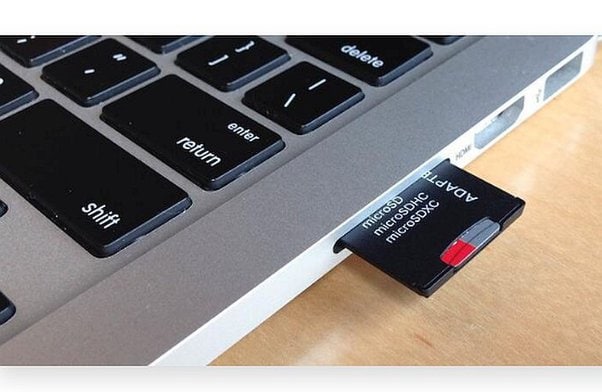
Passo 2. Apri Esplora file (Windows) o Finder (Mac). Vai sulla fotocamera o sulla scheda SD. Cerca eventuali file foto ancora visibili dal tuo computer.
Metodo 3: Esplora manualmente la cartella DCIM per i file immagine integri
La cartella DCIM è dove tutte le fotocamere salvano le foto. Anche le foto cancellate a volte rimangono in sottocartelle nascoste. La tua fotocamera Fujifilm organizza le foto in cartelle numerate. Queste cartelle potrebbero contenere file recuperabili.
Potrebbe volerci un po' di pazienza, ma controllare manualmente i file non costa nulla. Potresti trovare foto nascoste con nomi strani che gli strumenti di recupero non individuano. A volte basta scavare per trovare piccole gemme.
Come aiuta:
- Trova foto nella posizione di archiviazione standard della fotocamera
- Scopre file in diverse sottocartelle
- Mostra file immagine recuperati parzialmente
Passo 1. Apri la cartella DCIM sulla tua fotocamera o sulla scheda SD. Controlla tutte le sottocartelle, comprese quelle con nomi tipo "100_FUJI" o "101_FUJI".
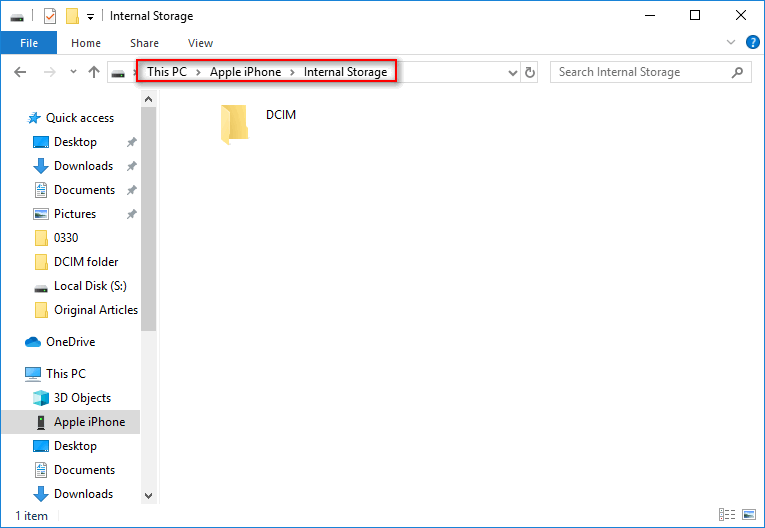
Passo 2. Controlla eventuali file immagine, anche con nomi strani. Copia immediatamente sul computer le foto trovate.
Metodo 4: Ripristina dai backup cloud (Google Foto, iCloud, Dropbox)
I servizi cloud eseguono backup automatici delle foto da molti dispositivi. Se hai attivato questa funzione, le tue foto sono al sicuro. Molte persone dimenticano i backup cloud. Controllali prima di tentare metodi complessi.
I vari servizi cloud archiviano le foto in modo diverso. Google Foto fa il backup da telefoni Android e computer. iCloud funziona con dispositivi Apple. Dropbox sincronizza automaticamente le cartelle. Uno di questi potrebbe avere le tue foto mancanti.
Come aiuta:
- Fornisce protezione di backup automatica
- Memorizza le foto in modo sicuro fuori dal dispositivo
- Permette il recupero da qualsiasi luogo con internet
Passo 1. Apri l'app o il sito web del tuo cloud storage. Controlla Google Foto, iCloud o Dropbox per trovare le tue foto mancanti.
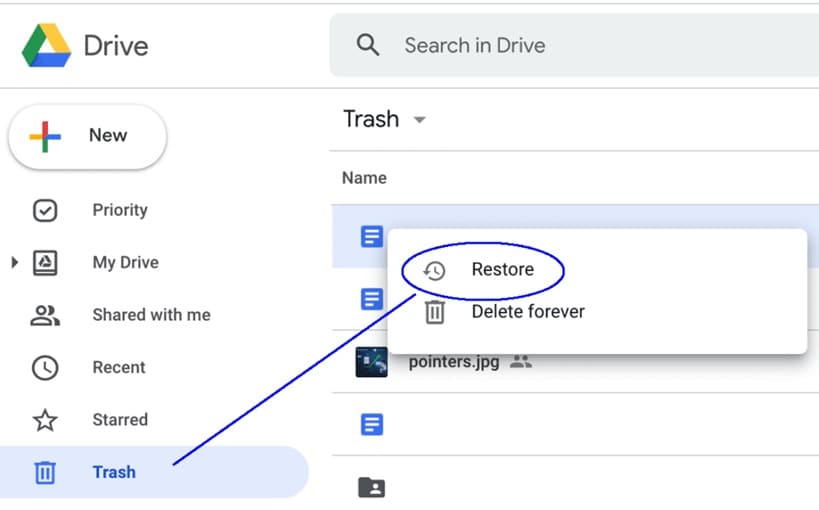
Passo 2. Scarica di nuovo le foto sul tuo dispositivo. Assicurati di salvarle in una posizione sicura sul computer.
Metodo 5: Recupera dalle cartelle sincronizzate su Mac (Time Machine) o Windows (Cronologia file)
Sia Mac che Windows creano backup automatici dei tuoi file. Questi sistemi salvano le foto quando le trasferisci sul computer. Se sincronizzi regolarmente la fotocamera Fujifilm, questo metodo è perfetto. Il tuo sistema operativo potrebbe aver salvato delle copie.
Time Machine su Mac salva istantanee orarie dei tuoi dati. La Cronologia file di Windows fa qualcosa di simile. Questi strumenti creano automaticamente punti di ripristino. Puoi tornare indietro nel tempo per recuperare le foto.
Come aiuta:
- Utilizza il sistema automatico di backup del computer
- Ripristina le foto nella loro qualità originale
- Funziona con fotocamere regolarmente sincronizzate
Passo 1. Su Mac, apri Time Machine. Su Windows, accedi a Cronologia file dal Pannello di controllo. Vai alla data in cui le tue foto esistevano.
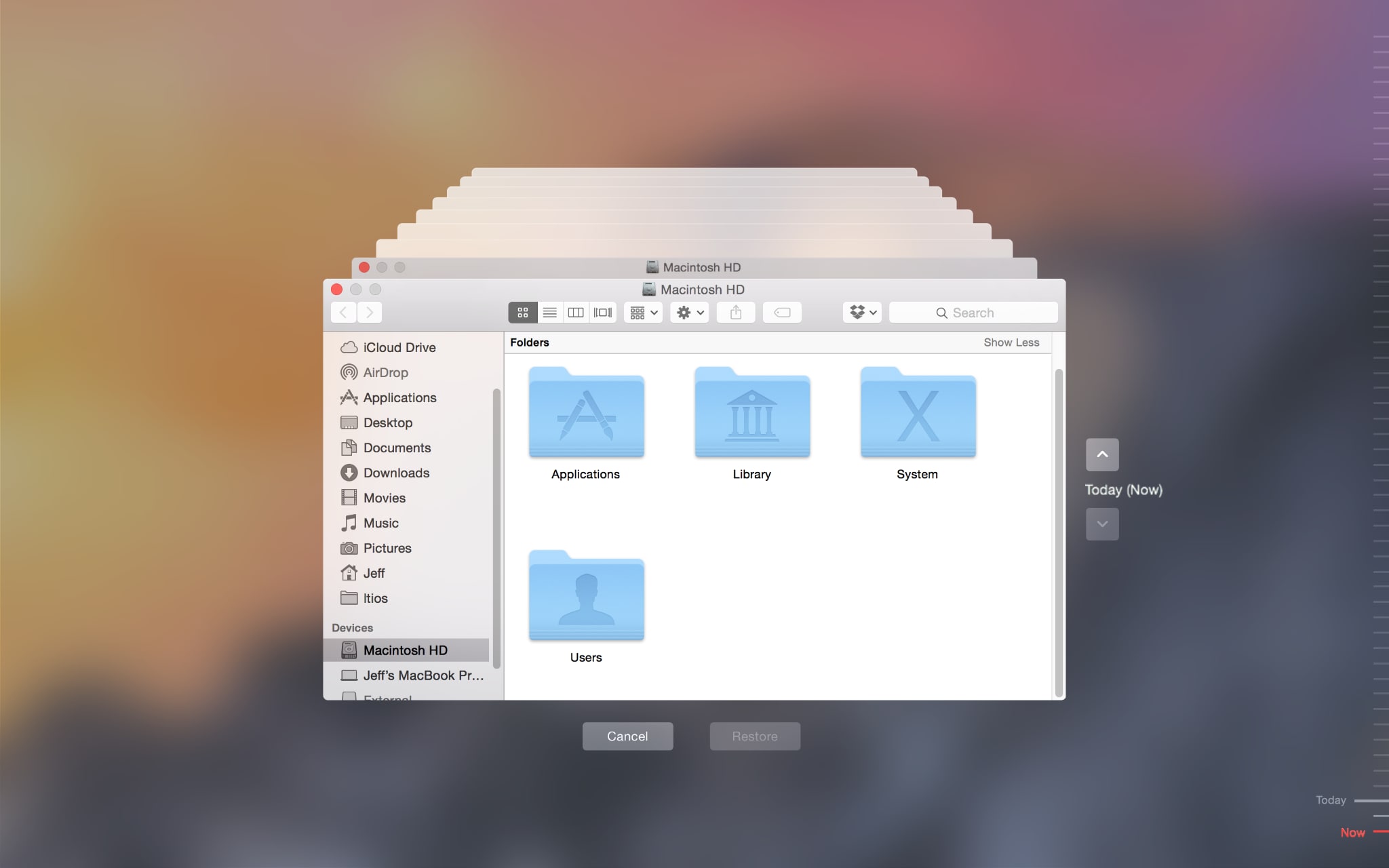
Passo 2. Sfoglia la cartella della fotocamera o la libreria fotografica. Seleziona le foto cancellate e ripristinale nel tuo sistema attuale.
Metodo 6: Usa Windows CHKDSK per riparare una scheda SD danneggiata
Le schede SD a volte si corrompono e nascondono le tue foto. I file sono ancora lì ma diventano invisibili. CHKDSK è uno strumento gratuito di Windows che ripara questi problemi. Corregge gli errori del file system che causano la perdita delle foto.
Questo metodo funziona se il computer riconosce la scheda SD, ma le foto non vengono visualizzate correttamente. CHKDSK analizza la scheda alla ricerca di errori. Ripara la struttura dei file e rende di nuovo visibili le foto.
Come aiuta:
- Ripara la corruzione del file system nelle schede SD
- Rende di nuovo visibili i file nascosti
- Risolve molti problemi comuni di archiviazione
Passo 1. Inserisci la scheda SD nel tuo computer Windows. Apri il Prompt dei comandi come amministratore. Digita "chkdsk X: /f" (sostituisci X con la lettera della tua scheda SD).
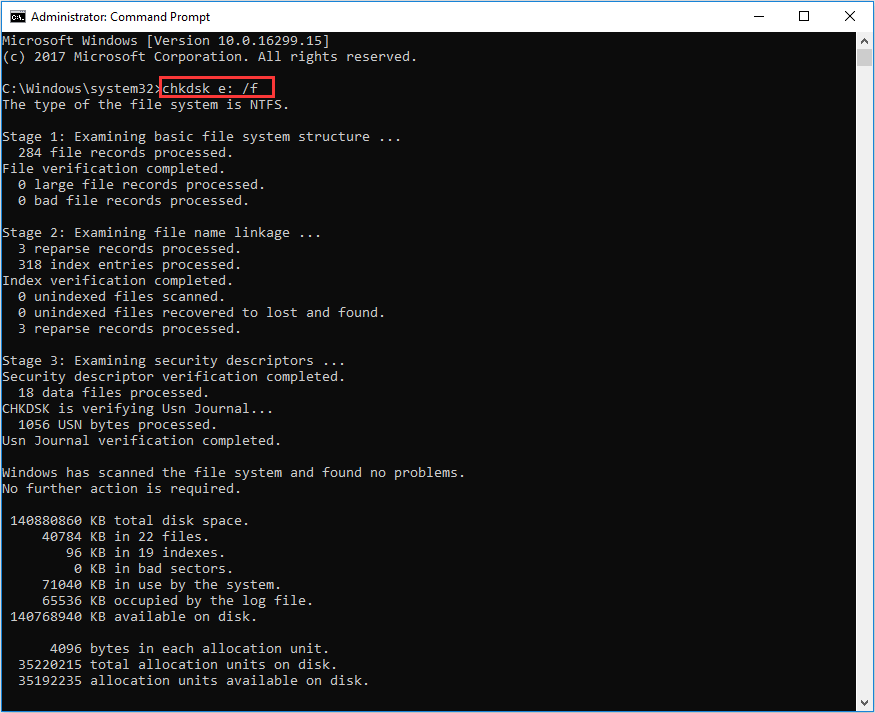
Passo 2. Premi Invio e attendi il completamento della riparazione.
Parte 4: Consigli professionali per prevenire la perdita di foto Fujifilm
Prevenire è sempre meglio che recuperare. Queste semplici abitudini possono salvarti da future disastri di perdita di foto. Seguendo questi consigli proteggerai i tuoi preziosi ricordi e ridurrai il rischio di dover recuperare immagini eliminate accidentalmente dalla fotocamera Fujifilm.
- Esegui sempre backup regolari delle foto - Copia le foto sul computer o su uno spazio cloud settimanalmente
- Usa schede SD di alta qualità - Investi in schede di memoria affidabili e di marca
- Rimuovi la scheda SD in modo sicuro - Spegni sempre la fotocamera prima di estrarre la scheda
- Conserva più copie - Archivia le foto in due luoghi diversi
- Non riempire completamente la scheda SD - Lascia almeno il 10% di spazio libero
- Formatta le schede nella fotocamera - Usa la funzione di formattazione della fotocamera Fujifilm, non del computer
- Sostituisci le vecchie schede SD - Le schede di memoria si usurano dopo un uso intenso
- Controlla i livelli della batteria - Non lasciare mai la batteria scaricarsi completamente durante la scrittura delle foto
Conclusione
Imparare come recuperare foto eliminate dalla fotocamera Fujifilm può salvare i tuoi preziosi ricordi. I metodi in questa guida funzionano nella maggior parte delle situazioni di perdita di foto. Ricorda di smettere immediatamente di usare la fotocamera quando noti foto mancanti.
Software di recupero professionale come Recoverit offre i migliori tassi di successo. I metodi gratuiti funzionano bene nei casi semplici. La chiave è agire rapidamente e provare diversi approcci. Con pazienza e gli strumenti giusti, molto probabilmente potrai recuperare le immagini dalla fotocamera Fujifilm con successo.
Domande frequenti
-
D: Posso recuperare foto eliminate da mesi dalla mia fotocamera Fujifilm?
Il recupero diventa più difficile col passare del tempo, ma è comunque possibile. Se non hai usato molto la fotocamera dopo l’eliminazione, le tue possibilità restano buone. I software di recupero professionali spesso riescono a trovare vecchi file eliminati. L'importante è non aver sovrascritto i dati eliminati con nuove foto. Prova prima il software di recupero, poiché può eseguire scansioni più approfondite rispetto ai metodi manuali. -
D: Perché le foto scompaiono dalla mia fotocamera Fujifilm senza che io le elimini?
Le foto possono scomparire a causa di corruzione della scheda SD, errori del file system o malfunzionamenti della fotocamera. Interruzioni di corrente durante la scrittura delle foto possono anche causare problemi. A volte la fotocamera non riesce a leggere correttamente alcuni file. Usare schede SD di bassa qualità aumenta questi problemi. Usa sempre schede di memoria affidabili e mantieni aggiornato il firmware della fotocamera. -
D: È sicuro usare un software di recupero foto sulla mia fotocamera Fujifilm?
Sì, il software di recupero affidabile è sicuro se usato correttamente. Quando possibile, lavora sempre con delle copie dei tuoi dati. Rimuovi la scheda SD e usa un lettore di schede invece di collegare direttamente la fotocamera. Questo protegge la fotocamera da possibili problemi. Scegli software di recupero ben recensiti e di aziende affidabili per evitare malware o danni ai dati.





