 100% sicuro e download gratuito
Soluzione rapida a I video riproducono al rallentatore
I tuoi video vengono riprodotti al rallentatore e non sai perché? Non preoccuparti, questo articolo ti insegnerà i metodi più utili per risolvere il problema!
Immagina di essere pronto a guardare il tuo video preferito, ma inizia a essere riprodotto al rallentatore. Sembra frustrante? In effetti lo è. La situazione diventa ancora più imbarazzante se succede quando avvii un video in sala conferenze, riunioni o ufficio. Ci possono essere diverse ragioni che causano l’errore, come Windows obsoleto, RAM bassa, connessione internet difettosa e altro.
Ma non devi preoccuparti perché abbiamo la soluzione. Ecco una guida completa che ti illustrerà le principali cause che scatenano il problema e le relative soluzioni su come risolvere i video al rallentatore.
Possibili cause per cui il video è riprodotto al rallentatore
Poiché questo errore è abbastanza comune e può disturbare molti utenti, è essenziale capire le motivazioni comuni dietro di esso. Alcune sono elencate qui per comodità dei lettori.
- Configurazione PC inappropriata
La prima ragione che genera l’errore di “video riprodotto al rallentatore” è una configurazione PC errata che non consente al sistema di riprodurre video ad alta qualità.
- Connessione internet lenta o scarsa
La seconda ragione più comune che potrebbe scatenare il problema è una connessione internet scarsa o una banda insufficiente. La bassa velocità di connessione potrebbe non riuscire a caricare correttamente il video, causando quindi l’errore.
- Spazio RAM insufficiente
Se il problema si verifica solo durante la riproduzione di video ad alta definizione, indica una scarsa capacità della RAM nel sistema. In questi casi, i video potrebbero non essere riprodotti o andare più lentamente.
- Scheda grafica obsoleta
Un’altra possibile causa dell’errore è il driver della scheda grafica o video obsoleto. Il sistema non riesce a riprodurre i video correttamente se non è equipaggiato con tutti i componenti disponibili negli ultimi aggiornamenti del driver.
- File video corrotto
Poiché il lettore video non è in grado di riprodurre file corrotti adeguatamente, potrebbe causare un errore. Ci sono vari motivi che corrompono il file, come improvvisa mancanza di energia, download da fonti non affidabili e altro.
Soluzioni pratiche per risolvere il video al rallentatore
Ti chiedi come risolvere il video al rallentatore? Scorri la pagina in basso e scopri alcuni metodi efficaci per eliminare velocemente il problema.
Metodo 1: Chiudi tutte le applicazioni contemporaneamente
Il problema si verifica spesso quando troppe applicazioni sono in esecuzione allo stesso tempo, creando un conflitto tra il lettore video e le app con conseguente errore. Il modo più semplice per risolvere il problema è chiudere tutte le schede prima di avviare il video e verificare se funziona. Ecco come fare.
- Premi insieme i tasti Ctrl, Alt e Shift per aprire il Task Manager di Windows.
- Seleziona le applicazioni che sono attualmente in esecuzione e clicca “Termina attività” per ciascuna, una alla volta.
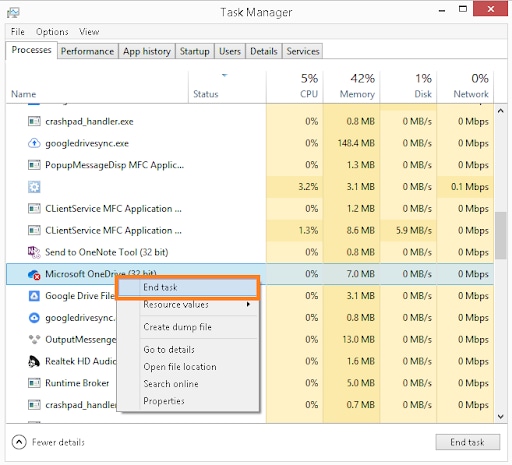
- Riproduci nuovamente il video e verifica se questa soluzione risolve l’errore.
Metodo 2: Controlla la connessione internet
La scarsa banda internet potrebbe non far funzionare correttamente i video, causando l’errore. In questi casi, gli utenti possono testare la velocità della connessione utilizzando software per il controllo della velocità. Ce ne sono molti disponibili online. Inoltre, assicurati che la tua connessione internet sia stabile mentre guardi video online.
Dovresti avere una velocità minima di almeno 1+ Mbps per guardare video ad alta risoluzione su Amazon Prime, YouTube, ecc., e 500 kbps per clip video online più brevi. Puoi usare cavi Ethernet per aumentare la velocità internet.
Tuttavia, se hai una connessione internet stabile e veloce, allora è possibile che l’errore sia dovuto ad altri motivi.
Consigli: Scopri come Come risolvere Window 10 se non si connette a internet
Metodo 3: Ottieni la versione aggiornata del driver della scheda grafica
Un driver video o della scheda grafica obsoleto è una delle possibili cause che genera l’errore di “video riprodotto al rallentatore” . Segui la guida passo-passo riportata qui sotto e aggiorna il driver della scheda grafica sul tuo sistema.
- Digita “Gestione dispositivi” nella casella di ricerca e clicca per aprirlo.
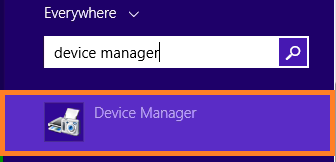
- Fai doppio clic sulla categoria Adattatori video per espanderla.
- Seleziona e clicca con il tasto destro sul tuo driver video/scheda grafica e premi “Aggiorna driver”.
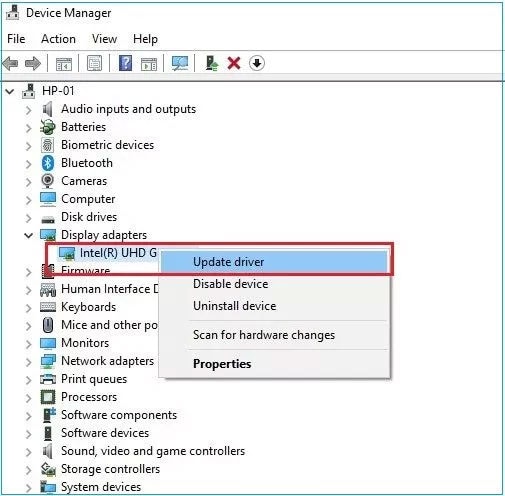
- Segui le istruzioni sullo schermo per completare l’aggiornamento e prova a riprodurre di nuovo i video per verificare se l’errore è risolto.
Metodo 4: Disattiva l’Accelerazione hardware
L’Accelerazione hardware consente principalmente alle schede audio, ai video e ad altre applicazioni di utilizzare di default le risorse hardware di Windows. A causa di questo, i video non possono scegliere l’hardware in base alle loro esigenze e devono seguire le impostazioni predefinite del PC, causando il video riprodotto al rallentatore errore.
Per risolverlo, devi disabilitare l’Accelerazione hardware affinché le applicazioni web possano scegliere l’hardware secondo le loro richieste. Ecco come puoi disattivare questa funzione.
- Vai al Pannello di controllo e clicca su “Visualizzazione icone grandi”.
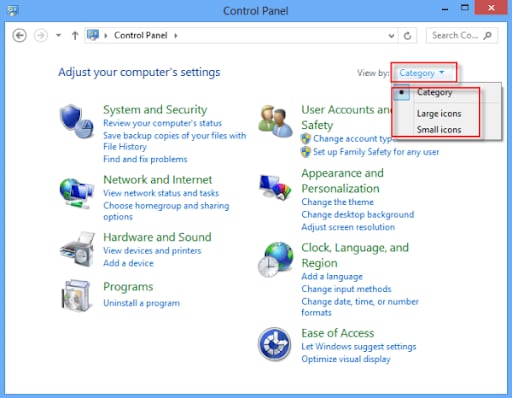
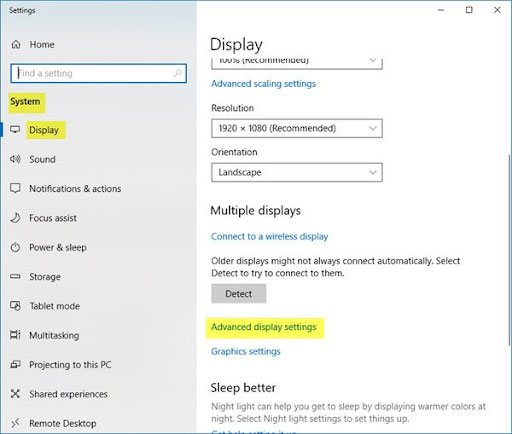
- Porta il cursore sul pannello a sinistra e seleziona Schermo > Modifica impostazioni schermo.
- Ora, scegli la scheda “Impostazioni avanzate”. Se trovi la scheda “Risoluzione dei problemi” qui, significa che la scheda grafica supporta l’Accelerazione hardware.
- Seleziona l’opzione “Risoluzione dei problemi” e trascina il cursore su “Completa” per disabilitare l’accelerazione hardware.
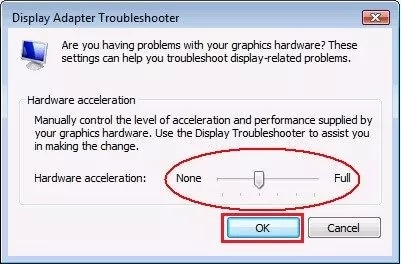
- Clicca Ok per salvare le impostazioni. Riavvia il sistema per verificare se il problema è risolto.
Una soluzione definitiva - Wondershare Recoverit
Hai provato tutti i metodi sopra elencati ma l’errore persiste ancora? In tal caso, potrebbe dipendere da un file video corrotto, per cui hai bisogno di un software professionale in grado di recuperare il contenuto senza perderlo. Wondershare Recoverit è uno strumento affidabile di terze parti che può aiutarti nella riparazione di video corrotti, danneggiati o troncati.
Caratteristiche:
- Questo strumento offre agli utenti due modalità di riparazione - Rapido e Avanzato.
- È disponibile sia per Windows che per Mac.
- Questa applicazione è al 100% sicura e affidabile.
Ecco la guida passo-passo su come riparare video al rallentatore con Wondershare Recoverit. Innanzitutto, devi scaricare il programma dai pulsanti sottostanti, che offrono sia la versione per Win che per Mac.
Passo 1: Aggiungi il video corrotto
- Per iniziare, scarica Wondershare Recoverit e segui le istruzioni sullo schermo per completare l’installazione. Successivamente, apri il software e scegli l’opzione “Riparazione video corrotto” dal pannello di sinistra.

- Avvia la finestra del browser cliccando sul pulsante “Aggiungi video” nella schermata iniziale. Verrai indirizzato alla posizione in cui sono archiviati i video corrotti. Seleziona i file e caricali nel software.
Passo 2: Ripara i video corrotti
- Una volta aggiunti i video, clicca semplicemente su “Ripara” per avviare il processo. Dovrai attendere qualche istante finché il software non ripara i video caricati.

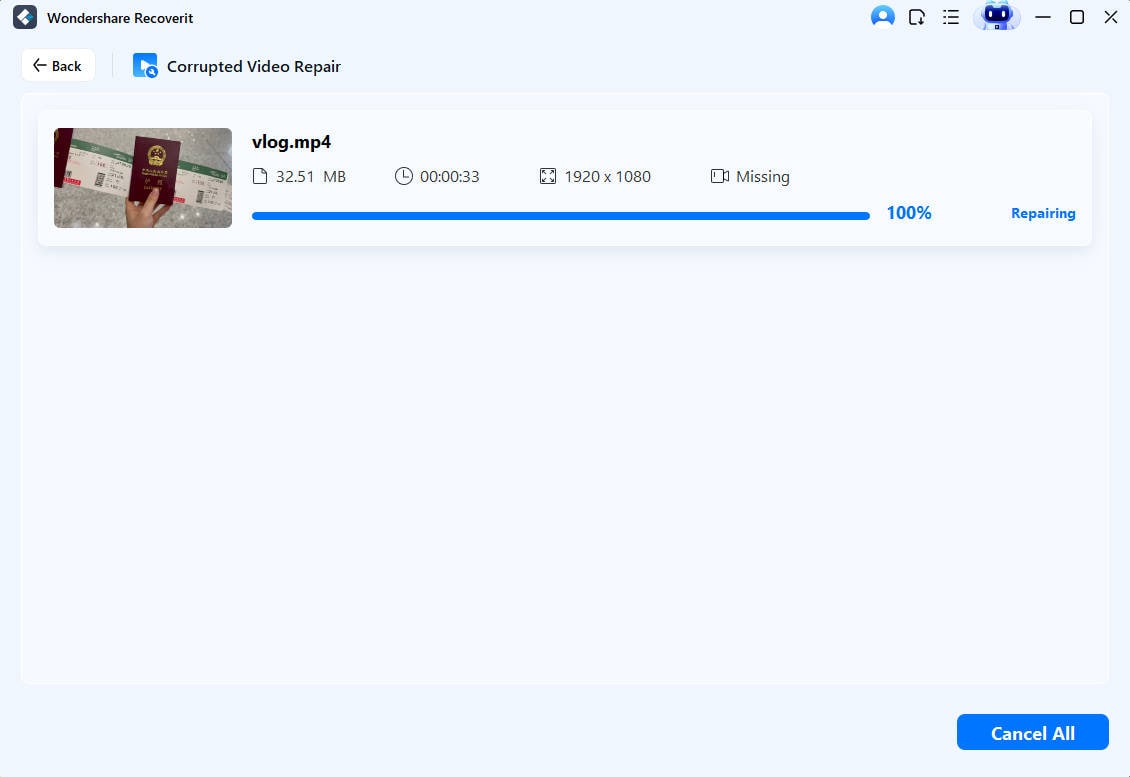
- Gli utenti possono controllare l’avanzamento tramite un indicatore sullo schermo e attendere il termine del processo. Verrà visualizzata una finestra per indicare il numero di file riparati con successo.

Passo 3: Anteprima del video riparato
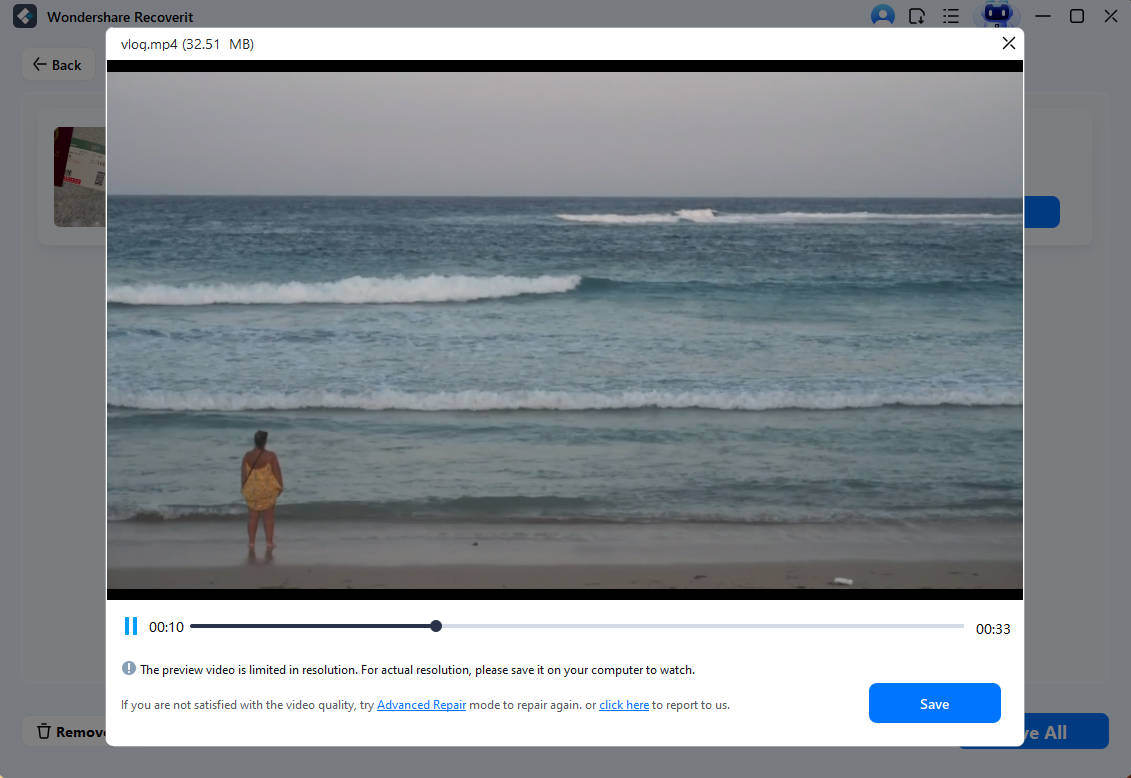
- Una volta ricevi la notifica del completamento della riparazione, clicca sul pulsante “Anteprima” per verificare il risultato finale sull’interfaccia dello strumento.
- Troverai qui due opzioni - Riparazione avanzata e Salva. Se sei soddisfatto, clicca su Salva; altrimenti, seleziona Riparazione avanzata.
Passo 4: Riparazione avanzata
- Dato che hai scelto la riparazione avanzata, aggiungi un video di esempio che abbia lo stesso formato del video corrotto e sia stato registrato sullo stesso dispositivo.
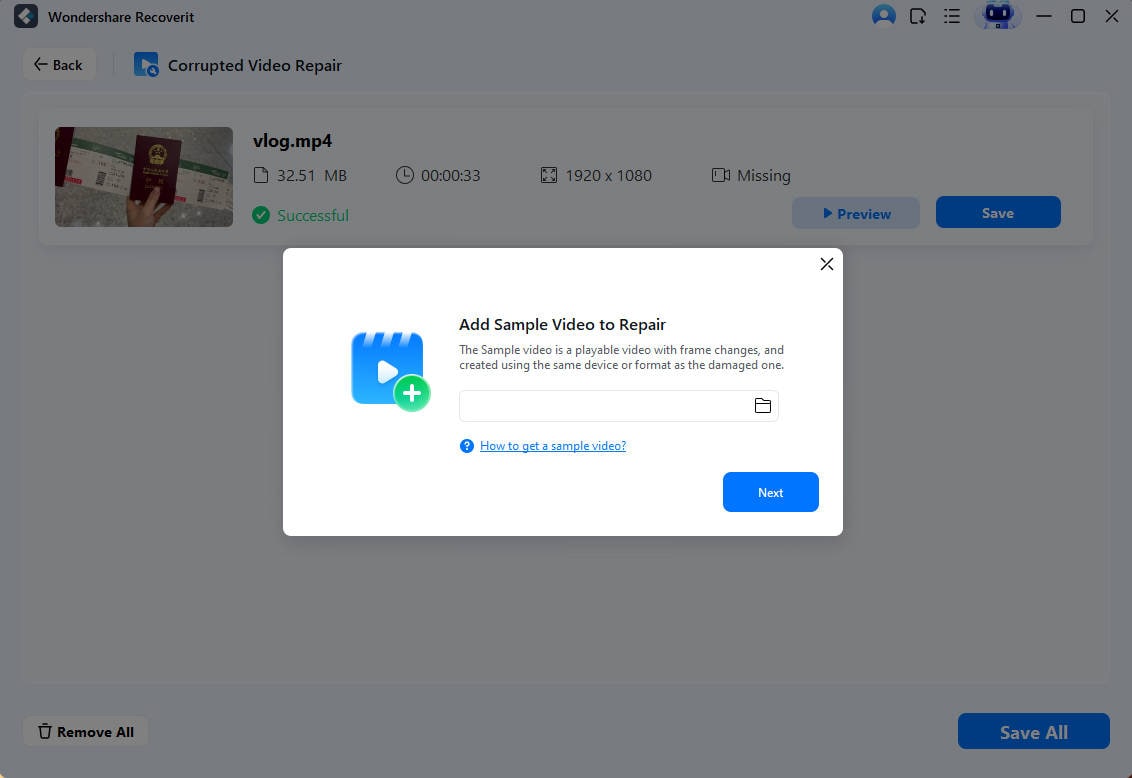
- Clicca sul pulsante Successivo e attendi finché lo strumento confronta il video di esempio con il file video corrotto. Lo strumento ti notificherà quando entrambi i video saranno stati abbinati correttamente.
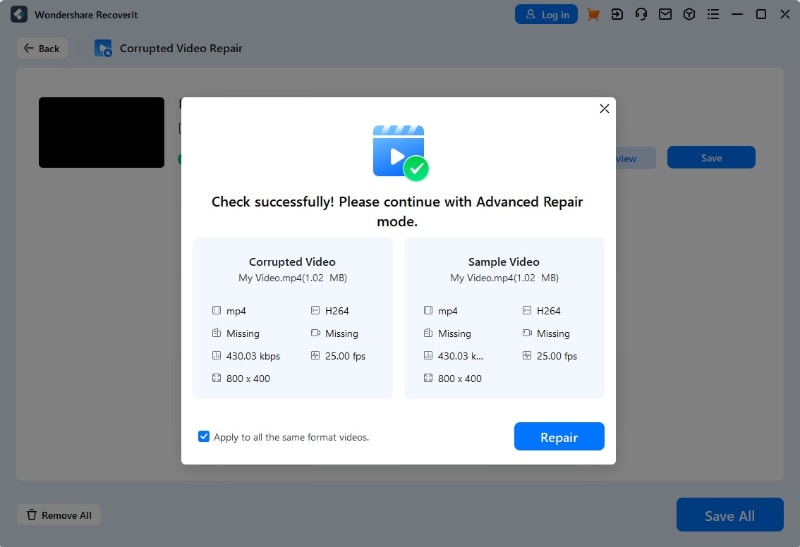
- Ora, clicca sul pulsante “Ripara” per avviare il processo.
Passo 5: Anteprima e salva
- Ora puoi salvare i video riparati nella posizione che preferisci. Clicca su “Salva tutto” per esportare tutti i file insieme.
Considerazioni finali
Non c’è dubbio che l’errore di video riprodotto al rallentatore sia fastidioso quando aspetti con ansia di guardare i tuoi video preferiti e imbarazzante se lo stesso file viene mostrato a clienti e colleghi. Ma la cosa migliore è che puoi risolvere il problema usando le soluzioni elencate sopra, per goderti una visione dei video senza interruzioni.
Le soluzioni di troubleshooting sopra funzionano solo se il problema è causato da guasti tecnici; se il video è corrotto, devi invece affidarti a un programma professionale. Aggiungi Wondershare Recoverit al tuo elenco di app e risolvi il problema in pochi semplici passaggi.
Prova Wondershare Recoverit per recuperare i tuoi dati importanti
 Sicurezza verificata. Più di 7.302.189 persone lo hanno già scaricato.




