

Loom è uno degli strumenti più popolari per la registrazione dello schermo e la comunicazione video rapida. Professionisti, insegnanti, studenti e creatori di contenuti lo utilizzano ogni giorno. Aiuta le persone a spiegare le idee in modo chiaro senza dover programmare riunioni. Invece di scrivere lunghe email, gli utenti possono registrare il proprio schermo e parlare in modo naturale.
Tuttavia, perdere una registrazione importante può essere fonte di stress. Un video può essere cancellato per errore, rimosso da uno spazio di lavoro o diventare inaccessibile a causa di problemi con l’account. È proprio qui che il recupero Loom diventa importante.
Molti utenti cercano come recuperare i video Loom persi dopo aver incontrato questi problemi. Per risolvere correttamente la situazione, è anche necessario capire perché i video Loom vengono persi e come prevenire tali eventi in futuro.
Parte 1: Cos’è Loom?

Loom è una piattaforma di messaggistica video e registrazione dello schermo progettata per una comunicazione semplice e veloce. Permette agli utenti di registrare lo schermo, la videocamera o entrambi contemporaneamente. Una volta registrato, il video viene caricato sul cloud e viene subito creato un link condivisibile. Questo processo elimina la necessità di allegati di grandi dimensioni o trasferimenti di file complicati.
Molte persone spesso chiedono a cosa serve Loom. È comunemente usato per aggiornamenti aziendali, dimostrazioni software, formazione di onboarding, spiegazioni in classe, walkthrough di prodotti e assistenza clienti. Anche i nuovi utenti vogliono capire come usare Loom perché la piattaforma è semplice. Dopo aver installato l’estensione o l’app, si seleziona l’opzione di registrazione, si preme il pulsante di registrazione e si inizia a parlare. La registrazione viene salvata automaticamente nel proprio account.
Caratteristiche principali di Loom
- Registrazione schermo: Registra l’intero schermo, una finestra specifica o un’area personalizzata.
- Sovrapposizione videocamera: Mostra il video della webcam insieme alla registrazione dello schermo.
- Link di condivisione immediata: Ogni registrazione genera un URL pronto da condividere.
- Archiviazione cloud: I video vengono salvati in modo sicuro online nel tuo account.
- Modifica di base: Taglia le parti indesiderate dopo la registrazione.
- Organizzazione delle cartelle: Raggruppa i video in spazi di lavoro e cartelle.
- Tracciamento spettatori: Controlla chi ha visualizzato il video.
- Accesso multipiattaforma: Disponibile su browser, desktop e dispositivi mobili.
Comprendere queste funzionalità aiuta gli utenti a evitare confusione e riduce il rischio di cancellazioni accidentali.
Parte 2: Motivi comuni per cui i video Loom vengono persi
Prima di iniziare il recupero Loom, è importante capire cosa causa il problema. In molti casi il video non è definitivamente perso. Potrebbe essere nascosto, spostato o temporaneamente non disponibile. Quando gli utenti cercano perché i video Loom sono persi, di solito scoprono che il problema è legato a cambiamenti di account o cancellazioni accidentali.
Di seguito sono riportati i motivi più comuni:
- Cancellazione accidentale: Un utente può rimuovere un video mentre organizza le cartelle.
- Scadenza del cestino: I video eliminati rimangono nel cestino solo per 30 giorni.
- Rimozione dell’accesso allo spazio di lavoro: Lasciare o essere rimossi da uno spazio di lavoro del team può limitare l’accesso.
- Cambio email dell’account: Cambiare account può rendere invisibili i video più vecchi.
- Downgrade dell’abbonamento: I limiti di archiviazione possono causare la rimozione dei contenuti più vecchi.
- Interruzione del caricamento: Una connessione internet scadente può impedire il caricamento completo.
- Modifica del link: Link modificati o incompleti possono non aprirsi.
- Errori del browser o dell’estensione: Problemi di cache o estensioni disabilitate possono bloccare l’accesso ai video.
Quando gli utenti comprendono queste cause, possono scegliere la soluzione corretta per recuperare i video Loom.
Parte 3: Come recuperare i video Loom persi
Se non riesci a trovare una registrazione, non farti prendere dal panico. Esistono diverse soluzioni pratiche disponibili. Il metodo giusto dipende da come è avvenuta la perdita. In questa sezione viene spiegato passo dopo passo come recuperare i video Loom persi usando diversi approcci.
Metodo 1: Usa il software Recoverit Data Recovery

Recoverit può aiutare se una registrazione Loom è stata salvata localmente prima di essere caricata sul cloud. In alcuni casi, durante la registrazione, i file video temporanei vengono salvati sul tuo computer. Se quei file sono stati cancellati, possono ancora essere recuperati finché non vengono sovrascritti da nuovi dati. Questo metodo è utile quando il problema è legato al tuo dispositivo e non al tuo account online.
Installa Recoverit e seleziona l’unità dove potrebbe essere stata salvata la registrazione Loom. Esegui una scansione approfondita e attendi che il processo sia completato. Visualizza in anteprima i file recuperati per identificare il video corretto. Salva sempre il file recuperato su un’unità diversa per evitare la sovrascrittura dei dati.
Passaggio 1: Installa Recoverit sul tuo computer. Seleziona l’unità dove sono state salvate le registrazioni Loom. Avvia una scansione approfondita.

Passaggio 2: Visualizza in anteprima i file video trovati.

Passaggio 3:
Seleziona il file corretto e salvalo in una destinazione diversa.

Metodo 2: Controlla la cartella Cestino di Loom
Loom conserva i video eliminati nella cartella Cestino per 30 giorni. Molti utenti dimenticano questa caratteristica e presumono che il video sia stato cancellato definitivamente. Nella maggior parte dei casi, le registrazioni rimosse di recente possono essere ripristinate facilmente da questa cartella senza utilizzare strumenti esterni.
Accedi al tuo account e apri la sezione Cestino dalla dashboard. Individua il video mancante e seleziona l’opzione Ripristina. Una volta ripristinato, il video tornerà nella tua libreria principale e potrà essere normalmente visualizzato o scaricato.
Passaggio 1: Accedi al tuo account Loom. Vai alla cartella Cestino nella tua dashboard.
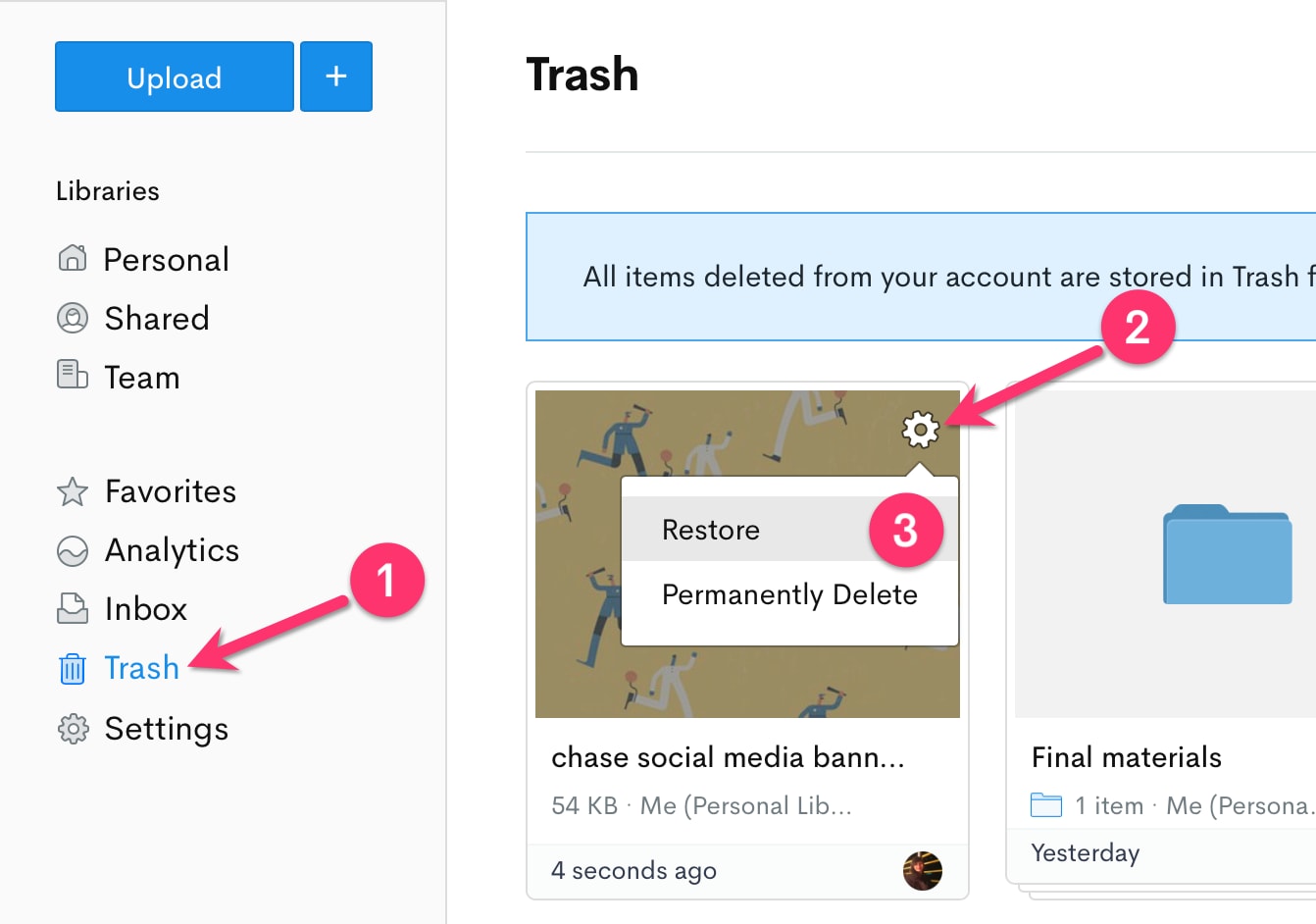
Passaggio 2: Seleziona il video eliminato e fai clic su Ripristina. Il file tornerà nella tua libreria principale.
Metodo 3: Verifica se il video è stato condiviso tramite link
A volte il video è ancora attivo, ma non lo vedi più all’interno della tua dashboard. Se hai condiviso la registrazione tramite email o app di messaggistica, il link originale potrebbe essere ancora funzionante. Questo metodo è semplice e spesso efficace per i contenuti condivisi.
Cerca nella tua casella email, chat di gruppo o piattaforme di messaggistica eventuali vecchi link Loom. Usa parole chiave come il titolo del video o la data di registrazione. Una volta trovato il link, aprilo e verifica se il video si carica. Se sì, scaricalo o duplicalo subito per tenerne una copia al sicuro.
Passaggio 1: Apri la tua casella email o la piattaforma di chat. Cerca con parole chiave come Loom o il titolo del video.
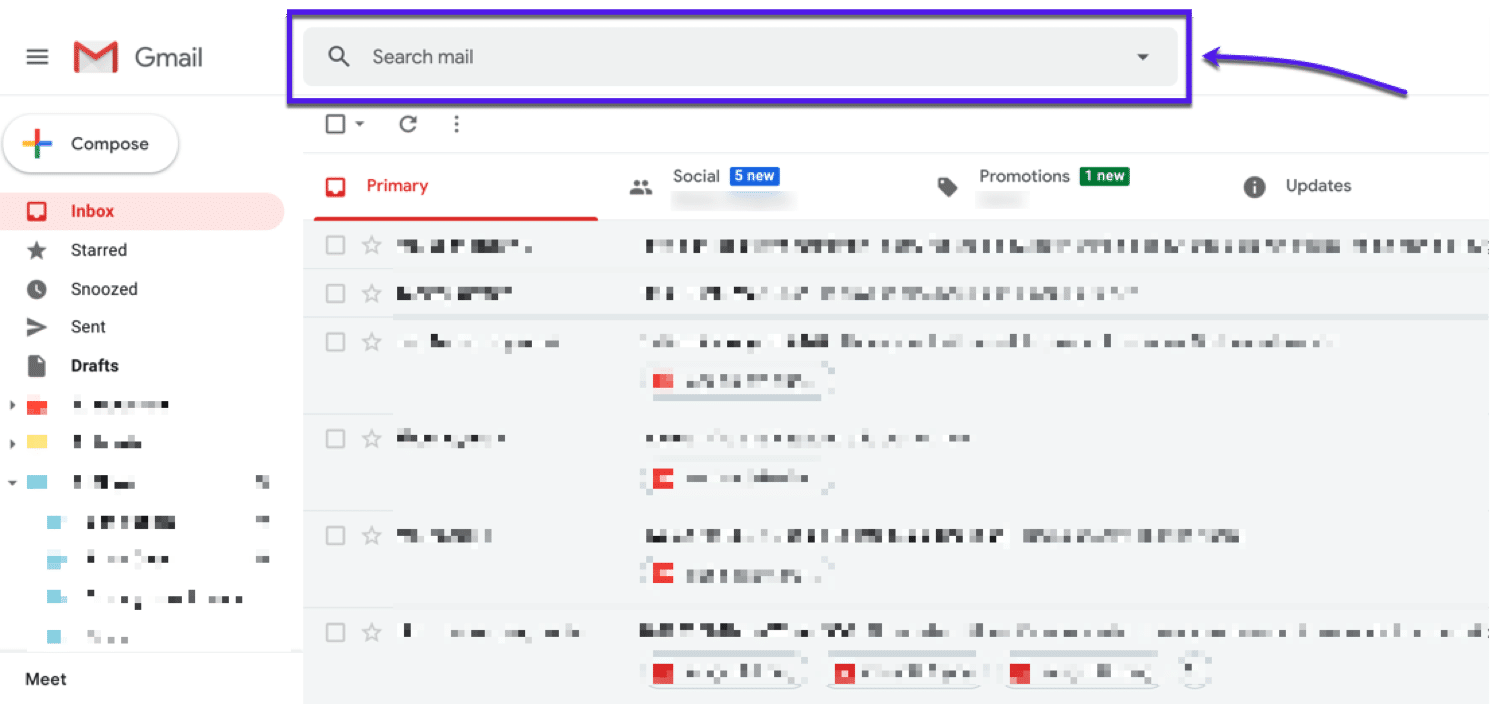
Passaggio 2: Clicca sul vecchio link. Se si apre, scarica o duplica immediatamente il video.
Questo metodo è spesso efficace e non richiede strumenti tecnici.
Metodo 4: Controlla la cache o la cronologia del browser per i link video Loom
Il tuo browser web memorizza i link visitati e i dati temporanei. Se hai visualizzato il video di recente, il suo URL potrebbe essere ancora presente nella cronologia. Questo può aiutarti a recuperare il link diretto anche se manca nella tua visualizzazione account.
Apri la cronologia del browser e cerca le voci loom.com relative alla data in cui hai registrato o visualizzato il video. Clicca sul link rilevante e verifica se si apre correttamente. Se il video si carica, salva il link e scarica il contenuto il prima possibile.
Passaggio 1: Apri la cronologia del browser e cerca i risultati loom.com della data pertinente.
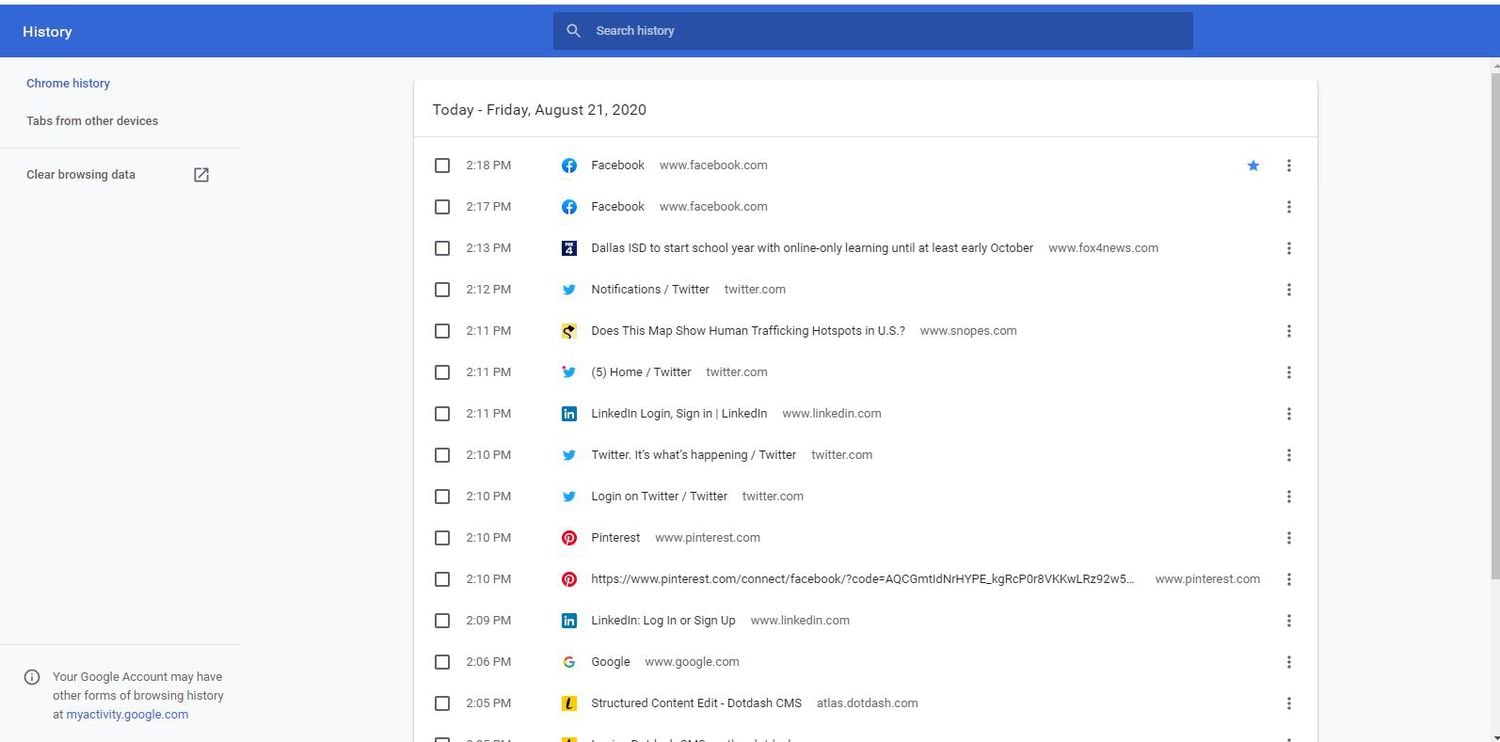
Passaggio 2: Clicca sul link trovato e verifica se il video si carica.
Metodo 5: Recupera dai backup cloud
Se in passato hai scaricato la registrazione, potresti averla nel tuo spazio di archiviazione cloud. Molti utenti sincronizzano automaticamente i download con piattaforme di archiviazione online. Questo metodo funziona bene se conservi regolarmente backup dei file importanti.
Accedi al tuo account cloud e cerca usando il nome del video, l’estensione o la data di registrazione. Controlla cartelle come Download o Backup. Una volta trovato, scarica nuovamente il file e conservalo in modo sicuro sul tuo dispositivo. Considera di mantenere sia una copia locale che una cloud per sicurezza.
Passaggio 1: Accedi al tuo account cloud. Usa i filtri di ricerca per trovare il video per nome o data.
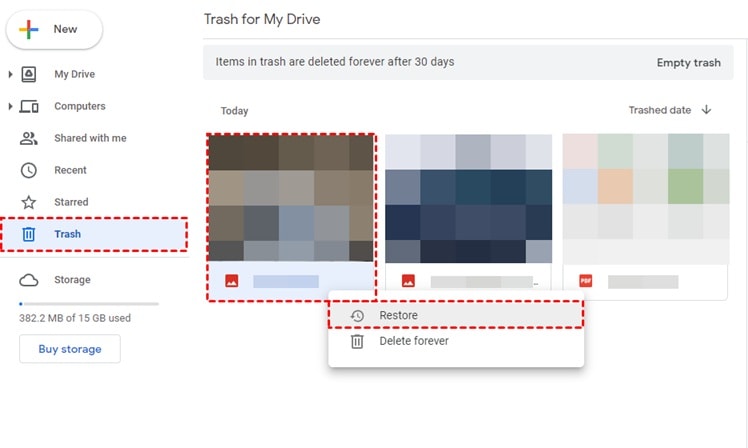
Passaggio 2: Scarica e conserva il file sul tuo dispositivo in modo sicuro.
Metodo 6: Contatta il supporto Loom
Se il problema riguarda cambi di account, accesso allo spazio di lavoro o limiti dell’abbonamento, contattare il supporto può essere utile. In alcuni casi, il video potrebbe ancora esistere nei sistemi interni anche se non è visibile. Informazioni chiare e precise aumentano le possibilità di assistenza.
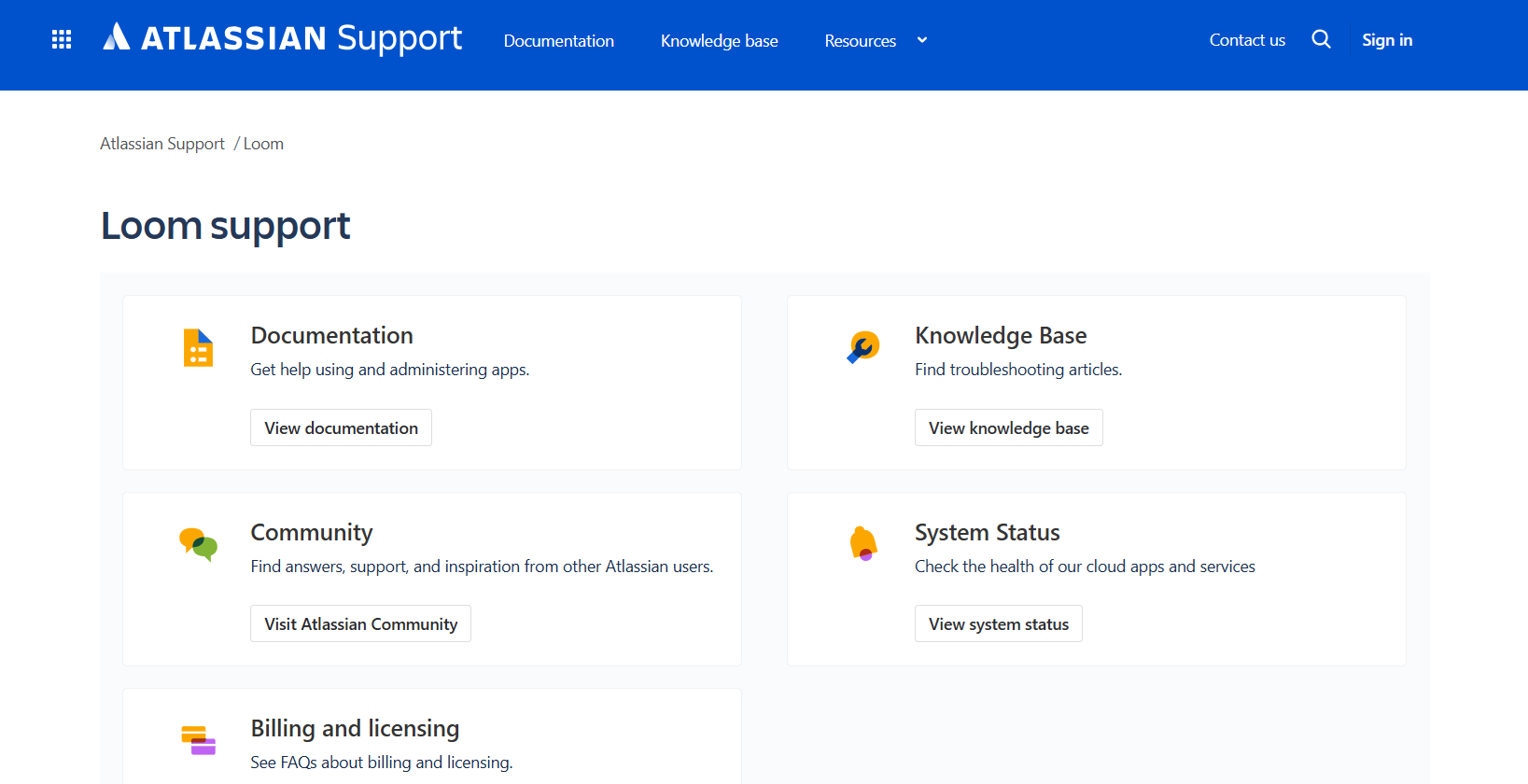
Visita il Centro assistenza ufficiale e invia una richiesta di supporto. Fornisci l’email del tuo account, la data approssimativa di registrazione, il titolo del video e il nome dello spazio di lavoro. Attendi la risposta e segui le istruzioni fornite dal team di assistenza.
Passaggio 1: Visita il Centro assistenza e invia una richiesta di recupero.
Passaggio 2: Includi il titolo del video, la data di registrazione e l’email dell’account.
Parte 4: Modi intelligenti per prevenire la perdita di video Loom
Imparare strategie di prevenzione riduce la necessità di recuperare i video Loom in futuro. Molti casi si verificano per semplice disattenzione. Seguendo abitudini strutturate, gli utenti possono proteggere efficacemente le loro registrazioni.
- Scarica video importanti: Conserva sempre una copia offline delle registrazioni critiche.
- Abilita il backup cloud: Sincronizza i video con servizi di archiviazione affidabili.
- Controlla periodicamente il cestino: Recupera i video necessari prima che scadano i 30 giorni.
- Mantieni la coerenza dell’account: Evita di cambiare frequentemente indirizzo email.
- Monitora i limiti di archiviazione: Passa a un piano superiore se sei vicino al limite di spazio.
- Verifica il completamento del caricamento: Attendi fino al termine del caricamento prima di chiudere.
- Organizza correttamente le cartelle: Un’etichettatura chiara previene cancellazioni accidentali.
- Mantieni password forti: Proteggi l’accesso all’account da modifiche non autorizzate.
Queste misure aiutano a prevenire situazioni in cui gli utenti cercano il motivo per cui i video Loom sono stati persi inaspettatamente.
Parte 5: Consigli professionali per il recupero Loom
Agire rapidamente migliora le possibilità di recupero. I dati eliminati diventano più difficili da ripristinare col passare del tempo. Una gestione attenta previene anche ulteriori perdite.
- Smetti di usare il dispositivo interessato: Se ritieni che una registrazione Loom sia stata cancellata dal sistema locale, smetti immediatamente di usare quel dispositivo. Un uso continuato potrebbe sovrascrivere il file cancellato, riducendo la possibilità di recupero. Evita di installare nuovo software o salvare file di grandi dimensioni fino al termine del recupero.
- Controlla prima il cestino: Parti sempre dal passaggio più semplice. Apri la cartella Cestino di Loom e cerca accuratamente prima di provare strumenti avanzati. Molti video sono ancora presenti e possono essere ripristinati in pochi secondi.
- Salva i link condivisi: Mantieni un documento o foglio di calcolo separato dove archiviare i link Loom importanti. Questo assicura che, anche se il video scompare dalla dashboard, tu possa ancora accedervi tramite l’URL salvato.
- Annota date e titoli: Tieni un piccolo registro delle registrazioni principali, includendo titolo e data. Queste informazioni sono molto utili per le ricerche via email, nella cronologia del browser o quando invii una richiesta di supporto.
- Usa una connessione internet stabile: Una connessione debole o instabile può interrompere i caricamenti. Attendi sempre la conferma che il caricamento sia completato. Questo previene video mancanti o salvati solo parzialmente.
- Evita eliminazioni ripetute: controlla attentamente prima di confermare l’eliminazione definitiva. A volte gli utenti eliminano file durante la pulizia dello spazio di archiviazione senza verificarne l’importanza.
Queste azioni facilitano il recupero dei video Loom se qualcosa va storto.
Conclusione
Loom è uno strumento di comunicazione potente che semplifica i messaggi video. Fa risparmiare tempo e migliora la chiarezza negli ambienti professionali ed educativi. Tuttavia, eliminazioni accidentali, cambiamenti di account e limiti di archiviazione possono causare la perdita delle registrazioni.
Comprendere il recupero Loom i metodi assicura che il contenuto perso non sia sempre definitivo. Imparando come recuperare i video Loom persi e applicando passaggi preventivi, gli utenti possono proteggere efficacemente le proprie registrazioni. Una gestione attenta dell’account e backup regolari sono le soluzioni più sicure a lungo termine.
Domande frequenti
-
Posso recuperare i video Loom eliminati in modo permanente?
Se un video viene rimosso dalla cartella del cestino dopo 30 giorni, il recupero è di solito molto difficile. Loom elimina definitivamente i video dopo la fine del periodo di conservazione. In questa situazione, puoi contattare l’assistenza e fornire tutti i dettagli relativi al video. Dovresti anche controllare se hai salvato una copia sul tuo computer o in un servizio di backup cloud. -
Per quanto tempo i video Loom eliminati restano nel cestino?
I video eliminati rimangono nella cartella del cestino di Loom per 30 giorni. Durante questo periodo, puoi ripristinarli con un clic. Dopo 30 giorni, il sistema rimuove definitivamente il video dal tuo account e il ripristino normale non sarà più possibile. -
Loom salva i video localmente sul mio computer?
Loom archivia principalmente le registrazioni nel cloud sotto il tuo account. Tuttavia, possono essere creati file locali temporanei durante la registrazione, specialmente quando si utilizza l’app desktop. Questi file vengono solitamente rimossi dopo il caricamento, ma in alcuni casi possono rimanere sul tuo dispositivo per un breve periodo.




