
![Come Riparare una Scheda SD Danneggiata [Guida Completa]](https://images.wondershare.com/repairit/article/how-to-fix-corrupted-sd-card-1.jpg)
Le schede SD sono una memoria aggiuntiva usata su dispositivi come fotocamere, telefoni e computer. Sono utili per salvare e trasferire file facilmente. Tuttavia, possono comunque danneggiarsi in qualsiasi momento. Talvolta il danno non è visibile. La tua scheda SD può sembrare normale all’esterno, ma essere comunque danneggiata all’interno. Questo può causare file mancanti o addirittura la perdita totale dei dati.
Quindi, come risolvere una scheda SD danneggiata? Può essere stressante all’inizio. Ma non ti preoccupare, ci sono dei modi per risolvere il problema. Questa guida definitiva ti mostrerà metodi rapidi per riparare una scheda SD danneggiata e correggere errori comuni.
In questo articolo
Parte 1. Segni di corruzione della scheda SD
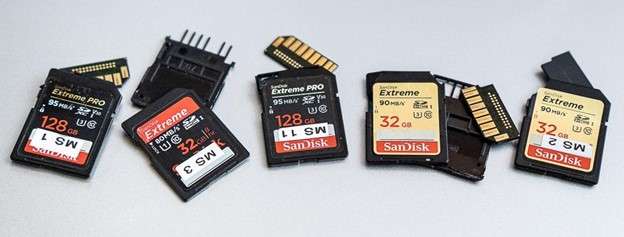
Le schede SD vengono spesso inserite e rimosse. Se non le espelli correttamente, possono danneggiarsi. Questo può causare errori o rendere difficile l’accesso ai file. Non preoccuparti. È un problema comune e risolvibile.
Ecco i principali segnali a cui prestare attenzione:
- I file scompaiono improvvisamente o mostrano una dimensione di 0 byte. Alcune cartelle non si aprono. Ciò può accadere per rimozione non sicura, errori dei file o virus.
- La tua scheda SD non viene rilevata da telefono, fotocamera o computer. Questo può essere causato da problemi di connessione o dal file system danneggiato.
- Il trasferimento dei file è molto lento e il dispositivo si blocca o si congela usando la scheda. Potrebbe significare che la scheda sta per usurarsi o che ci sono settori danneggiati.
- Il tuo dispositivo chiede ripetutamente di formattare la scheda SD. Di solito significa che c’è un problema al file system.
- I nomi dei file appaiono strani o illeggibili: succede se si rimuove la scheda mentre i file sono in salvataggio.
- Non puoi salvare, eliminare o modificare i file. La formattazione fallisce a causa di un’impostazione di blocco o di un problema di memoria.
- La scheda è incrinata, piegata o bruciata. Questo è un problema hardware che non può essere risolto.
Parte 2. Controlli preliminari prima di riparare una scheda SD danneggiata
Prima di provare soluzioni avanzate, inizia con alcuni controlli rapidi. Scopri se il problema principale è nella scheda SD o nel dispositivo. Questo ti aiuterà a trovare la soluzione migliore.
- Prova un altro dispositivo o lettore di schede. Se il problema non è la scheda SD, è il dispositivo o il lettore. Per controllare, rimuovi la scheda SD dal tuo attuale dispositivo. Poi inseriscila in un altro telefono, fotocamera o computer. Puoi anche usare un lettore di schede diverso. Se funziona su un altro dispositivo, probabilmente il problema è il dispositivo o lettore originale.
- Cambia la porta USB. Una porta USB difettosa può impedire il rilevamento della scheda SD. Quindi, scollega il lettore di schede. Collega in un’altra porta USB e attendi che il computer lo rilevi. Se funziona su un’altra porta, la porta originale potrebbe essere danneggiata o non funzionare correttamente.
- Riavvia il dispositivo. Un riavvio rapido può risolvere piccoli problemi di sistema. Prima, rimuovi la scheda SD. Poi riavvia il telefono o il computer e reinserisci la scheda SD dopo il riavvio. Questo aiuta a aggiornare il sistema e potrebbe risolvere problemi di rilevamento.
- Controlla il blocco della scheda SD. Le schede SD hanno un piccolo interruttore di blocco visibile sul lato. Se è attivato, non potrai modificare o salvare i file. Per controllare, estrai la scheda SD. Cerca il piccolo interruttore sul lato. Quindi, spostalo verso l’alto (posizione sbloccata) e reinserisci la scheda. Se la scheda era bloccata, questo semplice passaggio può risolvere il problema.
Parte 3. 6 Metodi per riparare una scheda SD danneggiata
Ecco 6 modi semplici per riparare una scheda SD danneggiata. Usa queste opzioni appena noti danni o corruzione.
Metodo 1: Ispeziona la scheda SD per danni fisici
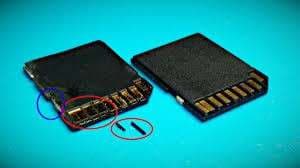
Per prima cosa, controlla che non ci siano danni fisici alla scheda SD. Queste schede delicate possono rompersi o usurarsi per cadute, calore, acqua o manipolazione brusca. Ecco cosa controllare:
- Esamina il corpo in plastica della scheda SD. Crepe o parti mancanti possono significare danni interni, che la rendono illeggibile.
- Controlla la parte metallica dorata. Graffi interrompono le connessioni. Ruggine o segni verdi indicano danni da acqua. Parti piegate impediscono il funzionamento della scheda.
- Controlla danni da acqua o calore. Nota scolorimenti, deformazioni o odori insoliti.
Se noti questi problemi, interrompi i tentativi fai-da-te. La scheda potrebbe avere bisogno di aiuto professionale. Gli esperti di recupero dati possono ancora salvare i tuoi file, anche su schede danneggiate.
Metodo 2: Esegui il comando CHKDSK (Windows)
Windows ha già uno strumento integrato di riparazione chiamato CHKDSK che può aiutare a correggere gli errori della scheda SD. Controlla la scheda per problemi e cerca di ripararli. Sembra tecnico, ma è semplice da usare.
⚠️ Nota importante: Se la tua scheda SD contiene file importanti, esegui prima il backup dei dati. CHKDSK può talvolta rendere il recupero più difficile se lo esegui prima di salvare i file.
Passo 1. Apri lo strumento dei comandi.
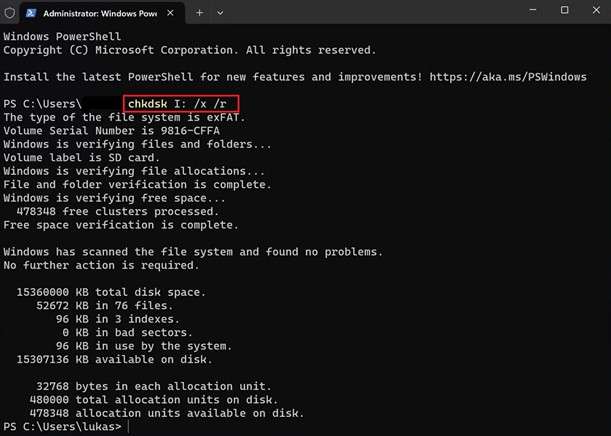
Passo 2. Esegui il comando CHKDSK. Digita chkdsk X: /x /r e premi Invio. Può richiedere da alcuni minuti a diverse ore. Non rimuovere la scheda SD durante l’esecuzione.
- Sostituisci X con la lettera della tua scheda SD.
- /x = scollega la scheda in modo sicuro prima della riparazione
- /r = cerca i settori danneggiati e prova a recuperare i dati
Se la tua scheda SD non mostra una lettera di unità, CHKDSK non funzionerà ancora. Devi prima assegnare una lettera di unità e poi rieseguire il comando.
Metodo 3: Usa gli strumenti di riparazione integrati di Windows
Windows ha uno strumento integrato per controllare e correggere gli errori della scheda SD. Questo strumento parte automaticamente se vengono rilevati problemi. Puoi anche avviarlo manualmente se sospetti degli errori. Per usarlo:
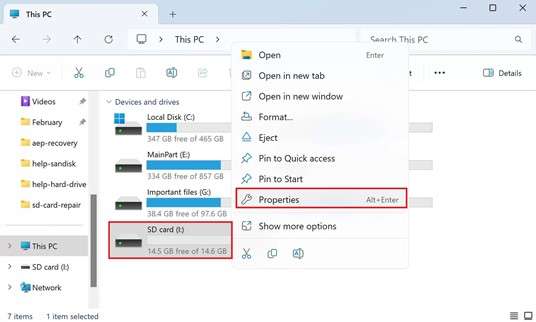
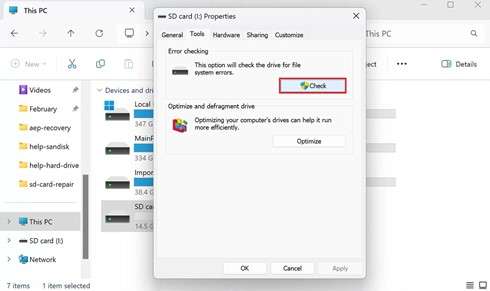
Passo 1. Apri Esplora File dalla barra di ricerca delle applicazioni. Clicca su Questo PC. Fai clic destro sul Scheda SD e scegli Proprietà.
Passo 2. Vai alla scheda Strumenti poi clicca su Controlla.
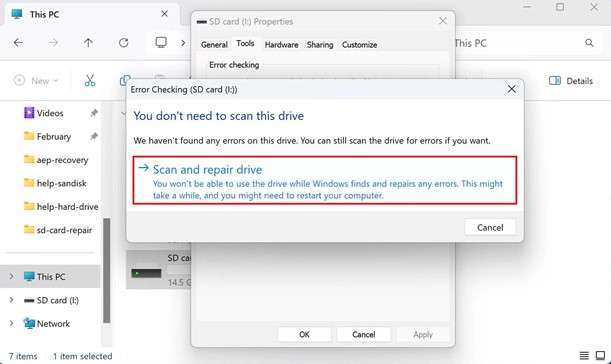
Passo 3. Seleziona Analizza e ripara unità. Se vedi un avviso che l’unità è in uso, salva prima i file. Scegli poi se ripararla subito o al prossimo riavvio.
Metodo 4: Assegna una nuova lettera all’unità
A volte la scheda SD è collegata, ma non appare in Esplora File. Ciò accade perché Windows non le ha assegnato una lettera di unità, oppure la lettera è già utilizzata da un altro dispositivo. Puoi risolvere assegnando una nuova lettera alla scheda SD.
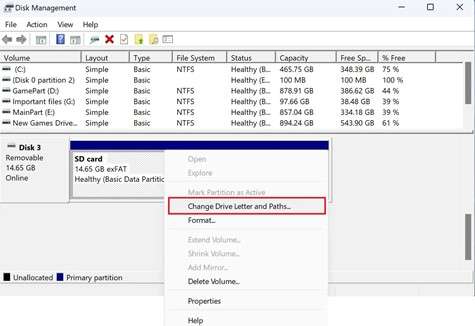
Passo 1: Accedi a Gestione disco. Fai clic destro su Scheda SD e scegli Cambia lettera e percorso unità...
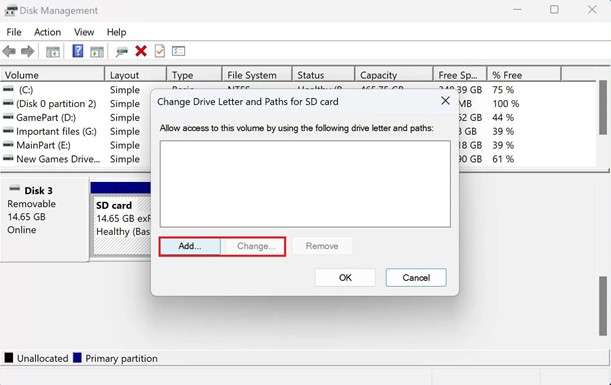
Passo 2. Clicca su Aggiungi / Cambia. Scegli una nuova lettera e premi OK. Clicca su OK di nuovo per confermare. Dopo questo, controlla il tuo Esplora File. Ora la tua scheda SD dovrebbe essere visualizzata.
Metodo 5: Reinstalla i driver della scheda SD
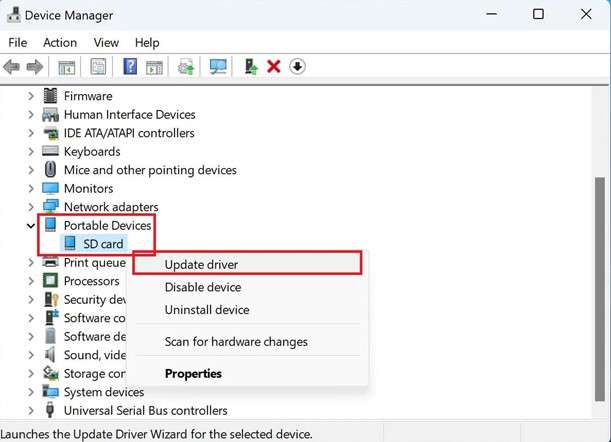
In alcuni casi, la scheda SD presenta problemi a causa di un driver difettoso. Anche se Windows aggiorna i driver automaticamente, può comunque verificarsi qualche problema. Reinstallare il driver può aiutare a risolvere l’errore.
Passo 1. Avvia il Gestione dispositivi. Cerca la tua scheda SD sotto Dispositivi portatili. Fai clic destro sul Scheda SD e scegli Aggiorna driver.
Passo 2. Seleziona Cerca automaticamente un driver. Premi Aggiorna driver per finire.
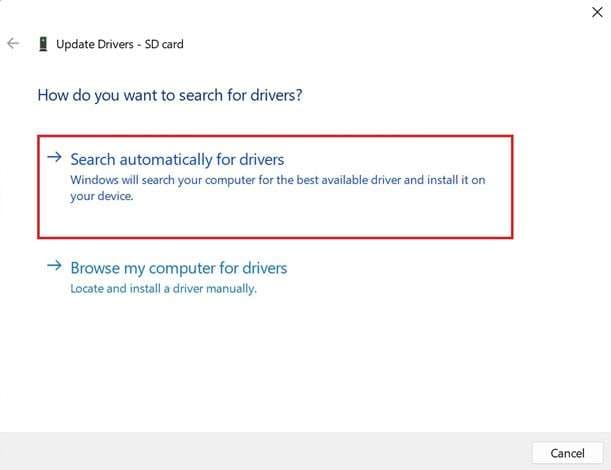
Nota: Se Windows non trova un driver, puoi scaricarlo dal sito del produttore.
Metodo 6: Formatta la scheda SD (ultima risorsa)
La formattazione è l'ULTIMA opzione, ma può risolvere molti problemi della scheda SD. Aiuta a:
- Riparare file system danneggiati
- Correggere tabelle delle partizioni danneggiate
- Ripristinare la corretta capacità di archiviazione
- Individuare e segnare i settori danneggiati
- Correggere errori di lettura e scrittura
Ma la formattazione cancellerà tutto dalla tua scheda SD. Quindi, effettua prima un backup di tutto.
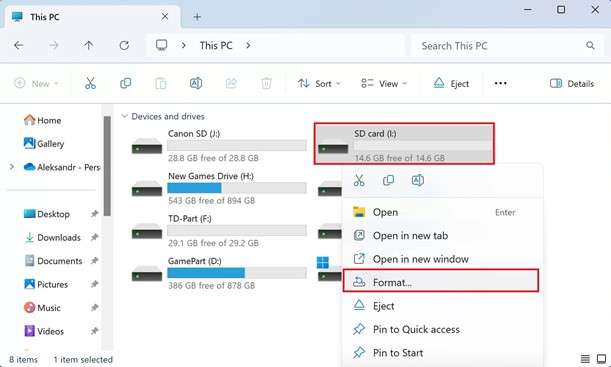
Passo 1. Apri Esplora File e vai su Questo PC. Fai clic destro sul Scheda SD e seleziona Formatta...
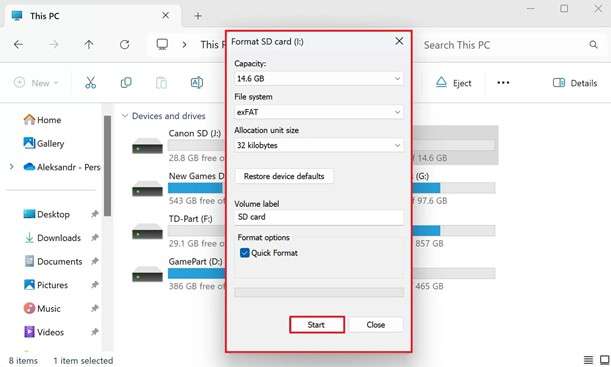
Fase 2: Seleziona un file system (lascia le altre impostazioni come predefinite). Premi Avvia per iniziare la formattazione.
Parte 4. Recuperare dati da una scheda SD danneggiata
Quando una scheda SD si danneggia, i tuoi file, soprattutto i video, possono smettere di funzionare o scomparire. Ma non farti prendere dal panico e non formattare subito.
Cerca sempre di recuperare i tuoi file prima di formattare la scheda SD. La formattazione può cancellare tutto e rendere il recupero più difficile. Puoi usare uno strumento professionale come Repairit Video Repair. Questo strumento aiuta a riparare file video danneggiati o illeggibili dalle schede SD così non li perdi definitivamente.
Cosa può fare:
- Ripara video diventati illeggibili o rotti a causa della corruzione della scheda SD. Questo consente di recuperare filmati importanti da fotocamere, droni e altri dispositivi.
- Lo strumento utilizza l’intelligenza artificiale per analizzare i file video danneggiati della scheda SD e ricostruire i dati mancanti o corrotti.
- Supporta molti formati come MP4, MOV, AVI, MKV e altri dalla tua scheda SD.
- Funziona anche perfettamente con fotocamere, droni, GoPro e altri dispositivi di registrazione su scheda SD.
- Ripristina i video dalla scheda SD mantenendo la qualità originale, incluse risoluzioni HD, 4K e 8K.
- Puoi riparare più video corrotti della scheda SD contemporaneamente.
- Puoi visualizzare in anteprima i video riparati della scheda SD prima di salvarli per assicurarti che il recupero sia riuscito.
- Corregge problemi dei video sulla scheda SD come video che non si aprono, schermo nero, audio mancante, rallentamenti o errori di codec.
Guida passo dopo passo:
Passo 1: Apri Repairit e aggiungi i tuoi file video corrotti dalla scheda SD. Supporta MP4, MOV, AVI, MTS e altri.

Fase 2: Clicca su Ripara per avviare il processo di riparazione dei video sulla scheda SD. Visualizza in anteprima il video riparato per controllare la qualità della riproduzione.

Fase 3: Se l’anteprima ti soddisfa, fai clic su Salva e scegli una nuova posizione. Evita di salvare i file video riparati nella cartella originale danneggiata.

Parte 5. Quando non puoi riparare una scheda SD danneggiata
Hai provato tutte le soluzioni sopra ma non riesci ancora ad aprire la tua scheda SD? Purtroppo, la tua scheda SD è troppo danneggiata per essere riparata. Qualsiasi cosa provi ormai non funzionerà più. Ecco quando non puoi ripararla:
- La scheda non viene rilevata su nessun dispositivo. Se il telefono, la fotocamera o il computer non leggono affatto la scheda SD, di solito significa che è gravemente danneggiata.
- La scheda SD mostra danni fisici visibili importanti. Se la scheda ha crepe, segni di bruciatura o danni visibili, non può più essere riparata con il software.
- Viene danneggiata nuovamente. Se riesci a ripararla ma il problema si ripresenta spesso, la scheda sta già fallendo internamente.
In questi casi, la soluzione migliore è sostituire la scheda SD. Non è più sicura né affidabile da usare e sostituirla ti evita di perdere altri file.
Parte 6. Consigli per prevenire la corruzione della scheda SD
Anche se sai come riparare una scheda SD danneggiata, non tutti i file possono essere recuperati. Ecco perché è meglio prevenire i problemi prima che si verifichino.
- Rimuovi sempre in modo sicuro la tua scheda SD. Non estrarla semplicemente mentre è ancora in uso. Usa sempre "Espelli" sul tuo dispositivo per evitare danni ai file.
- Evita condizioni estreme. Calore, freddo, acqua e urti possono danneggiare la tua scheda SD nel tempo. Anche le schede resistenti hanno dei limiti, quindi proteggile sempre.
- Previeni le interruzioni improvvise di corrente. Non rimuovere la scheda mentre i file vengono salvati. Spegnimenti improvvisi possono corrompere i dati e danneggiare la scheda.
- Usa marche affidabili. Scegli marche affidabili come SanDisk, Kingston o Lexar. Le schede economiche senza nome spesso si rompono più velocemente e possono causare la perdita di dati.
- Non ignorare i messaggi di errore. Se il tuo dispositivo mostra errori o la scheda diventa "protetta da scrittura", esegui subito il backup dei tuoi file. Potrebbe essere un segno di fallimento.
- Fai attenzione all’elettricità statica. Una scarica elettrostatica può danneggiare la scheda SD all’improvviso. Prima di toccarla, tocca leggermente un oggetto metallico per scaricare l'elettricità statica.
- Usa un buon lettore di schede. Un lettore di schede SD difettoso può rovinare i file. Se è duro o difficile da inserire, smetti di usarlo subito.
- Sappi che le schede SD hanno dei limiti. Le schede SD si usurano col tempo dopo molti utilizzi. Un uso intenso ne può accorciare la vita, quindi è normale sostituirle dopo un po’.
Conclusione
Le schede SD possono subire danni o corruzione per molti motivi. Fortunatamente, esistono anche molti modi per risolvere il problema. Questa guida illustra metodi collaudati su come sistemare una scheda SD danneggiata. Uno di questi è usare uno strumento di riparazione dati, che aiuta a recuperare i file persi e sistemare le problematiche della scheda.
Ricorda, prevenire è sempre meglio che curare. Gestendo con cura la tua scheda SD, rimuovendola in modo sicuro ed evitando condizioni estreme, puoi ridurre molto il rischio di corruzione e allungarne la durata.
FAQ
-
Posso riparare una scheda SD danneggiata usando il mio telefono?
A volte sì. Puoi riavviare il telefono, reinserire la scheda o formattarla dalle impostazioni di archiviazione, se viene rilevata. -
Perché la mia scheda SD non mostra i file, ma lo spazio risulta occupato?
Di solito significa che i file sono nascosti, oppure che il file system è danneggiato. Anche un virus o un errore di sistema possono esserne la causa. -
Una scheda SD danneggiata può rovinare il mio telefono o la fotocamera?
No, di solito non danneggia il dispositivo, ma può causare rallentamenti o errori mentre la scheda è inserita. -
Perché la mia scheda SD continua a danneggiarsi ripetutamente?
La corruzione frequente significa di solito che la scheda si sta guastando internamente. È meglio salvare i dati e sostituirla. -
Quanto dura di solito una scheda SD prima di danneggiarsi?
Le schede SD hanno una vita limitata. Con un uso intenso, possono iniziare a guastarsi dopo alcuni anni. Scegliere marche affidabili e gestirle con cura può allungarne la vita.


