
"Ho internet piuttosto veloce, penso che sia AT&T fiber. Ma a volte scaricando giochi ottengo queste velocità follemente lente, di solito posso scaricare 20GB abbastanza velocemente. Ma 50 minuti .. perché?? / -stretto-danza7721”
Steam è una piattaforma popolare per acquistare e giocare a giochi per PC online. A volte, i download possono diventare frustrantemente lenti, perdendo tempo e impedendo di godere di nuovi giochi. Questo problema si verifica per molte ragioni, tra cui problemi di internet, impostazioni difettose o processi di sfondo.
Di conseguenza, molte persone cercano onlineCome aumentare la velocità di download su Steam.Fortunatamente, diversi metodi possono aiutare a migliorare la velocità di download. Questa guida presenta i metodi migliori per aiutarti a fissare la velocità di download e goderti i giochi senza interruzioni.
In questo articolo
-
- Modo 1. Rimuovere i limiti di larghezza di banda di Steam
- Modo 2. Riavviare Steam e il tuo Router
- Modo 3. Controllare la stabilità della connessione Internet
- Modo 4. Applicazioni di sfondo che utilizzano la larghezza di banda
- Modo 5. Cambia la regione di Download di Steam
- Modo 6. Disattiva l'interferenza VPN o Firewall
- Via 7. Prioritizzare il traffico Steam tramite le impostazioni del Router QoS
- Via 8. Passare a un Server DNS più veloce (ad es. Google o Cloudflare)
Parte 1. Perché la velocità di Download di Steam è lenta su alcuni PC
prima di imparareCome aumentare la velocità di download di SteamPer risolvere eventuali ritardi, esaminare le ragioni più comuni che portano a questo problema di seguito:
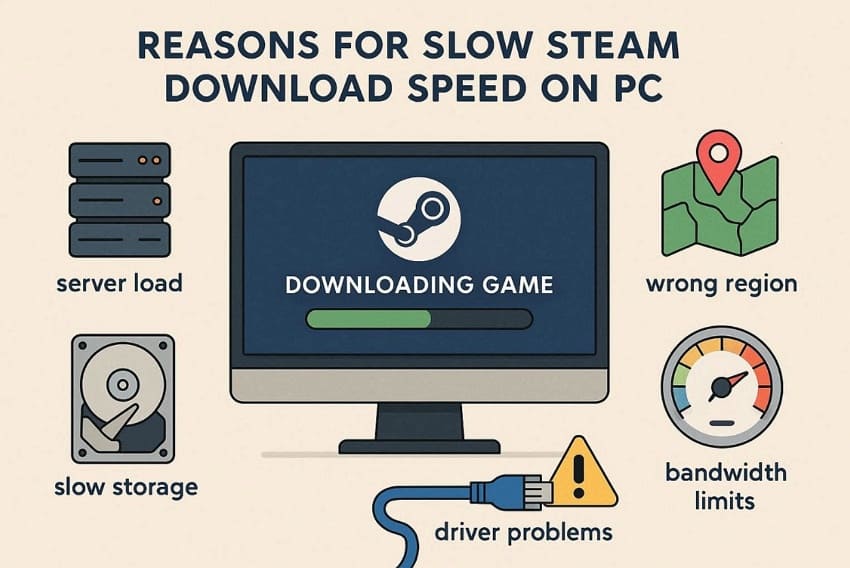
- Carico del Server:I server Steam diventano impegnati durante le rilasci principali dei giochi o le vendite stagionali. Il traffico pesante riduce la velocità, quindi i download rallentano anche quando la connessione internet è veloce.
- Archiviazione lenta: I dischi rigidi più vecchi leggono e scrivono i dati più lentamente durante i grandi download di gioco. Steam scarica i file compressi, quindi i dischi lenti ritardano l'unpacking e riducono le velocità di download visibili.
- Regione sbagliata:Steam può connettersi a un server di download situato lontano dal tuo paese. Le connessioni a lunga distanza aumentano il ritardo e riducono le prestazioni di download su molti computer.
- Limiti di larghezza di banda:Le impostazioni di Steam possono includere limiti di larghezza di banda che controllano la velocità di esecuzione dei download. Se i limiti rimangono attivati, Steam non utilizzerà la piena velocità di internet durante i download.
- Problemi con il Driver:I driver di rete obsoleti possono causare connessioni instabili durante i download lunghi di giochi. I problemi del Driver a volte riducono l'efficienza della rete e riducono le prestazioni di download di Steam.
Parte 2. 8 modi pratici per accelerare i download di Steam
I download lenti di Steam non sono qualcosa con cui devi vivere. Di seguito sono riportati alcuni modi pratici che ti aiuteranno a capireCome accelerare i download di Steamfacilmente:
Modo 1. Rimuovere i limiti di larghezza di banda di Steam
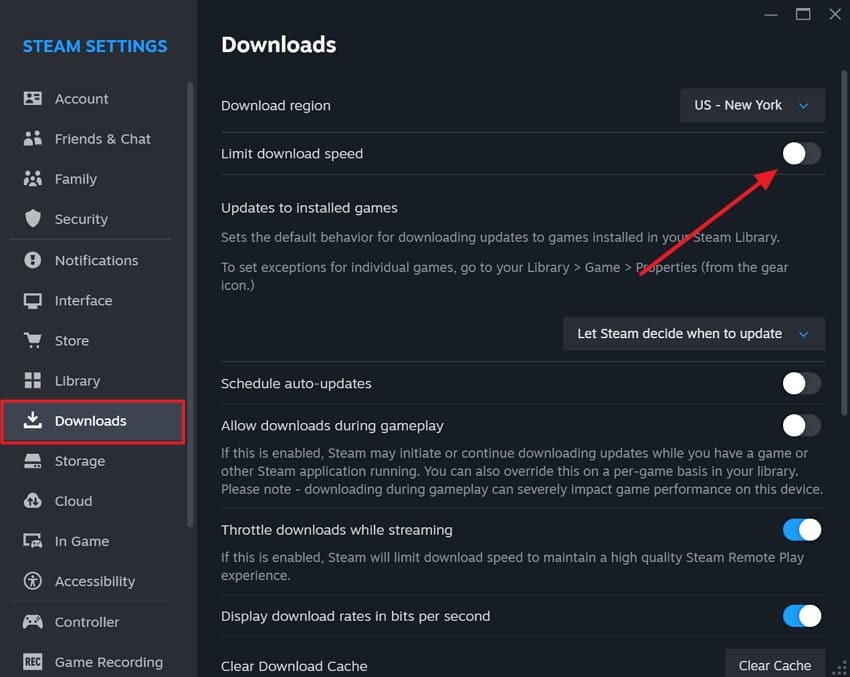
La rimozione del limite di larghezza di banda di Steam consente al PC di utilizzare la massima velocità di internet per download più veloci. Quando i limiti sono attivi, Steam non può superare la velocità impostata, rallentando i download di grandi dimensioni. Senza limiti, Steam richiede dati velocemente come il tuo PC, ISP e server lo consentono. Quindi, segui i passaggi qui sotto per imparareCome rendere il download di Steam più veloceUtilizzando questo metodo:
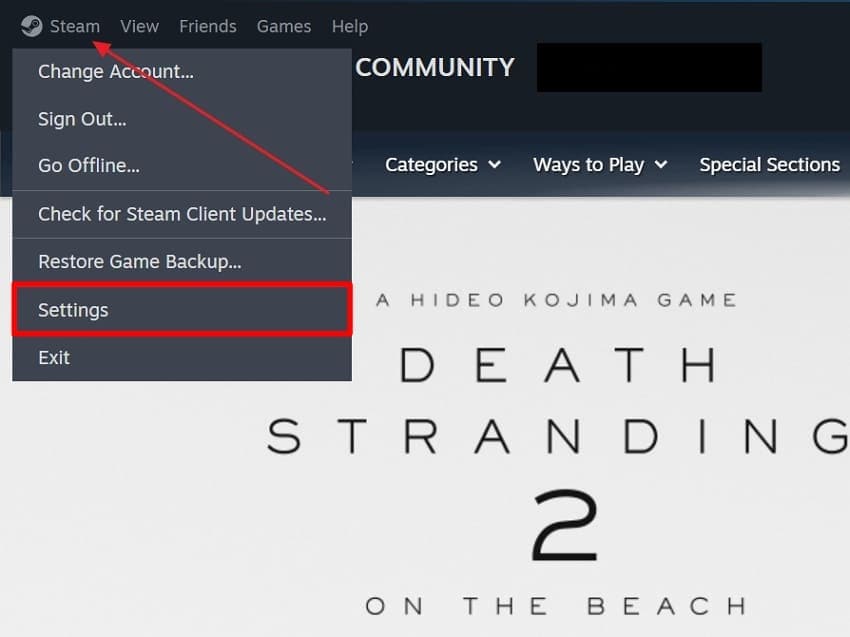
Fase 1.lanciare il "vapore"client sul tuo PC e selezionare"impostazioni.”
Fase 2.Ora, vai al "Download"sezione e disattivare il"Limita la velocità di Download"toggle.
Modo 2. Riavviare Steam e il tuo Router
È necessario riavviare Steam e il router per risolvere problemi temporanei con l'app o la rete. Steam a volte conserva i file temporanei danneggiati, bloccando la velocità di download piena e causando blocchi. I router memorizzano sessioni e piccoli bug che causano perdita di pacchetti o velocità più lente. Il riavvio del router ripristina la memoria, le radio Wi-Fi e le tabelle ISP per scaricare senza problemi. Seguire la guida per capireCome aumentare la velocità di download di SteamRiavviando Steam:
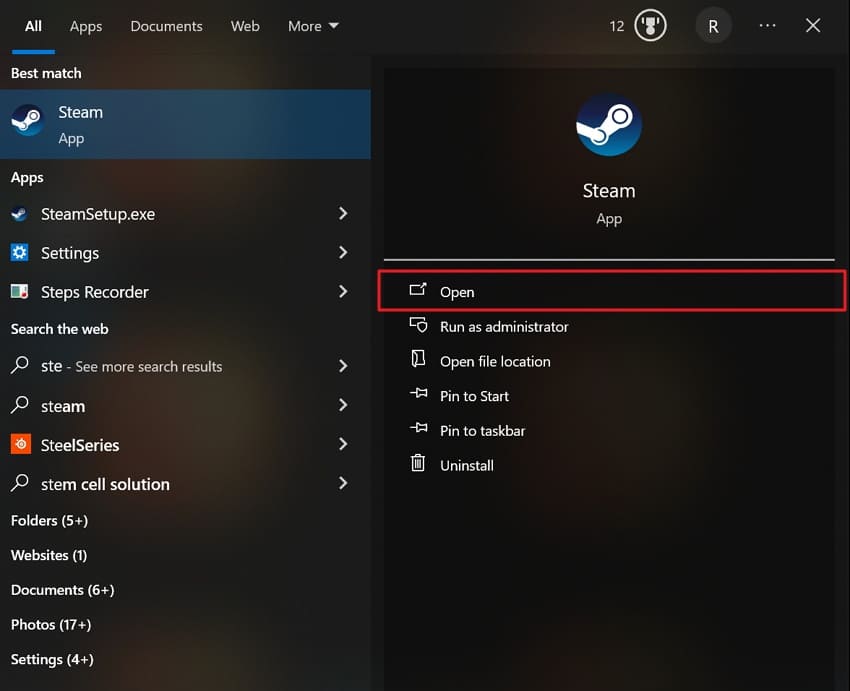
Istruzioni.Chiudi tutti i giochi e cerca "vapore"Nella"inizio"menu e scegliere"aperto. "Nel frattempo, riavviare anche il router per garantire una connessione internet regolare.
Modo 3. Controllare la stabilità della connessione Internet
A volte, le connessioni internet sembrano veloci ma presentano problemi nascosti che rallentano i download di Steam. La perdita di pacchetti o brevi disconnessioni costringono Steam a riprovare i dati e a ridurre la velocità. apprendimentoCome aumentare la velocità di download su SteamInizia con il controllo dell'instabilità di internet. È possibile utilizzare servizi di test di velocità comeOoklaPer verificare la stabilità della connessione internet.
Modo 4. Applicazioni di sfondo che utilizzano la larghezza di banda
Un altro modo per migliorare i download di Steam è chiudere le app in sfondo. Strumenti sincronizzati con il Cloud, app di streaming e altri launcher utilizzano internet, riducendo la velocità di Steam. Chiudere le app pesanti è un passo importante nelRendere i download di Steam più velociPer grandi file di gioco. Inoltre, spegnere le app ad alto contenuto di dati consente a Steam di utilizzare la capacità di connessione del tuo ISP. Pertanto, esaminare i passaggi seguenti per chiudere le app di sfondo inutili:
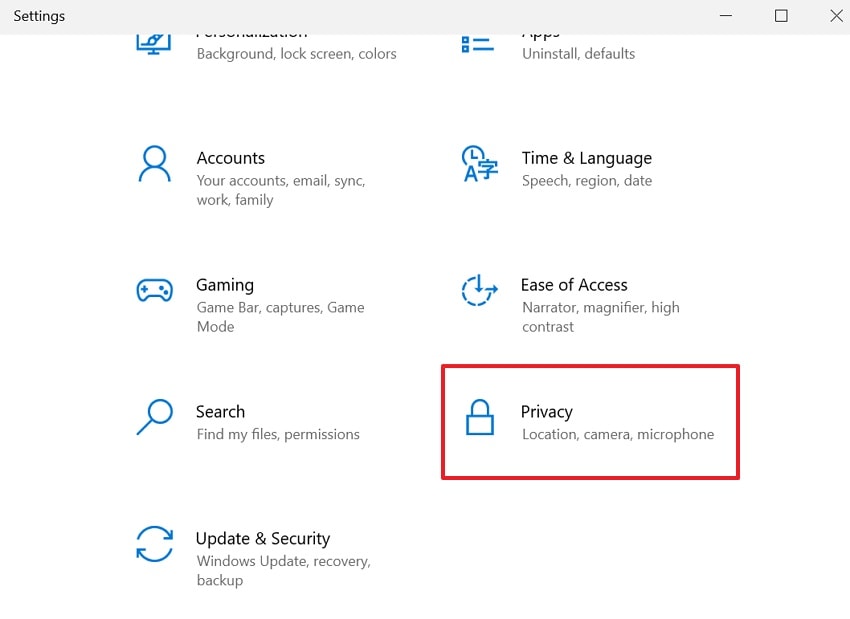
Fase 1.Per avviare, premere "Windows + I"Aprire subito"impostazioni"e scegliere"Privacy.”
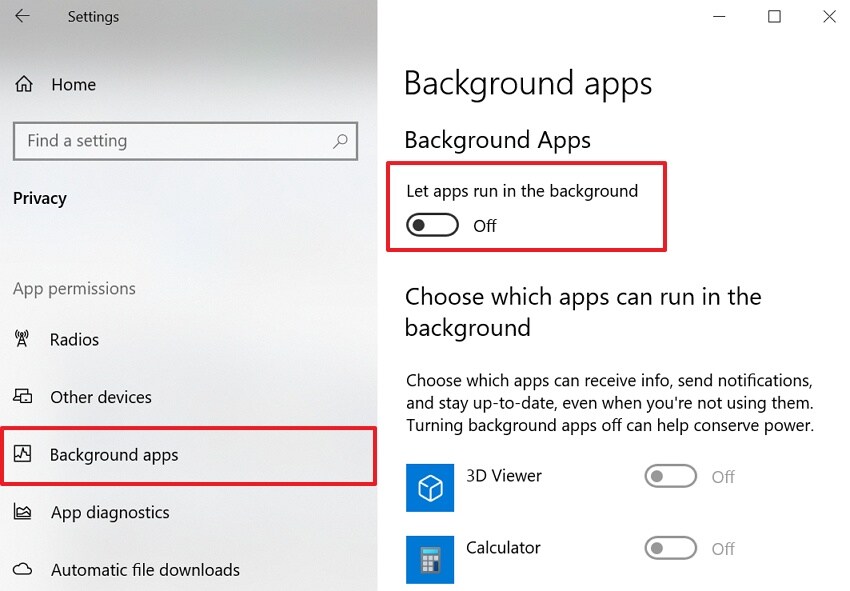
Fase 2.Dopo esservi acceduto, navigare verso il "App di sfondo"Sezione e disattivare l'interruttore.
Modo 5. Cambia la regione di Download di Steam
La modifica della regione di download di Steam può connetterti a un server più veloce e meno occupato. Server sovraccarichi o remoti causano latenza maggiore e download più lenti, anche su internet. Pertanto, il passaggio a un'altra regione migliora i percorsi, riduce la congestione e aumenta la coerenza dei download. Quindi, passare attraverso le istruzioni fornite per scoprireCome aumentare la velocità di download su Steam:
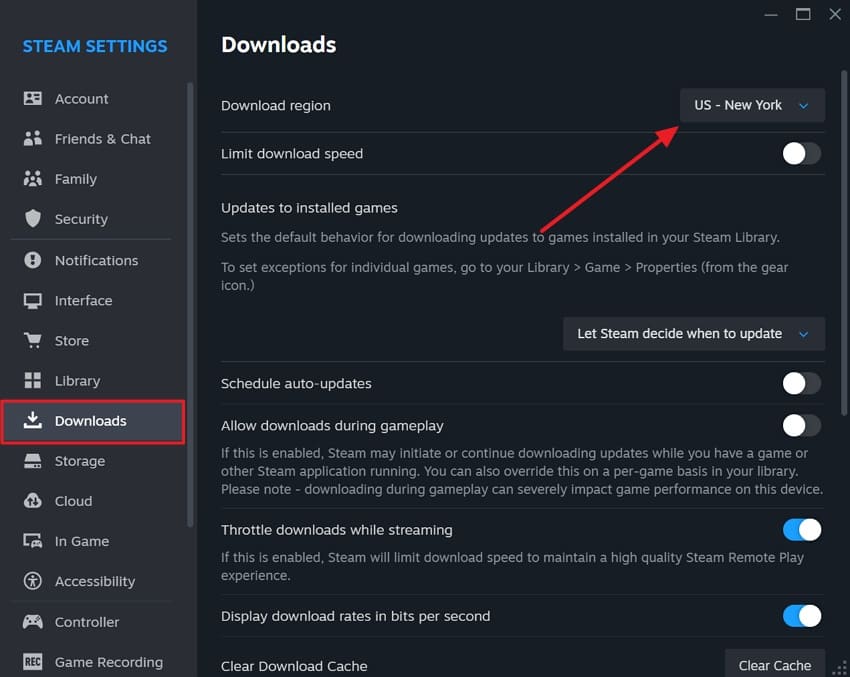
Istruzioni.All'inizio, apri il "vapore"app e testa a"Impostazioni.Successivamente, vai al "scaricare"sezione e optare per"scaricare Regione"per modificare la posizione dal menu a discesa.
Modo 6. Disattiva l'interferenza VPN o Firewall
Dovresti disattivare le VPN e controllare le impostazioni del firewall per migliorare la velocità di download di Steam. Una VPN spesso aumenta la distanza e la latenza, riducendo significativamente la velocità di download effettiva. Tuttavia, i firewall possono ispezionare o limitare i dati di Steam, causando blocchi o trasferimenti lenti. capireCome rendere il download di Steam più veloceRichiede la rimozione di blocchi extra in modo che Steam possa accedere ai server. Esaminiamo i passaggi seguenti per disattivare VPN e Firewall per download più veloci:
Disattivazione della VPN
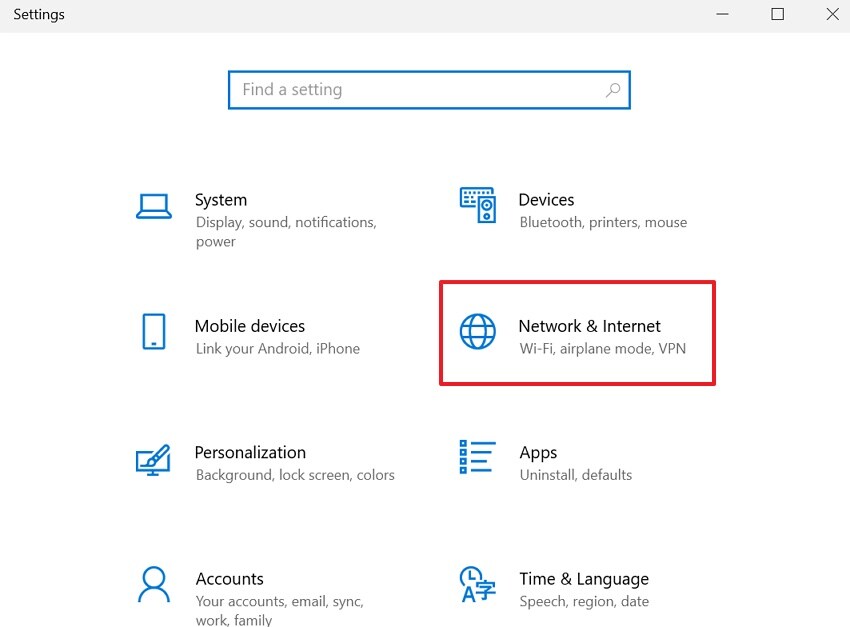
Fase 1.Apri il "impostazioni"app e optare per"Rete e Internet” sezione.
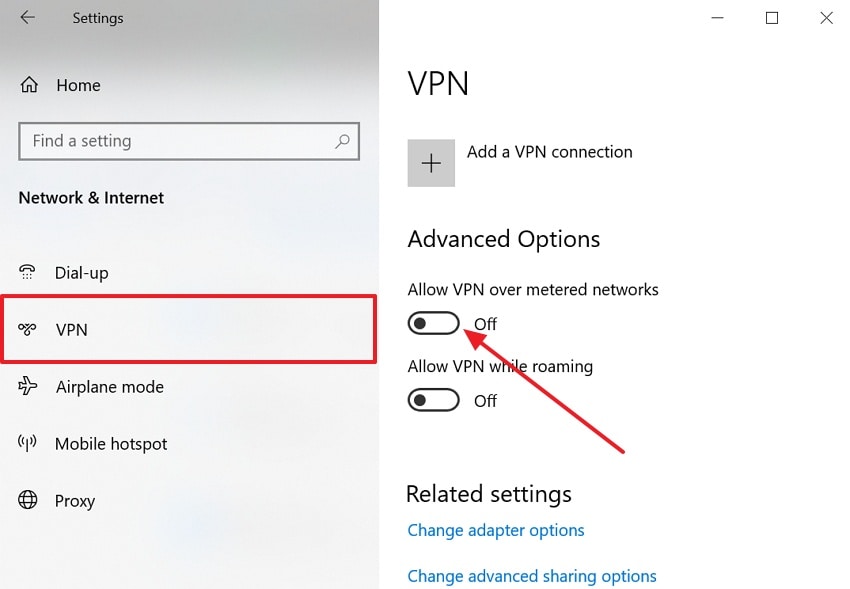
Fase 2.Ora, scegli l’opzione “VPN” e disattiva l’interruttore “Consenti VPN su reti a consumo”.
Disattiva il Firewall di Windows
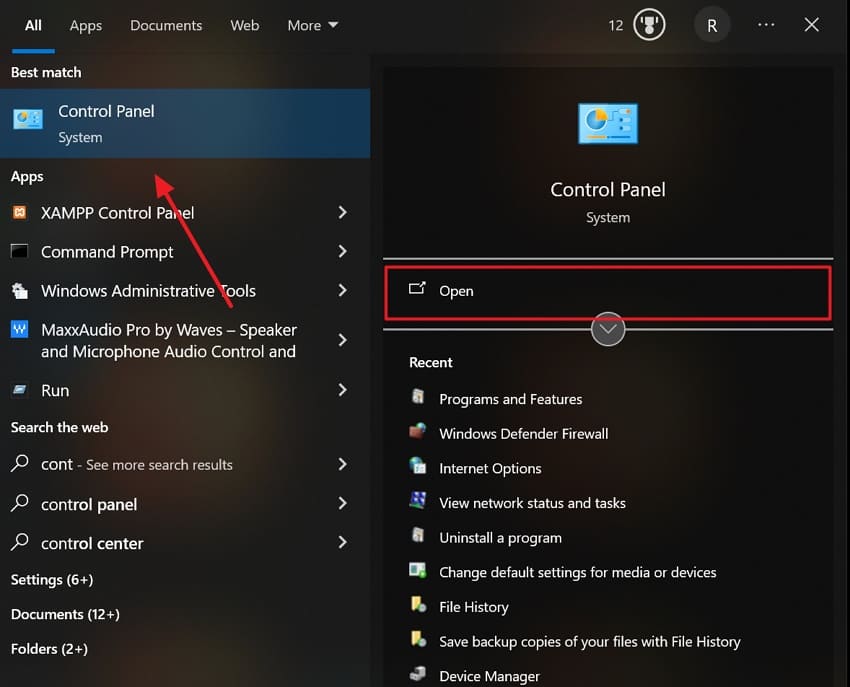
Fase 1.Dal menu “inizio”, cerca “Pannello di Controllo” e seleziona “aperto.”
Passo 2. Dopo averlo valutato, scegli l’opzione “Sistema e Sicurezza”.
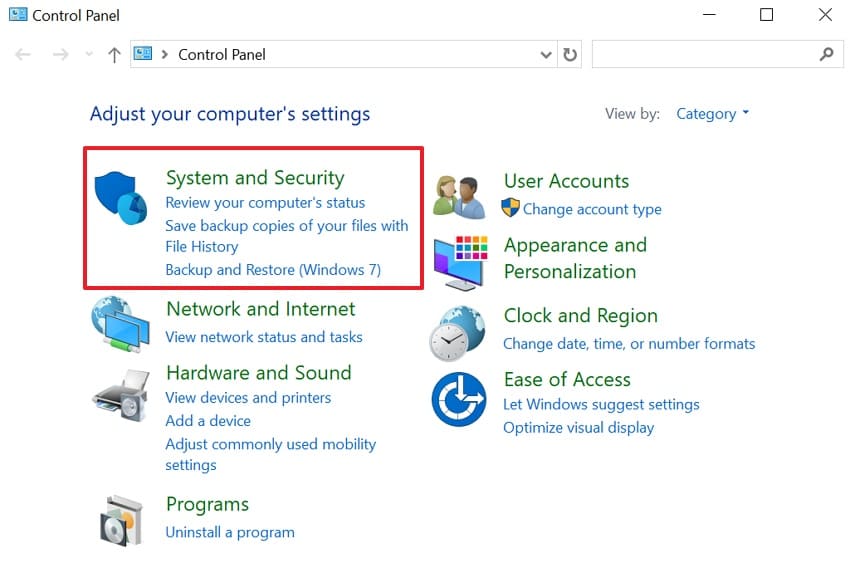
Passo 3. Quando appare una nuova interfaccia, seleziona l’opzione “Windows Defender Firewall” per proseguire.
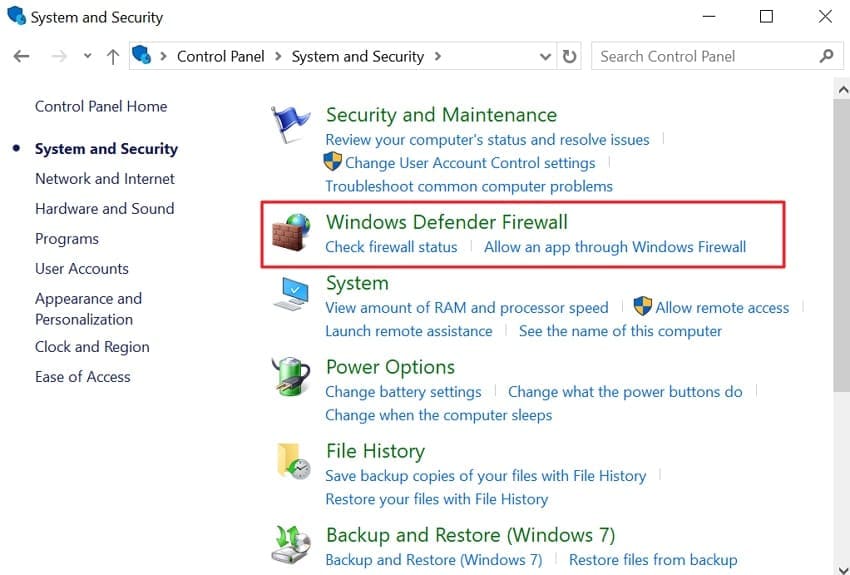
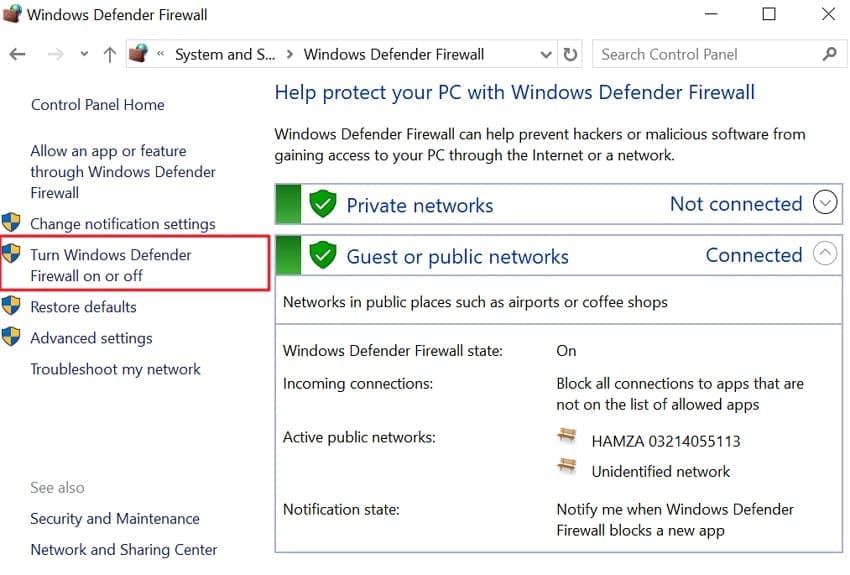
Passo 4. Vai nella sezione sinistra e seleziona “Attiva o disattiva Windows Defender Firewall”.
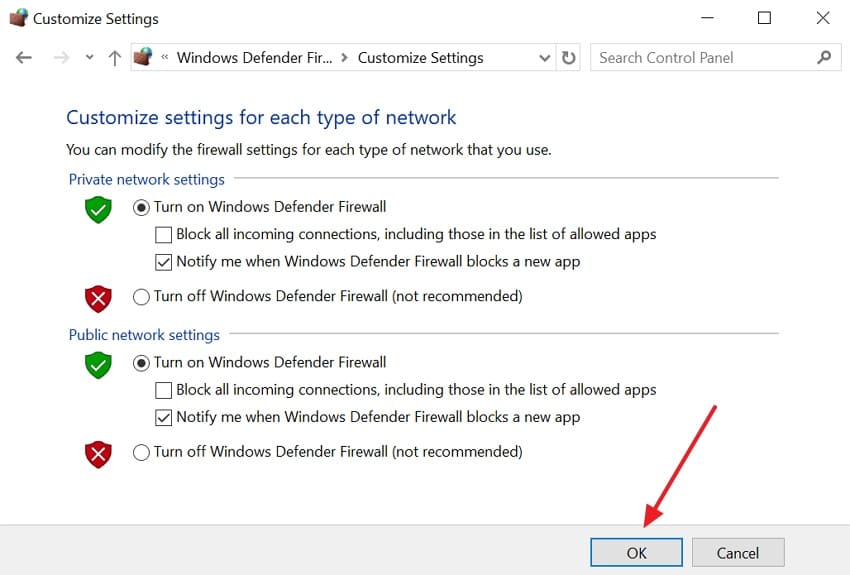
Passo 5. Infine, clicca sul pulsante “OK” per disattivare il firewall di Windows Defender.
Via 7. Prioritizzare il traffico Steam tramite le impostazioni del Router QoS
Dare priorità al traffico Steam tramite le impostazioni QoS del router aiuta a gestire la banda sulle reti congestionate. QoS consente al router di inviare prima i dati di Steam quando molti dispositivi condividono Internet. Il routing prioritario mantiene stabili e veloci i download di Steam durante un uso intenso della rete. Quindi, vediamo come velocizzare i download di Steam dando priorità al traffico Steam tramite le impostazioni QoS del router:
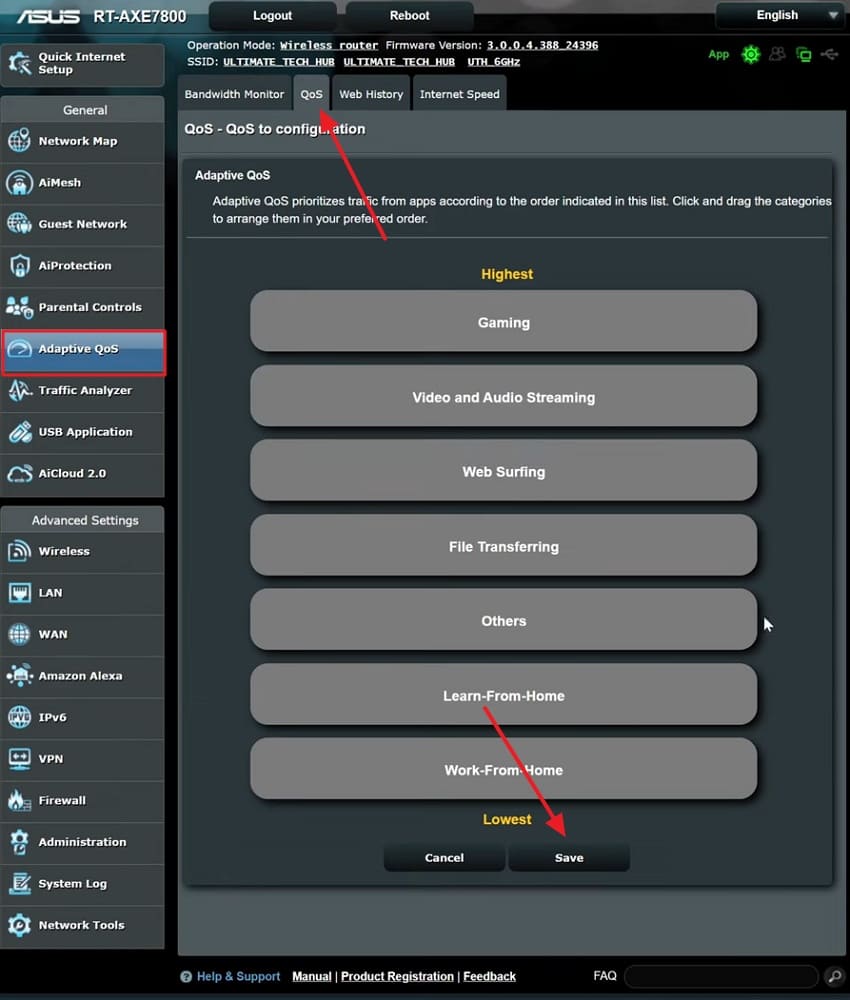
Istruzioni. Apri il browser e digita l’IP del tuo router, quindi effettua il login. Successivamente, vai nella sezione “QoS Adattiva” per scegliere la scheda “QoS”, quindi trascina “Gaming” al primo posto e premi “Salva.”
Via 8. Passare a un Server DNS più veloce (ad es. Google o Cloudflare)
Quando le soluzioni precedenti non funzionano, utilizzare un DNS più veloce può migliorare i download di Steam. DNS come Google o Cloudflare risolvono gli indirizzi dei server più rapidamente. Ciò comporta tempi di attesa inferiori e scelta di server migliori. I download di Steam saranno quindi più fluidi e stabili. Segui quindi i passaggi sotto per passare a un server DNS più veloce e scoprire Come aumentare la velocità di download su Steam:
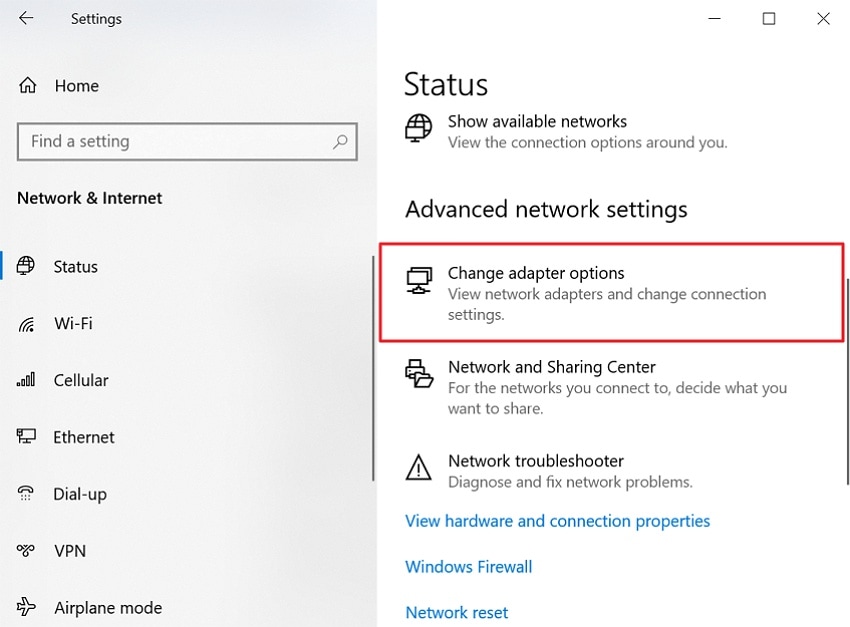
Fase 1. Accedi alla finestra “impostazioni” e scegli la sezione “Rete e Internet”. Dopo avervi acceduto, seleziona “Cambia opzioni adattatore.”
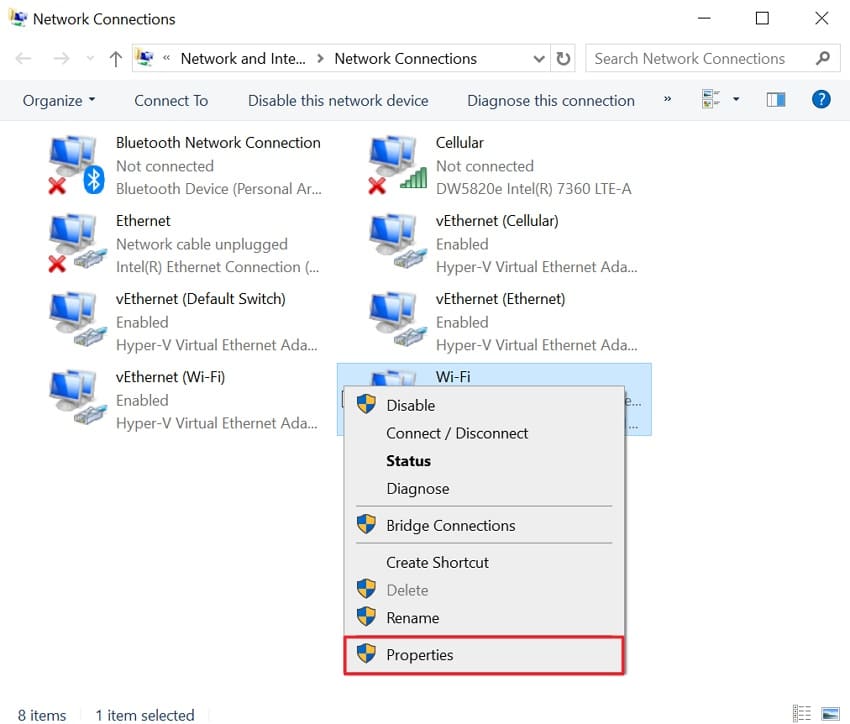
Fase 2.Ora, clicca con il tasto destro sulla tua connessione Internet e scegli “Proprietà.”
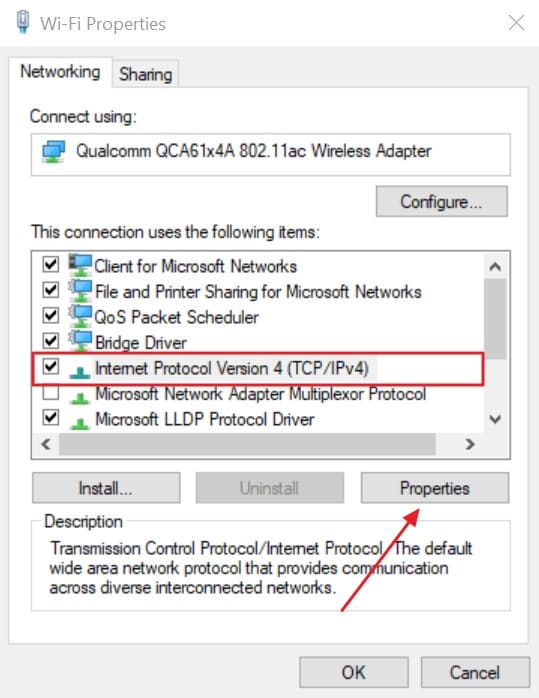
Passo 3. Quando appare una nuova interfaccia, seleziona “Internet Protocol Version 4 (TCP/IPv4)” e clicca “Proprietà.”
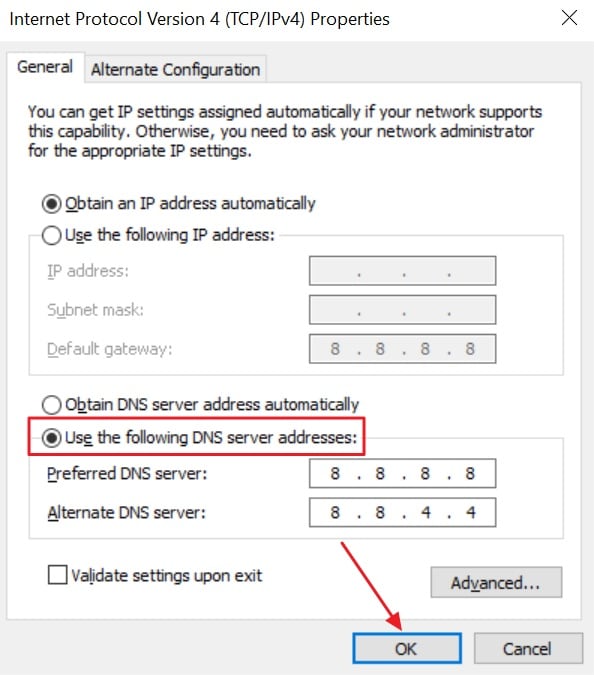
Passo 4. Ora, seleziona “Utilizza i seguenti indirizzi DNS”. Infine, imposta il valore del “Server DNS preferito”, quindi imposta “Server DNS alternativo,” e clicca “OK.”
Suggerimento Pro. Ripristina registrazioni di giochi Steam danneggiate in modo efficiente con Repairit
Mentre impari come velocizzare i download di Steam per migliorare la tua esperienza di gioco, i problemi di velocità possono influire anche sulle registrazioni video dei giochi. Sebbene la situazione possa variare, registrazioni video corrotte possono causare perdita di dati. Questo è il momento in cui Repairit aiuta a riparare file danneggiati grazie al suo algoritmo intelligente.
Repairit può facilmente correggere strutture di file danneggiati rendendo i video nuovamente riproducibili. Senza limiti di dimensione dei file, ripara con facilità multiple registrazioni di videogiochi. La sua avanzata capacità di analisi dei formati aiuta a correggere formati video esclusivi garantendo precisione nel risultato. Oltre a riparare i file, puoi anche aumentare la qualità delle registrazioni fino a 4K.
Caratteristiche chiave

Wondershare Repairit - Riparazione Video
1.010.994 persone lo hanno scaricato.
-
Recupero intelligente delle Clip di gioco: Ripristina registrazioni di giochi Steam che mostrano schermo nero, blocchi o errori di formato ricostruendone la struttura del file.
-
Miglioramento fluidità e visivo: Repairit corregge registrazioni Steam scattose con frame persi o pixelatura eccessiva riempiendo i frame mancanti.
-
Riparazione compatibilità consapevole del registratore: Ripara automaticamente registrazioni catturate tramite OBS, Nvidia ShadowPlay o altri registratori, risolvendo problemi di codec e compatibilità.
Guida Dettagliata per Riparare Video di Gioco Danneggiato Usando Repairit
Per scoprire come Repairit aiuta a riparare registrazioni video di giochi Steam danneggiate, segui le istruzioni di seguito:
Passo 1. Aggiungi i tuoi video Steam danneggiati registrati
Apri lo strumento e seleziona la funzione “Riparazione Video”, poi scegli “inizio.”

Passo 2. Inizia il processo di riparazione
Dopo aver aggiunto i tuoi video danneggiati o corrotti, premi “Ripara” per sistemarli.

Passo 3. Anteprima e salva i video
Una volta completato il processo di riparazione, usa “Salva” per scaricare i tuoi video restaurati.

Ripara file corrotti
 Verificato Sicurezza. Oltre 7.302.189 persone lo hanno scaricato.
Parte 4. 5 migliori pratiche per download di giochi più veloci su Steam
Ora sai Come aumentare la velocità di download di Steamse riscontri problemi. Tuttavia, questa parte propone alcune buone pratiche per ottimizzare Steam e il tuo PC per download più rapidi:
- Cavo Ethernet: Usa un cavo Ethernet per velocità di download Steam più rapide e stabili ogni volta. La connessione cablata evita interruzioni Wi-Fi e garantisce risultati migliori per download di giochi senza interruzioni.
- Wi-Fi 5GHz: Se la connessione cablata non è disponibile, utilizzare il Wi-Fi 5 GHz migliora la potenza del segnale e la stabilità dei download. Una distanza minore dal router riduce le interferenze e consente a Steam di raggiungere la massima velocità.
- Chiudi le App: Chiudi altre app che usano Internet per dare a Steam tutta la banda per il download. La velocità di download migliora quando Steam non deve competere con app video, cloud o torrent.
- Tempistica Download: Inizia i download quando poche persone sono online per ottenere velocità di gioco Steam più elevate. Le ore di minor traffico evitano congestioni server e permettono di terminare prima i download senza interruzioni.
- Archiviazione SSD: Installa i giochi su un SSD con spazio libero per velocizzare la scrittura e il caricamento dei file. I download di Steam sono più rapidi perché gli SSD elaborano i file di gioco più velocemente rispetto ai dischi lenti.
Conclusione
In conclusione, migliorare le impostazioni di rete e dell'app può aiutare i giochi di Steam a scaricarsi più rapidamente. Seguendo questa guida, ora sai Come aumentare la velocità di download su Steam. Oltre a ciò, improvvisi cali della connessione internet possono anche danneggiare le registrazioni di gioco o i file video. Per risolvere questi problemi, dovresti usare Repairit per ripristinare rapidamente i tuoi media corrotti.
FAQ
-
1. Posso giocare ad altri giochi mentre Steam sta scaricando nuovi file di gioco?
Scaricare durante il gioco solitamente rallenta sia il gioco attivo che la velocità di download. Dovresti mettere in pausa il gioco per permettere ai file di terminare più rapidamente. In alternativa, regolare le impostazioni di download in background può aiutare a bilanciare le prestazioni. -
2. Cosa succede se il mio computer si spegne durante un download molto grande?
Se il computer si spegne improvvisamente, alcuni file potrebbero danneggiarsi. Tuttavia, Steam solitamente riprende il download dopo il riavvio. Se alcuni file risultano danneggiati, potrebbe essere necessario ripararli usando uno strumento come Repairit. -
3. Perché la velocità di download scende improvvisamente a zero per molti minuti?
Questo accade spesso quando Steam sta decomprimendo i file scaricati sul tuo disco. È un comportamento normale durante i download di grandi dimensioni. Attendi che il processo finisca e il download riprenderà. -
4. Posso spostare i miei file di Steam su un'unità più veloce dopo il download?
Sì, puoi spostare i tuoi giochi di Steam su un SSD più veloce per ridurre i tempi di caricamento. Steam offre una funzione integrata che consente di trasferire i giochi installati tra le unità senza doverli reinstallare.


