
"Stavo cercando di avviare Minecraft Legends da FitGirl e avevo bisogno di Steam per aprire il gioco, ma quando lo faccio compare questo errore. Sono su Win11, è risolvibile o no?/-solardab1"
"Si è verificato un errore durante l’avvio del gioco: Nessuna licenza"è un messaggio frustrante che appare dal nulla, anche se il gioco è stato acquistato legittimamente. Invece di definire il problema esatto, ti lascia confuso sulla sua causa. Tuttavia, in realtà, l'errore non ha una sola causa e può essere risolto con varie soluzioni.
Anche con una licenza acquistata, questo problema viene comunemente segnalato tra i giocatori, il che evidenzia questo errore. Questo articolo ti guida attraverso le cause di questo errore e cosa puoi fare per risolverlo, così da rendere il gioco giocabile.
In questo articolo
-
- Soluzione 1. Riavvia la piattaforma di gioco (Steam, Epic, ecc.)
- Soluzione 2. Controlla la connessione internet e i firewall
- Soluzione 3. Disconnettiti e accedi nuovamente al tuo account
- Soluzione 4. Verifica l’integrità dei file di gioco
- Soluzione 5. Cancella la cache della piattaforma di gioco
- Soluzione 6. Reinstalla il gioco se necessario
- Soluzione 7. Contatta l’assistenza se la licenza ancora non viene rilevata
Parte 1. Perché appare l’errore “Nessuna licenza” quando si avviano i giochi
Per correggere l’errore “Si è verificato un errore durante l’avvio del gioco: Nessuna licenza"” è importante sapere innanzitutto cosa è successo. Questa sezione fornisce le cause per cui il computer non riesce ad avviare correttamente il gioco:
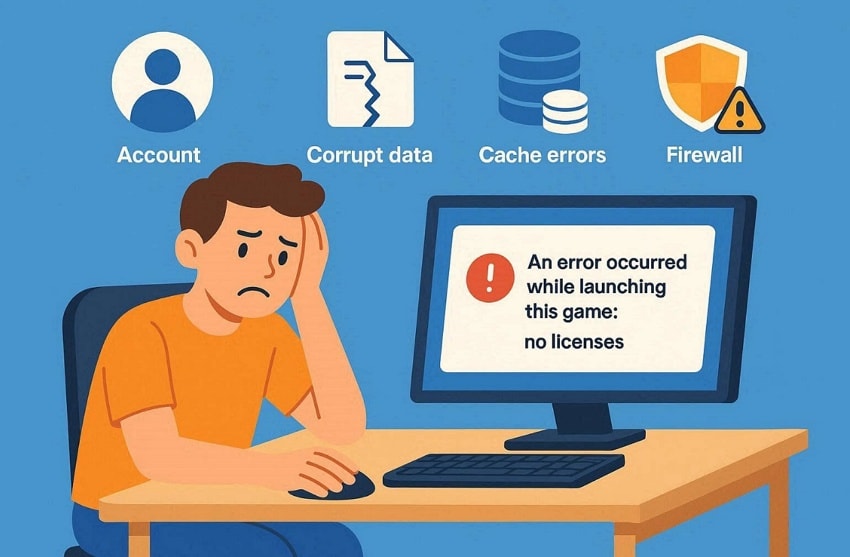
- Account errato:Potresti aver effettuato l'accesso a un account che non possiede la licenza del gioco. La piattaforma controlla la proprietà e blocca l’accesso quando l’account non corrisponde.
- Dati corrotti:I dati della piattaforma possono diventare danneggiati o obsoleti dopo aggiornamenti o problemi di sistema imprevisti. Questi dati danneggiati impediscono al sistema di verificare la tua licenza durante l’avvio.
- Errori di cache:I file di cache memorizzati possono diventare obsoleti e causare conflitti durante la verifica della licenza. Questi vecchi file possono causare errori quando la piattaforma tenta di leggere i dati della licenza.
- Problema Internet:Una connessione internet instabile può interrompere la verifica della licenza durante l’avvio del gioco. La piattaforma non riesce a confermare la proprietà quando la connessione cala o è molto lenta.
- Blocchi di sicurezza:Strumenti come firewall o VPN possono bloccare la connessione della piattaforma con i server delle licenze. Questa interruzione impedisce una corretta verifica e blocca l’avvio normale del gioco.
Parte 2. Soluzioni passo-passo per l’errore di avvio gioco Nessuna licenza
Una volta individuata la causa per cui hai riscontrato questo errore durante l’avvio del gioco, ora hai bisogno di alcune soluzioni pratiche. Questa sezione offre soluzioni specifiche per risolvere l’errore di avvio “Nessuna licenza”:
Soluzione 1: Riavvia la piattaforma di gioco (Steam, Epic, ecc.)
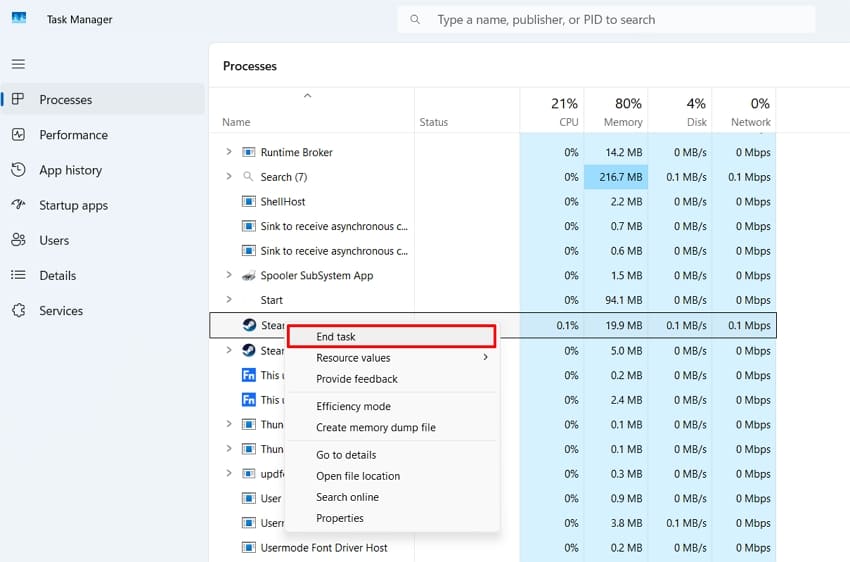
Un rapido riavvio della piattaforma di gioco aggiorna la sessione di accesso e verifica la proprietà del gioco. Rimuove i piccoli errori temporanei che possono impedire l’avvio del gioco sul dispositivo. Il riavvio ricarica le informazioni della licenza memorizzate nella cache, aiutando il sistema a leggere nuovamente i dati corretti. Quindi, segui le istruzioni qui sotto per riavviare la piattaforma di gioco, come Steam:
Passaggio 1.Accedi a “Gestione Attività” usando la combinazione “CTRL + ALT + CANC”. Cerca la piattaforma, come Steam, e fai clic destro per selezionare “Termina attività."
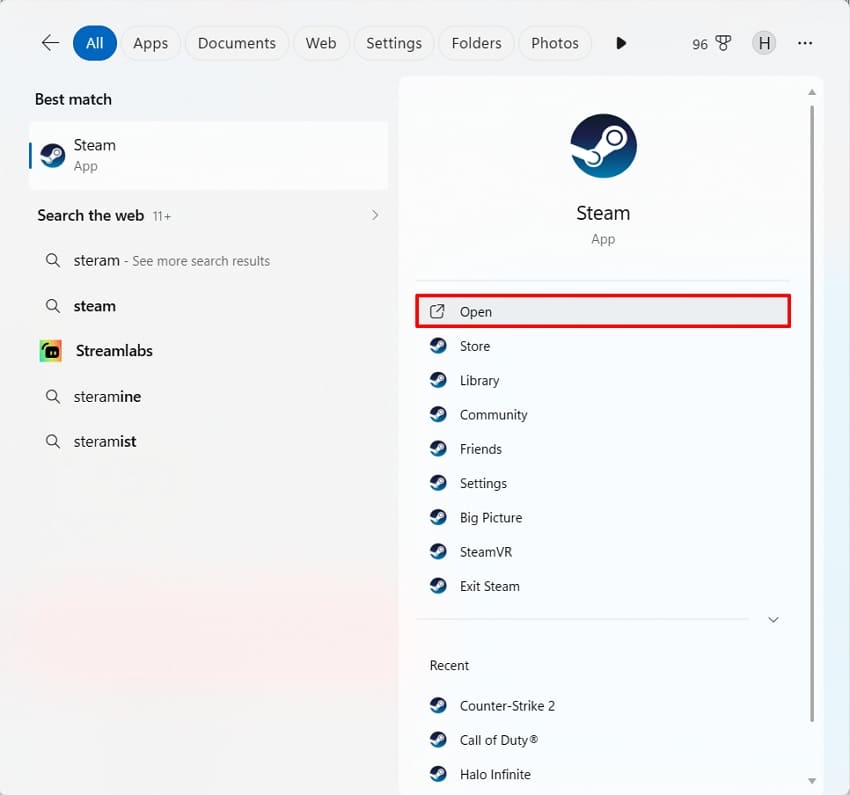
Passaggio 2.Semplicemente cerca Steam nella barra di ricerca e seleziona “Apri” per riavviarla.
Soluzione 2: Controlla la connessione internet e i firewall
A volte, una connessione internet instabile impedisce alla piattaforma di controllare la licenza del gioco. Di conseguenza, questo blocco provoca il messaggio:Si è verificato un errore durante l’avvio del gioco: Nessuna licenza. Inoltre, strumenti di sicurezza come firewall o VPN bloccano la piattaforma dall’accesso ai server delle licenze. Pertanto, dovresti sapere come passare a una rete internet stabile e disattivare temporaneamente i firewall.
Controllo della connessione Internet
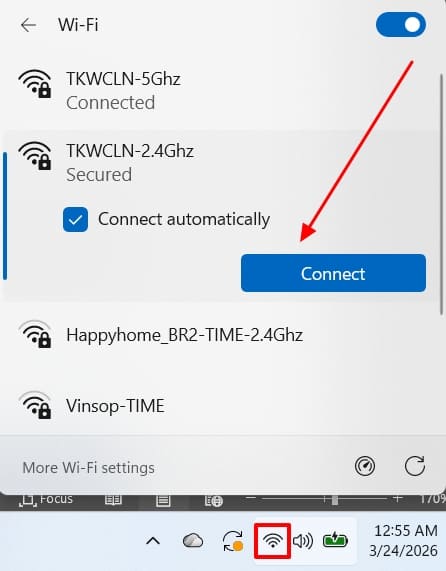
Istruzioni.Tocca l'icona “Wi-Fi” in basso e scegli la freccia per accedere alle connessioni disponibili. Seleziona un’altra connessione stabile e premi l'interruttore “Connetti” per collegarti con successo.
Disattiva il firewall
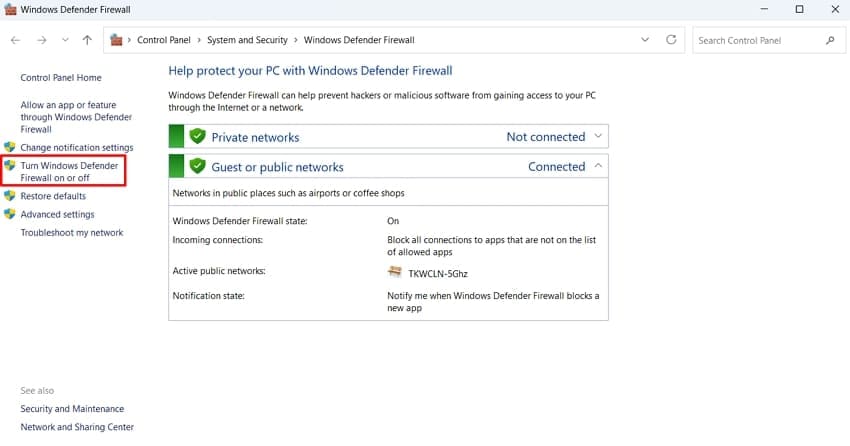
Passaggio 1.Cerca e apri Windows Defender Firewall nella barra di ricerca. Nella nuova finestra, scegli l’opzione “Attiva o disattiva Windows Defender Firewall”presente a sinistra.
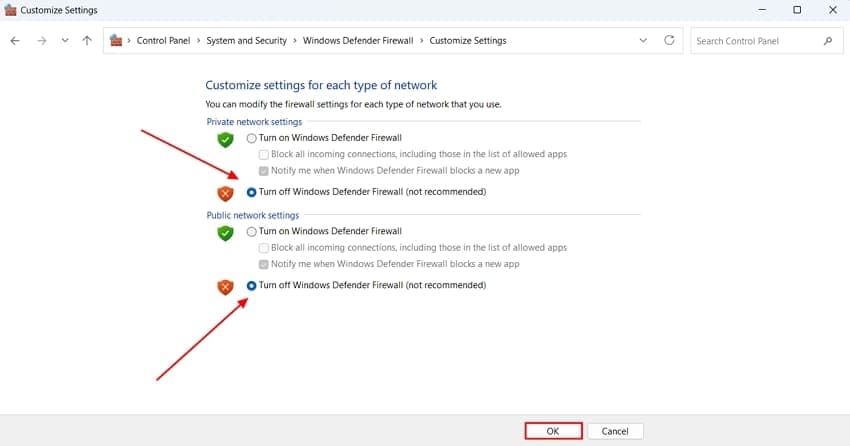
Passaggio 2.Navigando nella nuova finestra, disabilita entrambe le opzioni in “Impostazioni rete privata”e “Impostazioni rete pubblica” e fai clic su “OK” per confermare.
Soluzione 3: Disconnettiti e accedi nuovamente al tuo account
Sessioni di accesso molto lunghe possono impedire al launcher di riconoscere chi possiede il gioco, anche se è stato acquistato con lo stesso account. Il modo corretto è uscire e accedere nuovamente alla piattaforma per aggiornare la sessione, ricaricare i dati dell’account e convalidare tutte le licenze. I passaggi sotto mostrano come risolvere facilmente questo errore “Nessuna licenza”:
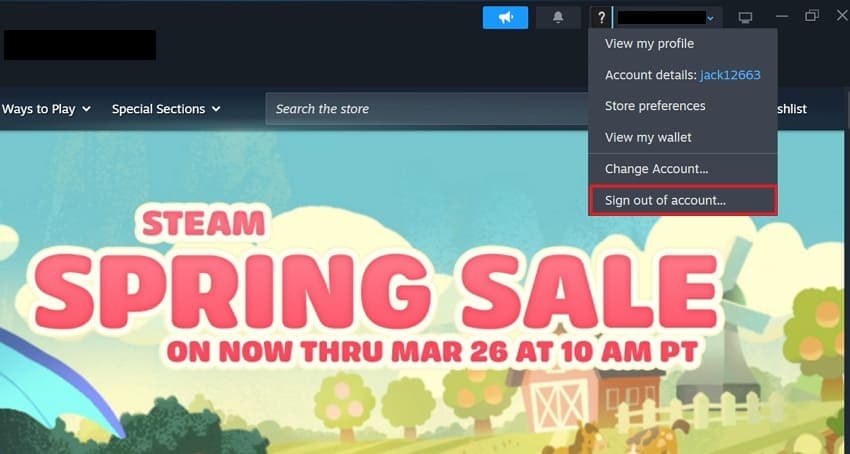
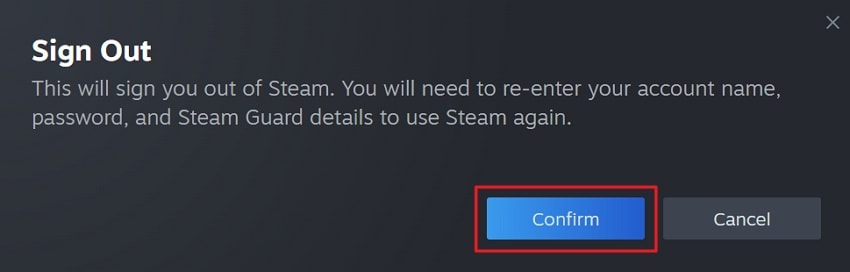
Passaggio 1.Avvia “Steam” e clicca sul tuo “Account Nome” situato in alto a destra, poi seleziona “Esci dall’account."
Passaggio 2.Apparirà una finestra di conferma e, dopo aver cliccato “Conferma."
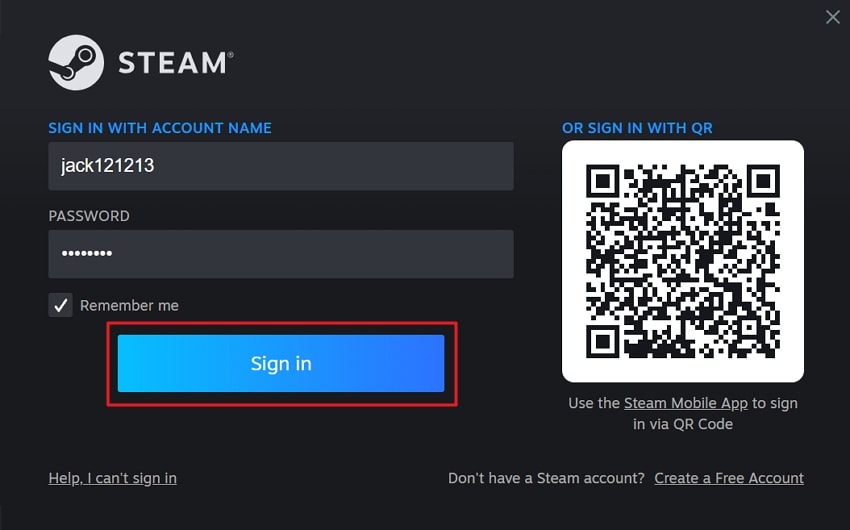
Passaggio 3. Quando appare la finestra di accesso, inserisci nome utente e password negli appositi campi e clicca su “Accedi."
Soluzione 4: Verifica l’integrità dei file di gioco
Un altro modo per risolvere“Si è verificato un errore durante l’avvio del gioco: No Licenze”è verificare i file di gioco tramite Steam. Questa procedura controlla la presenza di file mancanti o danneggiati e li ripristina con le versioni corrette. Inoltre, assicura che la piattaforma possa leggere tutti i file DLL o API necessari e confermare la proprietà. Quindi, segui i passaggi dati per verificare l’integrità dei file di gioco su Steam:
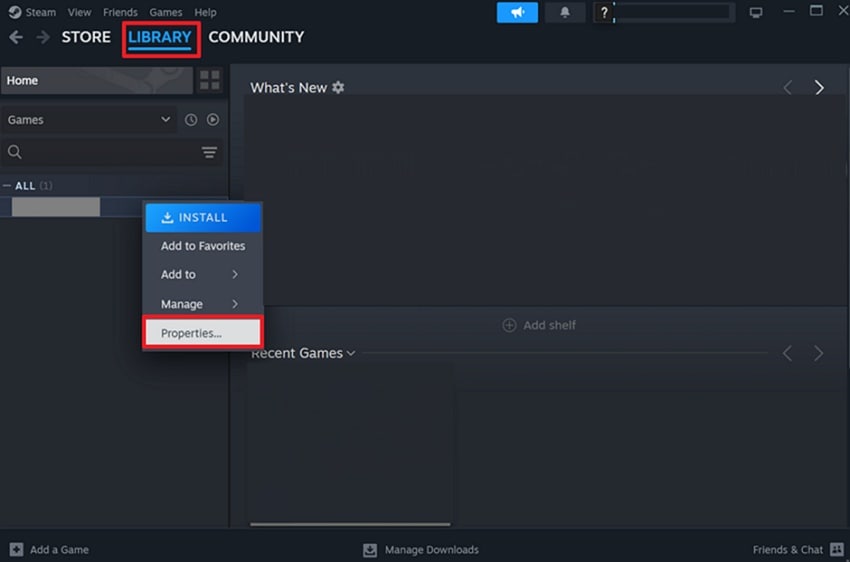
Passaggio 1.Dopo aver avviato Steam, cerca l’opzione “Libreria" sezione, fai clic destro sul gioco specifico e scegli "Proprietà."
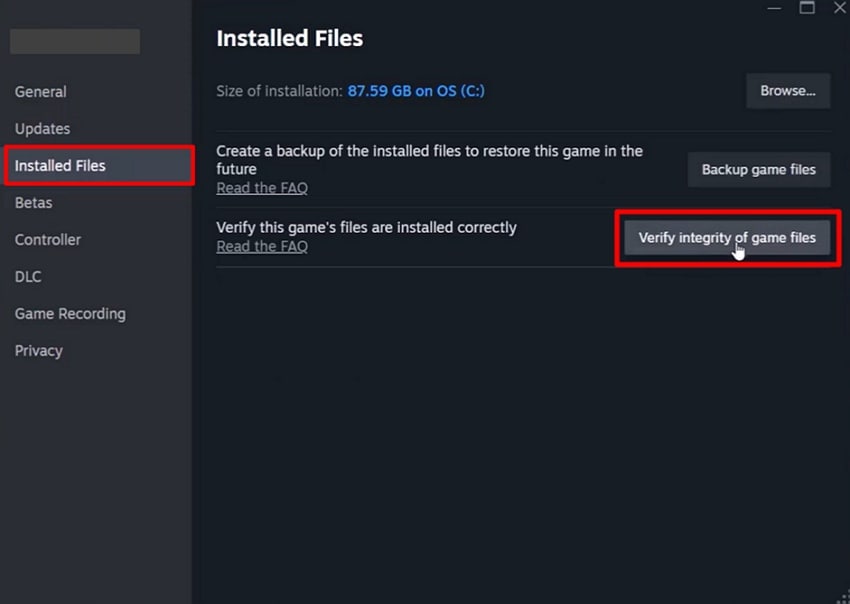
Passaggio 2.Nella finestra successiva, vai alla scheda "File Installati" e seleziona "Verifica integrità dei file di gioco" opzione.
Soluzione 5: Cancella la cache della piattaforma di gioco
Una cache danneggiata impedisce anche alla piattaforma di verificare la proprietà o di sincronizzare i dati di gioco. Pertanto, cancellare la cache della piattaforma di gioco rimuove i vecchi file temporanei che potrebbero essere corrotti o obsoleti. I file temporanei di download e di sessione possono conservare informazioni errate e causare problemi di avvio. Segui questi passaggi per cancellare la cache delle piattaforme di gioco come Steam:
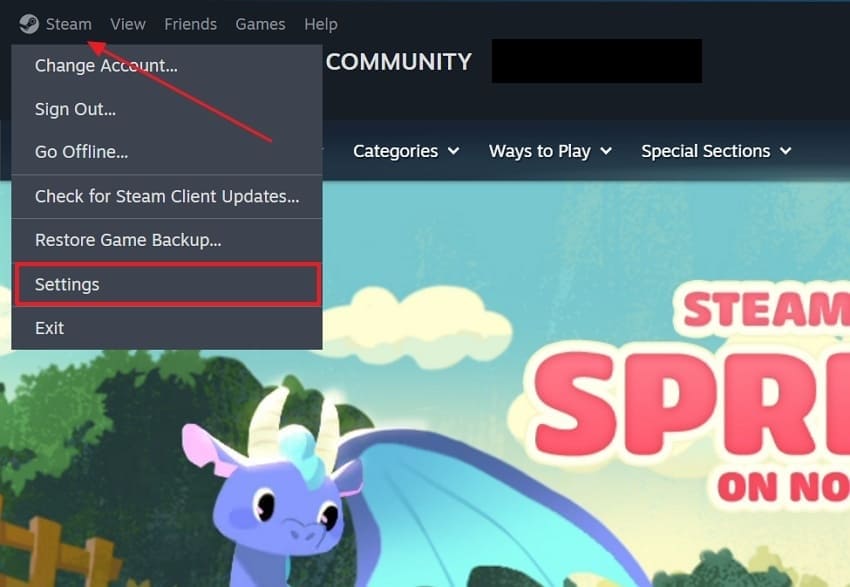
Passaggio 1.All'avvio di Steam, accedi alla scheda "Steam" in alto a sinistra e scegli "Impostazioni" dal menu a tendina.
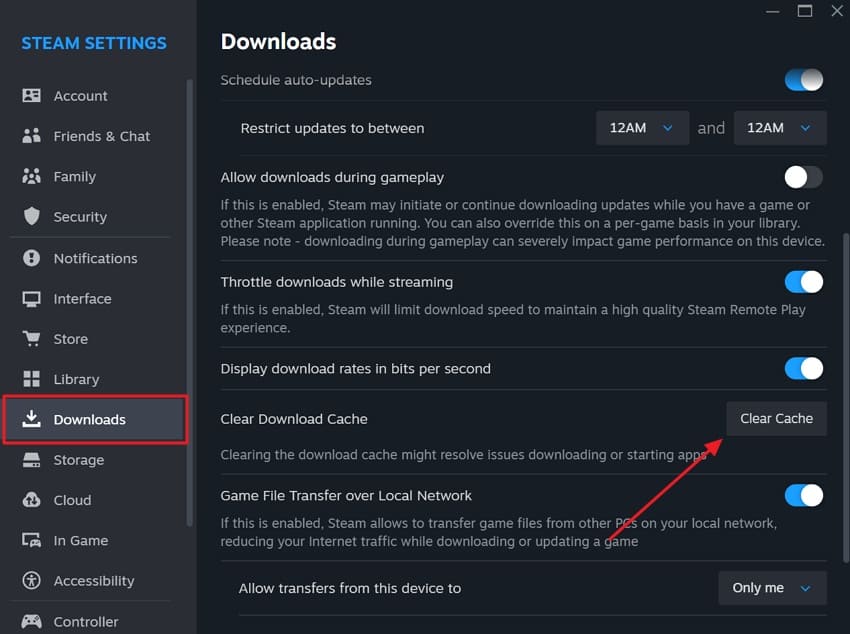
Passaggio 2.Nella finestra successiva, cerca la sezione "Download" e seleziona "Cancella Cache"per eliminare tutta la cache dei download.
Soluzione 6: Reinstalla il gioco se necessario
Se i file di gioco sono gravemente corrotti, potresti continuare a non riuscire ad avviare il gioco sulla piattaforma. Una reinstallazione pulita è la soluzione all’"Si è verificato un errore durante l’avvio del gioco: Nessuna licenza"errore. Essa sostituisce i file danneggiati o mancanti e ripristina i componenti chiave per verificare le licenze al momento dell'avvio. I seguenti passaggi ti guidano a reinstallare il gioco su Steam facilmente:
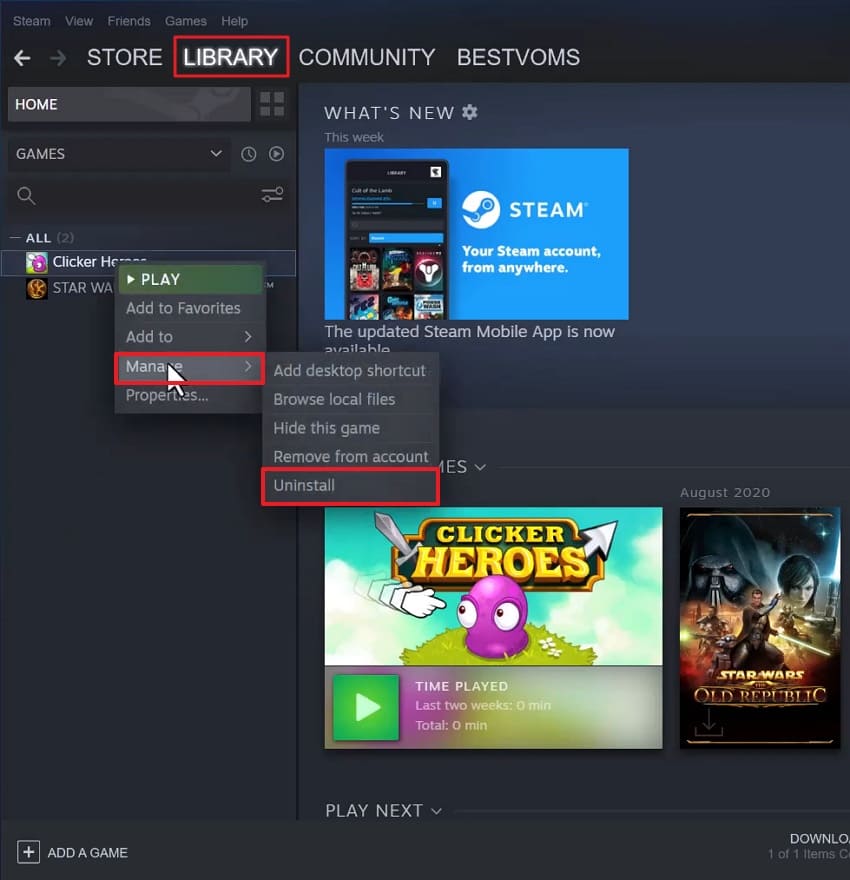
Passaggio 1.Vai alla sezione "Libreria" della Libreria di Steam per accedere al gioco. Fai clic destro sul gioco, vai su "Gestisci" e scegli "Disinstalla."
Passaggio 2.Dopo aver disinstallato con successo il gioco, torna di nuovo alla sezione "Libreria" e cerca il gioco richiesto nel pannello a sinistra.
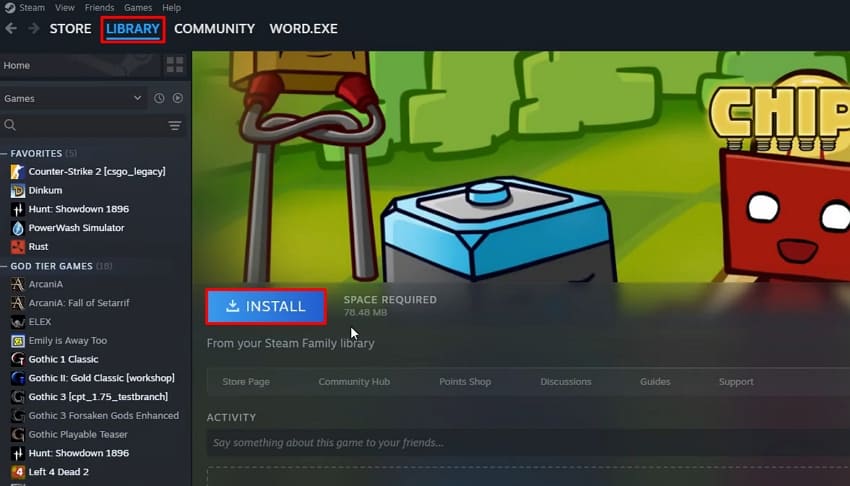
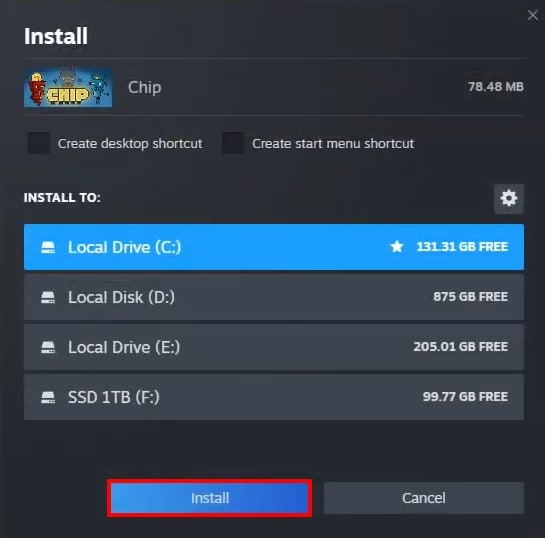
Passaggio 3. Scegli un disco appropriato per l'installazione e seleziona "Installa"per eseguire il processo.
Soluzione 7: Contatta il supporto se la licenza non viene ancora rilevata
Quando la licenza rimane non rilevata dopo aver provato tutte le soluzioni, è meglio rivolgersi al supporto ufficiale della piattaforma. Il team ti aiuta a controllare la licenza del gioco e verificare che sia associata all'account corretto. Inoltre, possono anche aiutare a risolvere problemi di permessi o sincronizzazione che causano questo errore.
Consiglio Pro: Ripara le tue registrazioni di gioco o gli screenshot corrotti
L’errore "Si è verificato un errore durante l’avvio del gioco: Nessuna licenza"si rivela un ostacolo al gioco fluido. A volte, i giocatori registrano la loro partita solo per scoprire che il file si danneggia quando viene caricato sui social media. Per evitare di dover registrare nuovamente, gli utenti possono risparmiare tempo utilizzandoRepairit come miglior opzione per riparare i file di registrazione corrotti.
Il suo avanzato algoritmo IA traccia facilmente e ripara gli errori di codifica che impediscono la riproduzione video. Inoltre, la modalità "Riparazione Rapida" ti aiuta a risolvere piccoli problemi di corruzione video, mentre la modalità "Riparazione Avanzata" è disponibile per casi più gravi. Lo strumento consente anche di riparare l’audio per ripristinare il commento abbinato alla partita.
Caratteristiche principali

Wondershare Repairit - Riparazione Video
1.010.994 persone l’hanno scaricato.
-
Mantieni la risoluzione del video: Repairit preserva la risoluzione originale e la qualità visiva del video di gioco, così da ottenere risultati in alta definizione dopo la riparazione.
-
Ripara i metadati del video: Aggiorna i metadati critici del video, compresi i timestamp e le informazioni di codifica.
-
Ripristina i frame persi: Repairit aiuta a ripristinare i frame mancanti o saltati nelle registrazioni di gioco, garantendo una riproduzione fluida e continua.
Guida per riparare registrazioni di videogiochi danneggiate tramite Repairit
Se desideri riparare i file video di sessioni di gioco danneggiati con Repairit, segui la guida qui sotto:
Passaggio 1. Aggiungi video danneggiati su Repairit
Per iniziare, apri lo strumento e scegli la funzione "Video Riparazione". Poi seleziona "Avvia" per aggiungere le registrazioni di gioco danneggiate.

Passaggio 2. Avvia la riparazione del video corrotto
Dopo aver selezionato i tuoi video corrotti o danneggiati, clicca su "Riparazione" per iniziare il ripristino.

Passaggio 3. Anteprima e salvataggio del video di gioco
Al termine della riparazione, visualizza in anteprima i video di gioco recuperati e clicca su "Salva" per scaricarli sul tuo dispositivo.

Ripara file di registrazione corrotti
 Verificato come sicuro. Più di 7.302.189 persone l’hanno scaricato.
Parte 3. Come prevenire l’errore "Nessuna licenza" in futuro - 5 consigli
Invece di affrontare le soluzioni di cui sopra, prevenire questo errore ti fa risparmiare molti problemi. I seguenti suggerimenti ti aiutano a ridurre le possibilità dell’errore "Si è verificato un errore durante l’avvio del gioco: Nessuna licenza":
Aggiorna la piattaforma:Tieni sempre aggiornata la piattaforma di gioco per correggere bug nascosti ed errori minori. Le nuove versioni del software assicurano che il tuo account rimanga sincronizzato con il server principale.
Internet stabile:Usa un segnale Wi-Fi forte per aiutare l'app a controllare la proprietà. Una connessione stabile impedisce al negozio di perdere dati importanti della licenza digitale.
Download completi: Non interrompere mai un download di gioco prima che l’installazione sia completata. Concludere ogni aggiornamento dei file impedisce al sistema di confondersi durante l’avvio.
Sincronizzazione account: Passare da un account all'altro senza aggiornare le sessioni confonde il sistema di verifica delle licenze della piattaforma. Un login corretto garantisce che la piattaforma carichi i dati di proprietà giusti per i tuoi giochi.
Evita blocchi:Firewall o VPN non devono bloccare la comunicazione tra il server della piattaforma e i suoi client. Le connessioni bloccate possono impedire il controllo della proprietà e causare errori di avvio legati alle licenze.
Conclusione
L’errore "Si è verificato un errore durante l’avvio del gioco: Nessuna licenza"L’errore impedisce completamente di avviare i giochi. Con le soluzioni sopra fornite, puoi risolvere il tuo gioco e giocare senza ulteriori interruzioni. Per gli utenti che incontrano problemi nel riprodurre le registrazioni di gioco o nell'aprire screenshot, Repairit offre una soluzione immediata con le sue capacità di ripristino dei file.
Domande frequenti
-
1. Cosa devo fare se la mia licenza di gioco scompare dopo un aggiornamento del computer?
Devi riavviare il computer per aggiornare il sistema e l’app dello store. Un riavvio completo aiuta il PC a riconoscere i nuovi permessi digitali e i dati di proprietà. Questa semplice azione spesso risolve piccoli bug che si verificano dopo l’installazione di un aggiornamento di Windows. -
2. Un disco pieno può causare errori durante il controllo della mia licenza da parte dell’app?
Sì, un disco pieno impedisce all’app di salvare nuovi file di verifica della licenza. Dovresti eliminare alcuni file vecchi per creare spazio sulla piattaforma. Avere spazio sufficiente assicura che i controlli all’avvio vengano completati senza errori. -
3. Giocare in modalità offline influisce sul modo in cui lo store visualizza le mie licenze di gioco?
Alcune piattaforme richiedono una verifica online periodica per convalidare la proprietà. Devi collegarti a internet per aggiornare la chiave digitale dei giochi. Restare offline troppo a lungo impedirà ai giochi di avviarsi sul tuo dispositivo.


