
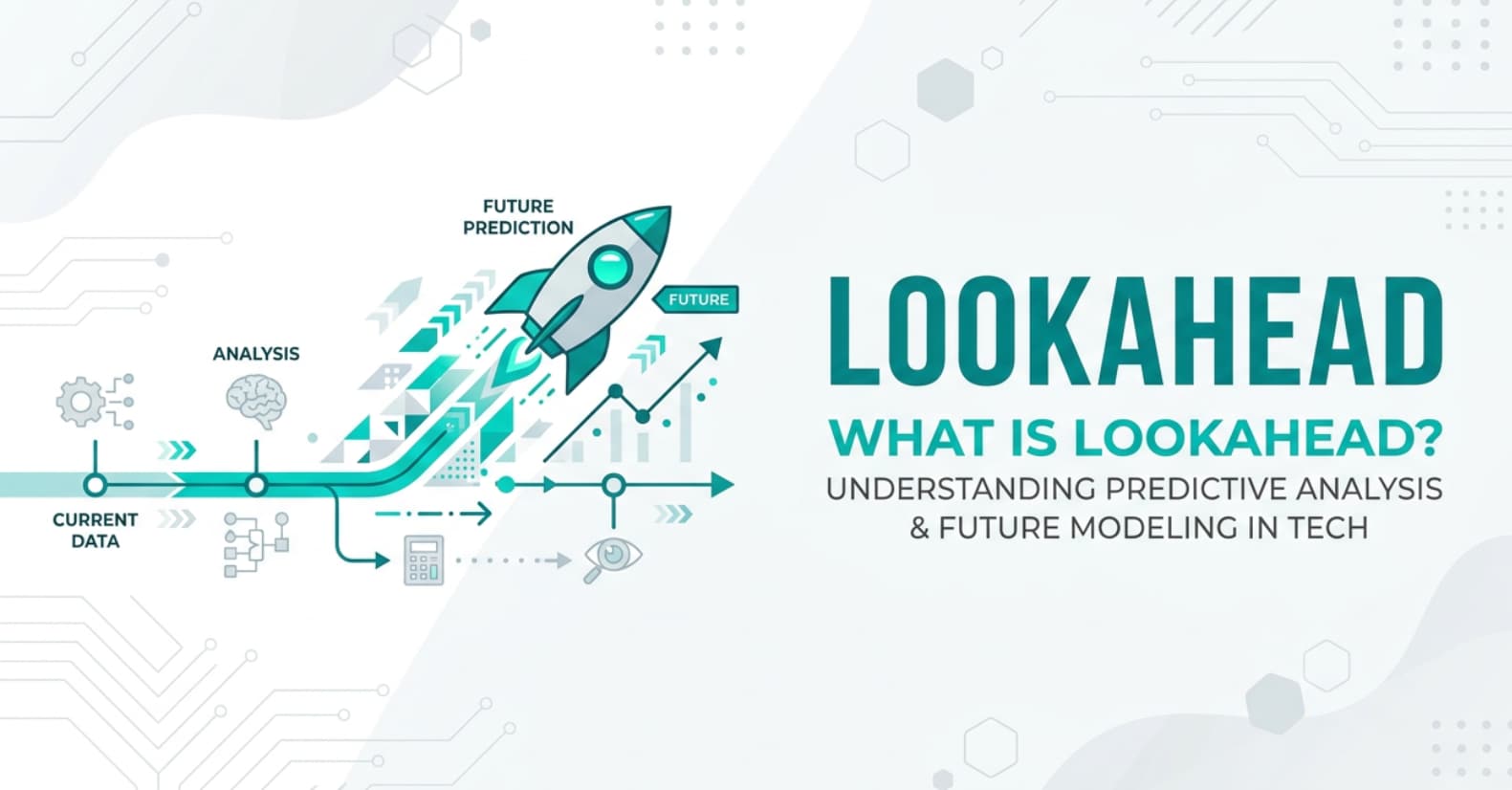
Quando registri, modifichi o trasmetti un video, potresti vedere un'impostazione dell'encoder chiamatalookaheadin strumenti come FFmpeg, OBS, HandBrake o encoder hardware. Questa opzione controlla quanto lontano l'encoder "sbircia" nei fotogrammi futuri prima di decidere come comprimere quello attuale. Capirla ti aiuta a ottenere risultati più puliti a bit rate più bassi, specialmente per acquisizioni di gameplay, riprese dinamiche o streaming di lunga durata.
Ripara file corrotti per salvare i tuoi dati
 Sicurezza verificata. Più di 7.302.189 persone lo hanno scaricato.
In questo articolo
Cos'è il Lookahead?
Nella codifica video,lookaheadè unaimpostazione del workflow di codificache permette all'encoder di bufferizzare temporaneamente e analizzare un certo numero di fotogrammi futuri prima di decidere come comprimere quello attuale. Invece di prendere decisioni su ogni fotogramma in modo isolato, l'encoder usa questa breve "anteprima" per scegliere i tipi di fotogrammi (I/P/B), decidere dove posizionare i keyframe e distribuire i bit in modo più intelligente lungo il clip. Incontrerai il lookahead quando regolicodifica videoeimpostazioni dell'encoderper registrazione, esportazione modifiche o preset di streaming.
Poiché l'encoder può vedere che tipo di movimento, cambi di scena o texture complesse stanno per arrivare,lookaheadinfluenza direttamentel'efficienza della compressione video,il controllo del bitratee l'qualità videoche ottieni a una certa dimensione di file o larghezza di banda di rete.
Perché il Lookahead è importante nella compressione video?
Il lookahead esiste per risolvere un problema di base nella compressione: l'encoder deve decidere quanti bit allocare a ogni fotogramma senza conoscere esattamente la complessità dei contenuti futuri. Senza lookahead, può facilmente spendere troppi bit su aree semplici e poi non averne abbastanza per segmenti dettagliati o ad elevato movimento, causando cadute di qualità visibili e bitrate instabili.
Qualità, bitrate e dimensione dei file
Scansionando avanti, un encoder conlookaheadpuò:
- Regolareil controllo del bitratein modo più fluido, evitando improvvisi picchi o cali di qualità.
- Scegliere meglio lastruttura GOP, incluso dove posizionare gli I-frame e come organizzarei B-framee i P-frame attorno ad essi.
- Riservare bit extra per segmenti futuri complessi o ad elevato movimento mentre si risparmiano bit nelle scene semplici e a basso movimento.
In termini pratici, questo significa:
- Maggiore coerenza visivasu tutto il clip invece che salti improvvisi di nitidezza o pixelatura.
- File di dimensioni ridottealla stessa qualità percepita, poiché i bit sono usati in modo più efficiente.
- Stream più stabilisu piattaforme con banda limitata, migliorando la riproduzione su telefoni, TV e piattaforme social che ricodificano i tuoi upload.
Chi crea contenuti di gameplay, sport, video parlati o riprese da videocamera per YouTube, Twitch e social media trae vantaggio da un'impostazione lookahead ben configurata.
Limitazioni e compromessi
Nonostante i suoi benefici,lookaheadnon è gratuita:
- Maggiore latenza:L'encoder deve bufferizzare fotogrammi futuri, il che aggiunge ritardo. Perottimizzazione dello streamingin scenari live, troppo lookahead può aumentare la latenza end-to-end.
- Maggiore uso di CPU/GPU e memoria:Analizzare più fotogrammi avanti consuma risorse e può rallentarecodifica video, specialmente su sistemi più datati.
- Rendimento decrescente:Oltre una certa dimensione della finestra, ogni fotogramma aggiuntivo di lookahead offre guadagni di qualità molto ridotti.
Il lookahead inoltre non risolve ogni problema. Se il tuo bitrate target è semplicemente troppo basso per il contenuto o altreimpostazioni dell'encoderimpostazioni sono troppo aggressive, potresti comunque avere bande, macroblocchi o sfocature, anche con una finestra lookahead ampia.
Come funziona il Lookahead nel workflow di codifica?
All'interno di un tipicocodifica videoworkflow di codifica, il lookahead si trova all'inizio della pipeline, subito dopo che i fotogrammi sono decodificati dalla sorgente e prima del controllo finale del bitrate e della generazione del bitstream. Concettualmente funziona così:
- L'encoder legge un piccolo buffer di fotogrammi futuri (ad esempio 10–60 fotogrammi).
- Un modulo lookahead analizza movimento, texture, rumore e potenziali cambi di scena tra quei fotogrammi.
- Sulla base di quell'analisi suggerisce tipi di fotogrammi,struttura GOP, i B-frameposizionamento e complessità obiettivo per ciascun fotogramma.
- L'encoder principale usa queste indicazioni per effettuare predizione, trasformazione e codifica entropica conil controllo del bitrate.
Nei veri strumenti, lo troverai come opzione esplicita:
- x264 / x265 / FFmpeg:Opzioni come "rc-lookahead" o simili definiscono quanti fotogrammi vengono analizzati in anticipo.
- OBS Studio:Per encoder come x264 o certi encoder hardware (NVENC, AMF), preset e pannelli avanzati espongono il lookahead come valore numerico o interruttore, influenzando la qualità di streaming e registrazione.
- HandBrake, Adobe Media Encoder, Premiere Pro, DaVinci Resolve:Spesso lo trovi nascosto tra preset di "qualità", modalità di codifica "lenta" vs "veloce", o pannelli di regolazione esperti.
- Encoder hardware:Molti encoder GPU o dedicati includono una finestra lookahead configurabile per bilanciare latenza e qualità in workflow live e VOD.
In ogni caso, l'idea è la stessa: usare informazioni sui fotogrammi futuri per guidare decisioni sulla predizione (specialmentei B-frame) e allocazione dei bit, invece di codificare ogni fotogramma alla cieca appena arriva.
Quando è importante il Lookahead? Errori comuni e consigli rapidi
Non tutti devono gestire nel dettaglio illookahead, ma alcuni utenti beneficiano molto dal comprenderlo.
Chi dovrebbe interessarsi di più:
- Streamer live che regolanoottimizzazione dello streamingper piattaforme come Twitch, YouTube Live o Facebook Live.
- Editor e colorist che esportano master finali dove la coerenzaqualità videoe l'efficienzal'efficienza della compressione videosono davvero cruciali.
- Specialisti di codifica che preparano cataloghi OTT/VOD, contenuti social e consegne cross-platform.
- Gamer che registrano movimenti veloci e complessi dovei B-framee predizione intelligente sono fondamentali.
Quando è più importante:
- Quando la larghezza di banda o la dimensione dei file è limitata ma vuoi comunque alta qualità visiva.
- Quando il tuo contenuto ha molto movimento, tagli di scena o texture dettagliate (sport, azione, videocamera, cattura schermo).
- Quando vedi qualità pulsante, nitidezza instabile o keyframe mal posizionati nelle tue codifiche.
Quando è meno importante:
- Bitrate molto alti in cui il codificatore ha sempre "abbastanza" bit.
- Streaming a latenza ultra-bassa (videochiamate, e-sport competitivi con limiti di ritardo rigorosi) dove ogni buffering extra è indesiderabile.
- Esportazioni rapide di anteprime o bozze dove la velocità è più importante dell’efficienza perfetta.
Malintesi comuni:
- "Più lookahead è sempre meglio" – oltre un certo punto, aumenti solo l’utilizzo della CPU e la latenza con un guadagno visivo minimo.
- "Il lookahead risolverà il basso bitrate" – migliora l’allocazione ma non può superare un budget di bitrate irrealisticamente basso.
- "Il lookahead è solo per professionisti" – anche streamer amatoriali beneficiano dei preset di base che bilanciano lookahead e latenza.
Suggerimenti rapidi e conclusioni:
- Per esportazioni offline, scegli preset "lento" o "alta qualità" che abilitano una finestra di lookahead da moderata a grande.
- Per lo streaming live, inizia con il valore predefinito del codificatore e aumentalo solo leggermente se il tuo sistema ha risorse disponibili e la latenza è accettabile.
- Monitora l’utilizzo di CPU/GPU e il ritardo end-to-end quando cambi il lookahead, specialmente in OBS e strumenti simili.
- Se non sei sicuro, attieniti ai preset per il tuo target di consegna (YouTube, streaming, archiviazione) piuttosto che a valori manuali estremi.
In generale, tratta lookahead come un assistente intelligente che aiuta il tuo codificatore a pianificare in anticipo, non come un’opzione magica che elimina la necessità di una scelta ragionata di bitrate e preset.
Come usare Repairit per riparare un file video corrotto
Anche con impostazioni dell'encoderelookahead ben configurati, a volte le cose possono andare storte: le esportazioni falliscono, le registrazioni si interrompono o i file si danneggiano durante il trasferimento, rendendoli illeggibili in editor o player. Wondershare Repairit è progettato appositamente per queste situazioni. È un kit di riparazione facile da usare che recupera clip danneggiati o corrotti da videocamere, telefoni e registratori dello schermo senza processi manuali complicati. Puoi saperne di più e scaricarlo dal sito ufficiale di Repairit.
Caratteristiche principali di Repairit per problemi video
- Ripara diversi formati di video corrotti da vari dispositivi in un unico posto, aiutandoti a recuperare registrazioni da videocamere, droni, action cam e smartphone.
- Supporta la riparazione batch quindi puoi riparare più clip danneggiati contemporaneamente e velocizzare il tuo flusso di lavoro di post-produzione o archiviazione.
- Offre un’interfaccia semplice con anteprima prima del salvataggio del file riparato, permettendoti di confermare che la riproduzione e l’audio siano tornati alla normalità.
Passo dopo passo: riparare un video corrotto
- Aggiungi file video corrotti
Apri Wondershare Repairit e scegli il modulo Riparazione Video. Clicca il pulsante aggiungi al centro della finestra, quindi vai nella posizione dei tuoi clip danneggiati. Seleziona uno o più file e conferma così che appaiano nell’elenco di riparazione.

- Ripara i file video
Una volta caricati i tuoi clip, avvia il processo di riparazione con un singolo clic. Repairit analizza ciascun file, rileva danni strutturali e ricostruisce flussi video e audio riproducibili ove possibile. Al termine, utilizza l’anteprima integrata per verificare rapidamente se problemi come blocchi, glitch o apertura fallita siano stati risolti.

- Salva i file video riparati
Se l’anteprima è corretta, seleziona i clip che vuoi conservare e clicca sull’opzione salva. Scegli una cartella di destinazione sicura su un disco sano o una memoria esterna, quindi conferma per esportare le versioni riparate. È una buona idea fare una copia di backup di questi file per evitare di perderli nuovamente a causa di errori del disco o trasferimenti interrotti.

Conclusione
Lookahead offre al tuo codificatore uno sguardo sul futuro, permettendo decisioni più intelligenti su previsione, struttura GOP, i B-frame, e il controllo del bitrate. Se usato correttamente, può aumentare l’efficienza di l'efficienza della compressione video, rendere la qualità più uniforme e stabilizzare i flussi su più piattaforme, soprattutto per scene complesse o con movimento elevato.
Bilanciare lookahead con velocità di codifica e latenza è fondamentale: le esportazioni offline possono permettere più analisi, mentre gli streaming live richiedono normalmente valori moderati. E se qualcosa va storto e ti ritrovi con clip corrotti o illeggibili, uno strumento come Wondershare Repairit può spesso recuperare il materiale in modo che il tuo lavoro di registrazione, editing o streaming non vada perso.
Prossimo: Rilevamento cambio scena
FAQ
-
1. Che cos’è il lookahead nella codifica video?
Il lookahead è una funzione del codificatore che bufferizza e analizza un certo numero di fotogrammi futuri prima di finalizzare come comprimere quello attuale. Questa anteprima aiuta il codificatore a scegliere i tipi di fotogramma, la posizione dei keyframe e l’allocazione del bitrate in modo più intelligente, migliorando efficienza e qualità visiva. -
2. Un valore di lookahead più alto migliora sempre la qualità video?
No. Aumentare il lookahead può migliorare le decisioni fino a un certo punto, ma oltre, i benefici sono minimi mentre aumentano utilizzo di CPU, memoria e latenza. Il valore migliore di solito è quello equilibrato, raccomandato dal preset del codificatore per il caso d’uso desiderato. -
3. Come impatta il lookahead la latenza nello streaming live?
Il lookahead aggiunge latenza perché il codificatore deve attendere i fotogrammi futuri prima di codificare quello attuale. Per lo streaming live si usano valori moderati così si sfrutta una compressione più intelligente senza aggiungere troppo ritardo tra acquisizione e visione. -
4. Impostazioni errate di lookahead possono causare artefatti visibili?
Un lookahead mal configurato può contribuire a pulsazioni di qualità, nitidezza incoerente o posizionamento strano dei keyframe, soprattutto in contenuti con molto movimento. Tuttavia, gli artefatti in genere derivano da una combinazione di bitrate basso, compressione aggressiva e altre impostazioni del codificatore, non solo dal lookahead. -
5. Quando dovrei diminuire o disattivare il lookahead?
Considera di abbassare o disattivare il lookahead quando hai bisogno di latenza ultra-bassa (ad esempio, videochiamate o stream competitivi), quando la CPU o GPU sono sovraccarici o quando esporti rapidamente una bozza dove la velocità conta più dell’efficienza di compressione massima.


