
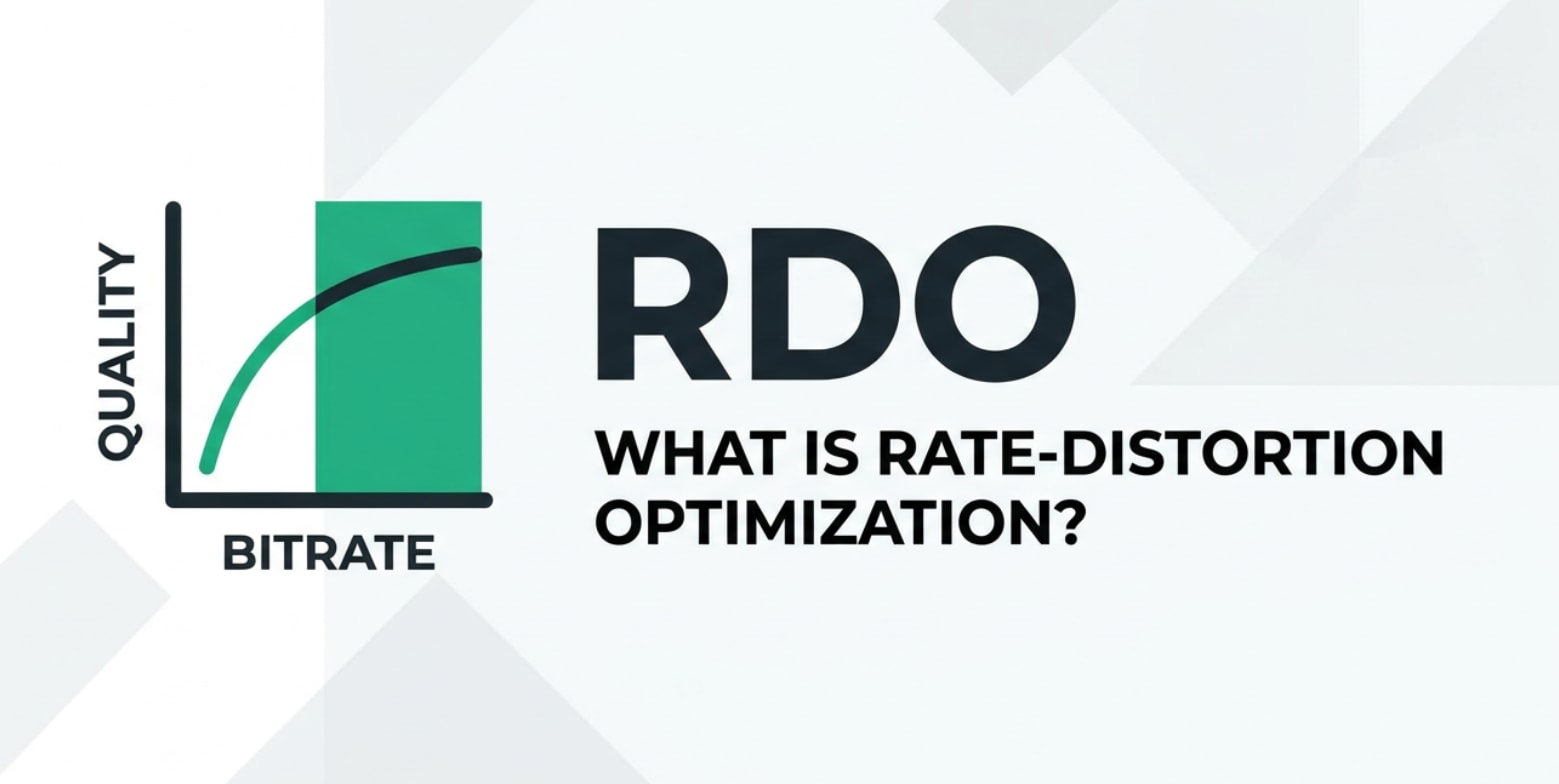
Durante la registrazione video, modifica, esportazione e streaming, potresti vedere impostazioni che menzionano l'ottimizzazione rate-distortion o RDO in strumenti come FFmpeg, x264/x265, OBS o Media Encoder. Questo concetto descrive come i codificatori bilanciano il bitrate con la qualità visibile. Comprendere l'ottimizzazione rate-distortion (RDO) ti aiuta a scegliere preset e bitrate che mantengano la nitidezza delle riprese senza sprecare spazio di archiviazione, tempo di caricamento o larghezza di banda per lo streaming.
Ripara file corrotti per salvare i tuoi dati
 Sicurezza verificata. Oltre 7.302.189 persone lo hanno scaricato.
In questo articolo
Cos'è l'ottimizzazione rate-distortion (RDO)?
L'ottimizzazione rate-distortion (RDO) è una strategia decisionale di codifica utilizzata nei codec video moderni. Appartiene alla categoria delle impostazioni del workflow di codifica che controllano come il codificatore sceglie tra diverse opzioni di compressione.
In termini semplici, RDO chiede: "Se spendo questi bit qui, quanta qualità visibile guadagno e ne vale la pena?" Il codificatore testa varie opzioni (dimensioni dei blocchi, vettori di movimento, modalità di predizione, trasformazioni, livelli di quantizzazione) e sceglie quella che offre la migliore qualità per il bitrate usato.
Questo processo decisionale viene utilizzato quando registri con fotocamere avanzate, modifichi ed esporti con strumenti come Premiere Pro o DaVinci Resolve, codifichi per lo streaming con OBS o FFmpeg e prepari video che devono essere visualizzati senza problemi su telefoni, TV e piattaforme online.
Perché l'ottimizzazione rate-distortion (RDO) è importante nella compressione video?
La compressione video digitale bilancia sempre due cose:
- Bitrate: quanti bit al secondo utilizzi (bitrate, dimensione file, tempo di upload).
- Distorsione: quanta differenza visibile c'è rispetto all'originale (artefatti, morbidezza, banding).
RDO aiuta a risolvere il problema centrale di decidere dove spendere i bit e dove risparmiarli. Invece di applicare la stessa forza di compressione ovunque, RDO concentra i bit sulle aree e sui momenti visivamente importanti.
Questo influisce direttamente su:
- Efficienza del bitrate e dimensione del file – Con buone decisioni rate-distortion, puoi mantenere la stessa qualità con un bitrate inferiore o una qualità migliore con lo stesso bitrate.
- Qualità dell'immagine e gestione del movimento – RDO tende a preservare i bordi, le texture e il movimento complesso, permettendo più compressione dove l'occhio è meno sensibile.
- Streaming e compatibilità con le piattaforme – Un RDO efficiente ti permette di rispettare limiti rigorosi di bitrate per le piattaforme, pur mantenendo la qualità ed evitando la ricodifica da parte dei servizi.
- Velocità di codifica – Un RDO più forte è computazionalmente costoso; può aumentare il carico della CPU e il tempo di codifica, specialmente ad alte risoluzioni.
I principali benefici nell'usare un RDO forte l'ottimizzazione rate-distortion sono:
- Riprese più pulite allo stesso bitrate.
- Meno artefatti visibili in scene dettagliate o rumorose.
- Qualità di streaming più stabile quando la banda oscilla.
Tuttavia, RDO ha dei limiti:
- Maggiore utilizzo della CPU/GPU – Può essere troppo lento per dispositivi live o a basso consumo.
- Ottimizzazione complessa – Le opzioni relative a RDO nei codificatori professionali (come x264/x265) possono essere confuse per i non esperti.
- Non può correggere problemi della sorgente – Non ripara file corrotti, esposizione sbagliata o sfocature da movimento; ottimizza solo le decisioni di compressione.
Come funziona l'ottimizzazione rate-distortion (RDO) nel flusso di codifica?
RDO nei passaggi tipici di codifica
In una tipica pipeline dalla registrazione alla riproduzione (cattura con la videocamera, modifica, esportazione, streaming, riproduzione), l'ottimizzazione rate-distortion compare principalmente durante la fase di esportazione o codifica, dopo la preparazione dei frame ma prima della scrittura del bitstream finale.
Una vista semplificata di dove si inserisce RDO:
- I fotogrammi vengono acquisiti o renderizzati dalla timeline.
- Il codificatore suddivide ogni fotogramma in blocchi o unità di codifica.
- Per ogni blocco, il codificatore testa varie scelte:
- Predizione intra vs. inter (riutilizzo tra fotogrammi).
- Vettori di movimento e frame di riferimento diversi.
- Dimensioni e forme alternative dei blocchi.
- Livelli di trasformazione e quantizzazione.
- RDO valuta ogni scelta con una funzione di costo che combina:
- Bitrate: bit stimati necessari.
- Distorsione: quanto il blocco decodificato si discosta dall'originale.
- Il codificatore seleziona l'opzione con il miglior compromesso rate–distortion e passa al blocco successivo.
Ripetendo questo processo su tutti i frame, RDO modella l'intero stream: dove viene mantenuto il dettaglio, dove viene smussato e come viene modellato il movimento. Il risultato è un video compresso più efficiente che viene comunque decodificato normalmente su lettori, TV e dispositivi mobili.
Dove si trova RDO negli strumenti reali
Potresti non vedere sempre la parola RDO direttamente, ma molte impostazioni del codificatore controllano la sua intensità o il suo comportamento:
- x264/x265 (FFmpeg e GUI) – Preset come "slow", "slower" e "placebo" attivano principalmente ricerche RDO più esaustive. Opzioni come "psy-RD" regolano come il rate-distortion favorisce il dettaglio percettivo.
- FFmpeg – Flag avanzati (ad esempio, "subme", "me-range" o i livelli "rd" in libx265) determinano quanto in profondità il rate-distortion esplora le modalità candidate.
- OBS Studio – I preset di qualità (come "quality", "max quality") e le scelte di profilo/livello selezionano indirettamente l'intensità di RDO per lo streaming live rispetto alla registrazione locale.
- Adobe Media Encoder, Premiere Pro, DaVinci Resolve – Preset di esportazione (alta qualità vs. veloce) e opzioni come "performance" vs. "quality" per i codificatori hardware H.264/H.265 indicano quanto sarà aggressivo l'RDO.
- Codificatori hardware (NVENC, Quick Sync, AMF) – Opzioni di tuning come "low-latency", "high quality" o "lossless" controllano quanto tempo viene dedicato alle decisioni di RDO.
In tutti questi strumenti, scegliere un preset più lento orientato alla qualità significa che il codificatore dedica più tempo alle decisioni rate-distortion decisioni RDO, che di solito si traduce in esportazioni dall'aspetto migliore o stream live più nitidi allo stesso bitrate.
Quando preoccuparsi di RDO? Errori comuni e consigli rapidi
Editor, streamer, creatori di contenuti e chiunque prepari video per piattaforme come YouTube, TikTok o servizi OTT dovrebbe preoccuparsi di l'ottimizzazione rate-distortion quando la dimensione del file, il tempo di upload o la banda sono limitati, ma la qualità è importante.
RDO conta di più quando:
- Stai esportando master finali in H.264/H.265/AV1 e vuoi la migliore qualità per un bitrate fisso.
- Hai bisogno di file di alta qualità ma efficienti per la consegna a clienti o piattaforme di streaming.
- Lavori con contenuti 4K/8K, HDR o ad alto frame rate, dove la banda è costosa.
- Gestisci workflow VOD o streaming live, dove ogni megabit in più costa denaro reale.
Conta meno quando:
- Usi codec mezzanine o intraframe (come ProRes, DNxHR) per proxy di editing.
- Hai quasi nessuna compressione (esportazioni visivamente lossless, master d'archivio).
- Stai solo facendo una esportazione di bozza rapida per una revisione interna.
I fraintendimenti comuni su RDO includono:
- "Impostare RDO al massimo migliora sempre la qualità." Impostazioni estreme possono causare tempi di codifica molto lunghi per guadagni visibili minimi.
- "RDO può correggere filmati rumorosi o sfocati." Può solo scegliere come comprimere ciò che è già presente.
- "RDO equivale al controllo del bitrate." Le modalità bitrate (CBR, VBR) stabiliscono il budget complessivo; RDO decide come spenderlo localmente.
- "RDO influisce sulle prestazioni di riproduzione." Influisce principalmente sulla complessità della codifica; la decodifica di solito è simile per flussi con la stessa risoluzione e profilo.
Suggerimenti pratici rapidi:
- Per esportazioni finali, scegli un preset "lento" o "alta qualità" che attiva un RDO più potente, finché le scadenze lo permettono.
- Per lo streaming live, scegli un preset bilanciato che l'ottimizzazione rate-distortion non sovraccarichi la CPU.
- Quando punti a un bitrate rigoroso, testa una breve clip rappresentativa con diversi preset per vedere come RDO influisce sulla qualità.
- Mantieni le impostazioni RDO coerenti all'interno dello stesso progetto per evitare variazioni visibili della qualità tra le scene.
Conclusione: usa preset ottimizzati per RDO quando ti importa della qualità per bit, ma non sacrificare praticità e stabilità per piccoli miglioramenti difficili da notare.
Come usare Repairit per correggere un file video corrotto
Anche quando la tua codifica video è regolata con attenzione grazie a l'ottimizzazione rate-distortion (RDO), i file possono comunque danneggiarsi durante la registrazione, il trasferimento o l’esportazione. In questi casi, uno strumento di riparazione è molto più utile di qualsiasi impostazione di compressione. Wondershare Repairit è pensato proprio per queste situazioni ed è semplicissimo da usare per ripristinare video corrotti o irriproducibili. Puoi saperne di più e scaricarlo dal sito ufficiale Repairit.
Funzionalità principali di Wondershare Repairit
- Ripara molti formati video corrotti provenienti da diversi dispositivi e fotocamere.
- Offre un'interfaccia intuitiva con un flusso di lavoro semplice e guidato.
- Fornisce modalità di riparazione avanzate per file video gravemente danneggiati o irriproducibili.
Guida passo passo per riparare un video corrotto
- Aggiungi file video corrotti
Apri Wondershare Repairit e passa alla funzione Riparazione Video. Fai clic sul pulsante Aggiungi e seleziona le clip corrotte dal tuo computer, backup su scheda di memoria o disco esterno. Puoi caricare più file danneggiati contemporaneamente se hai bisogno di ripararli tutti in una sola sessione.

- Ripara i file video
Dopo che i tuoi video danneggiati sono elencati nel pannello, premi il pulsante Ripara per avviare l’analisi automatica. Repairit controlla la struttura di ogni file, corregge problemi di intestazione e indice e ricostruisce lo streaming riproducibile dove possibile. Al termine del processo, utilizza l'opzione Anteprima per guardare le versioni riparate e confermare che la riproduzione di immagine e audio sia corretta.

- Salva i file video riparati
Seleziona i video riparati che hanno superato il tuo controllo anteprima, quindi clicca su Salva. Scegli una cartella di destinazione sicura su un disco sano differente dalla posizione originale. Repairit esporterà lì i file riparati, permettendoti di reimportarli nel tuo workflow di editing, codifica o streaming senza i precedenti problemi di corruzione.

Conclusione
L'ottimizzazione rate-distortion (RDO) è il motore decisionale dei codec moderni che bilancia bitrate e qualità percepita dell’immagine. Testando diverse opzioni di codifica e scegliendo quella con il migliore decisioni rate-distortion compromesso, RDO ti aiuta a ottenere il massimo da ogni bit, con esportazioni più nitide e streaming più efficienti a parità di dimensioni del file.
Abbinando preset di codifica ottimizzati RDO con una soluzione affidabile come Wondershare Repairit, copri entrambi gli aspetti del flusso di lavoro: compressione efficiente in esportazione e recupero affidabile se un file si danneggia. Tenere RDO a mente quando regoli bitrate, risoluzione o impostazioni codec aiuterà i tuoi video a essere più puliti, più fluidi e compatibili tra dispositivi e piattaforme.
Successivo: Allocazione Bit
FAQ
-
1. Che cos’è la Rate-Distortion Optimization (RDO) in termini semplici?
La Rate-Distortion Optimization (RDO) è un metodo utilizzato dai codificatori per scegliere le impostazioni che offrono la migliore qualità visiva per il numero di bit utilizzati. Confronta diverse opzioni di codifica e sceglie quella con la minor perdita di qualità per lo stesso o minor bitrate. -
2. Quali codec utilizzano la Rate-Distortion Optimization?
La maggior parte dei codec video moderni, come H.264, H.265 o HEVC, VP9 e AV1, implementa una forma di l'ottimizzazione rate-distortion. I codificatori professionali e open source espongono parametri legati a RDO per ottimizzare rendimento e qualità. -
3. Attivare un RDO più forte migliora sempre la qualità video?
Un RDO RDO più forte di solito garantisce una qualità migliore a un dato bitrate, ma aumenta anche il tempo di codifica e l'utilizzo della CPU. Nei processi reali, è necessario bilanciare la forza di RDO con la potenza di elaborazione disponibile e le scadenze, soprattutto per la codifica live o quasi in tempo reale. -
4. In che modo RDO è collegato ai metodi di controllo del bitrate come CBR e VBR?
Il controllo del bitrate (CBR, VBR, CRF) imposta il budget complessivo, mentre l'ottimizzazione rate-distortion RDO decide come utilizzare quel budget all’interno di ogni fotogramma o blocco. Un buon RDO aiuta a distribuire i bit dove servono di più per la qualità percepita, indipendentemente dalla modalità di bitrate utilizzata. -
5. RDO può recuperare file video già corrotti o danneggiati?
No. RDO RDO influisce solo sul modo in cui i video vengono compressi durante la codifica. Se un file è già corrotto o non si riproduce, serve uno strumento di riparazione dedicato, come Wondershare Repairit, per analizzare e ricostruire i dati danneggiati.


