
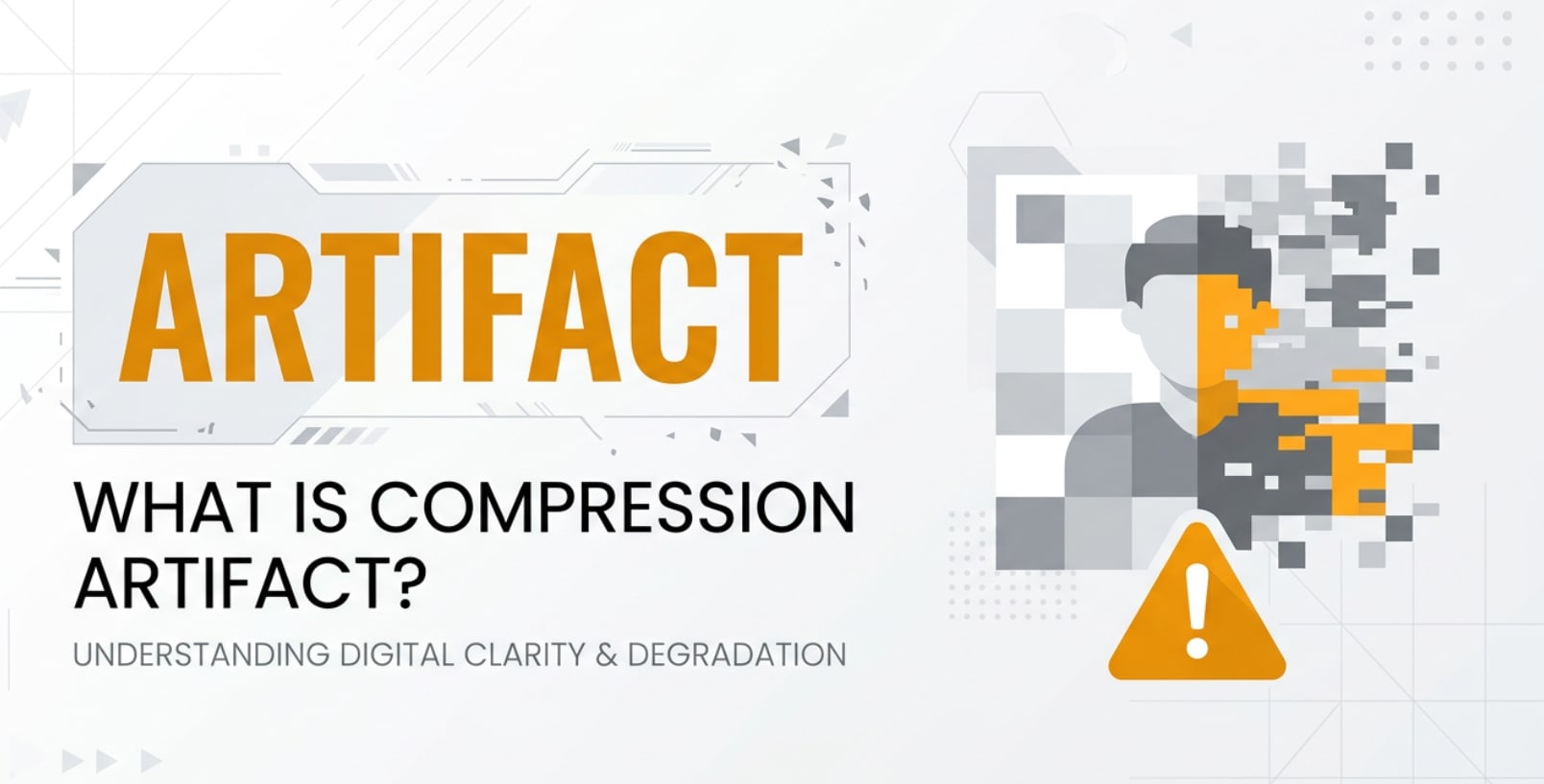
Artefatto di compressione è un termine che vedrai quando registri, modifichi, esporti o trasmetti video, specialmente su piattaforme come YouTube, TikTok o software di streaming come OBS. Descrive gli antiestetici difetti visivi che compaiono dopo una forte compressione. Capire perché questi artefatti appaiono, come influenzano la qualità del video digitale e cosa puoi fare per ridurli ti aiuta a mantenere le tue riprese pulite e professionali su diversi dispositivi e piattaforme.
Ripara File Danneggiati Per Salvare I Tuoi Dati
 Sicurezza Verificata. Oltre 7.302.189 persone lo hanno scaricato.
In questo articolo
Che Cos'è un Artefatto di Compressione?
A artefatto di compressione è qualsiasi difetto visibile o udibile creato quando un video o un’immagine viene compressa con un codec lossy. Praticamente, è ciò che vedi come quadratura, macroblocking, bande di colore, sbavature, alone sui contorni o rumore a zanzara dopo la codifica. Tecnicamente, gli artefatti di compressione appartengono alla categoria dei effetti collaterali della qualità dei metodi di compressione lossy come H.264, HEVC, VP9 o AV1. Il loro ruolo di base nella codifica video non è intenzionale: sono l’effetto collaterale indesiderato dello scarto di dati volto a ridurre la dimensione del file e il bitrate per la registrazione, la modifica, l’esportazione, lo streaming e la riproduzione su diversi dispositivi e piattaforme.
In fotografia e video, questi artefatti di compressione video compaiono durante:
- Registrazione con la fotocamera in impostazioni a basso bitrate o alta compressione
- Modifica ed esportazione in strumenti come Premiere Pro, DaVinci Resolve o Final Cut Pro
- Streaming tramite OBS, encoder hardware o piattaforme online che ricodificano i caricamenti
- Riproduzione su TV, telefoni o browser quando la larghezza di banda è limitata
Ogni volta che un codec rimuove troppi dettagli, una forma di artefatto dell'immagine diventa visibile.
Perché l’Artefatto di Compressione è Importante nella Compressione Video?
Come gli Artefatti di Compressione Influenzano Qualità e Bitrate
La compressione video è sempre un compromesso: mantenere alta la qualità o ridurre dimensione e bitrate del file. Gli artefatti di compressione video sono la prova visibile che l’encoder ha spinto troppo in là la compressione rispetto ai contenuti, la risoluzione o il movimento nel tuo filmato.
I modi comuni in cui gli artefatti influenzano il tuo video includono:
- Perdita della nitidezza percepita – Trame fini, dettagli della pelle o grana diventano aree sfocate.
- Blocchi e macroblocking – Appaiono blocchi quadrati nelle aree scure, nelle sfumature o nei movimenti veloci.
- Bande di colore – Cieli o sfumature morbide diventano transizioni a gradini invece di essere lisci.
- Sbavature di movimento – Gli oggetti in movimento lasciano scie o sbavature perché non vengono allocate abbastanza informazioni ai cambi di movimento.
Dal punto di vista della compressione, gli artefatti segnalano che il bitrate è troppo basso per quella risoluzione e frame rate, o che il codec non è configurato bene. Questo incide direttamente su:
- Efficienza del bitrate – Un encoder ben regolato usa i bit dove contano di più, mantenendo gli artefatti al minimo per un dato bitrate.
- Dimensione del file – Cercare file molto piccoli di solito aumenta gli artefatti, specialmente in scene complesse.
- Prestazioni di streaming – Le piattaforme riducono il bitrate su connessioni deboli, il che può aumentare notevolmente gli artefatti per gli spettatori.
Benefici e Limitazioni della Compressione Lossy
I codec lossy esistono per un motivo: ci permettono di memorizzare e trasmettere contenuti HD e 4K senza file enormi. Consentire una quantità controllata di perdita della qualità video digitale offre questi vantaggi:
- File più piccoli e caricamenti più veloci per social media, consegne ai clienti e archiviazione.
- Requisiti di larghezza di banda inferiori per lo streaming live e la riproduzione VOD su connessioni mobili.
- Maggiore compatibilità dei dispositivi perché codec e bitrate comuni funzionano senza problemi su TV, telefoni e browser.
Tuttavia, la compressione lossy ha limiti chiari:
- Perdita irreversibile di dettagli – Una volta scartati, i pixel e le trame originali non possono essere ripristinati perfettamente.
- Danni accumulati – Ricodificare più volte lo stesso filmato amplifica rapidamente gli artefatti.
- Problemi in post-produzione – Materiale fortemente compresso può essere più difficile da colorare o gestire perché blocchi e bande diventano evidenti.
Comprendere questo equilibrio ti aiuta a scegliere impostazioni di esportazione e streaming che mantengano gli artefatti accettabili garantendo al contempo dimensione e prestazioni del file.
Come Funziona l'Artefatto di Compressione nel Flusso di Codifica?
Dove Compaiono gli Artefatti nella Pipeline di Codifica
Per capire da dove provengano gli artefatto di compressione , pensa al workflow di codifica come a una serie di fasi:
- 1. Cattura e pre-processing – La tua fotocamera, il registratore schermo o il NLE rende fotogrammi puliti. La riduzione del rumore, la nitidezza e lo scaling vengono spesso applicati qui. Una nitidezza o riduzione del rumore troppo aggressiva può già peggiorare gli artefatti successivi.
- 2. Spazio colore e sotto-campionamento croma – Molti formati convertono da RGB a YUV e usano il sotto-campionamento 4:2:0. Questo riduce i dettagli del colore e può introdurre bordi morbidi o sbavature di colore se spinto troppo oltre.
- 3. Blocco o fase di trasformazione – I codec suddividono i fotogrammi in blocchi (macroblocchi o unità di codifica) e applicano trasformate (come DCT) per rappresentare i dati dell’immagine in modo più compatto. Quadratura e macroblocking si verificano quando ci sono troppo pochi bit assegnati per blocco.
- 4. Stima e previsione del movimento – La previsione tra fotogrammi riutilizza le informazioni da fotogrammi precedenti e futuri. Se il movimento è complesso o stimato male, vedrai sbavature, ghosting o scie.
- 5. Quantizzazione – Qui avviene la maggior parte della parte "lossy". Le informazioni sui pixel vengono arrotondate in modo grossolano per ridurre la precisione. Un’alta quantizzazione produce artefatti più forti ma file più piccoli.
- 6. Codifica entropica – Infine, la compressione lossless (es. CABAC, CAVLC) impacchetta i dati rimasti in modo efficiente. Questa fase non crea artefatti; codifica semplicemente ciò che rimane dopo la quantizzazione.
Gli artefatti quindi non sono una funzione separata; sono l’effetto visibile delle decisioni prese a ciascuna fase di codifica nel risparmiare bit.
Come Gli Strumenti Reali Espongono le Impostazioni di Compressione
In strumenti reali come FFmpeg, x264/x265, OBS, HandBrake, Adobe Media Encoder o encoder hardware in GPU e fotocamere, controlli gli artefatti indirettamente tramite opzioni come:
- Bitrate o cursore qualità – In HandBrake o Premiere, un bitrate più basso o un livello di compressione più elevato solitamente significa più artefatti.
- Valori CRF o QP – In x264/x265 e FFmpeg, CRF più alti (esempio, CRF 28 rispetto a 18) portano a quantizzazione più pesante e maggiori artefatti di compressione video.
- Velocità del preset – I preset “più veloci” fanno analisi meno complesse, il che può rendere meno efficiente la compressione e gli artefatti risultano più evidenti allo stesso bitrate.
- Risoluzione e frame rate – La codifica di video 4K allo stesso bitrate del 1080p di solito aumenta la presenza di artefatti a blocchi perché i bit sono distribuiti su un numero maggiore di pixel.
- Profilo e livello – Alcuni lettori hardware o piattaforme impongono profili più semplici e meno efficienti, il che aumenta il rischio di artefatti a bitrate limitati.
Quando si esporta da strumenti di editing o si configura OBS, si sta sostanzialmente comunicando all'encoder quanto dettaglio può essere scartato. Comprendere come queste impostazioni influenzano gli artefatti ti permette di controllare l'aspetto finale dei tuoi video su diverse piattaforme.
Quando Dovresti Preoccuparti degli Artefatti di Compressione? Errori Comuni e Consigli Rapidi
Chi Deve Preoccuparsi Degli Artefatti di Compressione
La maggior parte delle persone incontra artefatto di compressione problemi quando:
- Caricano video su YouTube, Instagram o TikTok e notano un calo di qualità dopo il ricodifica da parte della piattaforma.
- Trasmettono gameplay o webinar con OBS o encoder hardware a basse velocità di upload.
- Consegnano lavori ai clienti in cui sono importanti gradazioni nette, colori del brand e testi fini.
- Montano video da smartphone o droni registrati a bitrate molto bassi.
Questo ha grande importanza per montatori, coloristi, artisti VFX, streamer e content creator che si preoccupano di perdita della qualità video digitale e devono bilanciare chiarezza visiva con la dimensione dei file e la banda disponibile. Per registrazioni dello schermo casuali o bozze, piccoli artefatti possono essere accettabili e non vale la pena inseguirli.
Errori Comuni e Soluzioni Pratiche
Ecco gli errori più comuni che peggiorano artefatto dell'immagine e semplici modi per risolverli:
- Usare preset di bitrate troppo bassi – I preset come "File più piccolo" o "Qualità per email" sono spesso troppo aggressivi.
- Soluzione: Usa i bitrate raccomandati dalle piattaforme (ad es. le linee guida di YouTube) e trova il tuo equilibrio ideale con dei test.
- Ri-esportazione di file già compressi – Modificare ed esportare più volte da file MP4 amplifica artefatti di compressione video.
- Soluzione: Lavora dai file originali della videocamera o con un codec intermedio (es. ProRes, DNxHR) quando possibile.
- Upscaling eccessivo di video a bassa risoluzione – Ingrandire un 720p a 4K mette in evidenza blocchi e bande di colore.
- Soluzione: Evita ingrandimenti inutili; se necessario, usa filtri di upscaling di alta qualità e aggiungi rumore/grana per mascherare gli artefatti.
- Eccessiva nitidezza e riduzione del rumore – Queste operazioni possono amplificare i bordi e appiattire le texture, rendendo gli artefatti più visibili.
- Soluzione: Applica nitidezza in modo lieve e una riduzione del rumore moderata; controlla sempre l'anteprima al 100% di zoom.
- Ignorare la ricodifica della piattaforma – Caricare file a basso bitrate su siti che li ricodificano spesso raddoppia gli artefatti.
- Soluzione: Carica a un bitrate sufficientemente alto e alla risoluzione appropriata affinché la piattaforma parta da materiale più pulito.
Conclusione: La maggior parte degli artefatti di compressione può essere controllata grazie a migliori impostazioni di acquisizione, scelte più intelligenti in fase di esportazione ed evitando ricompressioni non necessarie. Una volta eliminati i dati, nessuno strumento può ripristinare completamente i dettagli originali.
Come Usare Repairit per Riparare un File Video Corrotto
A volte i difetti visivi che sembrano artefatto di compressione sono in realtà causati dalla corruzione del file: dati mancanti, header danneggiati o errori di riproduzione. In questi casi, ri-esportare non serve. Wondershare Repairit è una soluzione di riparazione file specializzata che si occupa di ripristinare video danneggiati o non riproducibili da videocamere, telefoni, droni e altri dispositivi. Analizza la struttura interna del video, ricostruisce i segmenti danneggiati e genera un file riproducibile mantenendo la massima qualità originale possibile. Puoi trovare maggiori informazioni sul sito ufficiale di Repairit.
Caratteristiche Principali di Repairit per Problemi Video
- Ripara video corrotti o non riproducibili acquisiti da una vasta gamma di dispositivi e formati.
- Offre un'interfaccia intuitiva che ti guida nel processo di riparazione in pochi clic.
- Supporta la riparazione avanzata di video gravemente danneggiati usando clip di esempio dallo stesso dispositivo.
Passo per Passo: Ripara un File Video Corrotto
- Aggiungi video corrotti
Apri Wondershare Repairit sul tuo computer e scegli la sezione “Riparazione video”. Clicca il pulsante per aggiungere file e seleziona le clip corrotte o non riproducibili dalla memoria locale, dalla scheda SD o da un dispositivo esterno. Puoi importare più file insieme se devi riparare diverse registrazioni in una sola sessione.

- Ripara i file video
Dopo aver caricato i video, clicca su “Ripara” per avviare l'analisi automatica e la correzione. Repairit esamina ogni file, ricostruisce header e segmenti danneggiati, e prova a risolvere problemi come blocchi, scatti o l'impossibilità di aprire il video. Al termine, usa il player integrato per vedere l’anteprima del risultato riparato e conferma che video e audio vengano riprodotti correttamente.

- Salva i file video riparati
Se l'anteprima è soddisfacente, scegli una cartella sicura come percorso di destinazione, quindi clicca su “Salva” per esportare le clip riparate. Per i file gravemente danneggiati, puoi avviare la Riparazione Avanzata aggiungendo un video di esempio dallo stesso dispositivo e impostazioni. Una volta completata la riparazione approfondita, salva il video ripristinato e usalo normalmente nei tuoi flussi di lavoro di editing o riproduzione.

Conclusione
Artefatto di compressione i problemi si presentano ogni volta che i codec lossy eliminano troppe informazioni visive cercando di ridurre dimensione e bitrate. Blocchi, bande di colore, sbavature e rumore possono comparire durante registrazione, editing, esportazione, streaming e ricodifica su piattaforma, soprattutto con bitrate troppo bassi o ricompressioni ripetute delle stesse clip.
Capendo da dove derivano gli artefatti nel workflow di encoding e come impostazioni come bitrate, risoluzione e preset del codec influenzino perdita della qualità video digitale, puoi mantenere i tuoi video più puliti fra videocamere, software di editing e piattaforme di streaming. Quando i difetti derivano da vera corruzione del file invece che da limiti della compressione, uno strumento di riparazione specializzato come Wondershare Repairit può aiutare a ripristinare video non riproducibili o difettosi, così che la consegna rimanga stabile e professionale.
Prossimo: Cos'è l'ottimizzazione rate-distortion (RDO) nella codifica video?
FAQ
-
1. Cos'è un artefatto di compressione in un video?
A artefatto di compressione è un difetto visibile introdotto dalla compressione lossy, come blocchi, macroblocking, banding di colore, sbavature o rumore casuale. Appare perché l’encoder scarta dettagli per ridurre la dimensione e il bitrate, e i dati rimasti non riescono a ricostruire perfettamente l'immagine originale. -
2. Cosa causa la comparsa di artefatti di compressione?
Gli artefatti provengono solitamente da bitrate troppo bassi, impostazioni di qualità troppo aggressive, ricompressioni ripetute della stessa clip, o scene molto complesse con movimenti veloci, texture fini o rumore. Quando non ci sono sufficienti bit per descrivere accuratamente il contenuto, artefatti di compressione video diventano visibili. -
3. Come posso ridurre gli artefatti di compressione durante l'esportazione di un video?
Utilizza un bitrate più alto o un valore CRF più basso, adatta risoluzione e framerate al tuo contenuto, evita ricompressioni inutili e scegli codec moderni come H.264, HEVC o AV1. Evita anche una nitidezza o riduzione del rumore estreme che possono accentuare gli artefatti, ed esporta sempre dalla sorgente di qualità massima disponibile. -
4. Gli artefatti di compressione sono la stessa cosa dei file video corrotti?
No. Artefatto di compressione i problemi sono normali effetti collaterali delle scelte di codifica. La corruzione di solito significa danno strutturale del file, come header rotti o dati mancanti, che possono causare il mancato avvio della riproduzione, il blocco del video o il crash del player. I file corrotti necessitano spesso di software di riparazione specifici come Wondershare Repairit. -
5. Esiste un software che elimina completamente gli artefatti di compressione?
Alcuni strumenti utilizzano filtri o modelli AI per ammorbidire blocchi e bande, migliorando la perdita della qualità video digitale, ma non possono ripristinare interamente i dettagli al livello dei pixel scartati dalla compressione lossy. La prevenzione è più efficace: registra con bitrate adeguati, evita ricompressioni ripetute e imposta con cura esportazione e streaming.


