
Quando guardi una clip su YouTube, monti in Premiere o trasmetti in streaming tramite OBS, il tuo video raramente conserva ogni fotogramma da zero. Invece, spesso si basa su compressione inter-frame per ridurre le dimensioni dei file e rendere lo streaming più fluido. Capire come funziona spiega perché le scene in rapido movimento possono apparire sfocate, perché lo scorrimento di alcuni codec risulta lento e come scegliere le impostazioni corrette durante l’esportazione o la registrazione.
Ripara file corrotti per salvare i tuoi dati
 Verificato in sicurezza. Oltre 7.302.189 persone lo hanno scaricato.
In questo articolo
Cos’è la compressione inter-frame?
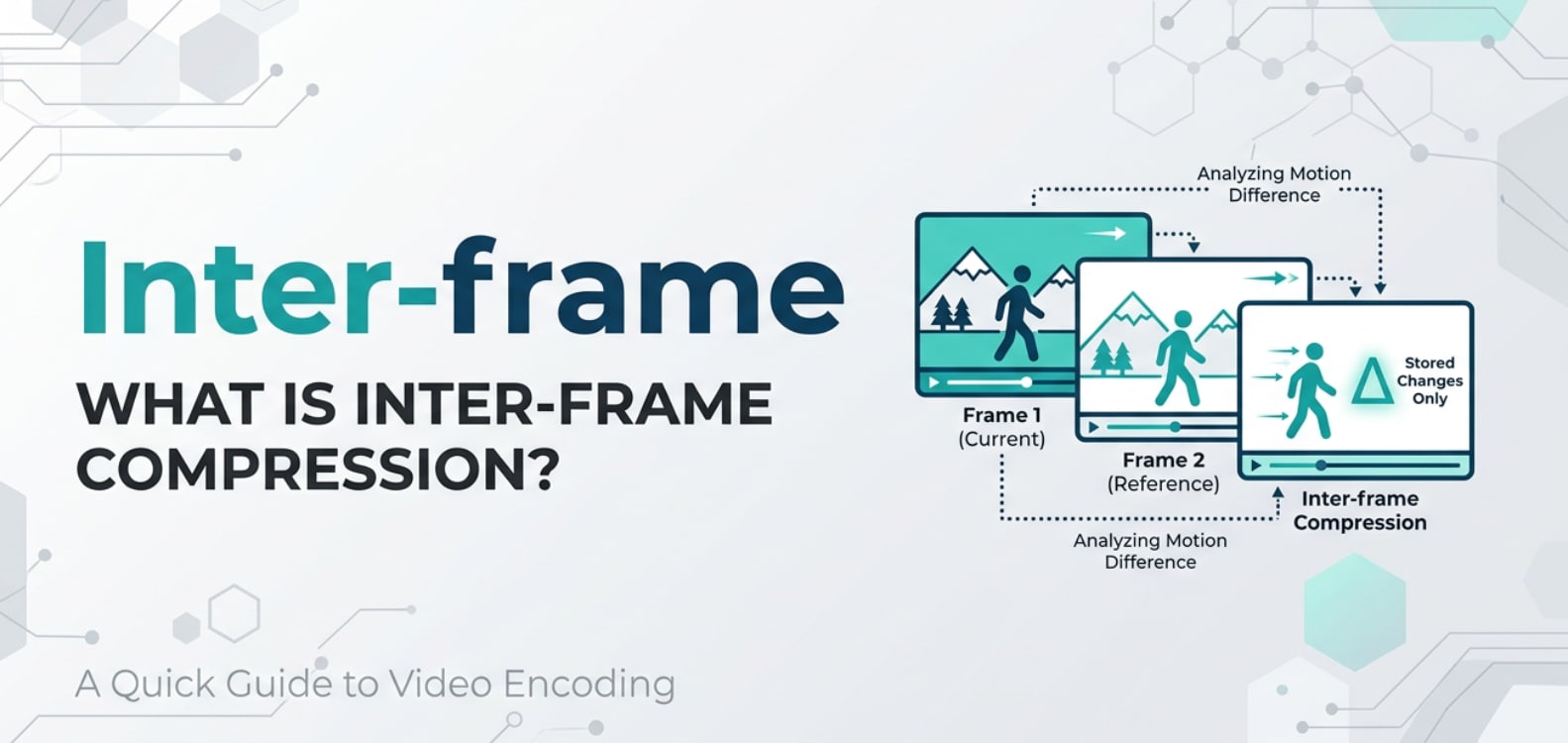
La compressione inter-frame è un metodo di compressione video che salva spazio codificando solo le differenze tra fotogrammi consecutivi invece di memorizzare ogni fotogramma per intero. È chiamata anche compressione temporale perché opera nel tempo, confrontando un fotogramma con quelli intorno.
In codec come H.264, H.265/HEVC, VP9 e AV1, la compressione inter-frame è una parte fondamentale del processo di codifica video. I fotogrammi vengono raggruppati in un GOP (Group of Pictures) e si utilizzano fotogrammi di riferimento (come gli I-frame) più fotogrammi previsti (come i P-frame e B-frame) per rappresentare il movimento in modo efficiente. Il suo ruolo principale è ridurre il bitrate e le dimensioni del file cercando di mantenere una qualità visiva accettabile.
Perché la compressione inter-frame è importante nella compressione video?
La compressione inter-frame risolve il problema della memorizzazione e trasmissione di grandi quantità di informazioni visive ridondanti. Nella maggior parte dei video, vaste porzioni della scena rimangono simili da un fotogramma all’altro. Codificando solo i cambiamenti o i movimenti degli oggetti, la compressione temporale riduce drasticamente i dati necessari al secondo.
Questo approccio migliora notevolmente l’efficienza del bitrate e riduce le dimensioni dei file, fondamentale per le piattaforme di streaming, le registrazioni dello schermo e la memorizzazione nelle videocamere. Permette di trasmettere contenuti ad alta risoluzione e frame rate elevato (1080p60, 4K, anche 8K) su connessioni internet comuni.
Tuttavia, ci sono compromessi:
- Qualità dell’immagine e gestione del movimento: Movimenti rapidi, video rumorosi o riprese a mano libera possono mettere in difficoltà il modello di previsione, causando quadrettature, sfocature o scie.
- Facilità di editing: Formati inter-frame molto compressi possono rendere lo scorrimento e i tagli precisi più lenti, soprattutto su hardware meno potenti.
- Velocità di codifica e complessità di decodifica: Una compressione temporale più aggressiva (GOP lunghi, molti B-frame) solitamente richiede maggiore potenza di calcolo, sia in codifica che in riproduzione.
- Performance nello streaming: Se impostata correttamente, consente uno streaming stabile a bitrate inferiori, ma se troppo aggressiva, gli spettatori possono vedere artefatti durante le scene veloci.
In breve, la compressione inter-frame è essenziale per la distribuzione video moderna, ma va bilanciata con qualità, latenza ed esigenze di editing.
Come funziona la compressione inter-frame nel flusso di codifica?
In un tipico flusso di codifica,compressione inter-frame entra in gioco dopo che i fotogrammi sono stati catturati o decodificati in forma grezza e prima che il bitstream finale sia scritto su file o inviato in rete. L’encoder analizza sequenze di fotogrammi, crea previsioni e memorizza solo i cambiamenti necessari.
Le fasi comuni includono:
- Creazione della struttura GOP: L’encoder organizza i fotogrammi in tipi I, P e B. Gli I-frame memorizzano immagini complete, mentre i P-frame e B-frame si affidano ad altri fotogrammi come riferimento.
- Stima e compensazione del movimento: L’encoder cerca blocchi in fotogrammi precedenti o futuri che coincidano col blocco attuale e registra i vettori di movimento e le piccole differenze invece dei pixel grezzi.
- Codifica residua ed entropica: Le piccole differenze residue vengono compresse ulteriormente usando trasformate spaziali e codifica entropica.
Trovi impostazioni relative alla compressione inter-frame in molti strumenti:
- FFmpeg / x264 / x265: Opzioni come la lunghezza del GOP (keyint), il numero di B-frame e preset che modificano la profondità della ricerca del movimento e i fotogrammi di riferimento.
- OBS Studio: Impostazioni di output per gli encoder H.264/H.265, intervallo tra i fotogrammi chiave e preset di prestazioni per encoder CPU o GPU.
- HandBrake: Profili codec, fotogrammi di riferimento e opzioni avanzate che regolano la forza della previsione temporale.
- Premiere Pro / Media Encoder: Impostazioni di esportazione come profilo, livello, distanza tra i keyframe e controlli di bitrate variabile che influenzano indirettamente il comportamento inter-frame.
- Encoder hardware in videocamere, schede di acquisizione e GPU: Scelte come Long GOP vs All-I, o modalità a bassa latenza per live streaming.
Durante la riproduzione, il decoder inverte il processo, ricostruendo ogni fotogramma a partire dagli I-frame e dalle catene di fotogrammi previsti. Se un fotogramma di riferimento è gravemente corrotto o mancante, i fotogrammi successivi possono risultare danneggiati, motivo per cui la corruzione nei file compressi inter-frame può essere molto evidente.
Compressione inter-frame nella registrazione, montaggio ed esportazione
Durante la registrazione su DSLR, mirrorless, action cam o smartphone, i produttori spesso usano compressione inter-frame per memorizzare più video nelle schede di memoria. L’H.264 o H.265 Long-GOP salva spazio, ma può mettere più sotto sforzo il processore durante il montaggio.
In post-produzione, i montatori possono trovarsi di fronte a:
- Timeline lente: I software di montaggio (NLE) devono decodificare catene di fotogrammi per mostrarne uno specifico nel tempo.
- Perdita generazionale: L’esportazione verso un altro codec inter-frame molto compresso può accumulare artefatti.
- Adeguamento alle specifiche di consegna: Piattaforme come YouTube o reti televisive possono suggerire lunghezze GOP, bitrate e livelli di profilo specifici.
Per gestire tutto ciò, i montatori a volte transcodificano gli originali in intra-frame (All-I) o codec intermedi per un editing più fluido e poi esportano un master inter-frame finale per lo streaming o la consegna.
Compressione inter-frame nello streaming e nella riproduzione
Per lo streaming su piattaforme come YouTube, Twitch e servizi OTT, compressione inter-frame è essenziale per offrire un video fruibile con banda limitata. Gli encoder utilizzano la previsione temporale insieme al controllo del bitrate (CBR o VBR) per mantenere stabile lo stream.
Comportamenti tipici includono:
- Intervalli tra i keyframe: Gli streamer impostano i keyframe ogni 1-4 secondi per bilanciare ricerca, recupero errori e bitrate.
- Latenza vs qualità: Ridurre i B-frame o la lunghezza del GOP riduce la latenza nelle dirette, ma può leggermente alzare il bitrate richiesto per la stessa qualità.
- Compatibilità dei dispositivi: Dispositivi più vecchi o telefoni poco potenti possono avere difficoltà con codifiche inter-frame molto complesse, quindi i servizi offrono più versioni del video.
Per gli spettatori, queste scelte si traducono in buffering, artefatti durante i movimenti e nella reattività ai cambi di risoluzione o scorrimento.
Quando dovresti preoccuparti della compressione inter-frame? Errori comuni e consigli rapidi
Non tutti hanno bisogno di modificare compressione inter-frame ogni giorno, ma alcuni utenti traggono vantaggio dal comprenderla:
- Montatori e colorist: Si preoccupano nella scelta dei formati di registrazione e degli intermedi per una riproduzione e colorazione fluida.
- Streamer e gamer: Attenti nella configurazione di OBS o degli encoder hardware per ottenere qualità stabile a una velocità di upload fissa.
- Creator e social media manager: Curano l’esportazione dai software di montaggio per rispettare le raccomandazioni delle piattaforme.
È importante in particolare quando:
- Vedi movimenti quadrettati o sfocati a bitrate bassi.
- Lo scorrimento della timeline è scattoso o in ritardo.
- Lavori con alti frame rate (60 fps o più) o alte risoluzioni (4K+).
- Stai risolvendo problemi di qualità streaming o sovraccarico dell’encoder.
Errori comuni includono:
- "La compressione più alta è sempre meglio": Troppa compressione temporale può rovinare i dettagli del movimento e causare artefatti.
- "All-I è sempre superiore": I codec solo intra sono più facili da editare ma possono essere eccessivi per progetti semplici e sprecare spazio.
- "I keyframe non contano": La distanza fra i keyframe influenza la ricerca, il recupero dagli errori e i salti di qualità percepiti.
Consigli rapidi:
- Per progetti con molto editing, preferisci origini intra-frame o inter-frame poco compressi.
- Per lo streaming, segui gli intervalli di keyframe consigliati dalla piattaforma (spesso 2 secondi) e non usare troppi B-frame su CPU deboli.
- In esportazione, testa brevi clip con diverse impostazioni di GOP e bitrate per trovare il giusto equilibrio qualità/dimensione.
- Se un file compresso si corrompe, evita di ricodificarlo ripetutamente: usa prima uno strumento di riparazione.
Da ricordare:La compressione inter-frame è uno strumento potente, ma utilizzarla saggiamente significa bilanciare spazio di archiviazione, qualità e prestazioni in base al tuo flusso di lavoro.
Come usare Repairit per correggere un file video corrotto
A. Breve introduzione a Repairit
Quando i file che utilizzanocompressione inter-framesi corrompono, un frame di riferimento o un'intestazione danneggiata può rendere grandi parti del video non riproducibili.Sito ufficiale di Repairitoffre tecnologia di riparazione specializzata in grado di ricostruire la struttura del video, le intestazioni e i dati dei frame, così che il filmato torni visualizzabile. Supporta molti formati comuni di videocamera e streaming, ed è una soluzione pratica prima di tentare riparazioni manuali complesse.
B. Funzionalità principali di Repairit
- Ripara video corrotti o non riproducibili da fotocamere, telefoni, action cam e registrazioni dello schermo nei formati popolari come MP4, MOV, M2TS e altro.
- Fornisce riparazione rapida per danni comuni e riparazione avanzata utilizzando file di esempio per video fortemente danneggiati.
- Offre un'interfaccia intuitiva con opzioni di anteprima per verificare l'integrità del video prima di salvare la versione riparata.
C. Guida passo-passo per riparare un video corrotto
- Aggiungi file video corrotti

Avvia Repairit e vai al modulo di riparazione video. Clicca sul pulsante di aggiunta o trascina i tuoi file video inter-frame corrotti (come MP4/MOV H.264 o H.265) nella finestra. Puoi caricare più clip contemporaneamente se hai diverse registrazioni danneggiate.
- Ripara i file video

Seleziona i video che vuoi correggere e clicca il pulsante Ripara. Repairit analizza la struttura di ogni file, risolve problemi come intestazioni danneggiate, problemi d’indice o GOP danneggiati, e ricostruisce i frame riproducibili. Per contenuti gravemente corrotti, passa alla Riparazione Avanzata e aggiungi un file di esempio simile dallo stesso dispositivo o con le stesse impostazioni.
- Salva i file video riparati

Quando il processo termina, visualizza in anteprima l’output riparato per assicurarti che audio, movimento e sincronizzazione siano ripristinati. Se sei soddisfatto, scegli una cartella di destinazione sicura e clicca Salva per esportare i file riparati. Conserva le copie riparate su un'unità diversa dagli originali per evitare sovrascritture e garantire un backup.
Conclusione
La compressione inter-framesostiene quasi tutti i video moderni che guardi o crei. Codificando solo le differenze tra i frame, rende possibile contenuti ad alta risoluzione, lunga durata e streaming live, dai clip social alle produzioni professionali.
Tuttavia, la sua complessità può introdurre sfide nel montaggio, nella qualità del movimento e nella robustezza dei file. Comprendere come la compressione temporale interagisce con la struttura GOP, i bitrate e l’hardware ti aiuta a scegliere i formati e le impostazioni giusti. E se un file compresso si corrompe, usare uno strumento specializzato come Repairit ti offre una grande possibilità di recuperare filmati preziosi senza partire da zero.
Prossimo:Cos’è un artefatto di compressione e come influisce sui tuoi video?
FAQ
-
1. La compressione inter-frame è uguale a quella intra-frame?
No. La compressione inter-frame (compressione temporale) funziona tra più frame codificando le differenze tra loro. La compressione intra-frame lavora all’interno di un singolo frame, comprimendo ogni frame come immagine indipendente. Molti codec supportano entrambe, ma servono a scopi diversi in qualità e prestazioni di editing. -
2. Perché i video molto compressi sembrano quadrati durante movimenti veloci?
Con forte compressione inter-frame e bitrate bassi, il codificatore potrebbe non avere abbastanza dati per descrivere accuratamente il movimento rapido. Si affida a vettori di movimento grossolani e quantizzazione aggressiva, che possono causare blocchi, sfocature o scie fantasma durante cambiamenti rapidi delle scene. -
3. Cos’è un GOP e come si relaziona alla compressione inter-frame?
Un GOP (Group of Pictures) è una sequenza di frame che inizia con un I-frame e include diversi P-frame e possibilmente B-frame. La compressione inter-frame avviene principalmente all’interno del GOP, dove i frame previsti fanno riferimento a frame anteriori o posteriori per risparmiare dati. La lunghezza e la struttura del GOP influenzano molto l’efficienza della compressione e la possibilità di ricerca. -
4. Le registrazioni All-I (solo intra) sono sempre migliori per il montaggio?
I formati All-I sono generalmente più fluidi da modificare e più resistenti alla corruzione poiché ogni frame è autonomo. Tuttavia, creano file molto più grandi. Per molti progetti, un codec inter-frame ben ottimizzato a compressione moderata è sufficiente, specialmente quando spazio e banda sono limitati. -
5. Repairit può correggere artefatti causati esclusivamente dalla forte compressione?
Repairit è progettato per correggere corruzione strutturale, errori di riproduzione, intestazioni mancanti e problemi simili. Non può ripristinare completamente dettagli persi a causa di impostazioni di compressione troppo aggressive, ma può spesso rendere nuovamente riproducibili i file danneggiati e risolvere i glitch causati da danni a livello di file.


