
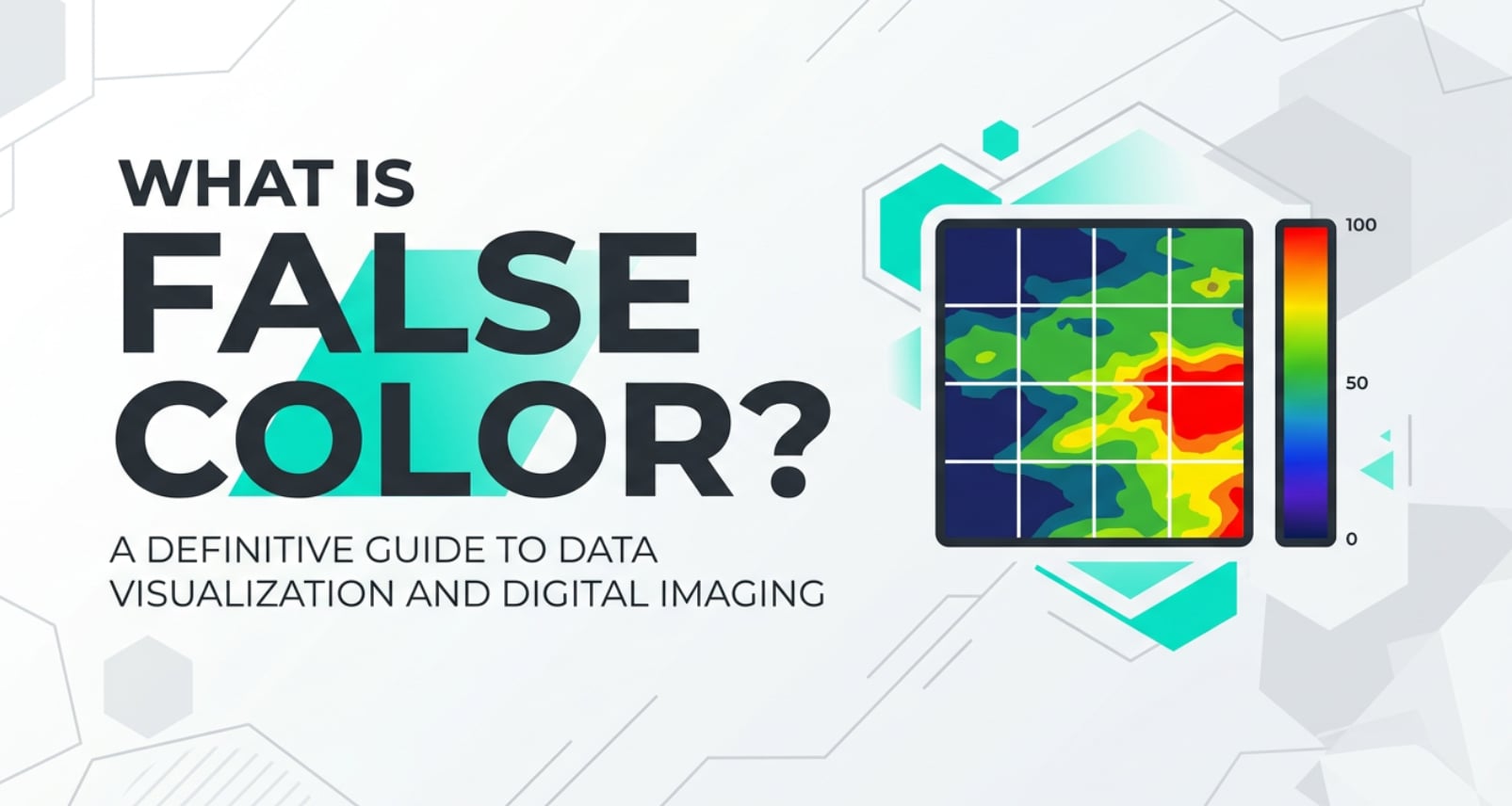
False color è uno strumento di monitoraggio che troverai sulle cineprese, sui registratori esterni, nei software di montaggio e persino in alcuni encoder di streaming. Converte la luminosità in bande di colore ben definite, così che puoi giudicare l'esposizione a colpo d'occhio invece di affidarti solo a un piccolo schermo o ai tuoi occhi. Se desideri incarnati più puliti, alte luci protette e risultati coerenti su differenti fotocamere e piattaforme, comprendere il false color vale il tuo tempo.
Ripara file corrotti per salvare i tuoi dati
 Sicurezza verificata. Più di 7.302.189 persone l'hanno scaricato.
In questo articolo
Cos'è il False Color?
Cos'è il false color nel filmmaking e nella fotografia? In termini semplici, è uno strumento di visualizzazione dell’esposizione integrato in molte cineprese, monitor esterni e strumenti software. Invece di mostrarti un'immagine dall'aspetto normale, il false color sostituisce i toni reali con una mappa di colori dove ogni livello di luminosità (IRE o valore di luma) è rappresentato da un colore distinto.
Tecnicamente, ciò rende il false color un ausilio per l’esposizione e il monitoraggio, più che un effetto o un filtro. Appartiene alla stessa famiglia di istogrammi, zebre e monitor waveform. Sul set, lo utilizzi per giudicare se aree chiave come volti, cieli e sfondi si trovano nella giusta gamma di esposizione, a prescindere da come l’inquadratura appare su uno schermo forse non calibrato.
Poiché si basa su valori misurabili di luminosità, il false color è particolarmente utile quando registri video log o RAW, scene ad ampio range dinamico o filmati che verranno successivamente colorati per streaming, cinema o social media.
Come il False Color influisce sulle tue immagini o riprese?
Il false color di per sé non modifica l’immagine registrata; cambia il modo in cui vedi e controlli l’esposizione durante le riprese, influenzando così il risultato finale.
False color e precisione dell’esposizione
La maggior parte delle scale di false color associa uno specifico colore a ciascuna banda di esposizione. Ad esempio, valori molto alti prossimi alla sovraesposizione possono apparire rossi, le ombre profonde blu e i toni sani della pelle possono essere rappresentati come grigio, verde o rosa, a seconda del monitor.
- Evidenzia le alte luci bruciate: se le parti più luminose del fotogramma diventano rosse o bianche uniformi, sai che stai perdendo dettagli che potrebbero essere irrecuperabili in color grading.
- Rivela ombre schiacciate: aree che appaiono blu scuro o viola potrebbero essere sottoesposte al punto che il rumore prevarrà quando l’immagine sarà poi schiarita.
- Guida i toni della pelle: dato che l’esposizione della pelle è fondamentale per volti naturali, molti cineasti cercano una banda di false color specifica (spesso attorno ai 40–60 IRE) per mantenere i carnati in una gamma piacevole.
Visualizzando l’esposizione tramite colori, puoi regolare apertura, ISO, angolo dell’otturatore, filtri ND o illuminazione con precisione, senza dover indovinare dal piccolo display della fotocamera. Questo porta a una migliore gestione della luminosità, meno ombre rumorose e meno rischio di alte luci tagliate.
Impatto sulla coerenza e la post-produzione
Il false color è anche un potente strumento per mantenere coerenza tra inquadrature, scene e perfino tra diversi corpi macchina.
- Abbinare fotocamere e angolazioni: Nelle riprese multi-camera puoi regolare le aree chiave (come volti) sulla stessa banda di false color su ogni camera, facilitando il color grading e il matching in post-produzione.
- Color grading più veloce: Se esponi i filmati log facendo riferimento ogni volta agli stessi segni di false color, i tuoi clip si posizioneranno in modo prevedibile sul waveform in fase di editing. Questo accelera le correzioni di base prima dell’esportazione o dello streaming.
- Filmati pronti per la piattaforma: Quando le riprese sono esposte coerentemente, resistono meglio alla compressione per YouTube, trasmissione o streaming live, con meno problemi di bande o rumore.
In pratica, usare strumenti di esposizione come il false color significa spendere meno tempo a salvare riprese problematiche e più tempo a perfezionare la colorazione creativa.
Come funziona il False Color nelle riprese reali?
Sul set, accedi di solito a il false color tramite il menu di monitoraggio della fotocamera o su un monitor/registratore esterno. Una volta attivato, il live view (o la riproduzione) si trasforma in un overlay colorato dove la luminosità viene codificata a colori secondo una legenda o scala.
Dove lo vedi o lo controlli
- Cineprese: Marchi come ARRI, RED, Blackmagic e altri offrono modalità false color integrate direttamente nei mirini e sugli LCD.
- Monitor esterni: Molti monitor e registratori includono il false color nella suite degli strumenti, insieme a waveform e istogrammi.
- Strumenti software: Nei software di post-produzione come DaVinci Resolve o altri NLE, puoi attivare il false color per controllare l’esposizione durante la colorazione o la preparazione all’esportazione.
Esempio di workflow durante una scena di dialogo
- 1. Inquadra la scena con il monitoraggio normale per avere la giusta composizione.
- 2. Attiva il false color e posiziona la fotocamera sul viso del soggetto.
- 3. Regola apertura, ISO, ND o illuminazione finché il volto non rientra nella banda marcata “tono pelle” del monitor (ad esempio, una gamma grigia o verde chiaro attorno ai 50 IRE).
- 4. Controlla le alte luci come finestre o luci pratiche: se appaiono come colori tagliati, decidi se abbassare l’esposizione, aggiungere diffusione o accettare la bruciatura come scelta creativa.
- 5. Disattiva il false color per confermare che l’immagine sia ancora visivamente corretta e adatta al grading che desideri.
Utilizzo del false color con log o RAW
Quando registri in log o RAW, l’immagine dal vivo appare spesso piatta e poco contrastata. Il false color ti consente comunque di esporre in modo tecnicamente corretto anche quando l’anteprima sembra slavata. Puoi anche usare una LUT di monitoraggio insieme al false color, così che le bande di esposizione corrispondano a come si comporterà l’immagine dopo la colorazione.
Migliori utilizzi, errori comuni e consigli rapidi
Il false color è più prezioso dove l’esposizione è critica e difficile da valutare ad occhio, come interni ad alto contrasto, esterni molto luminosi, delivery HDR e lavori su green screen.
- I migliori utilizzi
- Garantire esposizione costante dei toni pelle tra scene e giorni di ripresa.
- Proteggere i dettagli delle alte luci in situazioni contro luce o all’aperto.
- Assicurare che elementi chiave dello sfondo (loghi, schermi, dettagli del cielo) siano in una gamma utilizzabile per compositing o color grading.
- Errori comuni
- Presumere che tutte le scale di false color siano identiche: monitor o fotocamere diverse possono associare colori a valori IRE leggermente differenti. Controlla sempre la legenda.
- Osservare solo i volti: ignorare l’esposizione di sfondo e ombre può produrre immagini rumorose o piatte, anche se la pelle appare perfetta.
- Dimenticare l’intento creativo: l’esposizione “corretta” tecnicamente non è sempre quella più cinematografica; talvolta puoi scegliere di lasciare parti del fotogramma molto scure o in bande di alte luci brillanti.
- Consigli rapidi
- Impara la tua scala specifica: dedicare alcuni minuti alla consultazione della scala false color sul tuo monitor così saprai con precisione quale banda corrisponde al grigio medio e ai toni pelle.
- Usalo insieme ad altri strumenti di monitoraggio della fotocamera: Combina il false color con waveform o istogramma per avere una panoramica più completa di ciò che accade nel frame.
- Crea un riferimento: riprendi una card grigia o un riferimento di tono pelle mentre osservi il false color, così avrai una base di riferimento durante il montaggio o l’abbinamento di camere successive.
Riepilogo: usa le guide false color come riferimento preciso e oggettivo, ma bilanciale sempre con i tuoi obiettivi creativi e con il modo in cui la ripresa sarà colorata, esportata e visionata.
Come usare Repairit per riparare un file fotografico corrotto
Se un crash della fotocamera, un errore della scheda o un problema di trasferimento corrompe le tue immagini, anche le inquadrature perfettamente esposte possono diventare illeggibili. Wondershare Repairit offre un modo semplice per recuperare quei file danneggiati. Puoi visitare il sito ufficiale Repairit per scaricare lo strumento e seguire un processo guidato di riparazione senza bisogno di conoscenze tecniche avanzate.
Caratteristiche principali di Repairit Photo Repair
- Ripara file video e foto che risultano corrotti, illeggibili o che non si aprono correttamente da una vasta gamma di fotocamere e dispositivi di archiviazione.
- Supporto all’elaborazione batch così puoi recuperare molte immagini rovinate in un’unica operazione, invece di gestire ogni file singolarmente.
- Interfaccia semplice con anteprima integrata che ti aiuta a verificare il risultato riparato prima di esportarlo in una posizione sicura.
Passo dopo passo: riparare file fotografici corrotti
- Aggiungi i file fotografici corrotti
Avvia Repairit sul tuo computer e passa al modulo Photo Repair. Clicca sul pulsante aggiungi, poi cerca nella cartella, scheda di memoria o disco esterno dove sono archiviate le immagini danneggiate. Seleziona i file corrotti da riparare e conferma per caricarli nella lista di riparazione.

- Ripara i file fotografici
Dopo che i file sono stati elencati, controlla che tutte le immagini di cui hai bisogno siano selezionate. Avvia la riparazione: Repairit analizzerà ogni file, ricostruendo header e strutture dati danneggiate e generando versioni recuperabili. Puoi monitorare l’avanzamento sullo schermo mentre il software analizza e ripara le foto.

- Salva i file fotografici riparati
Al termine della riparazione, visualizza in anteprima le immagini recuperate direttamente in Repairit per confermare che dettagli e colori siano corretti. Infine, scegli una cartella di destinazione sicura, preferibilmente su un altro disco rispetto alla fonte corrotta, e salva lì i file fotografici riparati, per conservarli al sicuro per il montaggio, la condivisione o l’archiviazione.

Conclusione
False color trasforma le informazioni invisibili sull'esposizione in bande di colore chiare e leggibili. Imparando cosa significa ogni colore sulla tua fotocamera o monitor, puoi proteggere le alte luci, evitare ombre rumorose e mantenere i toni pelle in una gamma gradevole e ripetibile in diverse condizioni di luce e sistemi di ripresa.
Anche quando clavi l'esposizione con il false color e altri strumenti di esposizione, la corruzione dei file può comunque minacciare il tuo lavoro. Usare una soluzione dedicata di riparazione come Wondershare Repairit ti aiuta a recuperare foto e video danneggiati, così che il materiale faticosamente girato resti utilizzabile dalla ripresa all'editing, codifica e visualizzazione finale su qualsiasi piattaforma.
Avanti: Monitor Forma d’Onda
FAQ
-
1. Che cos’è il false color nel filmmaking?
Il false color è una modalità di monitoraggio che assegna colori diversi a differenti livelli di luminosità nell’immagine. Invece dei toni naturali, vedi una sovrapposizione codificata a colori che rivela quali aree sono sottoesposte, esposte correttamente o sovraesposte, rendendo più facile proteggere i dettagli rispetto all’occhio nudo. -
2. Il false color è meglio dell’istogramma?
Nessuno degli strumenti è strettamente migliore; si completano a vicenda. Un istogramma mostra la distribuzione complessiva dei toni nell’immagine, mentre il false color mostra esattamente dove appaiono quei toni nell’inquadratura. Molti direttori della fotografia usano entrambi per perfezionare l’esposizione, specialmente con registrazione log o RAW. -
3. Come posso leggere i toni della pelle con il false color?
Controlla la scala del false color del tuo monitor per vedere quale banda è raccomandata per i mezzitoni o la pelle (spesso intorno ai 40–60 IRE). Quando attivi il false color, regola l’esposizione finché i volti si trovano principalmente all’interno di quella banda cromatica, ottenendo solitamente toni della pelle naturali e gradevoli dopo la color correction. -
4. Tutte le fotocamere hanno l’opzione false color?
No. Molte cineprese e mirrorless di fascia alta offrono il false color, ma molti modelli consumer no. Se la tua fotocamera ne è sprovvista, puoi comunque usare il false color tramite un monitor/registratore esterno o nei software di post-produzione durante la revisione e la color grading delle clip. -
5. Posso usare il false color sia per fotografia che per video?
Sì. Sebbene il false color sia più comune nel video e nel cinema, lo puoi usare anche durante gli scatti fotografici tramite monitor compatibili o software connessi. Ti aiuta a mantenere esposizioni consistenti su una serie, ridurre il clipping e preparare immagini pronte per la color grading ed esportazione per web o stampa.


