
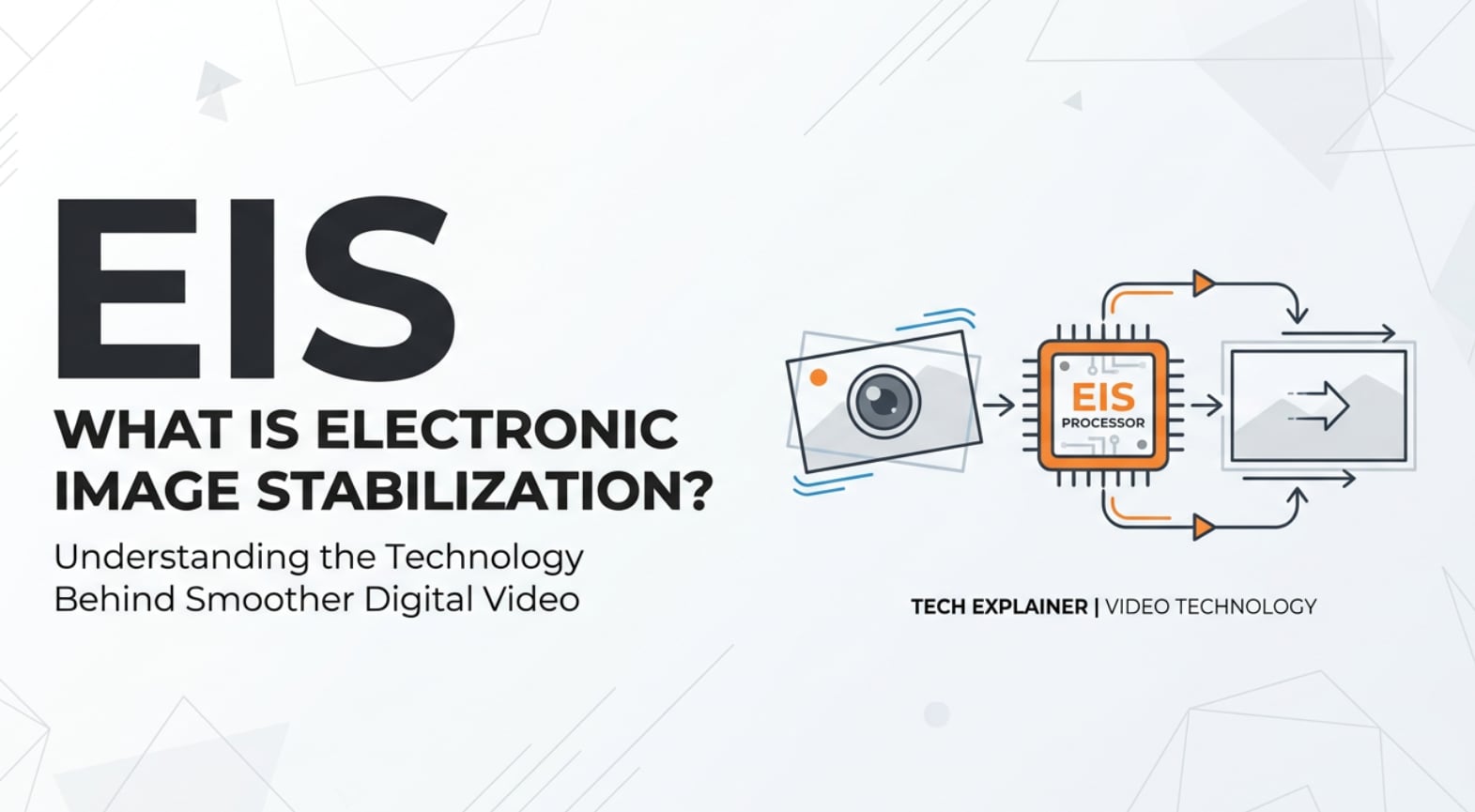
Stabilizzazione elettronica dell'immagine, spesso indicata come EIS nei menu delle fotocamere, è un metodo basato su software per rendere più stabili i video tremolanti. La troverai nelle fotocamere degli smartphone, action cam, mirrorless, applicazioni di editing, persino strumenti di streaming. Capire come funziona, quando usarla e dove può peggiorare la qualità dell'immagine ti aiuta a girare clip più fluide, esportare file più puliti ed evitare strani tremolii o ritagli ai bordi su social network e dispositivi di riproduzione.
Ripara File Corrotti per Salvare i Tuoi Dati
 Sicurezza Verificata. Oltre 7.302.189 persone l’hanno scaricato.
In questo articolo
Cos'è la Stabilizzazione Elettronica dell'Immagine (EIS)?
Stabilizzazione elettronica dell'immagine è un metodo di stabilizzazione video digitale che utilizza il software per ridurre il tremolio e le vibrazioni visibili. Invece di muovere l’obiettivo o il sensore come fanno i sistemi ottici, stabilizzazione video con EIS analizza ogni fotogramma, rileva il movimento della fotocamera e sposta l’immagine all’interno di una cornice leggermente ritagliata per mantenere la scena più stabile.
Nella fotografia e videografia, stabilizzazione della fotocamera significa mantenere ferma l’immagine durante registrazione, montaggio, codifica, streaming e riproduzione. EIS si trova principalmente su smartphone, droni, webcam, dashcam e action cam perché è compatta, economica e facile da attivare tramite software. Di solito la trovi come opzione “EIS”, “SteadyShot”, “HyperSmooth” o “stabilizzazione digitale” nelle impostazioni della fotocamera o dell’app.
Il suo ruolo principale durante la registrazione è contrastare piccoli movimenti della mano e urti quando riprendi a mano libera, cammini o monti la fotocamera su un casco o veicolo. Questa cattura più fluida viene poi trasferita alle app di editing, ai file esportati e alle piattaforme di streaming come YouTube, TikTok o Instagram, dove le riprese stabilizzate sono più piacevoli da vedere e da comprimere.
Come la Stabilizzazione Elettronica dell'Immagine (EIS) Influenza le Immagini o i Video?
Impatto su inquadratura, nitidezza e movimento
Poiché la stabilizzazione digitale utilizza pixel extra intorno alla scena principale, la fotocamera ritaglia leggermente l’immagine quando EIS è attiva. Questo campo visivo ristretto può essere utile per scatti tele, ma limitante per paesaggi ampi o interni stretti.
D’altra parte, il video risulta solitamente molto più fluido: le micro-vibrazioni dovute alla respirazione, alla pressione del pulsante o alla camminata sono ridotte. Questo rende più facile seguire soggetti in movimento e aiuta lo spettatore a concentrarsi sulla storia invece che sul tremolio.
Tuttavia, l’EIS lavora fotogramma per fotogramma e può creare artefatti:
- Deformazioni e effetto gelatina: Nei movimenti rapidi, il video può sembrare ondulato mentre il software cerca di prevedere il movimento.
- Perdita di nitidezza e rumore: In scarsa illuminazione, la fotocamera usa tempi di scatto lenti e un alto ISO, così EIS può aumentare sfocature o grana invece di correggerle.
- Distorsione dei bordi: Con obiettivi molto grandangolari o action cam, parti dell’immagine possono piegarsi leggermente quando la stabilizzazione è troppo aggressiva.
Per le foto, l’EIS è meno comune che per i video, ma una lavorazione simile può influire su nitidezza o allineamento. Può anche ridurre la risoluzione utile se il dispositivo utilizza ritaglio digitale per la stabilizzazione durante gli scatti a raffica o le foto in tempo reale.
Compressione, codec e riproduzione
Le clip stabilizzate da smartphone e action cam sono spesso codificate in H.264 o H.265/HEVC. Il movimento fluido aiuta questi codec a comprimere meglio poiché c’è meno caos tra fotogrammi successivi. Questo può abbassare leggermente il bitrate mantenendo una buona qualità visiva, utile quando si esporta per lo streaming o i social.
Al contrario, una stabilizzazione elettronica aggressiva nelle action cam può introdurre deformazioni sottili che alcuni encoder faticano a gestire, risultando in aree a blocchi o bande dopo una forte compressione. Se prevedi di colorare pesantemente i video o inviarli a reti broadcast, puoi preferire impostazioni EIS più leggere per evitare artefatti visibili dopo più esportazioni.
Durante la riproduzione, le clip processate con EIS sono completamente compatibili con i principali lettori e piattaforme. Non sono necessari requisiti particolari per YouTube, Instagram o visione offline: la stabilizzazione è inclusa nei pixel. I problemi emergono solo quando i file vengono danneggiati durante la registrazione, il trasferimento o l’esportazione — ed è qui che gli strumenti di riparazione diventano fondamentali.
Come Funziona la Stabilizzazione Elettronica dell’Immagine (EIS) nella Ripresa Reale?
Nella ripresa reale, di solito attivi l’EIS nelle impostazioni video della fotocamera. Su smartphone potrebbe trovarsi sotto “Stabilizzazione video” o “Stabilizzazione avanzata.” Su action cam e droni può apparire come modalità “Standard”, “Alta” o “Boost”, ciascuna con correzione digitale più forte e maggior ritaglio.
Ecco cosa succede durante la ripresa:
- Il sensore rileva il movimento: La fotocamera utilizza sensori di movimento (giroscopio, accelerometro) e l’immagine stessa per stimare il tremolio.
- Il software traccia il movimento: Il processore confronta i fotogrammi, trova come cambia la scena e prevede dove dovrebbe trovarsi il fotogramma successivo.
- L’immagine viene riposizionata: La fotocamera registra un’immagine leggermente più grande del necessario e poi riposiziona la parte attiva all’interno del buffer per mantenere il soggetto fermo.
In un vlog a mano, ad esempio, l’EIS attenua l’oscillazione del braccio così il viso rimane centrato. In bici con un’action cam, l’EIS addomestica le vibrazioni ad alta frequenza, generando clip più gradevoli da modificare ed esportare successivamente nel tuo software.
Durante uno streaming live, molte app applicano EIS in tempo reale al flusso della fotocamera prima della codifica e dell’invio alle piattaforme. Così il pubblico vede un’immagine stabile anche se cammini col telefono. Alcuni strumenti desktop di streaming offrono anche filtri software di stabilizzazione per webcam, con maggiore carico sulla CPU.
In fase di editing, puoi applicare ulteriore stabilizzazione sopra l’EIS in-camera. La maggior parte degli editor professionali e delle app consumer (come Premiere Pro, DaVinci Resolve o le app mobili) includono stabilizzatori digitali o “warp”. Combinare EIS e stabilizzazione in timeline può essere potente ma può accentuare la distorsione se esagerata: prova su piccoli campioni prima di applicarla ovunque.
Migliori Usi, Errori Comuni e Consigli Rapidi
Quando l’EIS è più utile
- Vlog a mano, riprese rapide e video di viaggio.
- Sport e contenuti POV su bici, skate, caschi e auto.
- Clip social veloci dove la praticità conta più della qualità d’immagine perfetta.
- Registrazione per streaming o condivisione schermo quando ti muovi mentre parli.
Errori comuni con l’EIS rispetto all’OIS
- Credere che eis o ois sia una scelta “o l’uno o l’altro”. Molti telefoni e fotocamere li combinano entrambi per risultati migliori.
- Lasciare attivo l’EIS per riprese su treppiede, che può causare strani micro-movimenti in immagini altrimenti ferme.
- Usare la modalità più potente di stabilizzazione in condizioni di scarsa luce, ottenendo video rumorosi, ritagliati e sfocati.
- Contare sull’EIS per correggere forti urti o panoramiche rapide che invece necessitano di un gimbal, un supporto o una tecnica migliore.
Consigli pratici per una migliore stabilizzazione digitale
- Usa livelli stabilizzazione della fotocamera moderati per le riprese generali e riserva le modalità "Boost" ai movimenti intensi.
- Tieni la fotocamera vicino al corpo, flette leggermente le ginocchia e cammina tallone-punta per offrire all’EIS movimenti più regolari da correggere.
- Evita cambi di direzione improvvisi e panoramiche veloci; movimenti lenti e volontari si stabilizzano meglio e si comprimono più facilmente.
- Per scene in penombra valuta di abbassare o disattivare l’EIS e stabilizzare fisicamente con treppiede, monopiede o gimbal.
- In fase di montaggio, applica la stabilizzazione extra con attenzione e controlla le esportazioni per evitare che gli artefatti peggiorino dopo la compressione.
Il concetto chiave: cos’è l’EIS in pratica? È un potente aiuto basato su software che rende i video a mano decisamente più fluidi, ma non può sostituire una buona tecnica di ripresa o una gestione accurata nei passaggi di editing, esportazione e backup.
Come Usare Repairit per Riparare un File di Foto Corrotto
Introduzione a Repairit
Quando i file delle tue riprese stabilizzate non si aprono, danno errore dopo il trasferimento o l’esportazione, Wondershare Repairit può aiutarti. Questo kit di riparazione dedicato è pensato per correggere foto, video e documenti corrotti da fotocamere, telefoni, droni e computer. Puoi saperne di più e accedere alla lista completa delle funzionalità sul sito ufficiale di Repairit, dove sono disponibili sia opzioni desktop che online.
Caratteristiche Principali di Repairit
- Ripara foto e video corrotti o non riproducibili da fotocamere, action cam, schede di memoria e altri supporti.
- Supporta la riparazione in batch così puoi sistemare molti file danneggiati da una ripresa in un unico processo ottimizzato.
- Offre una finestra di anteprima intuitiva così puoi controllare i risultati prima di salvarli in una posizione sicura.
Passo dopo passo: riparare file foto corrotti
- Aggiungi i file foto corrotti

Apri Wondershare Repairit e passa alla modalità “Ripara foto” nella schermata principale. Clicca sull’icona “Aggiungi” o sul più e seleziona la cartella che contiene le foto corrotte o illeggibili dalla fotocamera o dal telefono. Seleziona tutte le immagini problematiche da recuperare e conferma così appaiono nella lista file di Repairit.
- Ripara i file foto

Dopo che le foto sono state caricate, premi “Ripara” per iniziare. Repairit esegue una scansione rapida di ogni file, controllando intestazioni, struttura e dati immagine per i danni. Lo strumento ricostruisce automaticamente le informazioni mancanti o danneggiate dove possibile, puntando a ripristinare le anteprime e a correggere problemi come foto che non si aprono o mostrano aree grigie.
- Salva i file foto riparati

Quando la riparazione è terminata, usa l’opzione Anteprima accanto a ogni file per controllare visivamente il risultato. Se l’immagine recuperata appare corretta, clicca su “Salva” e scegli una cartella di destinazione sicura, diversa dalla memoria o dalla scheda SD originale. Una volta salvati i file, puoi organizzarli, modificarli o fare il backup secondo il tuo flusso di lavoro abituale.
Conclusione
Stabilizzazione elettronica dell'immagine usa il software per analizzare e correggere ogni fotogramma, fornendo riprese più stabili senza hardware aggiuntivo. È ideale su smartphone, action cam e setup leggeri dove spazio e budget sono limitati, e i suoi benefici si estendono a registrazione, montaggio, codifica, esportazione e streaming.
Per risultati ottimali, tieni conto dei limiti: l’EIS ritaglia l’immagine, può avere difficoltà in condizioni di scarsa luce e introdurre deformazioni se estremizzato. Combina una buona tecnica di ripresa con la modalità di stabilizzazione giusta e fai sempre il backup. Se qualche file si corrompe, Repairit ti offre una soluzione semplice per recuperare foto e video preziosi.
Avanti: Curva Gamma
FAQ
-
1. La Stabilizzazione Elettronica dell’Immagine è migliore della Stabilizzazione Ottica?
Nessun sistema è universalmente migliore.EIS vs OIS dipende dalla situazione: l’OIS sposta fisicamente gli elementi dell’obiettivo o il sensore ed è ottima in condizioni di scarsa illuminazione e per le foto statiche, mentre l’EIS utilizza software e pixel extra per stabilizzare i video, soprattutto su dispositivi compatti. Molte fotocamere moderne combinano entrambe per la migliore stabilizzazione possibile. -
2. L’EIS funziona per le foto o solo per i video?
L’EIS è progettata principalmente per i video, dove è possibile un’analisi continua fotogramma per fotogramma. Alcuni dispositivi utilizzano tecniche digitali simili per foto in sequenza o foto live, ma la fotografia tradizionale trae solitamente maggior beneficio dall’OIS, da tempi di scatto rapidi o da un treppiede. -
3. Devo mantenere attiva l’EIS quando la mia fotocamera è su un treppiede o un gimbal?
Di solito è meglio disattivare l’EIS quando la tua fotocamera è completamente stabile su un treppiede o bilanciata su un gimbal. In queste situazioni, l’EIS potrebbe interpretare accidentalmente piccoli rumori del sensore come movimento e introdurre micromovimenti o deformazioni indesiderate in una ripresa altrimenti ferma. -
4. Perché i miei video EIS sembrano rumorosi o sfocati di notte?
Con poca luce, le fotocamere alzano l’ISO e rallentano i tempi di scatto, creando più rumore e sfocatura da movimento. L’EIS può solo riposizionare i fotogrammi; non può correggere la sfocatura dovuta a lunghe esposizioni. Di conseguenza, la combinazione di tremolii, sfocatura e pesanti elaborazioni può rendere i video notturni sfocati o granulosi. Usa quando possibile stabilizzazione fisica e obiettivi più luminosi. -
5. Posso riparare video stabilizzati con EIS se diventano corrotti?
Sì. Se i tuoi video stabilizzati con EIS diventano corrotti a causa di registrazioni interrotte, problemi alla SD card o errori di trasferimento, strumenti come Wondershare Repairit possono analizzare i contenitori danneggiati e ricostruire file riproducibili. La stabilizzazione è incorporata nei dati video, quindi se il file viene riparato con successo, mantieni la stabilizzazione.


