
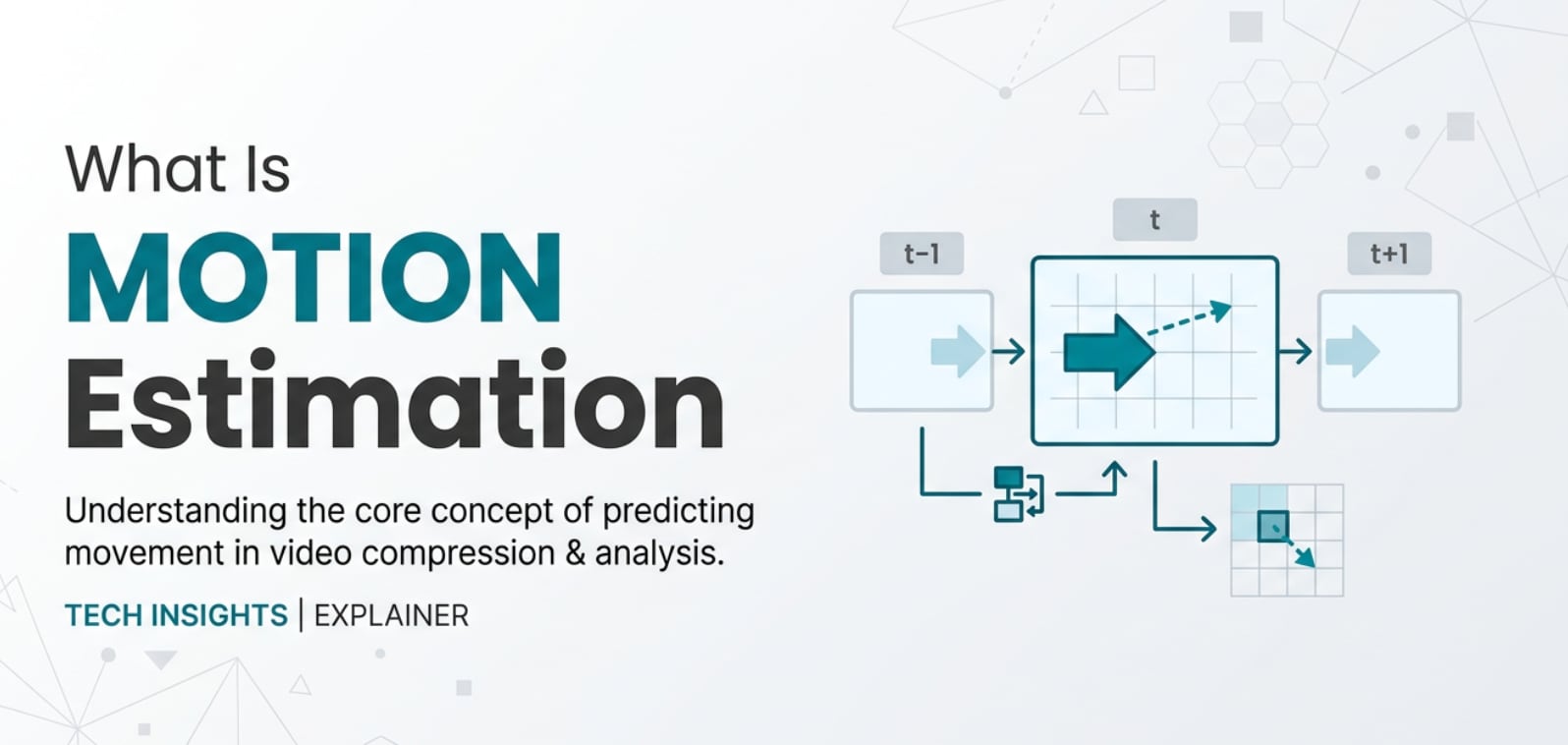
La stima del movimento appare ogni volta che registri, modifichi, comprimi o trasmetti video, soprattutto con codec come H.264, HEVC o AV1. È il motore che aiuta i codificatori a capire come gli oggetti si spostano da un fotogramma all'altro, così possono ridurre le dimensioni del file senza rovinare la qualità. Capire come funziona la stima del movimento spiega perché alcune clip appaiano fluide mentre altre mostrano blocchi, striature o ritardi durante la riproduzione su telefoni, app di editing e piattaforme di streaming.
Ripara file corrotti per salvare i tuoi dati
 Verificato in termini di sicurezza. Oltre 7.302.189 persone lo hanno già scaricato.
In questo articolo
Cos'è la stima del movimento?
Stima del movimento è una tecnica di compressione video che analizza come piccole aree (blocchi) in un fotogramma si spostano in nuove posizioni nel fotogramma successivo. Appartiene alla categoria dei metodi di predizione interframe, che consentono a un codificatore di riutilizzare le informazioni tra più fotogrammi invece di codificare ogni fotogramma in modo indipendente.
Durante la codifica video, la stima del movimento cerca di abbinare ogni blocco nel fotogramma attuale con un blocco simile in un fotogramma di riferimento (solitamente un fotogramma precedente o futuro). Il codificatore registra quindi un piccolo pezzo di dati chiamato vettore di movimento, che descrive la direzione e la distanza che il blocco ha percorso. Questa informazione sul movimento, combinata con i dati residui dell'immagine, fornisce al decodificatore informazioni sufficienti per ricostruire un movimento fluido durante la riproduzione.
Poiché è al centro della predizione tra fotogrammi, la stima del movimento è fondamentale nei codec come MPEG-2, H.264/AVC, HEVC/H.265 e AV1. Che tu stia esportando da un editor, trasmettendo in diretta tramite OBS o comprimendo una libreria con FFmpeg, la stima del movimento lavora silenziosamente dietro le quinte.
Perché la stima del movimento è importante nella compressione video?
La principale sfida nella compressione video è che le riprese grezze contengono enormi quantità di dati. I fotogrammi consecutivi sono spesso molto simili, specialmente nei video parlati, nelle acquisizioni di schermo e in molte riprese cinematografiche. Senza la predizione consapevole del movimento, i codificatori sprecherebbero bit ricodificando contenuti quasi identici fotogramma dopo fotogramma.
Stima del movimento lo risolve rilevando come i pixel si spostano nel tempo così che il codificatore possa inviare le variazioni invece delle immagini complete. Questo ha diversi effetti importanti:
- Maggiore efficienza di bitrate e file più piccoli: Riutilizzare le informazioni dai fotogrammi precedenti significa che sono necessari meno bit per descrivere ogni nuovo fotogramma, quindi le tue esportazioni, caricamenti e archivi occupano meno spazio.
- Maggiore qualità allo stesso bitrate: Con vettori di movimento accurati, più del limitato bitrate può essere utilizzato per dettagli fini e texture invece che per ricodificare strutture simili più volte.
- Gestione del movimento più fluida: Una buona stima del movimento riduce sfarfallii visibili, effetti fantasma e artefatti a blocchi attorno agli oggetti in movimento, il che è essenziale per sport, scene d'azione e registrazioni di gameplay.
- Prestazioni di streaming migliori: Una predizione efficiente del movimento aiuta piattaforme come YouTube e i servizi di streaming a fornire video guardabili a bitrate inferiori, fondamentale per connessioni lente e visualizzazione mobile.
Tuttavia, la stima del movimento comporta anche compromessi:
- Velocità di codifica: Una buona stima del movimento richiede molta CPU e GPU perché il codificatore deve cercare in molte posizioni candidate. Modalità di ricerca di alta qualità spesso implicano tempi di esportazione più lunghi.
- Complessità di decodifica: Sebbene i decodificatori non ripetano l'intera ricerca, devono applicare molti vettori di movimento e fotogrammi di riferimento, il che può aumentare i requisiti di riproduzione su dispositivi a bassa potenza.
- Artefatti in scene difficili: Movimenti rapidi della camera, riprese rumorose o bitrate molto bassi possono confondere la stima del movimento, causando aree pixelate, sbavate o "ondulate" nell’immagine.
Bilanciando bene questi fattori ottieni streaming efficiente, esportazioni pulite e prestazioni fluide in editing su tutte le piattaforme e dispositivi.
Come funziona la stima del movimento nel flusso di codifica?
La stima del movimento in una classica pipeline di codifica
All'interno della codifica video pipeline, la stima del movimento opera su fotogrammi intercodificati (P-frame e B-frame). Il processo generale può essere semplificato così:
- 1. Analisi e suddivisione del fotogramma: Il codificatore divide il fotogramma attuale in blocchi o macroblocchi (e, nei codec moderni, in sotto-blocchi più piccoli). Questi blocchi saranno confrontati con i blocchi in uno o più fotogrammi di riferimento.
- 2. Ricerca di blocchi simili: Per ogni blocco, il codificatore guarda nei fotogrammi di riferimento per trovare un blocco con contenuto simile. Codec e impostazioni diversi controllano quanto ampia ed esaustiva sia la ricerca (ricerca veloce vs. completa, intervallo di ricerca, raffinamento sub-pixel e così via).
- 3. Generazione dei vettori di movimento: Una volta trovato il blocco corrispondente migliore, la differenza di posizione viene memorizzata come un vettore di movimento. Questo vettore dice al decodificatore "prendi questo blocco dal fotogramma di riferimento e spostalo qui".
- 4. Calcolo dei dati residui: Anche con una buona predizione del movimento, ci saranno differenze tra il blocco previsto e quello reale nel fotogramma attuale. Questa differenza (residuo) viene trasformata, quantizzata e codificata entropicamente insieme al vettore di movimento.
- 5. Ottimizzazione rata-distorsione: Il codificatore valuta diverse predizioni di movimento, dimensioni di blocco e modalità di codifica per decidere quale combinazione offre il miglior compromesso tra bitrate e distorsione visiva. Talvolta può decidere di codificare un blocco come intra se la predizione di movimento non è efficace.
Questa collaborazione passo-passo tra stima del movimento, trasformazione, quantizzazione e codifica entropica è ciò che permette ai codec moderni di comprimere i video molto più efficacemente rispetto ai vecchi metodi solo intra-fotogramma.
Dove si vede la stima del movimento negli strumenti reali
Raramente vedrai la dicitura "stima del movimento" durante le semplici esportazioni, ma molti strumenti offrono controlli che regolano direttamente o indirettamente questo comportamento:
- FFmpeg e x264/x265: I codificatori da riga di comando offrono impostazioni esplicite come
-me(metodo di stima del movimento),-subme(raffinamento sub-pixel), intervalli di ricerca e preset (da ultrafast a placebo) che regolano quanto approfonditamente la stima del movimento cerca corrispondenze di blocchi. - Adobe Premiere Pro / Media Encoder: Anche se il termine è nascosto, scelte come il preset di codifica (prestazioni vs qualità), il profilo e il livello influenzano come il codificatore gestisce la stima del movimento e la predizione tra fotogrammi.
- OBS Studio (live streaming): I preset del codificatore (es. "veryfast", "faster", "slow") regolano quanto sia aggressiva la stima del movimento. I preset più lenti investono più CPU nella ricerca del movimento per migliorare l'efficienza della compressione allo stesso bitrate.
- Codificatori hardware (NVENC, Quick Sync, AMF): Modalità di qualità come "low-latency", "high quality" o "lossless" governano anche quanta analisi di movimento l'hardware esegue prima di codificare ogni fotogramma.
Praticamente, scegliere un preset più lento o una modalità di qualità superiore significa tipicamente una stima del movimento più dettagliata, ottenendo migliore qualità e file più piccoli a scapito di tempi di codifica più lunghi e consumo di CPU/GPU maggiore.
Quando preoccuparsi della stima del movimento? Errori comuni e consigli rapidi
Non tutti hanno bisogno di modificare le impostazioni di la stima del movimento, ma alcuni creatori traggono grande vantaggio dal comprenderle.
Chi dovrebbe preoccuparsi di più:
- Montatori video che esportano contenuti lunghi o film dove una compressione efficiente ma di alta qualità è importante.
- Streamer che usano OBS o strumenti simili e devono gestire limiti di bitrate, carico CPU e video ricchi di movimento.
- Specialisti in post-produzione, coloristi o artisti VFX che lavorano con formati intermedi e di consegna.
- Chiunque gestisca grandi librerie video per piattaforme, archivi o corsi online.
Quando conta:
- Codifica di filmati d'azione rapida (sport, corse, giochi FPS) dove il movimento è complesso e costante.
- Lavorare con limiti stringenti di bitrate (live streaming, piattaforme online, social network).
- Esportazione di file master o formati mezzanine che dovranno resistere a futuri riediting e ricodifiche.
- Consegna a dispositivi o piattaforme che faticano con movimenti intensi o presentano artefatti visibili.
Quando conta meno:
- Clip brevi con minimo movimento (presentazioni, video parlati con poca camera in movimento).
- Bozze rapide o esportazioni di revisione dove la velocità conta più dell'efficienza perfetta.
- Codec intraframe lossless o quasi-lossless usati solo in montaggio (non per la consegna finale).
Malintesi comuni:
- Pensare che un "preset più veloce" implichi sempre una peggiore qualità in tutti i casi. Per contenuti statici o semplici, anche un preset veloce può andare benissimo visivamente.
- Credere che un bitrate più alto risolva da solo i cattivi artefatti di movimento. Se la stima o la predizione del movimento sono scarse, bitrate extra possono comunque essere sprecati.
- Supponendo che gli errori di stima del movimento siano gli stessi della corruzione di file. In realtà, causano artefatti di compressione, mentre la corruzione di solito deriva da problemi di trasferimento, archiviazione o contenitore.
Suggerimenti rapidi e conclusioni:
- Per progetti importanti, usa un preset di codifica più lento (migliore stima del movimento) se il tuo hardware e la scadenza lo permettono.
- Per contenuti ad alto movimento, evita bitrate estremamente bassi; anche la migliore stima del movimento non può salvare completamente filmati troppo compressi.
- Prova gli esport su piattaforme reali di riproduzione e streaming per verificare che il movimento appaia naturale e privo di artefatti fastidiosi.
- Se un file verrà modificato di nuovo, considera un livello di compressione meno aggressivo così che la successiva ricodifica abbia dati di movimento più puliti con cui lavorare.
In breve, la stima del movimento merita la tua attenzione quando la qualità, il bitrate o la complessità del movimento sono critici. È meno fondamentale per bozze veloci o scene calme e statiche.
Come usare Repairit per riparare un file video corrotto
Cos'è Repairit?
Anche quando la stima del movimento e altri passaggi di codifica sono configurati correttamente, possono insorgere problemi in seguito a causa di esportazioni interrotte, problemi di archiviazione o errori di trasferimento. Se un video non si riproduce, si blocca a metà o mostra forti distorsioni nel lettore o nell'editor, uno strumento di riparazione può aiutare. Repairit di Wondershare è progettato specificamente per questo scopo. Ripara video corrotti o illeggibili da fotocamere, telefoni e software di editing così da poter recuperare filmati importanti senza competenze tecniche. Scopri di più sul sito ufficiale di Repairit.
Caratteristiche principali di Repairit per i video danneggiati
- Ripara video corrotti o illeggibili da varie telecamere, smartphone e flussi di lavoro di editing, inclusi clip danneggiati durante compressione, caricamento o trasferimento.
- Supporta numerosi formati popolari e consente la riparazione in batch, ideale quando hai molti file problematici dallo stesso progetto o sessione di ripresa.
- Offre un’anteprima integrata così puoi ispezionare il risultato riparato e confermare che movimento, audio e qualità generale siano corretti prima di salvare.
Passo dopo passo: Ripara video corrotti con Repairit
- Aggiungi file video corrotti
Apri Repairit sul tuo PC Windows o Mac e scegli l'opzione Riparazione Video dalla schermata principale. Fai clic su aggiungi e naviga verso i tuoi file video danneggiati o illeggibili salvati su computer, scheda di memoria o disco esterno. Una volta selezionati, i file appariranno nell'elenco con dettagli di base come nome, dimensione e formato.

- Ripara i file video
Dopo aver caricato i tuoi filmati, seleziona i video che vuoi correggere e avvia il processo di riparazione. Repairit analizza la struttura di ciascun file, ricostruisce intestazioni danneggiate, flussi video e tracce audio, mostrando lo stato della riparazione per ogni elemento. Al termine del processo, puoi fare clic su un file per visualizzare l’anteprima del risultato riparato all’interno del programma.

- Salva i file video riparati
Se l'anteprima risulta corretta e la riproduzione è fluida, scegli una cartella di output sicura diversa dalla posizione originale. Fai clic su Salva per esportare i video riparati sull’unità selezionata. Potrai quindi aprirli nel tuo lettore multimediale, software di editing o caricarli sulla tua piattaforma preferita senza i precedenti errori di riproduzione.

Conclusione
Stima del movimento è una parte fondamentale della moderna compressione video, permettendo ai codificatori di seguire come i blocchi d’immagine si muovono tra i fotogrammi ed eseguire la codifica dei loro percorsi usando vettori di movimento. Prevedendo il movimento e memorizzando solo le differenze, i codec producono file molto più piccoli e uno streaming più fluido senza compromettere la qualità visiva, sia che tu guardi su uno smartphone, monti su una workstation o carichi su una piattaforma online.
Comprendere la stima del movimento ti aiuta a scegliere preset di codifica migliori, evitare artefatti comuni nelle scene d’azione veloce e prendere decisioni più consapevoli durante l’esportazione o lo streaming. Se qualcosa va storto dopo la codifica o il trasferimento e i tuoi video risultano corrotti anziché solo compressi, Repairit offre un modo semplice per riparare file video danneggiati e mantenere i tuoi progetti sulla buona strada.
Prossimo: Compensazione del Movimento
FAQ
-
1. Che cos’è la stima del movimento in termini semplici?
La stima del movimento è il processo che un codificatore video utilizza per rilevare come parti di un fotogramma si spostano in nuove posizioni nel fotogramma successivo. Invece di memorizzare ogni fotogramma come immagine completa, il codificatore salva vettori di movimento e piccole differenze, riducendo notevolmente la dimensione del file mantenendo il movimento naturale. -
2. In che modo la stima del movimento influenza la qualità video e la dimensione del file?
Una stima accurata del movimento consente al codificatore di riutilizzare i dati tra i fotogrammi, richiedendo meno bit per la stessa qualità visiva. Questo significa file più piccoli o immagini più pulite a parità di bitrate. Una cattiva stima del movimento, o una compressione troppo aggressiva, può causare blocchi, sbavature o scie, soprattutto nelle scene molto movimentate. -
3. Dove posso controllare le impostazioni della stima del movimento nella pratica?
In strumenti come FFmpeg o x264/x265, la stima del movimento è influenzata da opzioni come preset, metodo di stima e raffinamento a livello sub-pixel. In OBS, si regola principalmente tramite i preset del codificatore (es. veryfast, medium, slow). In app di editing come Premiere Pro e Media Encoder, i preset di qualità o prestazioni regolano indirettamente la stima del movimento tramite le impostazioni del codec scelto. -
4. La stima del movimento funziona allo stesso modo per tutti i tipi di contenuto video?
Il principio di base è lo stesso, ma l’efficacia varia. Funziona molto bene per scene stabili e movimenti moderati, come interviste o tutorial. Per filmati rumorosi, riprese a mano o azioni ad alta velocità, la stima del movimento diventa più difficile, richiedendo a volte bitrate più elevati o modalità di ricerca più lente e dettagliate per evitare artefatti visibili. -
5. Problemi di stima del movimento possono rendere un file corrotto e come posso riparare tali video?
I problemi di stima del movimento solitamente causano artefatti visivi, non la corruzione del file. La vera corruzione deriva da problemi come download incompleti, errori di archiviazione o strutture contenitore danneggiate. Se un video non si apre o non si riproduce correttamente a causa della corruzione, puoi usare Wondershare Repairit per scansionare e riparare il file danneggiato rendendolo nuovamente riproducibile.


