
Quando registri, modifichi, codifichi o trasmetti video, spesso vedrai un'impostazione chiamata parametro di quantizzazione or QP nella compressione video in strumenti come FFmpeg, x264/x265, OBS e nei dialoghi di esportazione dei NLE. Questo singolo numero decide silenziosamente quanto dettaglio viene preservato, quanto grande diventa il tuo file e quanto pulite appaiono le tue riprese su diverse piattaforme e dispositivi.
Ripara File Corrotti per Salvare i Tuoi Dati
 Sicurezza Verificata. Oltre 7.302.189 persone lo hanno scaricato.
In questo articolo
Cos'è il Parametro di Quantizzazione (QP)?
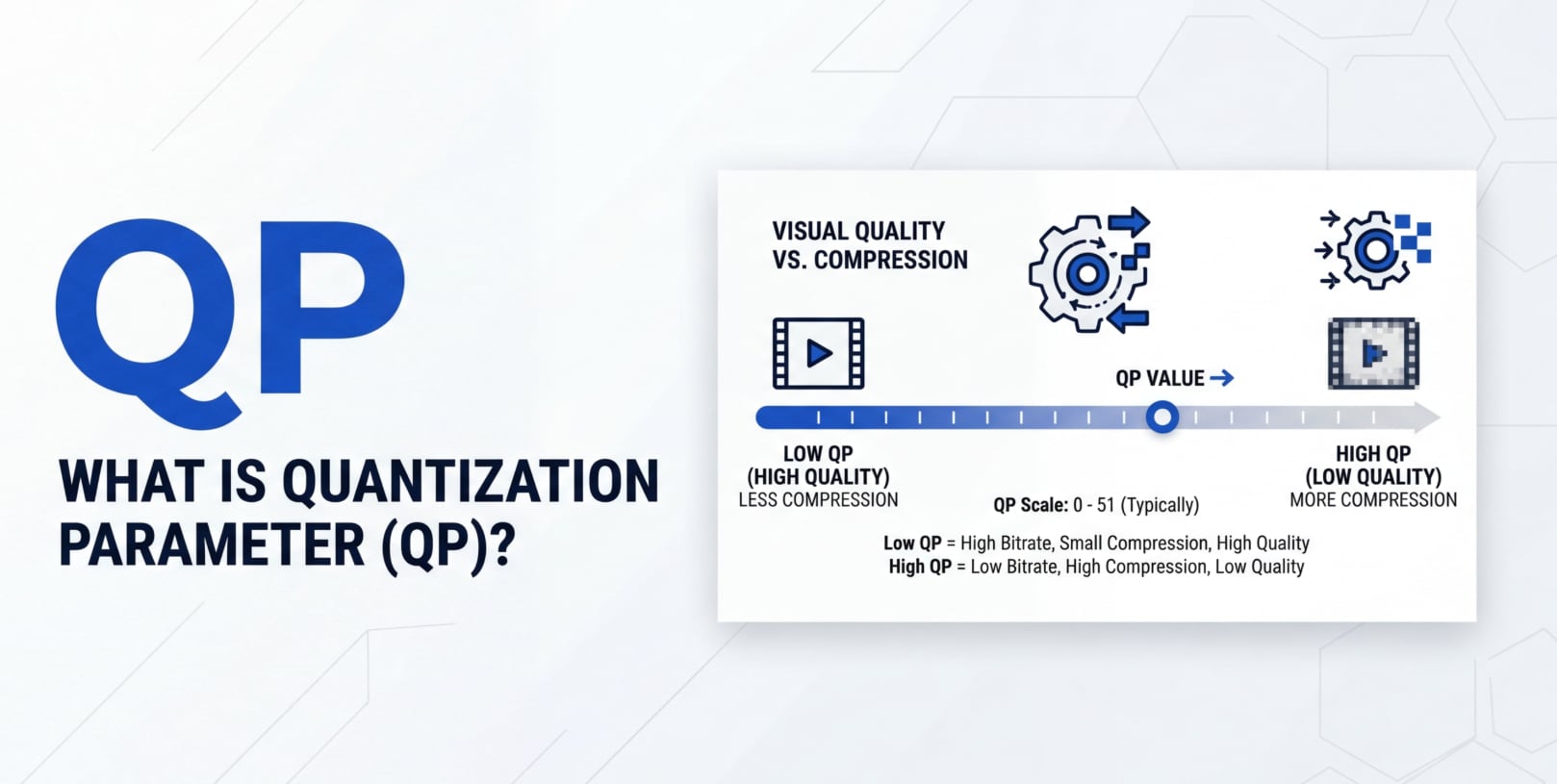
Parametro di quantizzazione (solitamente scritto come QP nella compressione video) è un'impostazione numerica utilizzata dai moderni codec video come H.264/AVC, H.265/HEVC, AV1 e altri. Appartiene alla categoria delle impostazioni del flusso di codifica e controlli di quantizzazione che influenzano direttamente quanto aggressivamente il codificatore comprime i dati immagine.
In termini semplici, QP dice al codificatore quanto dettaglio è autorizzato a eliminare quando converte i tuoi frame grezzi o leggermente compressi in un flusso fortemente compresso per registrazione, esportazione o streaming.
- QP basso (ad esempio, 16–22 in molti codificatori H.264/H.265) mantiene più dettagli e appare più pulito ma produce un bitrate più alto e file più grandi.
- QP alto (ad esempio, 30–40) elimina più dettaglio, riduce bitrate e dimensione file, ma aumenta artefatti di compressione visibili come blocchi, bande e sfocature delle texture fini.
Ogni macroblocco o unità di codifica nella tua immagine può essere codificata con un QP specifico. Il codificatore può usare un QP fisso per tutto il video o adattarlo per frame o regione in base alla modalità scelta (CRF, CBR, VBR, ecc.). Questo rende il QP uno dei controlli centrali per gestire la qualità visiva e il bitrate nei flussi pratici di codifica video.
Perché il Parametro di Quantizzazione (QP) è Importante nella Compressione Video?
Il principale problema che la compressione video cerca di risolvere è come rappresentare enormi quantità di informazioni visive in una forma più piccola, trasmissibile e facilmente archiviabile senza rendere l'immagine inguardabile. Parametro di quantizzazione è il meccanismo che decide fino a dove può arrivare questa semplificazione.
1. Controllo della dimensione del file e del bitrate
- QP più basso = quantizzazione meno aggressiva. Il codificatore ha bisogno di più bit per descrivere il dettaglio preservato, aumentando il bitrate e la dimensione del file.
- QP più alto = quantizzazione più aggressiva. Il codificatore può descrivere ogni blocco utilizzando meno bit, diminuendo bitrate e dimensione del file.
Questo rende il QP un fattore centrale per vincoli di consegna come le dimensioni di upload su YouTube, budget di bit OTT, capacità della scheda SD nelle videocamere e limiti di banda per streaming live o revisione remota.
2. Gestione della qualità visiva e degli artefatti
- Valori QP bassi aiutano a conservare gradazioni, texture della pelle, vegetazione, sovrimpressioni di testo e rumore/dettaglio nelle ombre, cruciale per color grading e lavoro VFX in post-produzione.
- Valori QP alti possono introdurre artefatti:
- Blocking: motivi a forma di quadrato attorno ai bordi e in regioni uniformi.
- Banding: gradini visibili invece di gradazioni uniformi nei cieli o sulle pareti.
- Motion sfocato: i dettagli fini vengono sfumati durante il movimento, danneggiando le riprese sportive o d'azione.
Per editor e finalizzatori, scegliere un range QP ragionevole previene che le riprese si deteriorino in fase di correzione colore, nitidezza o riduzione del rumore.
3. Bilanciare prestazioni di streaming e compatibilità dei dispositivi
- I servizi di streaming e le piattaforme si affidano a scelte QP ragionevoli per adattare i contenuti in bitrate limitati senza buffering costante.
- Se il QP è troppo basso per una banda fissa, rischi rebuffering, fotogrammi saltati o il fallimento del codificatore nel mantenere il bitrate desiderato.
- Se il QP è troppo alto, la riproduzione è facile, ma il tuo pubblico vede qualità a blocchi e instabile, specialmente su schermi grandi e TV.
4. Impatto su editing e ricodifica
- Riprese codificate con QP molto basso preservano più margine per editing, color grading e ricompressione per diverse piattaforme.
- Riprese codificate con QP molto alto possono deteriorarsi durante la ricodifica, specialmente se vengono codificate nuovamente con un altro codec lossy per la distribuzione.
In breve, QP è importante perché è il modo più diretto per negoziare il compromesso tra qualità immagine, efficienza di bitrate e riproduzione fluida su videocamere, software di editing, codificatori hardware e servizi di streaming.
Come Funziona il Parametro di Quantizzazione (QP) nel Flusso di Codifica?
Per capire come QP nella compressione video si comporta effettivamente, è utile vedere dove si inserisce nel flusso di codifica seguito dalla maggior parte delle videocamere, codificatori software e chip hardware.
1. Fasi tipiche di codifica dove viene applicato QP
- Input e preprocessing: I frame grezzi dal sensore della videocamera, dalla cattura dello schermo o dalla timeline di editing sono opzionalmente ridimensionati, convertiti in colore e filtrati (ad esempio, denoise, nitidezza).
- Previsione: Il codec prevede ogni blocco del frame corrente usando dati dello stesso frame (previsione intra) o frame precedenti/futuri (previsione inter). Questa fase cerca di ridurre la ridondanza prima della quantizzazione effettiva.
- Trasformazione: Il codificatore converte l’errore di previsione (residuo) in una rappresentazione nel dominio delle frequenze tramite trasformazioni come DCT o simili. Questo separa strutture grossolane da dettagli fini.
- Quantizzazione: Qui entra in gioco parametro di quantizzazione. I coefficienti di trasformazione vengono divisi per un fattore di scala determinato dal QP, che riduce il loro intervallo numerico e elimina piccole variazioni. Un QP più alto utilizza una scala maggiore, comportando arrotondamenti più aggressivi e perdita di dettaglio.
- Codifica entropica: Dopo la quantizzazione, i coefficienti semplificati vengono compressi ulteriormente con tecniche come CABAC o CAVLC. QP basso produce più coefficienti non zero che richiedono più bit per essere rappresentati; QP alto produce più zeri e meno bit.
Quando il video viene decodificato per la riproduzione, il decoder inverte il processo. Tuttavia, le informazioni perse durante la quantizzazione non possono mai essere recuperate perfettamente, ecco perché il QP è essenzialmente una regolazione della qualità.
QP nei codec e strumenti comuni
Strumenti diversi espongono parametro di quantizzazione in modi leggermente diversi, ma il principio rimane lo stesso.
- QP H.264 / AVC: Spesso varia da circa 0 (quasi lossless) a 51 (molto compresso) nei codificatori come x264 o molti ASIC hardware.
- QP H.265 / HEVC: Range numerico simile; maggiore efficienza di compressione, per cui un dato QP può apparire meglio che in H.264 allo stesso bitrate.
- Sulle videocamere: Potresti non vedere direttamente la parola QP, ma profili immagine come "Alta qualità", "Standard" o preset di bitrate impostano indirectamente range QP internamente.
- FFmpeg, x264, x265:
- Puoi impostare esplicitamente un QP fisso (es.
-qp 23in x264/x265) per forzare una forza di quantizzazione costante. - Più comunemente si usano invece modalità CRF o bitrate che regolano dinamicamente il QP per frame.
- Puoi impostare esplicitamente un QP fisso (es.
- OBS e codificatori live: Gli streamer spesso usano x264 con un bitrate target. Il codificatore cambia QP automaticamente per mantenere quel bitrate quando la complessità dei contenuti varia.
- HandBrake, Premiere Pro, Media Encoder: Controlli come "Qualità", "Bitrate Target" o "VBR 1-pass/2-pass" sono prevalentemente interfacce user-friendly intorno alle decisioni sottostanti sul QP.
Come QP interagisce con altri controlli di qualità e bitrate
Poiché QP è di basso livello e tecnico, molti codificatori lo nascondono dietro modalità più intuitive che comunque si basano sul QP internamente.
1. QP vs CRF (Constant Rate Factor)
- Parametro di quantizzazione: Un’istruzione diretta al codificatore su quanto deve essere forte la quantizzazione. Se imposti
-qp 24, quel QP (o molto vicino) viene utilizzato costantemente. - CRF (ad es. x264/x265): Una modalità basata sulla qualità in cui imposti un valore di qualità target (come CRF 18 o 23). Il codificatore regola poi QP dinamicamente in base alla complessità della scena per mantenere la qualità percepita e l’efficienza del bitrate.
CRF è più facile per la maggior parte dei creatori, ma internamente il codificatore mappa comunque le decisioni CRF su valori QP variabili tra frame e blocchi.
2. QP vs modalità basate sul bitrate (CBR/VBR)
- CBR (Bitrate Costante): Imposti un bitrate specifico. Il codificatore cambia QP verso l'alto o il basso per mantenere quel valore. Scene complesse possono essere assegnate un QP più alto (minor qualità) se il limite di bitrate è troppo basso.
- VBR (Bitrate Variabile): Imposti un bitrate medio, eventualmente con un limite max. QP cambia comunque, ma il codificatore ha più libertà di allocare bit alle scene complesse e abbassare QP quando necessario.
3. QP e codificatori hardware
- I codificatori hardware in GPU, videocamere e dispositivi dedicati spesso dispongono di modalità di controllo del bitrate come "CBR," "CQP" e "VBR."
- "CQP" (Constant QP) espone direttamenteQP nella compressione video, dando agli utenti esperti un controllo preciso sulla qualità a costo di un bitrate imprevedibile.
- Per lo streaming live e la trasmissione, le modalità CBR o VBR sono più comuni perché i vincoli di banda sono rigorosi e QP diventa una variabile di regolazione interna.
Quando dovresti preoccuparti del QP? Errori comuni e consigli rapidi
Chi dovrebbe prestare attenzione al QP?
- Montatori video e coloristi: Quando si codificano file mezzanini o master finali per grading, VFX o archiviazione, si trae beneficio da intervalli QP più bassi che preservano più dettagli e informazioni sui colori.
- Streamer e produttori live: Ti affidi al QP indirettamente tramite le impostazioni del bitrate; comprendere il QP ti aiuta a evitare di sovraccaricare la connessione di upload o di inviare video scadenti agli spettatori.
- Supervisori di post-produzione e tecnici di consegna: Devi bilanciare i vincoli di rete/trasmissione con la qualità. Sapere come QP si comporta tra codec ed encoder hardware è fondamentale.
- Creator di contenuti per YouTube, TikTok e piattaforme social: Le corrette impostazioni relative al QP evitano disastri di doppia compressione quando le piattaforme ricodificano nuovamente i tuoi upload.
Quando QP è più importante
- Registrare o esportare un master che subirà forti editing, color grading o compositing grafico.
- Lavorare con sport dinamici, esports o scene d'azione, dove una quantizzazione aggressiva provoca sfocatura e perdita di dettaglio fine.
- Consegnare contenuti a grandi schermi e display professionali, dove bande sottili e blocchi sono facilmente visibili.
- Quando devi rispettare limiti severi di bitrate per streaming, satellite o distribuzione broadcast.
Quando QP conta meno
- Catture schermo occasionali o clip di revisione interna dove la fluidità di riproduzione e la dimensione ridotta contano più della qualità perfetta dei pixel.
- Clip brevi per social media che verranno visti su telefoni cellulari a piccole dimensioni e probabilmente ricodificati dalla piattaforma.
Errori comuni relativi al parametro di quantizzazione
- Confondere QP con bitrate: Un QP più basso generalmente significa un bitrate più alto, ma QP riguarda la forza della compressione per blocco, non un tasso di dati garantito.
- Usare un QP estremamente basso "per sicurezza": Questo può creare file enormi con benefici visibili minimi, complicando trasferimento, archiviazione e compatibilità con le piattaforme.
- Usare un QP estremamente alto per ridurre le dimensioni dei file: Ciò può introdurre artefatti irreversibili che diventano evidenti dopo correzione colore, sharpening o ulteriore codifica per la distribuzione.
- Supporre che QP sia lo stesso tra i codec: QP 24 in H.264 non equivale a QP 24 in HEVC o AV1 in termini di qualità visiva o bitrate.
- Incolpare QP per corruzione del file: QP influisce solo sulla forza della compressione. La corruzione solitamente deriva da errori di archiviazione, crash o problemi di trasmissione.
Consigli pratici rapidi
- Per esportazioni H.264/H.265 con CRF, punta a un CRF medio (ad es. 18–23). Internamente, questo mantiene un QP moderato per la maggior parte delle scene.
- Quando usi QP esplicito (modalità CQP/CQ), inizia a metà intervallo e prova: se i dettagli mancano, abbassa QP; se i file sono troppo grandi, alza il QP leggermente.
- Per contenuti che verranno molto lavorati in grading, preferisci QP più basso (o CRF di qualità più alta) e bitrate elevati; considera quel file come la tua fonte di alta qualità.
- Ricorda che sia il "bitrate" della camera che il "QP" dell'encoder sono importanti: un encoder sovraccarico costretto a usare QP alto danneggerà la qualità anche a risoluzioni elevate.
Da ricordare: QP è il vero motore delle decisioni su qualità e bitrate. Anche quando è nascosto dietro slider intuitivi, imparare come si comporta ti aiuta a scegliere preset di codifica che si adattano al tuo workflow ed evitare sia video bloccati che file inutilmente enormi.
Come utilizzare Repairit per riparare un file video corrotto
Anche conparametro di quantizzazioneperfettamente scelti oimpostazioni di codifica videoperfettamente calibrate, una clip può comunque corrompersi per via di malfunzionamenti della camera, problemi di archiviazione o crash di sistema. Quando i video codificati o esportati si rifiutano di riprodursi, glitchano o presentano errori nel player o nel NLE, uno strumento di riparazione dedicato è molto più efficace della sola ricodifica. Wondershare Repairit è pensato proprio per questa situazione e puoi saperne di più sulsito ufficiale di Repairit.
Funzioni chiave di Wondershare Repairit
- Ripara vari formati video da camere, droni, action cam e dispositivi mobili, inclusi i comuni H.264 ecodifiche HEVC QP-based.
- Supporta riparazioni avanzate per clip gravemente danneggiate o irriproducibili dove player ed editor normali non riescono ad aprire il file.
- Offre elaborazione batch così puoi sistemare più video corrotti in una volta, risparmiando tempo su grandi progetti o riprese multi-camera.
Step-by-step: ripara un video corrotto con Repairit
- Aggiungi i file video corrotti
Scarica e installa Wondershare Repairit sul tuo computer, quindi aprilo e vai al modulo Video Repair. Clicca il pulsante "Aggiungi" e cerca la cartella dove sono conservate le clip video danneggiate o irriproducibili. Seleziona uno o più file da diverse camere, telefoni o registratori e caricali nella lista di riparazione.

- Ripara i file video
Una volta aggiunte le clip, premi il pulsante "Ripara" per avviare il processo di sistemazione automatica. Repairit analizza i flussi video e audio, ricostruisce header e dati indice rotti, corregge errori comuni come congelamenti, balbettii o impossibilità di apertura. Quando il processo termina, usa l'opzione Anteprima per vedere il video restaurato e confermare che l'immagine e il suono siano tornati alla normalità.

- Salva i file video riparati
Se l'anteprima è soddisfacente, scegli una posizione di output sicura diversa dal percorso del file danneggiato originale. Clicca "Salva" per una clip singola o "Salva Tutto" per esportare tutti i file riparati insieme. Dopo il salvataggio puoi aprire i video nel tuo media player preferito, importarli nel tuo NLE o ricodificarli di nuovo con il tuocontrollo del bitrate video eimpostazioni di qualità video.

Conclusione
Parametro di quantizzazione è il controllo nascosto ma cruciale che bilancia dettaglio delle immagini, forza di compressione e bitrate nei codec moderni. Che tu lavori con QP di H.264,codifiche HEVC QPo formati più nuovi, QP determina quante informazioni vengono scartate e quanto robusto rimane il filmato per grading, editing e ricodifica su piattaforme.
Capendo come QP si inserisce nel workflow di codifica e come interagisce con CRF e modalità bitrate, puoi regolare le esportazioni per streaming, archiviazione o consegna senza sprecare banda o avere video bloccati/inutilizzabili. E quando il danno deriva da corruzione più che da scelte di compressione, strumenti come Wondershare Repairit possono ripristinare le clip danneggiate così che il tuo lavoro creativo non vada perso.
Prossimo: Codifica di Entropia
FAQ
-
1. Cos'è il Quantization Parameter (QP) in parole semplici?
Parametro di quantizzazione è un valore numerico di un codec video che controlla quanta parte del dettaglio viene rimossa durante la compressione. Un QP basso mantiene più dettagli e produce qualità più alta con file più grandi, mentre un QP alto rimuove più dettaglio, abbassando la qualità ma anche la dimensione del file e il bitrate.
-
2. Come influisce QP su bitrate e dimensione file?
QP influisce direttamente su quanti bit sono necessari per descrivere ogni blocco dell'immagine. Valori QP bassi lasciano più coefficienti di trasformazione diversi da zero, quindi l'encoder deve spendere più bit, aumentando bitrate e dimensione file. Valori QP alti quantizzano più aggressivamente, creando più zeri e meno bit da codificare, così bitrate e dimensione file si abbassano.
-
3. QP è lo stesso di CRF o bitrate negli encoder video?
No. QP rappresenta la forza di quantizzazione applicata a blocchi o frame. CRF è una modalità basata sulla qualità che regola automaticamente QP per mantenere una qualità visiva costante. Modalità bitrate come CBR o VBR puntano a un tasso dati specifico e aumentano o abbassano QP dinamicamente per restare vicino a quel bitrate.
-
4. Che valore QP dovrei usare per avere una buona qualità?
Non esiste un "miglior" QP universale, perché codec, risoluzioni e tipologie di contenuti sono diversi. In workflow H.264/H.265, valori intermedi di QP solitamente danno un buon equilibrio tra qualità e dimensione file, specialmente se derivati da un CRF tra 18–23. Un QP troppo basso spreca spazio, mentre uno molto alto causa blocchi visibili, banding e perdita di dettaglio fine.
-
5. Il Quantization Parameter (QP) può causare corruzione video?
No. QP controlla solo la forza della compressione e non danneggia la struttura del contenitore né l'integrità del file. La corruzione deriva di solito da trasferimenti interrotti, perdita di potenza, archiviazione difettosa o crash software. In questi casi, uno strumento come Wondershare Repairit può aiutare a ripristinare file video corrotti o irriproducibili.


