
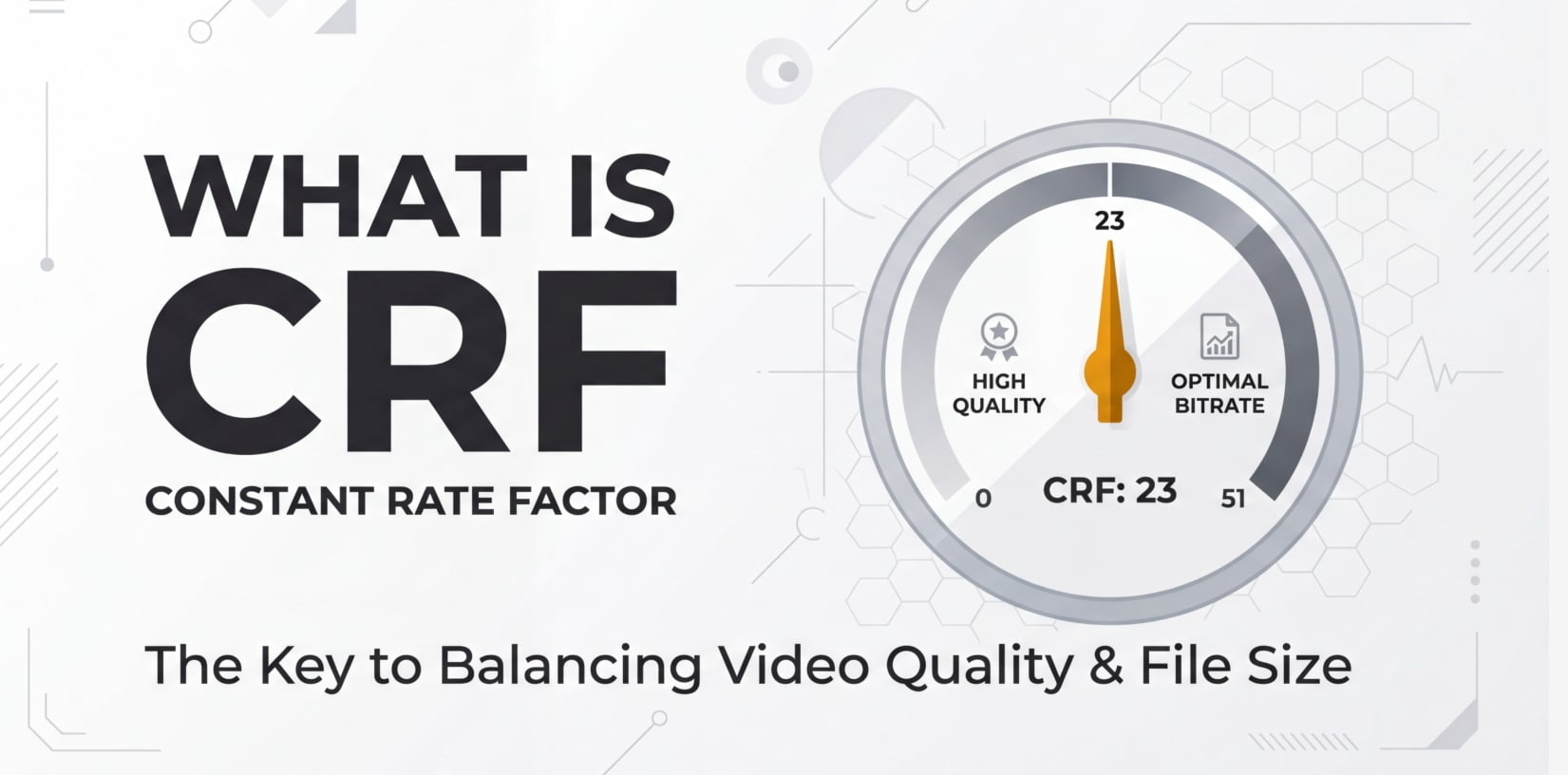
Quando esporti o trasmetti in streaming un video da una fotocamera, un editor o uno strumento live, spesso vedrai un'impostazione chiamata Fattore di Tasso Costante o semplicemente CRF. Compare in encoder come x264, x265, FFmpeg, HandBrake e OBS. Comprendere come CRF controlla la qualità e la dimensione del file ti aiuta a evitare video a blocchi, download enormi e una pessima riproduzione su diverse piattaforme e dispositivi.
Ripara File Corrotti Per Salvare I Tuoi Dati
 Sicurezza Verificata. Più di 7.302.189 persone lo hanno scaricato.
In questo articolo
Cos'è il Fattore di Tasso Costante (CRF)?
Fattore di Tasso Costante (CRF) è una strategia di controllo del bitrate utilizzata nei moderni encoder video come x264 (H.264) e x265 (H.265/HEVC). Invece di forzare un bitrate fisso, CRF dice all'encoder di puntare ad un determinato livello di qualità visiva e di regolare il bitrate verso l’alto o il basso a seconda della complessità di ciascun fotogramma o scena.
In parole semplici, CRF è un cursore della qualità: valori bassi significano qualità superiore e file più grandi; valori alti significano qualità inferiore e file più piccoli. Appartiene alla famiglia delle modalità a bitrate variabile (VBR) basate sulla qualità e svolge un ruolo centrale durante la codifica, l’esportazione e la transcodifica per piattaforme come YouTube, Vimeo e social media.
I creatori incontrano CRF negli encoder desktop (FFmpeg, HandBrake), software di streaming (OBS, Streamlabs), e talvolta nei dialoghi di esportazione degli NLE (tramite x264/x265, plug-in o preset personalizzati) quando scelgono come bilanciare la qualità video rispetto alla dimensione del file e alla larghezza di banda.
Perché il Fattore di Tasso Costante (CRF) è importante nella compressione video?
Il problema principale che CRF risolve è la complessità variabile delle riprese reali. Un semplice primo piano su uno sfondo uniforme è molto più facile da comprimere rispetto ad una scena d’azione in movimento o al dettaglio di un paesaggio urbano. Usare un bitrate costante per entrambi obbliga a sprecare bit nelle scene semplici e priva quelle complesse, il che porta a uno spreco di spazio o a difetti visibili.
Con la codifica CRF basata su CRF:
- L’encoder utilizza più bit per le scene complesse (movimento rapido, rumore, trame fini) per mantenere una qualità percepita costante.
- Usa meno bit per le scene semplici (diapositive, inquadrature statiche, fotogrammi scuri) dove maggiori dettagli non sarebbero visibili.
Questa scelta incide su vari aspetti:
- Efficienza del bitrate e dimensione del file: I file sono solitamente più piccoli rispetto alle codifiche a bitrate costante della stessa qualità perché i bit vengono allocati dove sono più necessari.
- Qualità dell’immagine e gestione del movimento: Movimenti complessi, sfumature e motivi dettagliati appaiono più puliti, con meno blocchi, bande o sbavature, rispetto a un bitrate fisso troppo basso.
- Velocità di codifica: Il CRF è una modalità a passaggio singolo, quindi è solitamente più veloce rispetto alla codifica VBR a due passaggi, garantendo una buona qualità nella maggior parte dei flussi di lavoro.
- Montaggio e riproduzione: I risultati sono più prevedibili nella coerenza visiva, fattore utile quando si combinano più fonti o si distribuisce su diversi dispositivi.
- Prestazioni in streaming: Per lo streaming live, il solo CRF non è ideale poiché la larghezza di banda della connessione è fissa; spesso si abbina a un limite di bitrate. Per caricamenti pre-registrati, il CRF funziona molto bene.
Tuttavia, CRF presenta delle limitazioni:
- Non controlli la dimensione esatta del file di output né il bitrate medio, cosa che può essere determinante per specifiche di consegna rigorose, trasmissioni o spazio di archiviazione limitato.
- Valori CRF estremi possono sia sprecare spazio (troppo basso) sia distruggere i dettagli (troppo alto).
- Codec differenti interpretano lo stesso valore CRF in modo diverso: un CRF 20 su x264 non equivale a CRF 20 su x265 in termini di qualità o bitrate.
Come funziona il Fattore di Tasso Costante (CRF) nel flusso di codifica?
All’interno della pipeline di codifica, CRF si attiva nel controllo del tasso, che decide quanti bit assegnare a ogni fotogramma. Dopo che l’encoder analizza l’input (stima del movimento, analisi macroblocchi o CTU, previsione e trasformazione), il modulo di controllo del tasso verifica il valore di CRF e regola la forza di quantizzazione. L’obiettivo è mantenere una qualità percepita costante nel tempo rispettando il livello di qualità scelto.
Quando avvii un’esportazione con la modalità CRF CRF abilitata, il flusso di lavoro è il seguente:
- I fotogrammi vengono letti dalla tua sorgente (file di fotocamera, timeline di montaggio o acquisizione schermo).
- L’encoder misura quanto sia difficile comprimere ogni fotogramma o regione.
- In base al valore globale di CRF e al preset dell’encoder (veloce, medio, lento), sceglie i quantizzatori per bilanciare qualità e bit utilizzati.
- Le regioni semplici ricevono una quantizzazione maggiore (meno bit); le aree complesse hanno una quantizzazione inferiore (più bit).
- Il flusso finale presenta uno schema a bitrate variabile che segue la complessità delle scene, mantenendosi vicino al livello di qualità scelto.
CRF negli strumenti video comuni
Ti imbatterai in CRF in molti strumenti di registrazione e codifica utilizzati in fotografia, cinematografia e creazione di contenuti:
- FFmpeg: La sintassi tipica è
-c:v libx264 -crf 18 -preset slowor-c:v libx265 -crf 22. Qui il flag-crfimposta la qualità e-presetcontrolla velocità ed efficienza. - x264/x265 CLI: Espone direttamente CRF come modalità principale di qualità.
- HandBrake: Offre un cursore "Qualità Costante", che corrisponde a CRF per x264/x265. Scegli un numero (ad esempio 18–23 per x264) invece di un bitrate fisso.
- OBS Studio: Per la registrazione puoi scegliere l’encoder x264 e impostare “Controllo Tasso” su CRF. Per lo streaming molti utenti combinano CBR o CRF limitato (es. CRF con bitrate massimo) per mantenere sicuro il flusso in termini di banda.
- Adobe Premiere Pro / Media Encoder (tramite plug-in x264 o strumenti intermedi): Gli utenti avanzati esportano tramite codec lossless o mezzanini e poi applicano separatamente la codifica x264/x265 CRF per la consegna finale.
- Encoder hardware e fotocamere: Alcuni dispositivi e codec forniscono una modalità basata sulla qualità simile a CRF, anche se può usare nomi diversi come "CQ" (qualità costante) o controllo "Q-based".
Come il CRF interagisce con altre impostazioni di codifica
CRF non funziona in isolamento. Interagisce con molti altri parametri dell’encoder che determinano la qualità reale e la compatibilità:
- Preset: In x264/x265, il preset (da ultrafast a placebo) decide quanto a fondo l’encoder cerchi la compressione più efficiente. Con lo stesso valore di CRF, un preset più lento di solito offre una qualità superiore e/o file più piccoli ma richiede più tempo CPU.
- Risoluzione e frame rate: Risoluzioni o frame rate più elevati richiedono più bit per mantenere la stessa qualità visiva a un determinato CRF. Per un 4K 60p, CRF 23 può risultare troppo compresso, mentre per un 1080p 24p può essere accettabile.
- Profilo, livello e compatibilità: Per la compatibilità con dispositivi o piattaforme (TV, smartphone, social media o gallerie online che mostrano slideshow con video incorporati), potrebbe essere necessario scegliere profili e livelli codec specifici. Il valore di CRF lavorerà poi entro quei limiti.
- Bitrate audio: CRF controlla solo la qualità video. La dimensione totale del file per esportazione o streaming dipende anche dalla traccia audio, dai sottotitoli e dal sovraccarico del contenitore.
- Limiti di bitrate: Per lo streaming o la distribuzione rigorosa, puoi combinare CRF con un bitrate massimo o VBV (Video Buffering Verifier) per evitare picchi che possono causare problemi di riproduzione su connessioni lente o dispositivi a bassa potenza.
Per i fotografi che trasformano sequenze time-lapse o presentazioni in video, comprendere CRF aiuta a garantire che i dettagli fini, le sfumature e le transizioni di colore più sottili nelle tue immagini sopravvivano al passaggio di codifica video quando si esporta per il web, TV 4K o la visualizzazione da mobile.
Quando dovresti prestare attenzione al Fattore di Tasso Costante (CRF)? Errori Comuni e Consigli Veloci
CRF è particolarmente importante per chi esporta, codifica o transcodifica video regolarmente:
- Montatori video che completano progetti in Premiere, Resolve o Final Cut e creano file finali H.264/H.265.
- Streamer e creatori che registrano gameplay, tutorial o spettacoli live in OBS o software simili.
- Fotografi e filmmaker che trasformano sequenze RAW o JPEG in clip time-lapse o video dietro le quinte.
- Archivisti e studi che comprimono i master per un'archiviazione di lungo termine efficiente proteggendo comunque la qualità delle immagini.
È meno importante se:
- Registri solo in-camera e carichi direttamente senza ricodifica.
- Usi piattaforme o preset che bloccano tutte le impostazioni e nascondono quelle avanzate.
- Devi aderire a uno specifico standard broadcast che richiede bitrate definiti, dove il VBR a due passaggi o il CBR possono essere obbligatori.
Malintesi comuni riguardo a CRF includono:
- "Il CRF 18 ha sempre lo stesso aspetto." La qualità dipende da contenuto, risoluzione, framerate, preset dell’encoder e codec (x264 contro x265 contro AV1, ecc.).
- "Un CRF più basso è sempre meglio." Andare molto sotto un intervallo sensato (es. CRF 10 su x264) spesso spreca spazio senza un beneficio visibile concreto.
- "Il CRF sostituisce i limiti di bitrate per lo streaming." Per lo streaming live devi comunque rispettare la banda di upload e le linee guida della piattaforma, spesso tramite CBR o CRF con un limite di bitrate.
- "I valori di CRF sono intercambiabili tra codec." Un buon intervallo per crf h264 (x264) di solito è più basso rispetto a crf h265 (x265), che è più efficiente.
Suggerimenti rapidi per scegliere un valore CRF ottimale per il lavoro tipico:
| Codec / Risoluzione | Intervallo CRF consigliato (qualità vs dimensione) |
|---|---|
| x264 – 1080p (web, YouTube) | CRF 18–23 (18–20 per alta qualità, 21–23 per file più piccoli) |
| x265 – 1080p o 4K | CRF 20–26 (valori più bassi per contenuti dettagliati o rumorosi) |
| Archiviazione o lavori visivamente critici | Usa l’estremo inferiore di ogni intervallo e un preset più lento per gradienti più uniformi e meno artefatti |
Conclusione: tratta CRF come una manopola della qualità. Prova una breve clip con due o tre valori diversi, visiona sui tuoi schermi finali (monitor, TV, telefono) e scegli il bitrate più basso che risulta ancora pulito in movimento.
Come usare Repairit per riparare un file video corrotto
Se un job di codifica video crf fallisce durante l’esportazione, va via la corrente o un errore sul disco danneggia il file, potresti ritrovarti con una clip corrotta che non si apre o non si riproduce fluidamente. In questi casi, i lettori multimediali generici non possono riparare il danno strutturale, ma uno strumento dedicato come Wondershare Repairit può farlo. Puoi saperne di più e scaricarlo dal sito ufficiale di Repairit, dove è progettato per riparare video da fotocamere, telefoni, screen recorder e flussi di lavoro di montaggio affetti da intestazioni danneggiate, problemi di indice e altri errori di codifica.
Funzionalità principali di Wondershare Repairit
- Ripara video provenienti da varie fotocamere, telefoni e flussi di montaggio, incluse clip danneggiate durante esportazioni basate su crf o trasferimenti di file.
- Supporta più formati e riparazione in batch così puoi sistemare molti file corrotti dello stesso progetto in un’unica operazione.
- Offre riparazione avanzata usando un file di esempio per ricostruire video gravemente danneggiati con struttura e riproduzione più accurate.
Guida passo passo per riparare video codificati CRF corrotti
- Aggiungi file video corrotti
Installa e apri Wondershare Repairit, poi vai al modulo Video Repair. Clicca il pulsante aggiungi o "+" e cerca la cartella dove si trovano le tue esportazioni danneggiate, originali della fotocamera o screen capture. Seleziona uno o più video corrotti che non si riproducono correttamente e importali nell’elenco per la riparazione.

- Ripara i file video
Una volta elencate le tue clip, conferma i dettagli (formato, risoluzione, durata) e avvia il processo di riparazione. Repairit eseguirà automaticamente la scansione di ogni file, analizzerà il contenitore, le intestazioni e i flussi video, per poi ricostruire le strutture danneggiate o mancanti. In questa fase lavora per correggere problemi come timeline non riproducibili, frame bloccati, o difetti audio-video.

- Salva i file video riparati
Al termine della riparazione, visualizza l’anteprima dei video dentro Repairit per verificare che si riproducano correttamente dall’inizio alla fine. Se tutto è a posto, scegli una cartella di destinazione sicura e diversa da quella del file danneggiato e salva le versioni riparate. Ora puoi reimportare queste clip nel tuo editor, archiviarle o condividerle online senza dover riprendere o ricodificare da zero.

Conclusione
Fattore di Tasso Costante è uno dei controlli più utili che puoi imparare riguardo le moderne impostazioni di compressione video. Invece di bloccarti su un bitrate rigido, CRF permette agli encoder come x264 e x265 di adattarsi alla complessità dei contenuti e fornire una qualità percepita più coerente rispetto alle dimensioni del file. Scegliendo intervalli sensati per crf h264 e crf h265, testando brevi campioni e abbinandoli a preset adeguati, puoi creare esportazioni che risultino nitide su una vasta gamma di dispositivi senza sovraccaricare storage o banda.
Ricorda che la qualità CRF è una questione di equilibrio: evita valori estremi, adatta a risoluzione e tipo di contenuto e combina CRF con limiti di bitrate quando hai vincoli stringenti di consegna o streaming. Se qualcosa va storto e il tuo render finale risulta corrotto o illeggibile, Wondershare Repairit ti offre un modo concreto per recuperare filmati preziosi senza rifare tutto lo shooting o il montaggio.
Prossimo: Codifica a Due Passaggi
FAQ
-
1. Qual è un buon valore CRF per uso generale?
Per x264, molti creatori usano un CRF tra 18 e 23 per la distribuzione online, con 18–20 puntando all’alta qualità e 21–23 a file più piccoli. Per x265, puoi di solito scegliere valori leggermente superiori (circa 20–26) per una qualità visiva simile grazie alla migliore efficienza di compressione. -
2. Un CRF più basso significa sempre migliore qualità video?
Un valore di CRF più basso mira a una qualità più alta consentendo più bit per fotogramma, ma oltre una certa soglia il miglioramento è difficile da percepire mentre le dimensioni dei file aumentano rapidamente. Meglio trovare un valore bilanciato testando brevi segmenti, piuttosto che presumere che il CRF più basso sia sempre il migliore. -
3. Il CRF è lo stesso del bitrate?
No. Il bitrate imposta un valore fisso o medio di bit al secondo, che controlla direttamente la dimensione del file ma può portare a qualità incoerente. CRF invece imposta un obiettivo di qualità e lascia all’encoder la possibilità di variare il bitrate in base alla complessità della scena per mantenere la qualità visiva più costante. -
4. Posso usare il CRF per caricare su piattaforme come YouTube?
Sì. Molte persone esportano con job di codifica video crf e poi caricano tali file che YouTube ricodificherà nuovamente. Scegli un CRF ragionevole (ad esempio, 18–21 per 1080p x264), assicurati che risoluzione e framerate combacino col progetto e usa un preset che il tuo hardware riesca a gestire in tempi accettabili. -
5. Cosa dovrei fare se un video codificato con CRF si danneggia?
Se un'esportazione basata su CRF viene interrotta o il dispositivo di archiviazione presenta problemi, il file risultante potrebbe non essere riproducibile. Prova ad aprirlo con Wondershare Repairit, che può eseguire la scansione del contenitore e dei flussi danneggiati, riparare intestazioni o indici corrotti e ripristinare la riproduzione senza dover ricodificare dalla timeline originale.


