
A blocco di trasformazione è uno di quegli strumenti nascosti all'interno della tua fotocamera, telefono o editor che decide silenziosamente quanto sarà buono il tuo video compresso su YouTube, TikTok o uno schermo TV. Potresti incontrare il termine quando regoli i preset di esportazione in Premiere, HandBrake o FFmpeg, oppure quando noti artefatti a blocchi in clip molto compressi. Capire i blocchi di trasformazione ti aiuta a bilanciare qualità, dimensione del file e stabilità dello streaming, e anche a riconoscere quando i problemi sono dovuti alla normale compressione rispetto a un vero file video corrotto che necessita di riparazione.
Ripara file corrotti per salvare i tuoi dati
 Sicurezza verificata. Oltre 7.302.189 persone lo hanno scaricato.
In questo articolo
Cos'è un blocco di trasformazione?
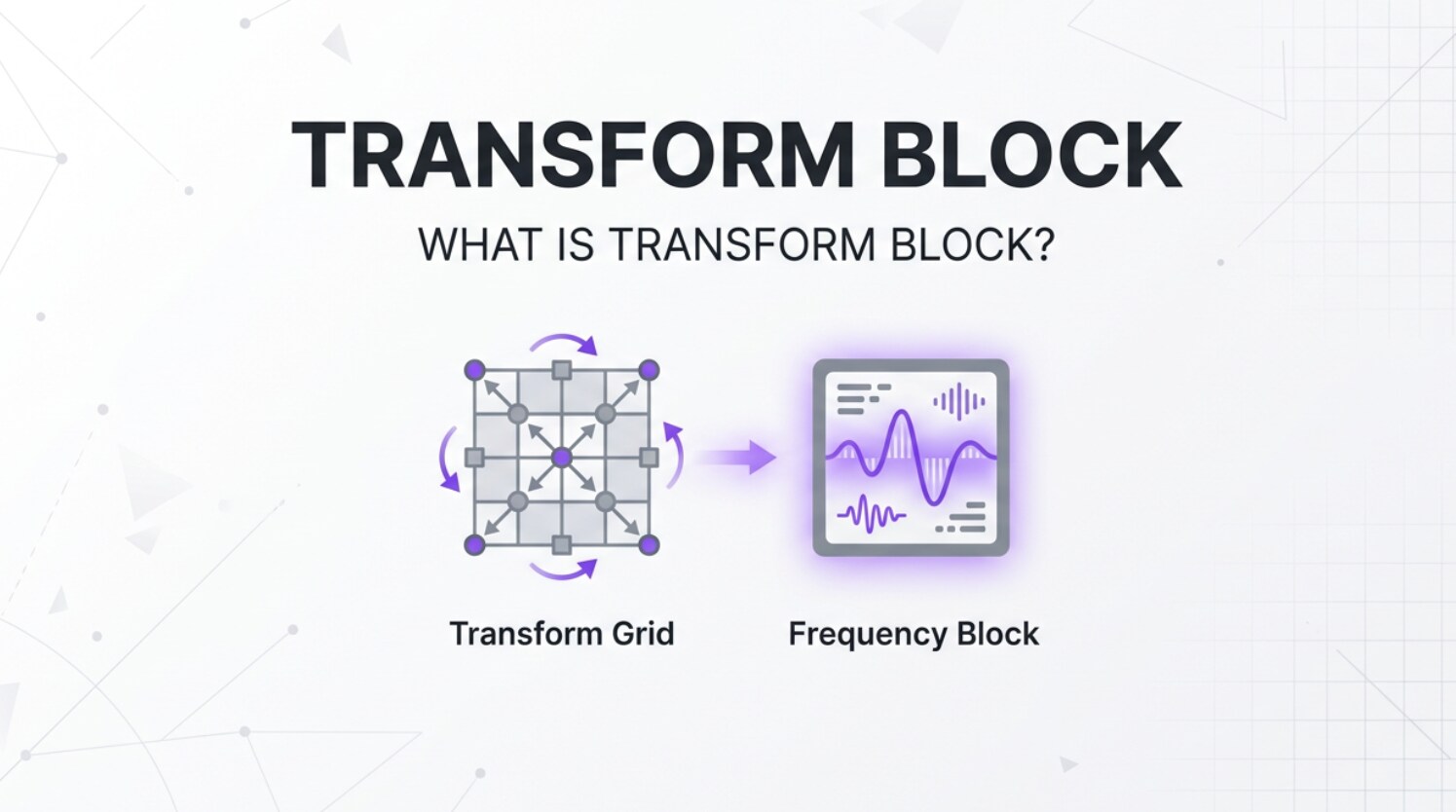
A blocco di trasformazione è una piccola area quadrata o rettangolare di un'immagine che un codec video converte da valori pixel grezzi in componenti di frequenza. Fa parte della famiglia degli strumenti nel dominio della frequenza in un codec, insieme a concetti come trasformata dct e quantizzazione.
Invece di memorizzare direttamente ogni pixel nel blocco, il codificatore esegue una trasformazione matematica (spesso una Trasformata Coseno Discreta o una variante simile) per rappresentare il blocco come una combinazione di dettagli a bassa e alta frequenza. Questa rappresentazione rende più semplice per codec come h264, h265/HEVC, e av1 comprimere i video in modo efficiente.
Nella pipeline di codifica, il blocco di trasformazione si trova tra la previsione (dove il codec cerca di indovinare i pixel successivi dai vicini o dal movimento) e la codifica entropica (dove i bit vengono impacchettati nel modo più efficiente possibile). Il suo ruolo principale è organizzare i dettagli visivi in modo che il codec possa preservare le informazioni importanti scartando dettagli sottili che contano meno per la visione umana.
Perché il blocco di trasformazione è importante nella compressione video?
Il blocco di trasformazione risolve un problema fondamentale della compressione: i dati pixel grezzi sono ingombranti e non organizzati in modo da corrispondere a come i nostri occhi percepiscono i dettagli. Raggruppando i pixel e convertendoli in componenti di frequenza, i blocchi di trasformazione permettono al codec di:
- Separa le aree uniformi (basse frequenze) dai bordi e dalle trame fini (alte frequenze).
- Applica una compressione maggiore dove gli artefatti sono meno visibili.
- Controlla come vengono distribuiti i bit nell’immagine per un determinato bitrate.
Questo influisce direttamente sull’efficienza del bitrate e sulla dimensione del file. Con lo stesso bitrate, un sistema di trasformazione ben ottimizzato in un moderno codec video come h265 or av1 può offrire una qualità percepita più alta rispetto ai vecchi schemi a macroblocco nei h264.
Principali vantaggi dei blocchi di trasformazione:
- Migliore qualità per bit: La rappresentazione basata sulle frequenze consente ai codificatori di mantenere la struttura visibile eliminando il rumore sottile.
- Gestione flessibile dei dettagli: Blocchi più piccoli possono seguire bordi e trame; quelli più grandi gestiscono efficientemente cieli uniformi o muri.
- Adatto allo streaming: La compressione efficiente consente bitrate più bassi per la stessa qualità, aiutando a evitare problemi di buffering e larghezza di banda.
Limiti principali:
- Artefatti a blocchi: Poiché ogni blocco di trasformazione viene compresso separatamente, una compressione troppo forte può creare contorni di blocchi e bande visibili.
- Complessità: Strutture di blocchi più flessibili in HEVC e AV1 migliorano la qualità ma aumentano la complessità dell'encoder e talvolta i tempi di codifica.
- Sfide nell’editing: Formati altamente compressi e basati sui blocchi possono essere meno adatti per un editing preciso al fotogramma rispetto ai formati intra-frame leggermente compressi.
Come funziona il blocco di trasformazione nel flusso di codifica?
In pratica, incontri gli effetti delle decisioni sui blocco di trasformazione ogni volta che scegli un preset del codec, un target di qualità o un bitrate nel tuo NLE, codificatore o software di streaming. I blocchi stessi di solito non sono esposti come impostazione diretta per l’utente, ma modellano costantemente sia la qualità sia l’efficienza in background.
Blocchi di trasformazione insieme a previsione e movimento
A livello generale, una tipica catena di codifica per la codifica video in codec come h264, h265, e av1 funziona così:
- 1. Fotogramma di input e conversione del colore: Il fotogramma grezzo dalla fotocamera o editor viene convertito in un formato adatto al codec (spesso YUV) e talvolta sottocampionato nella crominanza.
- 2. Suddivisione in blocchi: Il fotogramma viene diviso in una gerarchia di blocchi. I vecchi codec a macroblocco-based usano blocchi fissi 16x16; i codec moderni usano alberi flessibili dove blocchi di previsione e trasformazione possono variare (ad esempio, da 4x4 fino a 32x32 o di più).
- 3. Previsione intra o inter: Il codificatore predice ogni blocco dai pixel circostanti (intra) o da riferimenti con compensazione del movimento (inter). La differenza tra la previsione e il blocco reale è chiamata residuo.
- 4. Fase di trasformazione (dove vivono i blocchi di trasformazione): Il residuo viene suddiviso in blocco di trasformazione e si applica una trasformazione come un’operazione simile alla DCT. Questo riorganizza il segnale d’errore così che la maggior parte dell'energia sia concentrata in pochi coefficienti di bassa frequenza.
- 5. Quantizzazione: I coefficienti di trasformazione vengono scalati e arrotondati in base al livello di qualità scelto o al bitrate. I coefficienti di alta frequenza possono essere ridotti a zero, specialmente a bitrate bassi.
- 6. Codifica entropica: I coefficienti quantizzati e le informazioni ausiliarie (come vettori di movimento e dimensioni dei blocchi) vengono inviati a un compressore senza perdita come CABAC. Questo conclude il bitstream codificato.
In decodifica il processo è invertito: decodifica entropica, dequantizzazione, trasformazione inversa per ogni blocco di trasformazione, oltre a strumenti in loop come deblocking e filtraggio, quindi ricostruzione del fotogramma finale per la visione o ulteriore editing.
Dove si vede il comportamento dei blocchi di trasformazione negli strumenti reali
Sebbene raramente si veda un interruttore chiamato "blocco di trasformazione" nelle interfacce, molte impostazioni controllano indirettamente come il codificatore sceglie e usa i blocchi:
- FFmpeg e x264/x265: Parametri come preset (slow, medium, fast), CRF e tune (film, animazione, grana) influenzano la partizione dei blocchi, le dimensioni della trasformazione e l’intensità della quantizzazione.
- OBS Studio: Quando scegli codificatori come x264, NVENC o HEVC hardware, i preset di qualità e bitrate determinano quanto aggressivamente i blocco di trasformazione vengono compressi per lo streaming live.
- HandBrake: I cursori RF/quality e i preset dell’encoder regolano internamente le decisioni relative alla trasformazione per bilanciare qualità e dimensione del file per le esportazioni.
- Adobe Premiere Pro / Media Encoder: Le impostazioni di esportazione come bitrate target, profilo (Main, High, Main10) e codifica hardware vs software influenzano come il codec sottostante decide le dimensioni dei blocchi e le modalità di trasformazione.
- Codificatori hardware in fotocamere e telefoni: Modalità di registrazione come “alta efficienza”, “HEVC” o “risparmio spazio” generalmente usano blocchi più efficienti per ridurre la dimensione dei file, il che può portare a artefatti più visibili in caso di compressione estrema.
Quando vedi cieli a blocchi, bande o motivi a “scacchiera” durante lo streaming o l’editing, stai solitamente osservando gli effetti collaterali delle decisioni sui blocco di trasformazione e di una forte quantizzazione con bitrate troppo basso.
Quando dovresti preoccuparti del blocco di trasformazione? Errori comuni e suggerimenti rapidi
Non tutti devono essere esperti di compressione, ma capire i blocco di trasformazione è utile per alcuni ruoli.
Chi dovrebbe preoccuparsene maggiormente?
- Editor video e colorist: Quando si effettuano esportazioni aggressive o si lavora tra app diverse, gli artefatti a blocco possono limitare la gamma di color correction o mostrare bande nei gradienti.
- Streamer e produttori live: Se la tua banda di upload è limitata, il codificatore farà molto affidamento su blocchi efficienti e forte quantizzazione, aumentando il rischio di artefatti.
- Specialisti in codifica e archivisti: Scegliere tra diversi h264, h265, e av1 implica valutare come i rispettivi sistemi di trasformazione/blocco si comportano con i tuoi contenuti.
- Creator mobili e social: Registrare o esportare due volte con una forte compressione può accumulare artefatti dovuti alle trasformazioni e degradare visibilmente la qualità.
Equivoci comuni:
- "I blocchi visibili significano sempre file corrotti." Nella maggior parte dei casi, i blocchi visibili sono semplicemente compressione a basso bitrate, non file danneggiati.
- "L’alta risoluzione elimina gli artefatti a blocchi." Se il bitrate non aumenta di conseguenza, frame più grandi possono rendere la presenza dei blocchi ancora più evidente.
- "Tutti i codec producono artefatti a blocchi nello stesso modo." I codec moderni con strutture più flessibili possono ridurre ma non eliminare gli artefatti a blocchi, specialmente con compressioni estreme.
Suggerimenti pratici e conclusioni:
- Usa bitrate "visivamente lossless" o superiori per i master, per evitare che gli artefatti delle trasformazioni si accumulino in più esportazioni.
- Per gradienti (cieli, fondali in studio), considera bitrate leggermente più alti o profili a 10 bit per ridurre la posterizzazione causata dai blocchi di trasformazione quantizzati.
- Verifica i preset di streaming utilizzando contenuti con movimento veloce e aree piatte; questi stressano blocco di trasformazione i sistemi in modo diverso.
- Se una clip mostra blocchi improvvisi, frame verdi o sezioni mancanti invece di blocchi consistenti, potresti avere a che fare con veri file video corrotti che richiedono una riparazione, anziché semplicemente impostazioni di compressione diverse.
In breve, non serve modificare direttamente i blocchi di trasformazione, ma sapere che organizzano i dettagli in ogni frame ti aiuta a interpretare gli artefatti e a scegliere opzioni di esportazione e streaming più sicure.
Come usare Repairit per correggere un file video corrotto
Quando i problemi superano i normali artefatti di compressione e vedi errori di riproduzione, frame neri o file che non si aprono, regolare le impostazioni di compressione video non sarà d’aiuto. In questo caso Wondershare Repairit è più utile di qualsiasi blocco di trasformazione modifica. Invece di chiederti di decifrare i dettagli interni dei codec come a macroblocco layout o trasformata dct parametri, Repairit analizza automaticamente e ricostruisce la struttura danneggiata dei video così che le clip tornino riproducibili. Puoi avere maggiori informazioni e accedere sia agli strumenti desktop che online dal sito ufficiale di Repairit.
Caratteristiche principali di Wondershare Repairit
- Ripara video corrotti o non riproducibili da diverse fotocamere, telefoni e formati.
- Supporta la riparazione batch, per elaborare più clip problematiche in una sola volta.
- Permette di vedere l’anteprima dei video riparati prima di salvarli, per verificare che la riproduzione sia corretta.
Guida passo-passo per riparare file video corrotti
- Aggiungi file video corrotti
Installa ed avvia Wondershare Repairit sul tuo computer, poi vai al modulo Riparazione Video. Clicca sul pulsante di aggiunta e cerca nella cartella dove sono archiviati i tuoi video danneggiati o illeggibili. Seleziona una o più clip, incluse quelle codificate con h264, h265/HEVC, oppure av1, e aggiungile alla lista di riparazione.

- Ripara i file video
Dopo che i file sono elencati, avvia la riparazione con un solo clic. Repairit controllerà il contenitore, gli header e la struttura dello stream, poi ricostruirà i dati video e audio per permettere una corretta decodifica, indipendentemente dalla codec video or blocco di trasformazione configurazione originale. Una volta completata la prima scansione, usa il player integrato per vedere l’anteprima dei risultati e confermare che la riproduzione sia fluida.

- Salva i file video riparati
Se l’anteprima è buona e gli artefatti corrispondono alla normale compressione e non a corruzione, clicca su Salva per esportare le versioni corrette. Scegli una cartella di destinazione diversa da quella del file originale, per mantenere separati e sicuri i video riparati. Una volta salvati, puoi reinserire i video recuperati nel tuo workflow di editing, codifica o streaming senza preoccuparti di corruzioni strutturali.

Conclusione
I blocchi di trasformazione sono il cuore dei moderni impostazioni di compressione video, convertendo i dati dei pixel in componenti di frequenza che i codec possono comprimere in modo efficiente. Il modo in cui questi blocchi sono dimensionati e quantizzati in formati come h264, h265/HEVC, e av1 influenza notevolmente dimensione del file, il dettaglio visibile e il rischio di gli artefatti a blocchi, specialmente quando i bitrate sono troppo bassi per la registrazione, esportazione o streaming.
Nel lavoro quotidiano, raramente si modificano direttamente le impostazioni dei blocchi di trasformazione, ma la scelta di codec, preset, profilo e bitrate influenza il loro funzionamento. Quando i problemi sono legati solo alla compressione, modificare queste impostazioni è la soluzione giusta. Se invece i problemi sono dovuti a vera file video corrotti corruzione, una soluzione di riparazione dedicata come Wondershare Repairit può ripristinare la riproduzione senza dover entrare nei dettagli tecnici dei codec.
Avanti: Filtro Deblocking
FAQ
-
1. Che cos’è un blocco di trasformazione in parole semplici?
A blocco di trasformazione è una piccola regione di pixel che il codec converte in coefficienti di frequenza per comprimere il video in modo più efficiente. Invece di memorizzare ogni pixel direttamente, fornisce una descrizione compatta delle aree omogenee e dei contorni, riducendo la dimensione del file cercando di mantenere una qualità visiva accettabile. -
2. Qual è la differenza tra un blocco di trasformazione e un macroblocco?
Un macroblocco è un raggruppamento fisso 16x16 utilizzato in standard come h264 per i pixel, i dati di movimento e di trasformazione. I codec più recenti come h265/HEVC e av1 usano blocchi più flessibili, dove predizione e blocco di trasformazione dimensioni possono variare. Questa flessibilità migliora l’efficienza della compressione e riduce gli artefatti visibili allo stesso bitrate. -
3. Le impostazioni dei blocchi di trasformazione influiscono sulla qualità visibile del video?
Sì. Blocchi più piccoli o più adattivi possono seguire i bordi e le texture in modo più preciso, preservando i dettagli, mentre blocchi più grandi sono più efficienti ma possono produrre blocco di trasformazione artefatti più evidenti con bitrate bassi. La maggior parte dei software (FFmpeg, OBS, HandBrake, Premiere export) gestisce queste scelte automaticamente in base al codec, preset e bitrate selezionati.gli artefatti a blocchi4. I blocchi di trasformazione causano artefatti a blocchi ed effetto "banding"? -
Gli artefatti a blocchi compaiono solitamente quando i coefficienti di trasformazione sono molto quantizzati per ottenere bitrate molto bassi. Poiché ogni
blocco è compresso separatamente, una forte quantizzazione può far apparire i confini tra i blocchi, specialmente nei gradienti uniformi come cieli o fondali, causando blocchi evidenti e banding.blocco di trasformazione5. Uno strumento di riparazione modifica il comportamento dei blocchi di trasformazione? -
No. Un programma di riparazione video come Wondershare Repairit non ricodifica il video e non modifica le
impostazioni di codifica. Invece, si concentra nel risolvere problemi strutturali come header danneggiati, indici rotti e stream corrotti, così che i dati compressi originali possano essere decodificati e riprodotti correttamente.blocco di trasformazionedecisioni. Invece, si concentra sulla risoluzione di problemi strutturali come intestazioni rotte, indici danneggiati e flussi danneggiati in modo che i dati compressi originali possano essere decodificati e riprodotti correttamente.


