
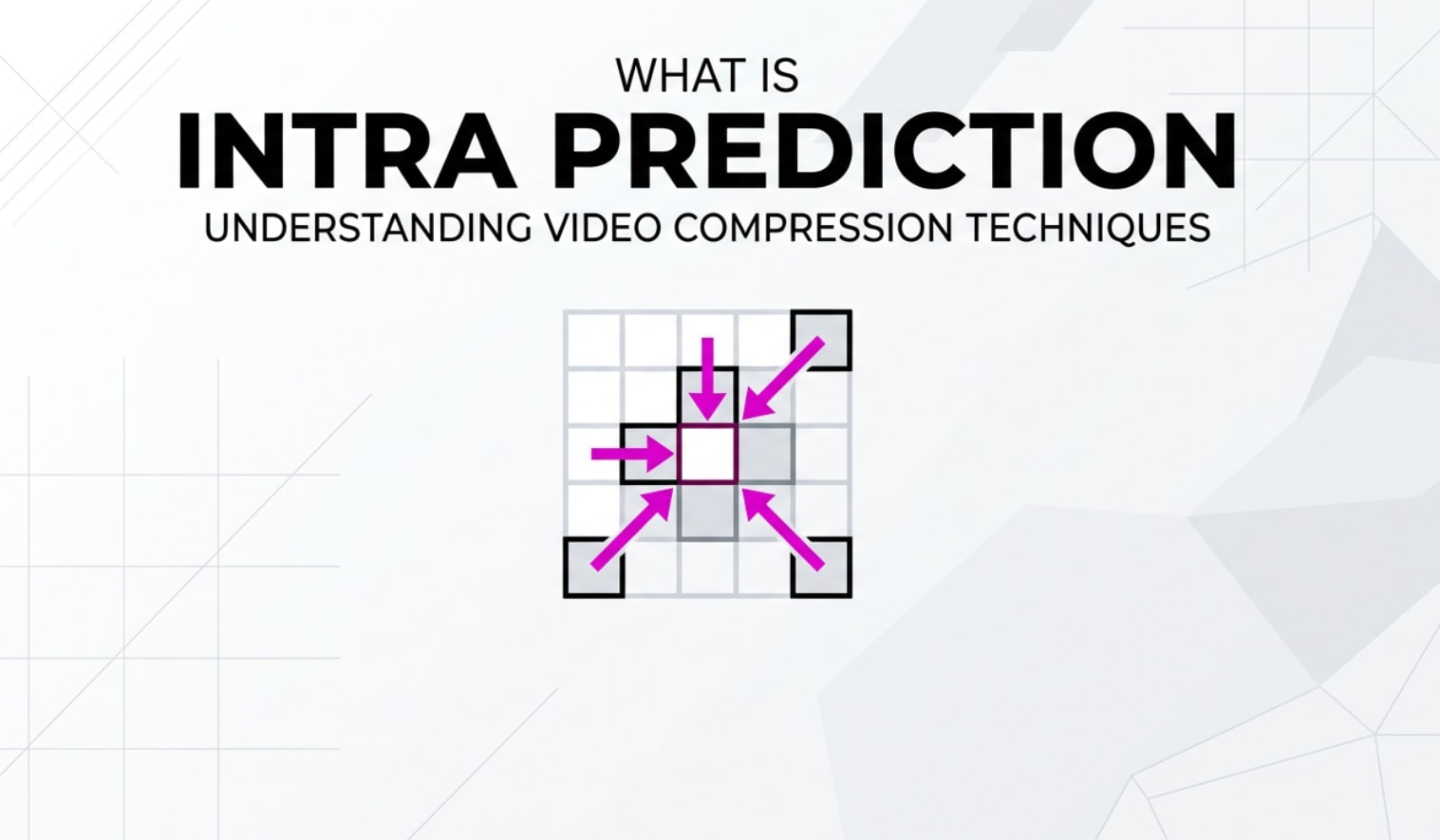
Quando registri, modifichi, esporti o trasmetti in streaming un video, le tecniche interne al codec determinano silenziosamente quanto sarà grande il file e quanto sarà nitido il suo aspetto. Una di queste tecniche fondamentali èprevisione intra. Troverai questo termine nelle impostazioni degli encoder H.264, HEVC, AV1 o in strumenti come FFmpeg, OBS e HandBrake. Capirlo ti aiuta a bilanciare qualità, bitrate e compatibilità tra videocamere, editor e piattaforme di riproduzione.
Ripara file corrotti per salvare i tuoi dati
 Sicurezza verificata. Oltre 7.302.189 persone lo hanno scaricato.
In questo articolo
Cos’è la previsione intra?
La previsione intra è un metodo di previsione usato nei codec video per comprimere ogni fotogramma in modo più efficiente. Invece di codificare il valore di ogni pixel da zero, l’encoder prevede i pixel di un piccolo blocco usando i pixel vicini dello stesso fotogramma, poi memorizza solo la differenza.
Tecnicamente è uno strumento di previsione spaziale che opera dentro un singolo fotogramma (un intra frame o I-frame). Fa parte della famiglia degli strumenti di compressione basati sui blocchi, che comprende anche trasformate, quantizzazione e codifica entropica. Nel processo di codifica, la previsione intra genera una “migliore stima” di come dovrebbe essere un blocco; poi l’encoder codifica solo l’errore residuo tra questa stima e il blocco originale.
Questo metodo è fondamentale in standard come h.264 (AVC), hevc (H.265) e av1, e influenza come il tuo video viene salvato sulle videocamere, esportato dagli editor e trasmesso su piattaforme come YouTube o i social media.
Perché la previsione intra è importante nella compressione video?
Il problema principale previsione intra che risolve è come ridurre le dimensioni del file senza distruggere i dettagli dell’immagine. I pixel vicini in un fotogramma spesso sono molto simili, specialmente nelle aree come cieli, muri o tonalità della pelle. Sfruttando questa somiglianza, il codec può evitare di scrivere informazioni ridondanti.
Effetti principali sui tuoi video:
- Migliore efficienza del bitrate e file più piccoli: Poiché vengono memorizzate solo le differenze (residui), è necessaria meno memoria, riducendo il bitrate e la dimensione dei file mantenendo una qualità accettabile.
- Qualità d'immagine superiore allo stesso bitrate: Un’efficace previsione basata sui blocchi dà all’encoder più “budget” per preservare i bordi, le texture e i dettagli fini all’interno di ogni fotogramma.
- Robustezza quando i dati di movimento non sono disponibili: Per gli I-frame, i cambi di scena o le inquadrature statiche dove l’inter prediction è meno efficiente, la previsione intra si occupa della compressione.
- Amichevole per il montaggio e la navigazione: Una forte codifica intra migliora la qualità dei fotogrammi chiave, rendendo lo scorrimento in editor e player più fluido e preciso.
Limitazioni e compromessi:
- Maggiore complessità: I codec moderni testano molte modalità intra (diverse direzioni e schemi) per trovare la migliore, il che aumenta il carico di CPU/GPU in codifica e decodifica.
- Artefatti a basso bitrate: Se il bitrate è troppo basso o la dimensione dei blocchi intra troppo grande, potresti vedere effetti a quadrettoni, bande o sfocature, specialmente nelle aree piatte o nei gradienti.
- Meno efficiente per i movimenti veloci rispetto alla previsione inter: Poiché osserva solo all’interno del fotogramma, la previsione intra non può sfruttare la somiglianza temporale tra i fotogrammi come fa l’inter prediction.
Come funziona la previsione intra nel flusso di codifica?
Nel flusso di codifica completo di una videocamera, editor o encoder streaming, previsione intra è una fase tra diverse. Lavora su rappresentazioni dell’immagine basate sui blocchi ed è strettamente legata a trasformazioni, quantizzazione e codifica entropica.
Previsione intra nei codec moderni (H.264, HEVC, AV1)
Anche se i dettagli variano tra standard come h.264, hevc, e av1, il processo di alto livello è simile:
- Il fotogramma viene diviso in blocchi: L’encoder suddivide il fotogramma in unità di codifica (macroblocchi, CTU o superblocchi) e poi in blocchi più piccoli per la luma e la chroma.
- Vengono raccolti i campioni vicini: Per ogni blocco, l’encoder legge i pixel dai blocchi superiori e sinistri già codificati e ricostruiti.
- Vengono testate più modalità di previsione: L’encoder prova diverse modalità intra (ad esempio verticale, orizzontale, diagonale, planare, DC) per prevedere il blocco corrente da quei vicini.
- Viene calcolato il residuo: Sottrae il blocco previsto da quello originale, producendo un residuo che cattura solo i dettagli e le texture rimanenti.
- Trasformazione e quantizzazione: Il blocco residuo viene trasformato (ad esempio simile al DCT) e quantizzato per ridurre il volume dei dati, con forza basata sulle impostazioni di bitrate/qualità.
- Codifica entropica e scrittura del bitstream: Infine, l’encoder comprime la modalità di previsione, la partizione dei blocchi e i coefficienti quantizzati usando la codifica entropica e li scrive nel bitstream video.
Durante la riproduzione, il decoder inverte questi passaggi: ricostruisce i vicini, applica la modalità di previsione intra memorizzata per ripredire il blocco, aggiunge il residuo decodificato e produce i pixel finali per la visualizzazione o la post-produzione.
Dove vedi la previsione intra negli strumenti reali
Potresti non vedere sempre l’etichetta “previsione intra” direttamente, ma molte impostazioni pratiche si basano su di essa:
- FFmpeg / x264 / x265: Parametri come
-x264-params keyint=,scenecut=, e preset (“veryfast”, “slow”) influenzano la frequenza con cui viene usata la codifica intra framee quanto a fondo vengono ricercate le modalità intra. - OBS, encoder streaming e strumenti di acquisizione: L’“intervallo di fotogrammi chiave” o “intervallo I-frame” definisce quanto spesso compaiono fotogrammi interamente codificati con intra, influenzando navigazione, latenza e resistenza agli errori di rete.
- HandBrake, Premiere Pro, Media Encoder: Gli slider di qualità, i target di bitrate e le scelte di profilo/livello controllano indirettamente quanto sia aggressiva la previsione intra e la quantizzazione, che noti come keyframe più morbidi o più nitidi.
- Encoder hardware (GPU, videocamere): Opzioni come “All-Intra” vs “Long-GOP” nelle videocamere determinano se ogni fotogramma usa solo compressione intra o una combinazione tra intra e inter prediction.
Quando qualcosa va storto in queste fasi (intestazioni errate, dati di previsione danneggiati o residui rotti), il decoder può mostrare forti artefatti video come blocchi colorati, bordi sfumati o blocco dell’intero fotogramma. Nei casi gravi, il video potrebbe non essere riproducibile, rendendo necessario uno strumento di riparazione.
Quando dovresti preoccuparti della previsione intra? Errori comuni e consigli rapidi
La maggior parte degli spettatori occasionali non pensa mai alla previsione intra, ma se registri, modifichi, codifichi o trasmetti video, ha un impatto più di quanto immagini.
Chi dovrebbe farci più caso?
- Editor video e coloristi: “All-Intra” o I-frame di alta qualità offrono uno scorrimento più fluido, tagli precisi a livello di fotogramma e correzione colore più robusta, specialmente con filmati ad alta risoluzione.
- Streamer ed emittenti live: Intervalli I-frame e qualità intra adeguati influenzano la rapidità con cui gli streaming si riprendono da interruzioni e la pulizia dei cambi scena.
- Content creator e YouTuber: Le impostazioni di esportazione che scelgono la struttura GOP giusta e la distanza tra fotogrammi chiave possono ridurre le dimensioni di upload mantenendo nitidi miniatura e momenti salienti.
- Archivisti e post-produzione: Codec mezzanine con molta intra preservano la qualità immagine per futuri montaggi e ricodifiche.
Errori comuni:
- "All-Intra è sempre meglio":All-Intra facilita il montaggio e i dettagli ad alta velocità, ma genera file molto più grandi rispetto a Long-GOP, che utilizza maggiormente la previsione inter.
- "L'intervallo tra i keyframe non influisce sulla qualità":Troppi pochi I-frame possono causare una lunga propagazione degli errori e una navigabilità scarsa; troppi invece possono sprecare bitrate con frequenti codifiche intra pesanti.
- "Gli artefatti derivano sempre da impostazioni di esportazione errate":A volte gli artefatti derivano da contenitori danneggiati o blocchi intra danneggiati dopo il trasferimento, errori di archiviazione o download interrotti.
Consigli rapidi e suggerimenti:
- Per editing complessi, prediligi formati compatibili con intra o All-Intra dalla tua videocamera o strumento di esportazione.
- Per lo streaming, imposta un intervallo di keyframe ragionevole (ad es. 2 secondi) come raccomandato da molte piattaforme.
- Se un video improvvisamente mostra strani artefatti videodopo la copia o un crash, sospetta una corruzione e ripara il file invece di ricodificarlo più volte.
Il concetto fondamentale:previsione intraè un elemento chiave per definire come appare il tuo video e quanto spazio occupa. Di solito non viene modificato direttamente, ma molte impostazioni di qualità e prestazioni si basano su come vengono previsti e compressi i frame intra.
Come usare Repairit per correggere un file video corrotto
Breve introduzione a Repairit
Quando la corruzione rompe la struttura interna di un file video, i decoder potrebbero non riuscire a ricostruire intra framei dati correttamente, causando pesanti artefatti o errori di riproduzione.Sito ufficiale di Repairitoffre una soluzione di riparazione multimediale dedicata, incentrata sulla ricostruzione delle intestazioni danneggiate, dei dati di flusso e delle informazioni temporali. Che il tuo file provenga da una videocamera, registrazione schermo, esportazione o download, Repairit mira a restaurarlo per poterlo riprodurre, modificare e condividere di nuovo.
Caratteristiche principali di Repairit
- Ripara diversi file video corrotti da varie videocamere, smartphone, droni e dispositivi di registrazione in una sola volta.
- Supporta molti dei principali formati di editing e distribuzione e risoluzioni, da clip SD a video 4K ad alto bitrate e oltre.
- Fornisce un flusso guidato di riparazione con una finestra di anteprima integrata per confermare il risultato prima del salvataggio.
Guida passo dopo passo: Riparare un video corrotto con Repairit
- Aggiungi file video corrotti
Apri Repairit e passa al modulo di Riparazione Video. Clicca sul pulsante per aggiungere file, poi seleziona i tuoi clip danneggiati dal disco locale, schede di memoria o dischi esterni. Puoi caricare più video problematici insieme, utile se un’esportazione o trasferimento multiplo ha danneggiato più file allo stesso tempo.

- Ripara file video
Dopo l'importazione, avvia la riparazione con un solo clic. Repairit analizza ogni file, controlla il contenitore e tenta di ricostruire le intestazioni danneggiate, le tabelle indice e i dati di flusso che influenzano la decodifica e la compressione videostrutture come i blocchi intra-codificati. Al termine della riparazione, utilizza l'opzione di anteprima per scorrere rapidamente il clip e confermare che video e audio siano tornati alla normalità.

- Salva i file video riparati
Se l’anteprima è corretta, scegli una nuova e sicura posizione di salvataggio diversa dalla cartella originale. Clicca su salva e Repairit esporterà delle copie pulite dei tuoi video riparati. Puoi poi importarli nel software di editing, caricarli su piattaforme di streaming o archiviali, senza artefatti o errori di riproduzione causati dalla precedente corruzione.

Conclusione
La previsione intraè una pietra miliare della moderna la compressione video, permette ai codec di prevedere i valori dei pixel all'interno di un fotogramma e codificare solo le differenze residue. Questo consente di mantenere bitrate gestibili preservando il dettaglio nei intra framecontenuti, specialmente nei cambi scena o quando i dati di movimento non sono disponibili.
Tuttavia, se il flusso dati o il contenitore risultano corrotti, il decoder potrebbe non ricostruire correttamente questi blocchi intra-codificati, portando a vistosi artefatti videoo file non riproducibili. Comprendendo il ruolo della previsione intra in registrazione, editing, esportazione e streaming, e utilizzando uno strumento come Repairit in caso di danni, puoi meglio proteggere, diagnosticare e recuperare i tuoi preziosi progetti video su diverse piattaforme e dispositivi.
Avanti:Previsione Inter
FAQ
-
1. Che cos’è la previsione intra in termini semplici?
La previsione intra è un metodo in cui il codificatore stima i pixel di un blocco usando i pixel vicini dello stesso fotogramma, poi codifica solo la differenza tra la previsione e i pixel reali. Poiché i pixel vicini sono spesso simili, questo riduce notevolmente la quantità di dati necessaria per ogni fotogramma. -
2. In cosa la previsione intra differisce dalla previsione inter?
La previsione intra funziona solo all'interno di un singolo fotogramma usando i vicini nello spazio, mentre la previsione inter guarda attraverso più fotogrammi utilizzando vettori di movimento e frame di riferimento per riutilizzare le informazioni nel tempo. L'intra è usata molto negli I-frame, mentre la inter domina nei P e B frame nei video long-GOP. -
3. Quali codec video usano la previsione intra?
Quasi tutti i codec video moderni utilizzano la previsione intra, inclusi H.264/AVC, H.265/HEVC, VP9 e AV1. Ognuno definisce il proprio set di modalità di previsione e dimensioni dei blocchi, ma l'idea base di prevedere nuovi blocchi dai vicini già decodificati è comune in tutti gli standard. -
4. La previsione intra può causare artefatti visibili?
Sì. Se il bitrate è troppo basso o la quantizzazione troppo forte, i dati residui non riescono a descrivere pienamente la differenza tra la previsione e l’immagine originale. Questo può portare a blocchi visibili, bande e texture poco definite. Anche la corruzione nei dati intra-codificati può produrre artefatti vistosi come quadrati colorati o fotogrammi rotti. -
5. Come posso sistemare un video che presenta artefatti o non si avvia?
Per prima cosa prova a riprodurre il file con un altro lettore e copialo su un altro disco per escludere problemi software o hardware. Se il video mostra ancora artefatti o non si apre, usa uno strumento di riparazione come Wondershare Repairit per analizzare la struttura del file, ricostruire intestazioni e flussi danneggiati ed esportare una versione riparata che decodifichi correttamente.


