
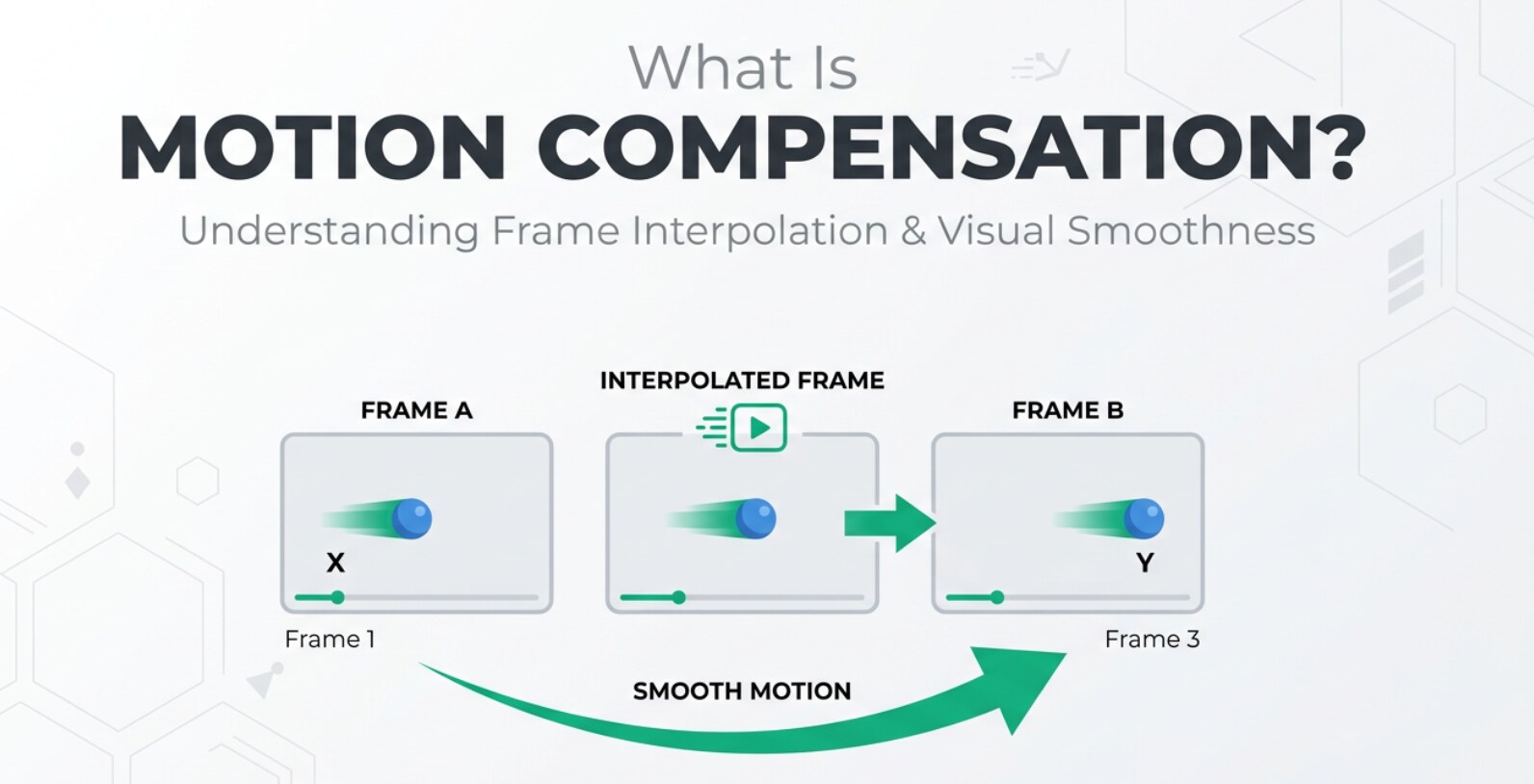
Compensazione del movimento è un concetto fondamentale alla base di come i video moderni vengono registrati, modificati, compressi, trasmessi in streaming e riprodotti su telefoni, fotocamere e laptop. Lo incontrerai ogni volta che lavorerai con formati come H.264, H.265/HEVC o VP9 in strumenti come OBS, Premiere Pro o HandBrake. Comprendere come prevede il movimento tra i fotogrammi ti aiuta a capire perché alcune clip appaiono nitide mentre altre mostrano artefatti a blocchi, striature o errori dopo l'esportazione o il caricamento.
Ripara file corrotti per salvare i tuoi dati
 Sicurezza verificata. Oltre 7.302.189 persone lo hanno scaricato.
In questo articolo
Cos'è la Compensazione del Movimento?
Compensazione del movimento è un metodo di previsione utilizzato nella compressione video digitale, in standard come H.264/AVC, H.265/HEVC e VP9. Invece di codificare ogni fotogramma come un'immagine completa, il codificatore predice come si muovono le parti dell'immagine da un fotogramma all'altro e memorizza solo le differenze.
I fotogrammi video sono suddivisi in blocchi (spesso chiamati macroblocchi o unità di codifica). Il codificatore stima come ogni blocco si sia mosso, rappresenta tale movimento come un vettore di stima del movimento e poi utilizza la compensazione del movimento per ricostruire un fotogramma previsto. Solo l'errore residuo tra questa previsione e il fotogramma reale viene codificato. Questo aiuta a mantenere le dimensioni dei file ridotte preservando il dettaglio visibile nelle attività di registrazione, montaggio, esportazione e streaming.
Perché la compensazione del movimento è importante nella compressione video?
Quando una telecamera registra un video, la maggior parte dei fotogrammi vicini sono molto simili. Codificare ogni fotogramma in modo indipendente sprecherebbe molti bit. Compensazione del movimento lo risolve riutilizzando le informazioni dai fotogrammi di riferimento così che i codificatori non debbano memorizzare più volte lo stesso contenuto visivo.
Principali vantaggi della compensazione del movimento
- Migliore efficienza del bitrate e dimensioni di file minori – Prevedendo il movimento invece di ri-codificare ogni pixel, il codificatore può ottenere la stessa qualità visiva con un bitrate molto più basso. Questo è fondamentale per la registrazione su telefono, schede di memoria della fotocamera e archiviazione cloud.
- Streaming e riproduzione più fluidi – Le piattaforme di streaming come YouTube, TikTok e Netflix si affidano a una solida previsione tra fotogrammi per fornire video HD o 4K su larghezze di banda limitate. Una buona gestione del movimento significa meno interruzioni e buffering più veloce.
- Qualità visiva più alta allo stesso bitrate – Una vettore di stima del movimento previsione e compensazione precisa mantiene gli oggetti in movimento nitidi, riducendo effetti a blocchi e striature durante i movimenti veloci come sport, gameplay o scene d'azione.
- Migliore compatibilità tra piattaforme – Codificatori e decodificatori hardware in TV, console, fotocamere e telefoni sono ottimizzati per codec con compensazione del movimento come H.264 e H.265, migliorando la durata della batteria e la fluidità della riproduzione.
Limitazioni e compromessi
- Complessità della codifica – Cercare il miglior movimento per ogni blocco richiede molte risorse CPU/GPU e può rallentare l’esportazione o la codifica live in strumenti come OBS, FFmpeg o Adobe Media Encoder.
- Carico di lavoro del decodificatore – Telefoni, TV e set-top box devono seguire i vettori di movimento e ricostruire i fotogrammi, rispetto ai codec solo intra questa complessità è maggiore.
- Artefatti visibili a bit rate bassi – Se il bitrate è troppo basso o i vettori di movimento sono inaccurati, puoi vedere artefatti video come blocchi, ghosting, tremolio e sfocatura del movimento nelle aree a movimento rapido.
- Facilità di montaggio – I formati ad alta compressione con compensazione del movimento possono essere meno fluidi da scorrere negli editor video rispetto ai formati solo intra come ProRes o DNxHD.
Come funziona la compensazione del movimento nel flusso di lavoro di codifica?
In una pipeline di codifica completa, la compensazione del movimento si trova nella fase di previsione tra i fotogrammi grezzi in ingresso e la generazione finale del bitstream. Ecco come si inserisce tipicamente nel flusso di lavoro di registrazione, montaggio, codifica e streaming:
- 1. Input e pre-elaborazione – Il codificatore riceve fotogrammi grezzi dal sensore della fotocamera, dalla cattura dello schermo o da un'esportazione della timeline. Può ridimensionare, tagliare o convertire i formati colore prima della compressione.
- 2. Decisione sul tipo di fotogramma – Il codificatore sceglie tra I-frame (intra), P-frame (previsti dai fotogrammi precedenti) e B-frame (previsti da fotogrammi precedenti e futuri). Compensazione del movimento viene usato principalmente per P- e B-frame.
- 3. Suddivisione in blocchi – Ogni fotogramma viene suddiviso in blocchi o unità simili a macroblocchi. Questi blocchi sono le parti di base di cui si tiene traccia del movimento tra i fotogrammi.
- 4. Stima del movimento – Il codificatore cerca nei fotogrammi di riferimento il miglior corrispondente per ogni blocco. Lo spostamento tra il blocco attuale e la sua posizione di riferimento è il vettore di movimento. Questo passo è visibile nei codificatori avanzati come x264/x265, FFmpeg o alcuni encoder GPU grazie a impostazioni come intervallo di ricerca, accuratezza sub-pixel e fotogrammi di riferimento.
- 5. Compensazione del movimento – Utilizzando i vettori di movimento scelti, il codificatore ricostruisce un fotogramma previsto dai fotogrammi di riferimento. Compensazione del movimento applica i vettori e l'interpolazione per ricostruire come dovrebbe apparire il blocco dopo il movimento.
- 6. Calcolo e trasformazione del residuo – Il codificatore sottrae il fotogramma previsto da quello reale per ottenere un’immagine residua. Questa piccola differenza viene poi trasformata, quantizzata e codificata entropicamente.
- 7. Bitstream e metadati – Il residuo codificato più i vettori di movimento, gli indici di riferimento e altre scelte di codifica formano il flusso compresso finale salvato nei contenitori MP4, MOV, MKV o simili.
Nei tool reali:
- OBS Studio – Usando x264 o encoder hardware, preset come "fast", "medium" o "slow" controllano indirettamente quanto tempo viene speso nella ricerca e previsione del movimento.
- HandBrake – Le opzioni avanzate permettono di modificare i fotogrammi di riferimento, i B-frame e i preset dell'encoder per una previsione tra fotogrammi.
- Adobe Premiere Pro / Media Encoder – I preset di esportazione per H.264/H.265 regolano il profilo, il livello e i preset di codifica che influenzano la vettore di stima del movimento qualità e la velocità.
- FFmpeg / x264 / x265 – Parametri CLI come "me", "subme", "refs" e "bframes" influenzano direttamente come vengono cercati e compensati i movimenti.
Quando dovresti preoccuparti della compensazione del movimento? Errori comuni e consigli rapidi
A chi interessa di più? Montatori video, YouTuber, streamer live, operatori di videocamere e chiunque si occupi di codifica, esportazione o risoluzione di problemi di riproduzione dovrebbe capire come la compensazione del movimento influenza le loro riprese.
Quando conta davvero:
- Registri movimenti rapidi come sport, gare, azione o movimenti di telecamere a mano.
- Trasmitti stream di gameplay e vuoi un movimento fluido con banda di upload limitata.
- Esporti contenuti lunghi e devi bilanciare la dimensione del file e la qualità.
- Noti strani artefatti video come blocchi o striature dopo il caricamento o il rendering.
Quando conta di meno:
- Clip social corte a bitrate molto alti dove gli artefatti sono improbabili.
- Riprese in studio o frontali con movimento minimo e illuminazione stabile.
- Flussi di lavoro che usano codec solo intra per il montaggio, dove la previsione del movimento è leggera o disabilitata.
Errori comuni:
- Credere che "una risoluzione più alta" corregga sempre i problemi di movimento – una vettore di stima del movimento previsione scarsa o un bitrate troppo basso possono ancora causare artefatti anche in 4K.
- Assumere che tutti i glitch dipendano solo dalla compressione – alcuni problemi sono causati da video danneggiato file e richiedono riparazione video invece di modifiche al bitrate.
- Pensare che preset più veloci siano sempre adeguati non è corretto: i preset estremi come "ultrafast" o "superfast" spesso indeboliscono la ricerca del movimento e riducono la qualità visiva per i soggetti in movimento.
Suggerimenti rapidi e takeaway:
- Per sport o giochi, usa preset di codifica più lenti e un bitrate leggermente più alto così compensazione del movimento può funzionare in modo più preciso.
- Usa codificatori hardware ottimizzati per lo streaming (NVENC, Quick Sync) quando hai bisogno di codifica in tempo reale ma comunque vuoi dettagli precisi del movimento.
- Se vedi artefatti ripetuti nella stessa posizione su tutti i player, considera l’aumento del bitrate, il cambio dei preset o l’uso di meno B-frame.
- Se un file non si apre, si blocca o mostra blocchi casuali e strisce di colore dopo trasferimenti o crash, trattalo come video danneggiato e prova uno riparazione video strumento come Wondershare Repairit.
Come usare Repairit per correggere un file video corrotto
Introduzione a Repairit
Quando video con compensazione del movimento vengono danneggiati durante registrazione, trasferimento, editing o esportazione, potrebbero rifiutarsi di riprodursi o mostrare gravi artefatti che una normale ricodifica non può risolvere. Wondershare Repairit è una soluzione riparazione video dedicata progettata per ricostruire le strutture dei file e ripristinare contenuti riproducibili da molti formati e fotocamere. Puoi saperne di più e ottenere l’ultima versione dal sito ufficiale Repairit.
Caratteristiche principali di Repairit
- Riparazione video per molti codec e contenitori da videocamere, telefoni, action cam e altro.
- Supporta l’elaborazione in batch così puoi riparare più video danneggiato clip contemporaneamente.
- Fornisce una finestra di anteprima istantanea per verificare i risultati riparati prima di salvare.
Passo dopo passo: riparare un video corrotto
- Aggiungi file video corrotti
Apri Wondershare Repairit e scegli il modulo Riparazione Video. Clicca su "Aggiungi" e seleziona tutte le clip danneggiate dal tuo computer, backup della scheda della videocamera o disco esterno. I file appariranno in una lista con dettagli base come nome, percorso e formato.

- Ripara file video
Premi il pulsante "Ripara" per iniziare l’elaborazione. Repairit analizza la struttura interna di ogni file, incluse intestazioni, frame e dati relativi al movimento, poi ricostruisce un flusso riproducibile. Puoi seguire la barra di progresso per vedere a che punto è ogni riparazione video compito.

- Salva i file video riparati
Quando la riparazione è completa, seleziona un video e clicca "Anteprima" per confermare che la riproduzione è fluida e che gli artefatti sono spariti o fortemente ridotti. Se sei soddisfatto, clicca "Salva" e scegli una cartella sicura o un disco. I file riparati potranno poi essere modificati, codificati o caricati di nuovo senza i precedenti problemi di corruzione.

Conclusione
Compensazione del movimento è la spina dorsale della moderna compressione video, permettendo ai codec di descrivere come il contenuto si muove tra i frame invece di ricodificare ogni pixel. Combinando vettore di stima del movimento con previsione tra fotogrammi efficiente, i codificatori possono fornire video nitidi a bitrate più bassi per registrazione, editing, esportazione e streaming.
Tuttavia, la compressione aggressiva, i bitrate bassi o danni ai file possono comunque portare a artefatti video visibili o clip completamente non riproducibili. Quando la causa principale è la corruzione e non i limiti normali del codec, uno strumento specializzato come Wondershare Repairit ti aiuta a riparare video danneggiato file e recuperare filmati che altrimenti andrebbero persi.
Prossimo: Macroblocco
FAQ
-
1. Che cos’è la compensazione del movimento in termini semplici?
La compensazione del movimento è una tecnica di previsione in cui il codificatore traccia come i blocchi di pixel si muovono da un frame all’altro e poi codifica solo le differenze invece di memorizzare ogni frame completo. Ciò consente di risparmiare molti dati mantenendo il movimento naturale. -
2. Come si differenzia la compensazione del movimento dalla stima del movimento?
La stima del movimento è la fase di ricerca in cui il codificatore sfoglia i frame di riferimento per trovare dove è stato spostato un blocco. La compensazione del movimento è la fase di ricostruzione in cui il codificatore usa quei vettori di movimento per costruire un frame previsto e codificare solo gli errori residuali. -
3. Perché vedo aree a blocchi o sfocate nelle parti in movimento del mio video?
Blocchi, sfocature o sdoppiamenti intorno al movimento si verificano spesso quando il bitrate è troppo basso, i vettori di movimento non sono abbastanza precisi, o i preset del codificatore sono troppo veloci. In questi casi, la compensazione del movimento non può prevedere il movimento con precisione e quindi gli artefatti diventano visibili, soprattutto nelle scene rapide. -
4. I file video corrotti possono interrompere la compensazione del movimento e causare glitch?
Sì. Se parti del bitstream contenenti vettori di movimento, frame di riferimento o intestazioni sono danneggiate, i decoder possono mostrare gravi artefatti, frame bloccati o crash. Non è semplicemente perdita dovuta alla compressione; di solito indica un video danneggiato file che potrebbe richiedere riparazione professionale. -
5. Come posso riparare un video che non si riproduce a causa di errori di compressione o movimento?
Se i problemi di riproduzione persistono su diversi player, la struttura del file potrebbe essere corrotta. Invece di ricodificare, usa uno strumento dedicato come Wondershare Repairit per analizzare e riparare il video, ricostruire le strutture danneggiate e ripristinare la compatibilità con player e piattaforme comuni.


