
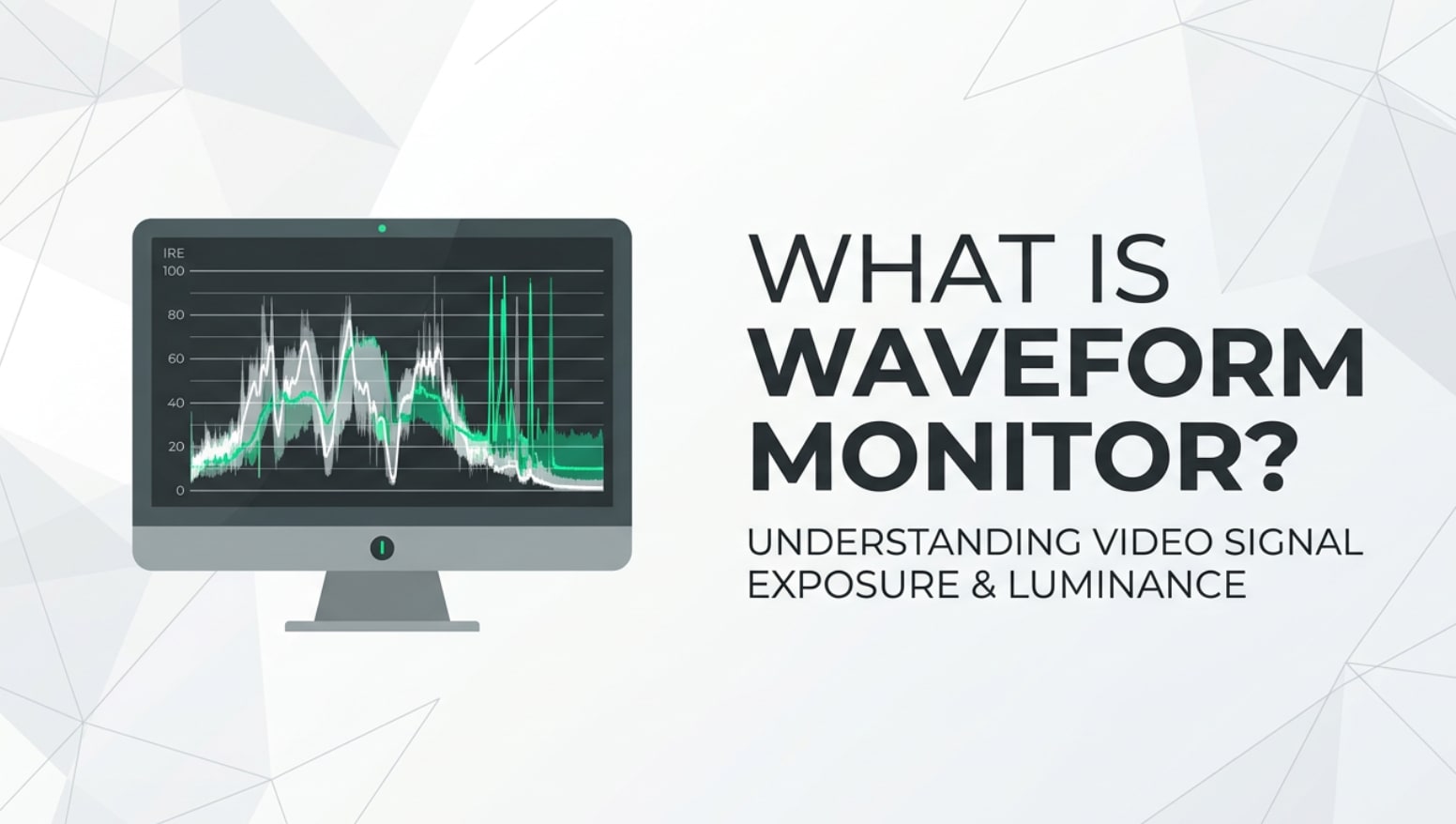
Amonitor di forma d'onda è uno strumento fondamentale da conoscere se scatti, modifichi, colori o trasmetti video. Lo troverai nei menu delle fotocamere, nei registratori esterni, nei scope software di Premiere Pro, DaVinci Resolve, Final Cut Pro, nei switcher di live streaming e nelle sale QC. Comprendere ciò che questo scope mostra ti aiuta a esporre accuratamente le scene, evitare ombre schiacciate o alte luci bruciate, e offrire video che appaiono coerenti su diversi schermi e piattaforme.
Ripara file corrotti per salvare i tuoi dati
 Verificato per la sicurezza. Oltre 7.302.189 persone lo hanno scaricato.
In questo articolo
Cos'è un Monitor di Forma d'Onda?
A monitor di forma d'onda è un tipo di scope video che rappresenta la luminosità (luma) e talvolta la crominanza (colore) della tua immagine da sinistra a destra, dall’alto al basso. Non è uno stile di fotocamera o un effetto; è uno strumento di misurazione usato nella cinematografia, nel broadcast, nello streaming e nella post produzione video.
Sul monitor di forma d’onda, la posizione verticale rappresenta il livello del segnale: 0 o 0 IRE è nero puro, i mezzitoni e la pelle sono a metà scala, e 100 IRE (o la cima della scala) rappresenta il bianco massimo. Invece di indovinare dall’LCD, puoi vedere valori precisi per esposizione, contrasto e canali colore. Ecco perché è uno degli strumenti più affidabili scope video nel monitoraggio professionale e strumenti di color grading.
Le fotocamere moderne, registratori esterni e software di editing spesso includono un monitor di forma d'ondaintegrato. Puoi vedere varie versioni: solo luma, RGB parade, o YCbCr. Qualunque tu usi, lo scopo è lo stesso: fornire un riferimento oggettivo per decisioni di esposizione coerenti durante registrazione, codifica, esportazione, streaming e visione su diverse piattaforme.
Come influisce un monitor di forma d’onda sulla tua immagine o ripresa?
La forma d’onda non modifica direttamente la tua immagine; cambia come decidi di scattare e correggere i colori. Leggendo correttamente lo scope, regoli le impostazioni come ISO, otturatore, apertura, ND, livelli di illuminazione e curve di grading per produrre immagini pulite, dettagliate e conformi.
Forma d'onda e accuratezza dell'esposizione
L’effetto principale è sull’esposizione. Uno strumento di esposizione video come la forma d’onda ti dice se le parti più luminose della scena stanno clippando (ammassandosi in cima) o se le ombre sono schiacciate (piatte in basso). Questo feedback influisce direttamente su:
- Dettagli nelle alte luci: mantenere finestre luminose, cieli e vestiti bianchi sotto il clipping per consentire la visibilità delle texture.
- Dettagli nelle ombre: sollevare le aree scure quel tanto che basta da evitare rumore o immagini fangose su piattaforme streaming e TV.
- Toni della pelle: posizionare i volti a un livello stabile così che risultino naturali da ripresa a ripresa e su dispositivi di visione diversi.
Rispetto a una vista forma d’onda vs istogramma, la forma d'onda ti permette di vedere dove nel frame risiedono i problemi di esposizione, non solo quanti pixel sono luminosi o scuri. Questa precisione porta riprese più pulite e meno sorprese quando codifichi, esporti o comprimi per i social.
Forma d'onda e contrasto, colore, e piattaforme
La forma d’onda guida anche il modo in cui modelli il contrasto. Osservando la curva tra nero e bianco, puoi scegliere se la tua immagine è troppo piatta (materiale log prima del grading) o troppo dura (look eccessivamente contrastati che si spezzano su schermi mobili o web player).
Su forme d’onda RGB o YCbCr, puoi vedere se un canale è più alto degli altri, rilevando dominanti di colore che potrebbero essere invisibili su monitor non calibrati. Questo è fondamentale per lo streaming e il broadcasting, dove schermi ed encoder trattano il colore in modo diverso. Mantenere i valori entro livelli broadcast sicuri evita bianchi illegali o neri schiacciati che possono causare rifiuto QC o artefatti strani nei file finali codificati e nei live streaming.
Alla fine, consultando la forma d’onda durante ripresa e grading, mantieni luminosità e colore stabili tra scene, camere, codec e piattaforme. Questa stabilità migliora la nitidezza percepita, profondità e resa del rumore delle riprese e riduce il bisogno di correzioni aggressive in post.
Come funziona un monitor di forma d’onda durante una ripresa reale?
Nel workflow reale, un monitor di forma d'onda appare in diversi contesti: display della fotocamera, monitor/registratori esterni, switcher per streaming live e scope nei software di editing e grading.
Su molte fotocamere cinema e mirrorless, puoi attivare la forma d’onda dal menu monitoraggio. Compare come box overlay piccolo o come scope a schermo intero. Regolando l’esposizione con apertura, ISO, otturatore o filtri ND, osservi la forma d'onda muoversi su e giù. Ad esempio, se punti la camera su un soggetto controluce e vedi il viso troppo basso nello scope, aggiungi una luce di riempimento o apri l’apertura finché i toni della pelle sono nella zona centrale.
Sul set con un monitor esterno, la forma d’onda è il riferimento centrale per tutta la troupe. Il DP e il DIT confermano che le riprese log o RAW sono all’interno del range utile del sensore, anche se il LUT di visione è stilizzato. Durante riprese multicamera, si abbinano tutte le camere confrontando le forme d’onda invece che fidandosi di schermi sballati.
In post-produzione, il software di editing o grading mostra una forma d’onda software. Mentre applichi curve di contrasto, regolazioni di esposizione o cambi di saturazione, controlli che nulla superi i livelli legali o sparisca nel nero. Prima di esportare o streammare, usi la forma d’onda per confermare che il master finale sia coerente, evitando sorprese su TV, telefoni e piattaforme online.monitor di forma d'onda.
Migliori utilizzi, errori comuni e consigli rapidi
La monitor di forma d'onda è essenziale quando esposizione e coerenza sono critiche: lavori narrativi, spot, interviste, eventi multicamera e qualsiasi progetto pensato per il broadcast o specifiche rigorose di piattaforma. È inoltre preziosa quando si affrontano display sconosciuti su monitor clienti, location o dispositivi di spettatori.
Gli errori comuni includono:
- Inseguire una forma d’onda “bella” anziché l’intento creativo. Una scena scura e suggestiva sarà naturalmente più bassa sullo scope.
- Ignorare i canali cromatici e osservare solo la luma, portando a dominanti colore o alte luci supersature.
- Dimenticare che gamma diverse (log vs Rec.709) posizionano i mezzitoni in zone diverse della forma d’onda e portano a errori di esposizione.
- Usare la forma d’onda solo in post, quando i danni da una cattiva esposizione sono ormai difficili da correggere.
Consigli rapidi per usare monitor di forma d'onda correttamente:
- Impara dove stanno i toni della pelle sani per la gamma preferita (ad esempio, al centro o leggermente sopra in Rec.709) e usali come riferimento.
- Controlla entrambe le estremità della scala: mantieni le alte luci sotto il clipping e assicura che le ombre non siano schiacciate a fondo scala.
- Usa la forma d’onda assieme ad altri strumento di esposizione video strumenti come zebre, false color e istogrammi; si completano a vicenda.
- Controlla la forma d’onda dopo codifica o rendering, soprattutto per consegne a specifiche rigorose TV o streaming.
Il messaggio: un monitor di forma d'onda ti offre numeri e forme affidabili, così che le tue scelte creative si traducano con coerenza dalla ripresa all’editing, al grading, fino alle piattaforme di visione finale.
Come usare Repairit per riparare un file fotografico corrotto
Introduzione a Repairit
Anche con esposizione perfetta sul tuo monitor di forma d'onda, i file possono corrompersi durante trasferimento, editing o errori di archiviazione. Wondershare Repairit è stato progettato per salvare quei file media danneggiati così da non perdere scatti importanti. Con interfaccia intuitiva e motore potente di riparazione, permette di recuperare foto, video e audio rotti senza competenze tecniche avanzate. Puoi saperne di più e scaricarlo dal sito ufficiale Repairit.
Caratteristiche principali di Repairit
- Ripara file video corrotti e foto in vari formati, gestendo più file danneggiati insieme in un unico processo pratico.
- Usa l’opzione avanzata di riparazione che sfrutta un file di esempio dallo stesso dispositivo o fotocamera per ricostruire media gravemente danneggiati con maggiore accuratezza.
- Visualizza in anteprima foto o clip riparati prima di salvare, garantendo che dettagli, colori e movimento siano restaurati correttamente.
Passo dopo passo: riparare file fotografici corrotti
- Aggiungi file foto corrotti
Installa e avvia Wondershare Repairit, quindi scegli la funzione Riparazione Foto dalla schermata principale. Clicca il pulsante "Aggiungi" per sfogliare il computer, la memory card o il disco esterno e importare le immagini corrotte. Puoi aggiungere più foto da camere o cartelle diverse in una volta sola, ideale dopo uno shooting importante o problemi di backup.

- Ripara file foto
Una volta elencati i file danneggiati, avvia la riparazione premendo il pulsante "Ripara". Repairit analizzerà automaticamente ogni foto, ricostruendo dati mancanti o rotti dietro le quinte. Puoi seguire il progresso mentre passa tutti gli elementi in coda. Se un’immagine è gravemente danneggiata, passa alla Riparazione Avanzata e fornisci una foto sana e simile dalla stessa camera per aumentare le chance di una correzione perfetta.

- Salva i file foto riparati
Al termine della riparazione, visualizza le foto recuperate direttamente dentro Repairit per confermare che dettagli, colori e inquadrature siano intatti. Quando sei soddisfatto, scegli una nuova cartella di destinazione sicura (evita di salvare sullo stesso disco danneggiato) e clicca "Salva" per esportare le immagini riparate. I tuoi file ora sono pronti per essere archiviati, modificati o consegnati assieme al resto del progetto.

Conclusione
A monitor di forma d'onda ti offre una vista oggettiva sulla luminosità e contrasto, così puoi esporre accuratamente, proteggere le alte luci e evitare ombre fangose. Imparando a leggere il grafico e collegarlo alle scene reali, ottieni controllo preciso su come le immagini risulteranno su schermi e piattaforme streaming diversi.
Unito ad abitudini di backup affidabili e strumenti come Wondershare Repairit per riparare file video corrotti e foto, padroneggiare il monitoraggio forma d’onda garantisce che le riprese non solo appaiano professionali ma anche rimangano sicure, utilizzabili e pronte per qualsiasi formato di consegna.
Successivo: Motivo a zebra
FAQ
-
1. A cosa serve un monitor forme d'onda nella produzione video?
A monitor di forma d'onda viene utilizzato per misurare e visualizzare la luminosità (luma) e talvolta i livelli di colore del tuo video. Questo ti permette di impostare l’esposizione in modo accurato, mantenere i segnali entro livelli broadcast sicuri, e garantire un contrasto costante tra le riprese, i montaggi e i formati di consegna. -
2. In cosa il monitor forme d'onda è diverso da un istogramma?
Un istogramma mostra quanti pixel si trovano a ciascun valore di luminosità, ma non mostra dove si trovano quei pixel nell’inquadratura. Un forma d’onda vs istogramma confronto rivela che il monitor forme d'onda mappa la luminosità secondo l’immagine da sinistra a destra, così puoi vedere esattamente quale parte dell’inquadratura è troppo luminosa o troppo scura. -
3. Ho davvero bisogno di un monitor forme d’onda se la mia videocamera ha zebre e focus peaking?
Le zebre e il focus peaking aiutano in compiti specifici, ma un monitor di forma d'onda offre una visione quantitativa e completa di tutta l’immagine. È particolarmente utile per abbinare più videocamere, proteggere le tonalità della pelle ed evitare sorprese di esposizione quando codifichi, esporti o trasmetti in streaming. -
4. Posso usare un monitor forme d’onda software invece che hardware?
Sì. La maggior parte dei moderni NLE e strumenti di color grading forniscono strumenti software accurati che funzionano bene per progetti online e per molti progetti professionali. Finché il tuo monitor è ragionevolmente calibrato, un monitor di forma d'onda software è sufficiente per regolare esposizione e colore prima della consegna finale. -
5. Un monitor forme d’onda può correggere problemi di esposizione in post produzione?
Un monitor forme d'onda non corregge da solo una cattiva esposizione, ma ti aiuta a capire cosa è andato storto e guida le tue correzioni in fase di color grading. L’uso migliore di un monitor di forma d'onda è durante le riprese, quando ti aiuta ad evitare zone bruciate o ombre schiacciate che nessuno strumento potrà recuperare completamente in seguito.


