
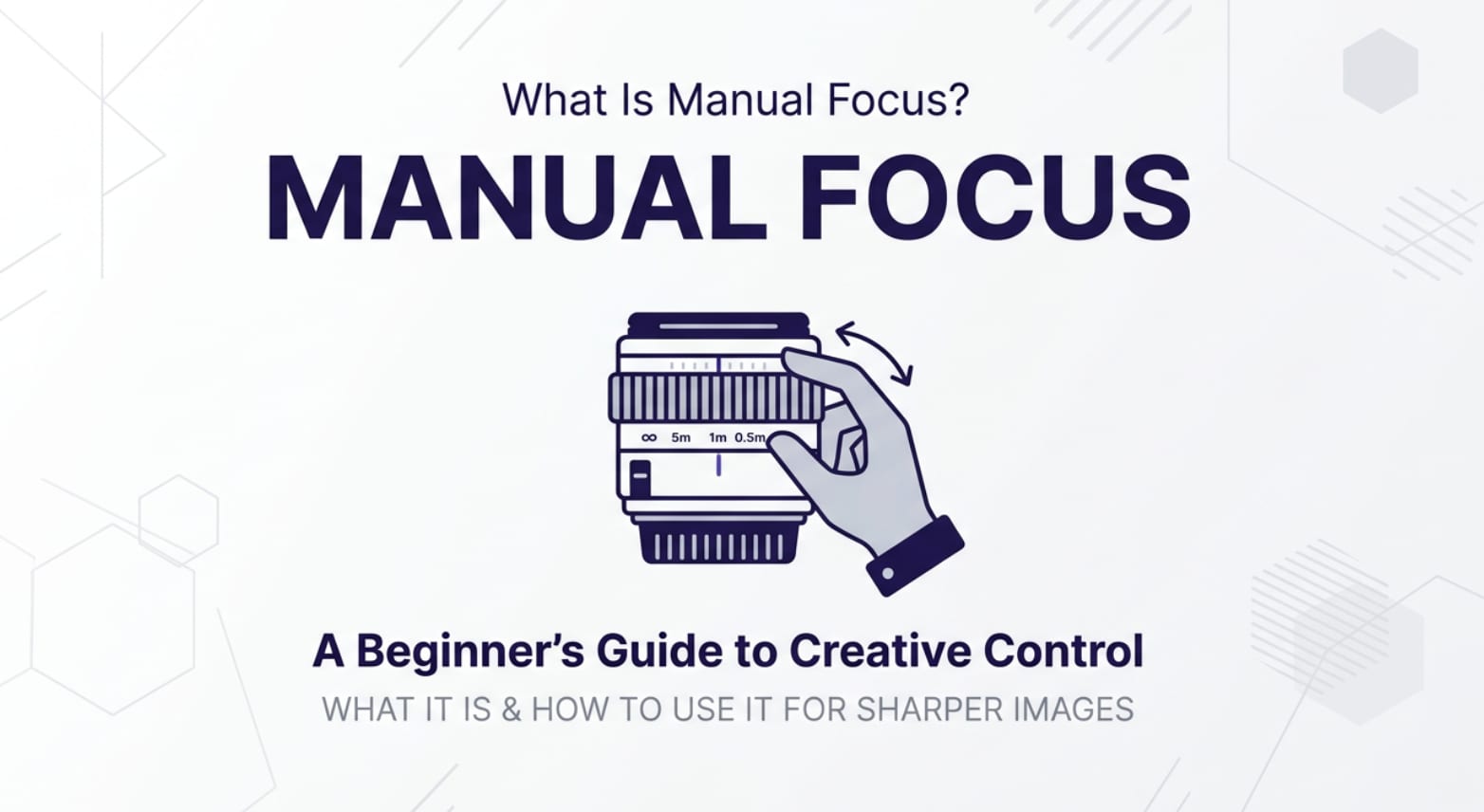
Messa a fuoco manuale è un classico controllo fotografico che troverai sulle reflex digitali, sulle mirrorless, sulle videocamere cinematografiche e perfino su alcune app per smartphone. Ogni volta che l'autofocus ha difficoltà in condizioni di scarsa luce, durante i primi piani o in scene complesse, comprendere la messa a fuoco manuale ti aiuta a mantenere le tue foto e i tuoi video nitidi, puliti e pronti per la modifica, l’esportazione e la riproduzione su qualsiasi piattaforma.
Ripara file danneggiati per salvare i tuoi dati
 Verificato in sicurezza. Oltre 7.302.189 persone lo hanno scaricato.
In questo articolo
Che cos'è la messa a fuoco manuale?
Messa a fuoco manuale è una modalità di messa a fuoco in cui tu, e non la fotocamera, decidi esattamente cosa appare nitido nell'inquadratura. Invece di usare i sensori e gli algoritmi dell'autofocus, ruoti l'anello di messa a fuoco dell'obiettivo (o usi i comandi sullo schermo) per impostare manualmente la distanza di messa a fuoco.
È un elemento fondamentale della messa a fuoco in fotografia e della messa a fuoco nel video utilizzato in fotografia statica, filmmaking, live streaming e creazione di contenuti. In qualsiasi flusso di lavoro dalla registrazione al montaggio fino all’esportazione, il controllo della messa a fuoco determina se occhi, prodotti o dettagli chiave appaiono nitidi su tutti i dispositivi e piattaforme.
Sulla maggior parte delle fotocamere puoi passare da messa a fuoco manuale a automatica tramite un selettore sull’obiettivo o sul corpo macchina contrassegnato “AF/MF” oppure tramite un’impostazione nel menu. Una volta abilitata la modalità manuale, piccoli movimenti dell’anello di messa a fuoco spostano la nitidezza dal primo piano allo sfondo, permettendoti di “tirare il fuoco” in modo creativo o bloccare la messa a fuoco dove l’autofocus fatica.
Come influenza la messa a fuoco manuale la tua immagine o ripresa?
Scegliere la messa a fuoco manuale influisce su quanto in modo affidabile e preciso puoi posizionare la nitidezza nella tua immagine o clip. Ha un impatto diretto sulla qualità percepita nei file finali visualizzati su smartphone, monitor, TV e in streaming online.
Impatto su nitidezza e profondità di campo
Con la messa a fuoco manuale, puoi decidere esattamente quale piano della scena deve essere nitido. Questo influenza:
- Nitidezza del soggetto: Puoi bloccare la messa a fuoco sull’occhio di un soggetto, su un logo di un prodotto o un dettaglio importante che l’autofocus potrebbe perdere, migliorando la chiarezza di fotografie o video esportati.
- Controllo della profondità di campo: In combinazione con il diaframma, la messa a fuoco manuale ti consente di decidere quanto della scena sarà a fuoco. Si può creare uno sfocato di sfondo per ritratti o mantenere più elementi nitidi nei paesaggi.
- Coerenza in condizioni difficili: In condizioni di scarsa luminosità o scene ad alto contrasto, l’autofocus può “cercare” o sbagliare la messa a fuoco. La messa a fuoco manuale resta dove l’hai impostata, evitando fotogrammi sfocati e inutilizzabili.
- Interazione tra rumore ed esposizione: Una messa a fuoco precisa permette di usare ISO più bassi o diaframmi più chiusi senza preoccuparsi di perdere la nitidezza. Questo aiuta a ridurre il rumore e mantenere la qualità dell’immagine.
Influenza sull’aspetto video, sulla codifica e sulla riproduzione
Nel video e nello streaming, la messa a fuoco manuale modifica la percezione del movimento e dell’enfasi sul soggetto:
- Transizioni di fuoco più fluide: Invece di un autofocus che “respira” o salta tra i soggetti, puoi cambiare la messa a fuoco manualmente e in modo fluido, fotogramma dopo fotogramma, migliorando il risultato dopo la codifica e il caricamento del video.
- Riduzione della ricerca del fuoco: Le variazioni di messa a fuoco durante la registrazione possono distrarre durante la riproduzione, specialmente su schermi grandi. Il controllo manuale evita che la fotocamera ricalcoli costantemente la scena.
- Migliore compressione e chiarezza: Quando il soggetto resta nitido, i codificatori video possono mantenere più dettagli su volti o testi, così flussi e esportazioni appaiono più chiari sulle piattaforme social.
- Aspetto stabile su tutte le piattaforme: Tecniche di messa a fuoco solide si trasferiscono bene che tu visualizzi il filmato localmente, in un editor o compresso su YouTube o Instagram.
Come funziona la messa a fuoco manuale in una ripresa reale?
In pratica, la messa a fuoco manuale è una parte semplice ma precisa della tua routine di ripresa. Appare nei controlli fisici, negli aiuti a schermo e nei tool di monitor sia su fotocamere fotografiche che video.
Dove si trova e come si controlla la messa a fuoco manuale
Normalmente controlli la messa a fuoco manuale in questi modi:
- Anello di messa a fuoco dell’obiettivo: Sulla maggior parte degli obiettivi intercambiabili, ruotando l’anello sposti il piano focale dal primo piano all’infinito. Alcuni obiettivi hanno scale di distanza per aiutarti a pre-impostare la messa a fuoco.
- Selettore AF/MF: Gli obiettivi o i corpi macchina spesso hanno un piccolo interruttore contrassegnato “AF” e “MF.” Impostalo su “MF” per abilitare la messa a fuoco manuale.
- Menu della fotocamera e touch screen: Molte mirrorless e smartphone permettono di toccare l’icona “MF” sullo schermo, poi far scorrere un comando virtuale della messa a fuoco.
- Aiuti alla messa a fuoco: Strumenti come focus peaking, visualizzazione ingrandita e indicatori di distanza compaiono nel mirino, LCD o monitor esterno per aiutarti a valutare la nitidezza.
Scenari di ripresa reale
Ecco come la messa a fuoco manuale si integra nei flussi di lavoro effettivi:
- Concerto o evento in scarsa luce: L'autofocus può avere problemi con luci mobili e forte contrasto. Puoi pre-impostare la messa a fuoco su un’asta microfono o su un performer e mantenerla bloccata durante la registrazione continua, mantenendo i momenti chiave nitidi per la modifica successiva.
- Fotografia macro: A distanze molto ravvicinate, la profondità di campo è sottilissima. Imposti la messa a fuoco manuale, muovi leggermente la fotocamera avanti e indietro e catturi il preciso piano di dettaglio che vuoi nitido.
- Intervista cinematografica o video narrativo: Segni la posizione degli attori, poi cambi la messa a fuoco manualmente tra i punti di primo piano e sfondo per creare cambi di nitidezza controllati e narrativi.
- Attraverso vetri o recinzioni: L’autofocus spesso si fissa sul vetro. Con la controllo della messa a fuoco in manuale, regoli appositamente la messa a fuoco oltre il vetro, così il soggetto risulta nitido mentre la barriera si sfoca.
- Riprese statiche di prodotti: Regoli una sola volta la messa a fuoco su un logo o una trama, verifichi con la live view ingrandita, poi registri più riprese sapendo che la messa a fuoco non cambierà tra uno scatto e l’altro.
Migliori utilizzi, errori comuni e consigli rapidi
Capire quando affidarsi alla messa a fuoco manuale può salvare una ripresa e mantenere il filmato professionale lungo tutto il processo, dalla registrazione all'esportazione e riproduzione.
Le migliori situazioni per la messa a fuoco manuale
- Scene a basso contrasto o con poca luce dove l'autofocus esita.
- Lavori macro, primi piani e fotografici di prodotto dove piccoli spostamenti possono compromettere la nitidezza.
- Soggetti in controluce, illuminazione da palco o schermi che sfarfallano.
- Riprese attraverso vetro, reti o fogliame che possono ingannare l’autofocus.
- Cambi di fuoco pianificati in video narrativo o documentaristico.
Errori comuni da evitare
- Dimenticarsi di ingrandire per verificare la messa a fuoco: Fare affidamento solo su uno schermo piccolo può portare a risultati leggermente sfocati, visibili solo più tardi su monitor o TV 4K.
- Non compensare i movimenti del soggetto: Se il soggetto si avvicina o si allontana, anche la messa a fuoco manuale posizione della messa a fuoco deve cambiare.
- Usare un diaframma troppo aperto senza la dovuta attenzione: Una profondità di campo estremamente ridotta rende evidenti anche i più piccoli errori di messa a fuoco nei file finali.
- Urti accidentali: Toccare l'anello di messa a fuoco o l'obiettivo durante la registrazione può spostare la messa a fuoco inavvertitamente.
Suggerimenti rapidi per risultati nitidi e coerenti
- Attiva il focus peaking e l'ingrandimento quando disponibili.
- Usa un treppiede o uno stabilizzatore per regolare finemente la messa a fuoco senza muovere la fotocamera.
- Abbina la messa a fuoco manuale a un'apertura leggermente più chiusa se desideri un margine di errore sulla messa a fuoco.
- Allenati su soggetti statici, quindi passa a persone che si muovono lentamente prima di affrontare azioni veloci.
- Dopo la registrazione, controlla sempre gli scatti critici allo zoom 100% prima di terminare una sessione.
Da ricordare: Usa messa a fuoco manuale ogni volta che l'autofocus non è affidabile o quando vuoi avere il pieno controllo creativo su ciò che appare nitido nelle tue foto e video finali.
Come usare Repairit per riparare un file fotografico danneggiato
Introduzione a Repairit e caratteristiche principali
Anche se perfezioni la messa a fuoco manuale, un file corrotto può comunque rovinare il tuo lavoro in fase di modifica o riproduzione. Sito ufficiale Repairit offre Wondershare Repairit, uno strumento dedicato alla riparazione di file multimediali che ti aiuta a recuperare foto e video che si rifiutano di aprirsi, appaiono distorti o non vengono riprodotti correttamente. È progettato per integrarsi senza problemi nel tuo flusso di lavoro dallo scatto al montaggio, così le tue immagini accuratamente messe a fuoco rimangono utilizzabili.
- Ripara file video corrotti e foto da fotocamere, schede di memoria, telefoni e altri dispositivi di archiviazione in molti formati popolari.
- Flusso di lavoro guidato e passo-passo, adatto sia ai principianti che ai creatori avanzati che desiderano risultati rapidi.
- Supporto per la riparazione in batch con opzioni di anteprima, così puoi verificare la qualità prima di salvare i media riparati.
Passo dopo passo: ripara foto danneggiate
- Aggiungi file foto corrotti
Installa e avvia Repairit sul tuo computer, poi vai alla sezione Riparazione Foto. Clicca sul pulsante "Aggiungi" per sfogliare le tue cartelle e selezionare le immagini corrotte che mostrano errori o che si rifiutano di aprirsi. Una volta aggiunte, le vedrai elencate nell'interfaccia così saprai esattamente quali file verranno processati.

- Ripara i file foto
Controlla gli elementi importati nella lista e clicca sul pulsante "Ripara" per avviare la correzione automatica. Repairit analizza ogni file, identifica i problemi strutturali e li ripara in background. Puoi seguire la barra di avanzamento su schermo per vedere quanto tempo manca e quali foto sono state elaborate.

- Salva le foto riparate
Quando la riparazione è completata, usa la funzione di anteprima per confermare che dettagli, colori e nitidezza siano corretti. Se sei soddisfatto, clicca su "Salva" e scegli una cartella di destinazione sicura, diversa dalla posizione di origine danneggiata. Repairit esporterà tutte le immagini riparate, pronte per essere modificate, archiviate o condivise online.

Conclusione
messa a fuoco manuale ti offre il controllo diretto su cosa appare nitido nelle tue foto e video, specialmente in condizioni di scarsa illuminazione, primi piani e scene complesse dove l'autofocus fa fatica. Imparando quando e come usarlo, catturerai immagini più pulite e intenzionali che resistono al montaggio, all'esportazione e alla riproduzione su qualsiasi schermo.
Combina una buona messa a fuoco solide con uno strumento affidabile come Wondershare Repairit e sarai protetto sia da errori di messa a fuoco che da file corrotti. Il tuo lavoro rimane nitido, visibile e pronto per essere condiviso, indipendentemente da ciò che accade alle tue schede di memoria o unità.
Successivo: Autofocus Nei Video
FAQ
-
1. Che cos'è la messa a fuoco manuale su una fotocamera?
Messa a fuoco manuale è una modalità in cui ruoti manualmente l'anello di messa a fuoco sull'obiettivo o usi i controlli su schermo per regolare la distanza di messa a fuoco, invece di lasciare che il sistema autofocus della fotocamera scelga il soggetto.
-
2. Quando dovrei usare la messa a fuoco manuale invece dell’autofocus?
Usa la messa a fuoco manuale in condizioni di scarsa luminosità, per scatti macro o di prodotti, quando fotografi attraverso vetri o recinzioni, in controluce forte, o ogni volta che l'autofocus cerca, mette a fuoco male o continua a fissarsi sul soggetto sbagliato.
-
3. La messa a fuoco manuale è migliore per i video?
Per molte scene, sì. Il controllo manuale ti aiuta a creare transizioni di messa a fuoco fluide e prevedibili ed evita la ricerca automatica della messa a fuoco che risulta fastidiosa nei filmati compressi o in streaming. Richiede pratica per regolare con precisione la messa a fuoco durante la registrazione.
-
4. Come posso rendere più facile la messa a fuoco manuale?
Abilita focus peaking e visualizzazione dal vivo ingrandita, usa un treppiede o un supporto per stabilizzare la fotocamera e lavora con obiettivi che hanno un anello di messa a fuoco fluido e ben ammortizzato. Allenati prima su soggetti statici prima di girare azioni veloci.
-
5. Posso riparare un file che non si apre dopo una sessione di scatto?
Sì. Se i file foto o video si corrompono e non si aprono o non vengono riprodotti, puoi utilizzare Wondershare Repairit per scansionare e riparare la struttura danneggiata, così i tuoi scatti messi a fuoco con cura saranno di nuovo accessibili.


