
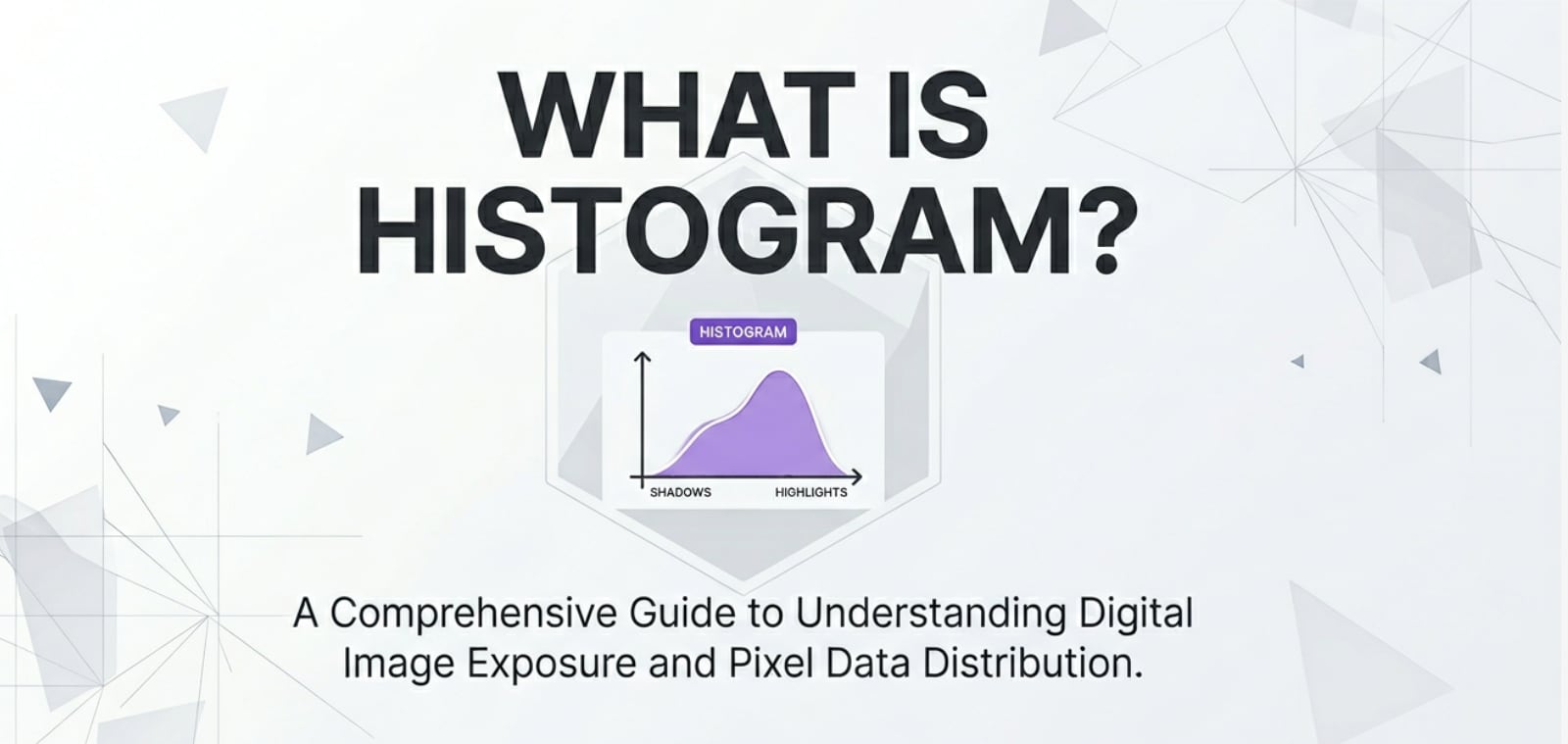
A istogramma è un grafico semplice che appare silenziosamente sugli schermi delle fotocamere, nei software di editing e anche nelle app delle fotocamere dei telefoni. Mostra quanto sia realmente luminosa o scura la tua foto o il tuo video, al di là di ciò che il display può suggerire. Comprendere questo grafico di esposizione ti aiuta a evitare immagini opache e fangose, cieli sovraesposti e ombre inutilizzabili, e ti offre risultati più costanti dalla cattura fino all’esportazione finale.
Ripara File Corrotti per Salvare i Tuoi Dati
 Sicurezza verificata. Più di 7.302.189 persone lo hanno scaricato.
In questo articolo
Cos’è un Istogramma?
A istogramma fotografico or istogramma video è un grafico a barre che mostra la distribuzione dei valori di luminosità nell’immagine o nel fotogramma. Il lato sinistro rappresenta le ombre scure, la parte centrale i toni medi, e il lato destro i punti di luce brillanti.
Nella fotografia e videografia, un istogramma della fotocamera o istogramma di editing è uno strumento di esposizione. Aiuta a capire se lo scatto è sottoesposto, sovraesposto o ben bilanciato, indipendentemente da come appare sul display LCD della fotocamera, il monitor o lo schermo del telefono.
Ci sono due tipi comuni:
- Istogramma della luma: mostra la luminosità complessiva (luminanza) dal nero al bianco.
- Istogramma dei colori: mostra separatamente i canali rosso, verde e blu, evidenziando il bilanciamento dei colori e il clipping dei canali.
Gli istogrammi si incontrano durante la registrazione, modifica, codifica ed esportazione di immagini o video nelle fotocamere, negli editor non lineari (NLE) e nei programmi di editing fotografico come Lightroom o Photoshop.
Come Influisce l’Istogramma sulle Immagini o i Video?
Il grafico di esposizione che si vede in un istogramma riflette direttamente come apparirà l’immagine in termini di luminosità, contrasto e dettaglio.
- Luminosità ed esposizione: Se il grafico è concentrato a sinistra, l’immagine sarà probabilmente sottoesposta. Se si accumula a destra, sarà probabilmente sovraesposta.
- Ombre schiacciate: Quando le barre sono spinte contro il bordo sinistro, ottieni ombre schiacciate o neri persi. I dettagli nelle aree scure vengono persi e non possono essere recuperati facilmente in fase di editing.
- Luci bruciate: Quando il grafico si impenna contro il lato destro, hai luci bruciate. Cieli, finestre o pelle chiara possono diventare completamente bianchi, senza nessuna trama.
- Gamma dinamica: Una larga diffusione dell’istogramma indica che si sta utilizzando molta della gamma dinamica della fotocamera. Una gobba stretta al centro solitamente segnala basso contrasto o illuminazione piatta.
- Clip dei colori o dei canali: Un istogramma dei colori permette di vedere se un canale colore (rosso, verde o blu) sta clippando prima degli altri, causando strane dominanti o luci colorate.
- Coerenza fra le riprese: Confrontare le forme dell’istogramma fra diverse riprese aiuta a mantenere l’esposizione uniforme in una sequenza, fondamentale per i set multi-camera e in fase di montaggio.
Durante la codifica, esportazione, streaming e riproduzione, avere un istogramma equilibrato aiuta l’immagine a mantenersi costante su diverse piattaforme e schermi, riducendo sorprese come neri schiacciati sulle TV o luci bruciate su dispositivi mobili.
Come Funziona l’Istogramma nella Ripresa Reale?
Dove visualizzare gli istogrammi in fotocamere e software
Troverai strumenti di istogramma di editing in molte fasi del flusso di lavoro fotografico o video:
- Sulle fotocamere: La maggior parte delle reflex digitali, mirrorless e alcuni smartphone offrono un istogramma della fotocamera istogramma dal vivo nel mirino o sul display posteriore, oltre all’istogramma in modalità di riproduzione. Per i video, alcuni modelli mostrano un istogramma luma o RGB per monitorare l’esposizione in tempo reale.
- Su monitor e registratori da campo: I monitor esterni spesso mostrano istogrammi insieme a strumenti come falso colore e waveform. Questo è comune nei set professionali di ripresa video.
- Negli editor fotografici: App come Lightroom, Capture One e Photoshop mostrano un istogramma nei pannelli Sviluppo o Livelli/Curve mentre modifichi esposizione, contrasto o colore.
- Nei NLE: Software di editing video come Premiere Pro, DaVinci Resolve e Final Cut Pro offrono istogrammi per la correzione del colore e il bilanciamento dell’esposizione.
Rispetto a un waveform vs istogramma, l’istogramma mostra solo la distribuzione dei valori, non dove questi appaiono nel fotogramma. Molti filmmaker usano entrambi gli strumenti.
Esempi reali di utilizzo degli istogrammi sul set e in post-produzione
Ecco alcuni modi pratici in cui l’istogramma guida le decisioni nelle riprese reali:
- Prevenire immagini sovraesposte: Quando si scattano ritratti retroilluminati, si può vedere l’istogramma sbilanciato a destra per via del cielo luminoso. Riduci la compensazione esposizione o abbassa l’ISO finché il picco delle luci si allontana dal bordo destro, mantenendo dettaglio nel cielo e nella pelle.
- Proteggere il dettaglio nelle ombre: In condizioni di scarsa illuminazione, l’istogramma può essere compresso a sinistra. Puoi aumentare l’ISO, aprire il diaframma o rallentare l’otturatore fino a spostare la gobba più verso il centro, evitando rumori inutilizzabili e neri schiacciati.
- Impostare l’esposizione per profili log o piatti: Quando si registra video in log, l’immagine sullo schermo appare sbiadita, ma l’istogramma permette di capire se i toni medi e le luci sono al sicuro per la color correction successiva.
- Bilanciare una scena con le luci: Su un set cinematografico, il direttore luci può regolare la chiave e le luci di riempimento osservando l’istogramma, per mantenere i toni della pelle in una gamma sicura e evitare luci bruciate sulla fronte o sul naso.
- Abbinare le riprese in editing: In post-produzione, puoi allineare gli istogrammi fra clip consecutive per abbinare rapidamente esposizione e contrasto prima di fare una valorizzazione cromatica dettagliata.
Impiego ideale, errori comuni e consigli rapidi
Quando gli istogrammi sono più importanti
- Riprese di scene ad alto contrasto con cieli luminosi e ombre profonde.
- Registrare in condizioni di illuminazione difficili, come concerti o strade notturne.
- Catturare eventi irripetibili dove non sono possibili altre riprese.
- Preparare video per HDR o severi requisiti di trasmissione.
Errori comuni con gli istogrammi
- Inseguire una "gobba perfetta": Molti credono che l’istogramma debba avere una curva a campana regolare. È un mito. Scene diverse richiedono forme diverse.
- Ignorare l’intento creativo: Le immagini low-key e high-key sono fatte per pendere a sinistra o a destra. Forzare tutto al centro spesso toglie personalità all’immagine.
- Focalizzarsi solo sulla luma: Osservare solo l’istogramma della luma può nascondere il clipping dei canali in un istogramma dei colori, causando strane dominanti cromatiche.
- Affidarsi solo all’LCD: Fidarsi della luminosità dello schermo senza controllare l’istogramma porta a risultati incoerenti fra luoghi e dispositivi diversi.
Consigli rapidi per usare correttamente gli istogrammi
- Usa l’istogramma come rete di sicurezza, non come regola fissa. Cerca di evitare il clipping involontario a meno che non serva al tuo stile.
- Attiva gli istogrammi RGB quando scatti scene colorate come tramonti, luci al neon o concerti per evitare il clipping dei canali.
- Fai bracketing delle esposizioni o scatta in RAW quando l’istogramma mostra che sei vicino al clipping su uno dei due lati.
- Durante l’editing, usa l’istogramma come riscontro mentre regoli esposizione, contrasto e curve per foto e video.
La lezione principale: lascia che l’istogramma ti guidi verso esposizioni più pulite e controllate, senza rinunciare alla creatività.
Come Usare Repairit per Riparare un File Fotografico Corrotto
Presentazione di Repairit
Anche se il tuo istogramma fotografico e l’esposizione sono perfetti, problemi tecnici come errori della scheda, trasferimenti interrotti o guasti di alimentazione possono corrompere i file delle immagini. Wondershare Repairit è progettato per risolvere questo problema, offrendo un metodo facile per riparare foto danneggiate, illeggibili o distorte senza richiedere competenze tecniche approfondite. Puoi saperne di più e scaricare lo strumento dal sito ufficiale Repairit.
Funzionalità principali di Repairit Photo Repair
- Ripara file fotografici corrotti o illeggibili in una vasta gamma di formati.
- Fornisce un’anteprima intuitiva delle immagini riparate prima del salvataggio.
- Offre modalità di riparazione semplici e guidate adatte sia ai principianti che ai professionisti.
Passo dopo passo: ripara i file fotografici corrotti
- Aggiungi file fotografici corrotti
Installa e avvia Wondershare Repairit, poi scegli il modulo Riparazione Foto dalla schermata principale. Fai clic sull'area di aggiunta o sull'icona più per aprire il browser dei file e individuare la cartella che contiene le tue immagini danneggiate o non apribili. Seleziona uno o più file fotografici e conferma, così verranno tutti elencati nel pannello di riparazione insieme alle loro informazioni di base.

- Ripara i file fotografici
Dopo aver importato le foto danneggiate, avvia il processo di riparazione con un solo clic sul pulsante Ripara. Repairit analizza la struttura di ogni file, ricostruisce i dati mancanti o difettosi dove possibile e corregge automaticamente problemi comuni come distorsione, aree grigie e intestazioni illeggibili. Al termine del processo, puoi visualizzare l’anteprima delle immagini riparate nell’interfaccia per confermare i risultati prima di salvare.

- Salva i file fotografici riparati
Una volta soddisfatto delle anteprime, seleziona le foto che vuoi conservare e fai clic su Salva. Scegli una cartella di destinazione sicura e diversa da quella originale, come un altro disco o una directory di backup. Repairit scriverà poi versioni pulite e riparate delle tue immagini in quella cartella così potrai organizzarle, modificarle o condividerle senza problemi di corruzione.

Conclusione
Capire cosa sia un istogramma, e come leggerlo, offre un modo oggettivo per valutare esposizione, contrasto e bilanciamento tonale sia nelle foto che nei video. Controllando il grafico invece di affidarsi solo allo schermo, puoi evitare ombre tagliate, alte luci bruciate e luminosità incoerente tra gli scatti.
Usa il tuo istogramma durante la cattura, la modifica e l’esportazione come controllo rapido della qualità che supporta le tue decisioni creative invece di limitarle. Se glitch tecnici corrompono le tue immagini perfettamente esposte, uno strumento di riparazione come Wondershare Repairit può aiutarti a recuperare file fotografici danneggiati e proteggere il lavoro che hai dedicato a ogni scatto.
Avanti: False Color
FAQ
-
1. Cos’è un istogramma in fotografia?
A istogramma in fotografia è un grafico che mostra come i valori di luminosità di un’immagine sono distribuiti, dalle ombre scure a sinistra alle alte luci luminose a destra. Ti aiuta a valutare rapidamente esposizione e contrasto. -
2. Un istogramma perfetto deve avere la forma di una curva regolare?
Non esiste una forma di istogramma perfetta. La forma ideale dipende dalla scena. Le scene molto luminose possono spostarsi verso destra, quelle molto scure verso sinistra e le scene contrastate possono estendersi su tutta la gamma. L’importante è evitare il clipping involontario, a meno che non risponda al tuo intento creativo. -
3. Cosa significa clipping in un istogramma?
Il clipping si verifica quando il grafico è schiacciato contro il bordo sinistro o destro, indicando aree di nero puro o bianco puro senza dettagli. Di solito, questo significa perdita di informazioni recuperabili nelle ombre, nelle alte luci, o in entrambe. -
4. In cosa differisce un istogramma dei colori da uno della luminanza?
A L’istogramma della luminanza mostra la luminosità complessiva, mentre un istogramma dei colori separa le informazioni nei canali rosso, verde e blu. Gli istogrammi a colori ti aiutano a rilevare problemi come il clipping nei canali o forti dominanti cromatiche che potrebbero non essere evidenti in un solo grafico di luminanza. -
5. Serve comunque un istogramma se il display della mia fotocamera sembra ok?
Sì. Gli schermi di fotocamera e monitor possono ingannare a causa delle impostazioni di luminosità e della luce ambientale. Un istogramma ti offre un riferimento oggettivo sull’esposizione così che le tue immagini risultino coerenti tra i diversi display e negli esport finali.


