
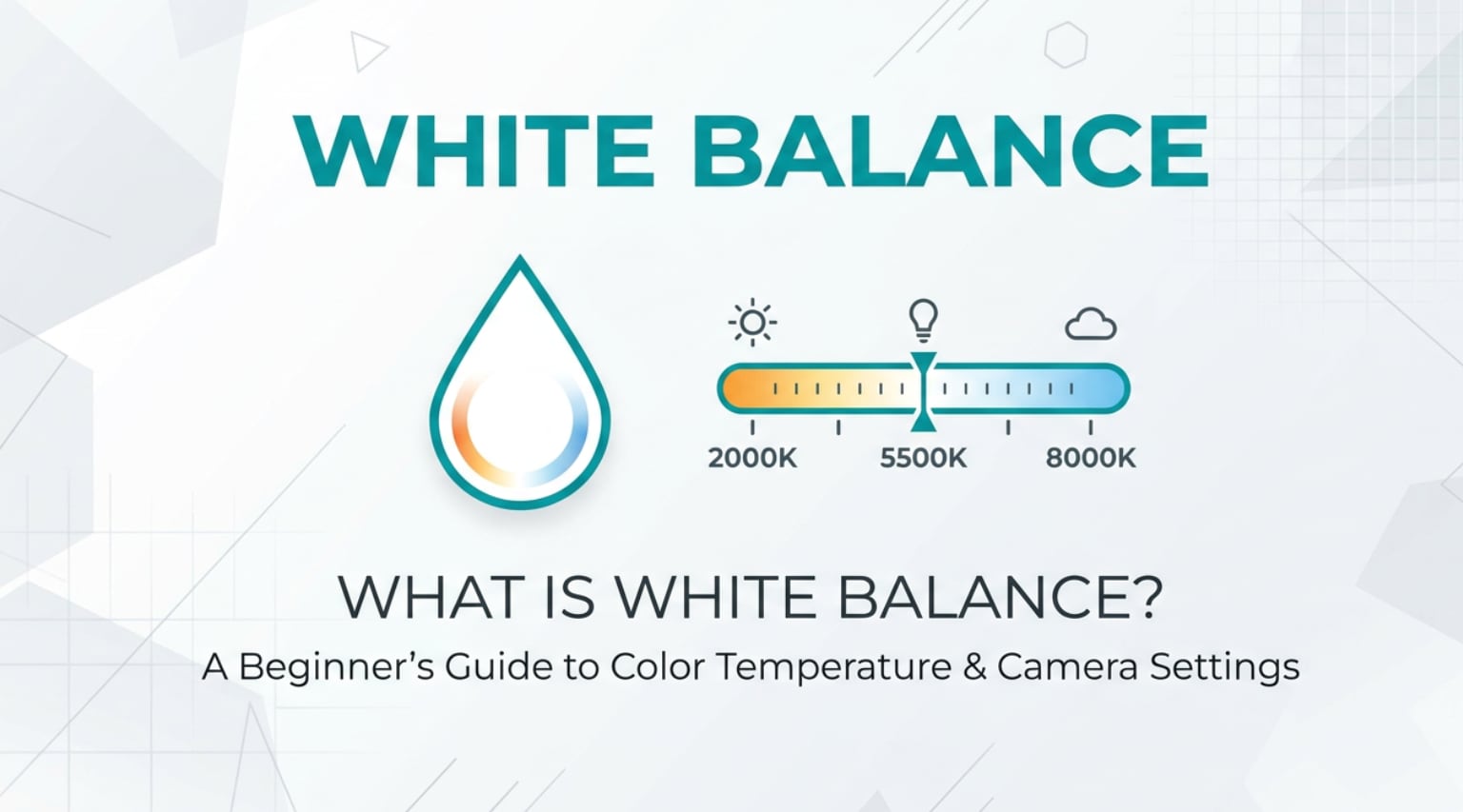
Bilanciamento del bianco è un controllo della fotocamera che troverai su telefoni, fotocamere mirrorless e DSLR, software di editing e persino strumenti di live streaming. Indica al tuo dispositivo come interpretare il colore della luce affinché i bianchi appaiano neutri e i toni della pelle naturali. Comprendere il bilanciamento del bianco in fotografia e le impostazioni di bilanciamento del bianco per video ti aiuta a evitare dominanti di colore blu, gialle o verdi e assicura che le tue immagini, esportazioni e streaming appaiano coerenti su diversi schermi e piattaforme.
Ripara file corrotti per salvare i tuoi dati
 Sicurezza verificata. Oltre 7.302.189 persone lo hanno scaricato.
In questo articolo
Cos’è il bilanciamento del bianco?
Bilanciamento del bianco è un’impostazione di controllo colore che indica alla fotocamera o al software quale sia il colore della fonte luminosa affinché gli oggetti bianchi appaiano realmente bianchi. È un concetto fondamentale di bilanciamento del colore sia in fotografia che nei video, utilizzato durante le riprese, l’editing, l’encoding e anche nei live streaming.
Fonti di luce diverse hanno differenti temperature colore, misurate sulla scala Kelvin. Ad esempio, le lampadine a tungsteno domestiche risultano calde e arancioni, mentre l’ombra in una giornata nuvolosa appare fredda e blu. Quando scegli un preset di bilanciamento del bianco (Luce diurna, Tungsteno, Ombra), utilizzi l’auto bilanciamento del bianco (AWB), oppure imposti manualmente un valore Kelvin, la fotocamera sposta i colori nella direzione opposta per annullare la dominante e mantenere l’immagine naturale.
Su telefoni, fotocamere mirrorless e cineprese, le impostazioni di bilanciamento del bianco per video impostazioni funzionano allo stesso modo. Influenzano ciò che viene registrato nel file, determinando come appariranno le clip durante l’editing, l’esportazione, lo streaming o la riproduzione su diversi dispositivi e piattaforme.
Come influisce il bilanciamento del bianco sulla tua immagine o ripresa?
Dominante di colore e accuratezza
Il risultato più evidente di un bilanciamento del bianco in fotografia corretto o sbagliato è la dominante globale dell’immagine.
- Se il bilanciamento del bianco è impostato troppo caldo (Kelvin troppo basso), l’intera inquadratura risulta arancione o gialla e i toni della pelle possono apparire scottati dal sole.
- Se impostato troppo freddo (Kelvin troppo alto), tutto vira verso il blu, facendo apparire le persone pallide e le scene fredde o asettiche.
- Luci miste (ad esempio, luce del giorno dalla finestra più lampade a tungsteno) possono creare macchie di colore differente nella stessa inquadratura, se il bilanciamento del bianco non è gestito attentamente.
Un buon bilanciamento del bianco fa apparire i bianchi bianchi, i neri neutri e i colori come pelle, erba e cielo realistici. Questo è essenziale per fotografie di prodotto, ritratti e qualsiasi lavoro commerciale che richieda accuratezza cromatica.
Editing, esportazione e riproduzione
Il bilanciamento del bianco influisce anche su quanto sia semplice correggere e gestire il colore in post-produzione durante editing ed encoding.
- Con un bilanciamento del bianco uniforme tra le clip, la correzione colore è più veloce e precisa, e risulta più facile uniformare le scene in sequenza.
- Se il bilanciamento del bianco cambia da una clip all’altra, trascorrerai più tempo in post-produzione cercando di nascondere le differenze di colore tra un taglio e l’altro.
- Su piattaforme come YouTube, TikTok o servizi di streaming, i contenuti vengono ricompattati e visualizzati su tanti schermi diversi. Un bilanciamento del bianco neutro di partenza aiuta la tua ripresa a rimanere naturale nonostante queste differenze.
Per le foto RAW, puoi modificare il bilanciamento del bianco in modo non distruttivo in fase di editing. Per JPEG compressi e la maggior parte dei formati video, correzioni ampie possono introdurre rumore o bande, quindi impostare il bilanciamento del bianco corretto in fase di scatto protegge la qualità fino alla visualizzazione finale.
Come funziona il bilanciamento del bianco nelle riprese reali?
Nella ripresa reale troverai il bilanciamento del bianco in diversi punti: menu delle fotocamere, ghiere di controllo rapido, app per fotocamera su mobile, monitor esterni e software per acquisizione o live streaming.
- Preset della fotocamera: La maggior parte delle fotocamere offre preset come Auto (AWB), Luce diurna, Nuvoloso, Ombra, Tungsteno, Fluorescente e Flash. Scegliere il preset adatto alla sorgente luminosa offre un risultato veloce e sufficientemente accurato.
- Impostazione Kelvin: Molte fotocamere consentono di inserire manualmente il valore Kelvin (per esempio, 3200K per tungsteno, 5600K per luce diurna, 6500K per nuvoloso). Questo ti dà un controllo fine e risultati ripetibili quando l’illuminazione è costante.
- Bilanciamento del bianco personalizzato o manuale: Puoi fotografare una carta grigia/bianca neutra e dire alla fotocamera di usare quello scatto come riferimento. È comune in fotografia in studio, interviste e produzioni multi-camera dove la corrispondenza cromatica è fondamentale.
- Monitoraggio e acquisizione live: I monitor esterni e gli encoder per live streaming spesso hanno controlli dedicati per bilanciamento del bianco o temperatura colore, così puoi correggere il segnale prima della trasmissione o registrazione.
- Mobile e app: In molte app per fotocamera e video su smartphone, puoi bloccare il bilanciamento del bianco o impostare manualmente la temperatura colore in modo che non cambi durante la registrazione.
Esempio: riprendendo un’intervista al chiuso con pannelli LED impostati a 5600K, imposterai il bilanciamento del bianco della fotocamera su 5600K anziché AWB. Così i toni della pelle rimangono coerenti, la correzione colore è semplificata e le esportazioni saranno identiche su software di editing, piattaforme e schermi dei clienti.
Migliori usi, errori comuni e suggerimenti rapidi
Quando il bilanciamento del bianco è fondamentale
- Ritratti ed eventi in cui i toni della pelle accurati sono critici.
- Fotografia di prodotto, cibo, moda e opere d’arte dove il colore deve corrispondere alla realtà.
- Riprese multi-camera, live streaming o webinar dove più inquadrature devono corrispondere cromaticamente.
- Scene con illuminazione difficile come concerti, luci di scena o miscela di luce naturale e artificiale.
Errori comuni
- Lasciare tutto su l’auto bilanciamento del bianco in condizioni di luce variabile, causando cambi di colore durante la ripresa o tra le clip.
- Ignorare le diverse temperature colore (ad esempio, luce del giorno dalla finestra e lampade a tungsteno) e aspettarsi che una sola impostazione di bilanciamento del bianco risolva tutto.
- Usare look estremi di bilanciamento del bianco creativo in fase di scatto, con difficoltà a correggerli in seguito per altre piattaforme o clienti.
- Non controllare il bilanciamento del bianco durante la registrazione con profili log o flat, provocando problemi di colore difficili da correggere nel grading.
Suggerimenti rapidi
- Usa AWB per situazioni rapide e imprevedibili, ma blocca o imposta Kelvin quando la luce è stabile.
- Porta con te una semplice carta grigia o bianca e cattura un frame di riferimento appena possibile.
- In presenza di luci miste, decidi quale sorgente luminosa è la più importante (di solito la principale sul soggetto) e imposta il bilanciamento del bianco su quella, poi regola altre luci o le gelatine se necessario.
- Per i video, evita di cambiare il bilanciamento del bianco mentre registri; taglia e reimposta se la luce cambia.
- Per le foto RAW, cerca di essere accurato già allo scatto, poi affina in post per i risultati finali desiderati.
La morale: considera il bilanciamento del bianco come fondamento di un colore pulito e coerente dal momento della cattura all’editing, esportazione e riproduzione. Migliore è la partenza, più facile sarà il resto.
Come usare Repairit per riparare un file foto corrotto
Panoramica di Repairit
Anche se il tuo bilanciamento del bianco e le bilanciamento del colore è perfetto, un file corrotto può rendere impossibile aprire o modificare una grande foto. Wondershare Repairit è stato progettato per salvare foto danneggiate o illeggibili così puoi continuare correggendo il colore, esportando o condividendo il tuo lavoro. Visita il sito ufficiale di Repairit per scaricare la versione desktop per Windows o Mac e riparare i file immagine danneggiati con un processo guidato adatto anche ai principianti.
Caratteristiche principali
- Ripara file foto corrotti o illeggibili da fotocamere, telefoni, schede di memoria e altri dispositivi di archiviazione così puoi continuare l’editing e la correzione del bilanciamento del bianco come sempre.
- Utilizza un motore di riparazione automatico con feedback di avanzamento chiaro, riducendo il rischio di perdita dati dopo errori di trasferimento o spegnimenti improvvisi.
- Ti permette di visualizzare in anteprima le immagini riparate prima di salvarle, così puoi confermare che dettagli, nitidezza e resa dei colori siano corretti.
Guida passo dopo passo
- Aggiungi file foto corrotti
Installa e apri Wondershare Repairit, quindi vai alla sezione Riparazione foto. Clicca sull’opzione per aggiungere file e vai alla cartella, scheda di memoria o disco che contiene le tue foto danneggiate. Seleziona tutti i file problematici da riparare e aggiungili alla lista.

- Ripara i file foto
Una volta elencate le foto, avvia la riparazione con un clic. Repairit esegue la scansione dei file selezionati, analizza la corruzione e ricostruisce le strutture dati danneggiate in background. Puoi osservare gli indicatori di stato per vedere quali immagini sono già state riparate e quali ancora in elaborazione.

- Salva i file foto riparati
Al termine, visualizza in anteprima ogni foto riparata per assicurarti che composizione, dettaglio e colori siano tornati normali. Quando sei soddisfatto, scegli una cartella di destinazione sicura sul computer o su un disco esterno e salva le immagini riparate. Ora puoi aprirle nel solito editor per regolare il bilanciamento del bianco, correggere i colori ed esportare per web, stampa o montaggio video.

Conclusione
Bilanciamento del bianco è il controllo che mantiene i colori naturali nelle tue foto e video, qualunque sia la luce ambientale. Conoscendo il funzionamento di scala Kelvin, preset e impostazioni personalizzate, puoi evitare dominanti blu, arancioni o verdi indesiderate e ottenere risultati coerenti tra diverse fotocamere, montaggi e piattaforme.
Imposta le bilanciamento del bianco in fotografia e le impostazioni di bilanciamento del bianco per video regolazioni vicine al risultato finale già in fase di scatto, poi affina durante l’editing a seconda della piattaforma finale di esportazione o streaming che utilizzi. Se un errore della scheda o un’interruzione corrompe i tuoi scatti migliori, strumenti come Wondershare Repairit ti aiutano a recuperarli così i tuoi colori bilanciati non andranno persi.
Successivo: Temperatura colore in fotografia e video
FAQ
-
1. Che cos'è il bilanciamento del bianco in termini semplici?
Il bilanciamento del bianco indica alla tua fotocamera o al software quale colore ha la luce, in modo che gli oggetti bianchi appaiano bianchi neutri e tutti gli altri colori sembrino naturali, e non troppo blu o troppo arancioni. -
2. Il bilanciamento del bianco automatico è sufficiente nella maggior parte delle situazioni?
Il bilanciamento del bianco automatico (AWB) funziona bene all’aperto e con illuminazione semplice, ma può avere difficoltà in condizioni di luce mista o estrema e può cambiare durante una ripresa. Per risultati consistenti, specialmente nei video, utilizza preset o imposta manualmente un valore Kelvin. -
3. Devo sistemare il bilanciamento del bianco in fotocamera o in fase di editing?
È meglio impostare il bilanciamento del bianco il più vicino possibile in fotocamera, soprattutto per video e immagini JPEG. Se scatti foto in RAW puoi regolare il bilanciamento del bianco anche dopo senza grosse perdite di qualità, ma partire con una buona impostazione in fotocamera rende ugualmente più facile l’editing e l’esportazione. -
4. Cos'è la scala Kelvin nel bilanciamento del bianco?
La scala Kelvin misura la temperatura colore della luce. Valori più bassi come 2800K appaiono caldi e arancioni (lampade a tungsteno), mentre valori più alti come 6500K appaiono freddi e blu (ombra o luce diurna nuvolosa). Molte fotocamere ti permettono di scegliere un numero Kelvin da controllare bilanciamento del bianco con precisione. -
5. Posso correggere il bilanciamento del bianco su file fotografici corrotti?
Se un file è danneggiato e non si apre, prima devi ripararlo con uno strumento come Wondershare Repairit. Dopo aver recuperato con successo l'immagine, puoi aprirla nel tuo software di editing abituale e correggere il bilanciamento del bianco come faresti normalmente.


