
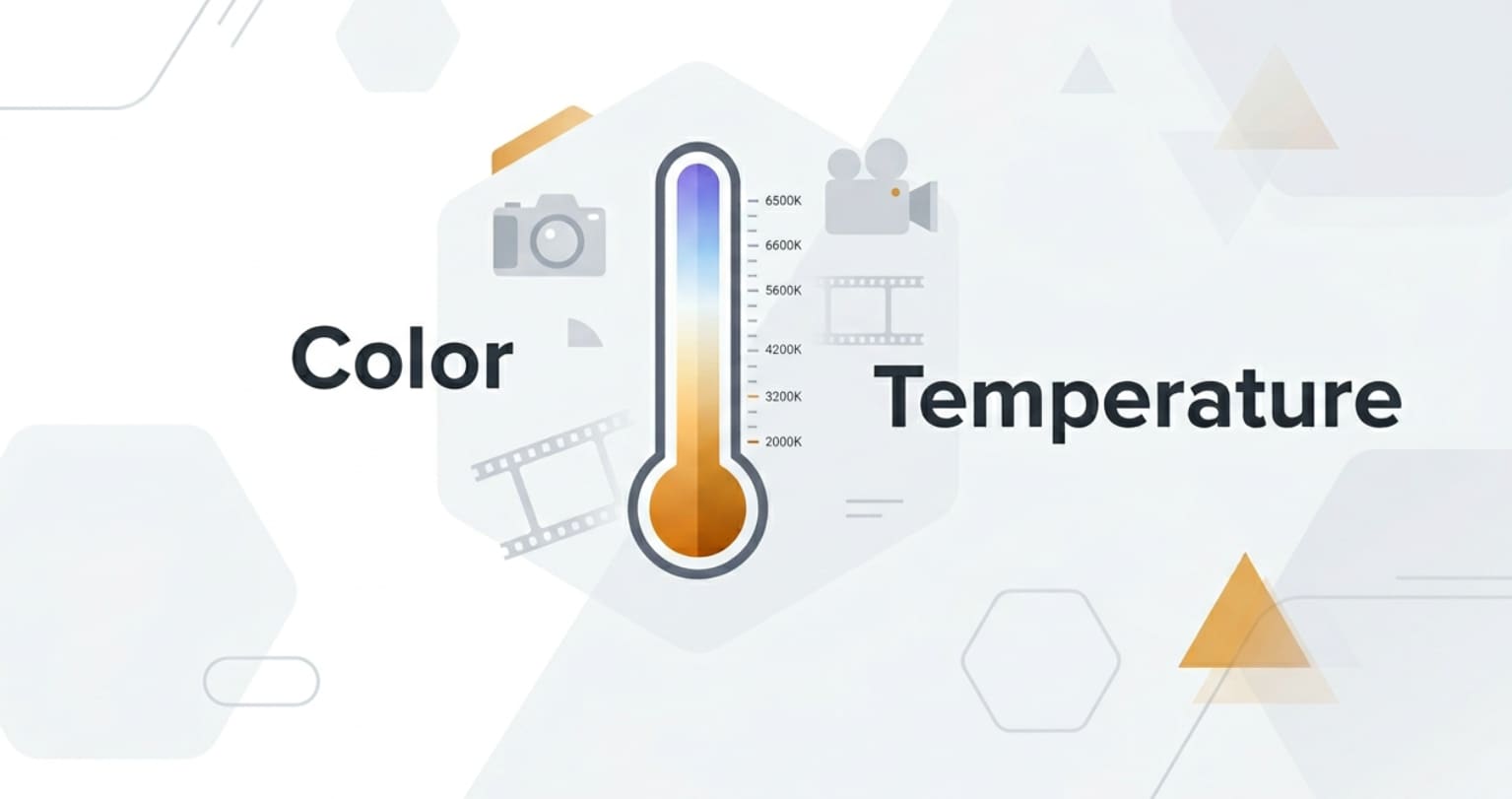
Temperatura colore in fotografia e video è qualcosa che incontri ogni volta che scatti, modifichi, esporti o trasmetti immagini. Influisce su quanto la tua scena appare calda o fredda sugli schermi delle fotocamere, monitor di editing, TV e telefoni. Comprendere la temperatura colore ti aiuta a mantenere naturali le tonalità della pelle, accurati i colori dei prodotti e coerenti i tuoi video su diverse fotocamere e piattaforme.
Ripara file danneggiati per salvare i tuoi dati
 Sicurezza verificata. Oltre 7.302.189 persone lo hanno scaricato.
In questo articolo
Cos'è la temperatura colore in fotografia e video?
Temperatura colore è un modo per descrivere quanto una sorgente di luce appare calda (arancione/gialla) o fredda (blu), misurata in Kelvin (K). Nell’imaging, è un concetto fondamentale di esposizione e colore che influisce su ogni foto e frame video che catturi, modifichi, codifichi, esporti o trasmetti.
Sulla scala Kelvin, valori bassi come 2700K appaiono caldi e simili alla luce a incandescenza, mentre valori più alti come 6500K appaiono freddi e simili alla luce naturale diurna. La tua fotocamera, telefono o attrezzatura cinematografica utilizza la temperatura colore come parte del suo sistema di bilanciamento del bianco per decidere cosa dovrebbe apparire grigio o bianco neutro. Questa decisione segue tutto il tuo flusso di lavoro: dalla registrazione all’editing, dalla correzione colore video alla riproduzione finale su web, TV e piattaforme social.
Durante le riprese, la temperatura colore guida come imposti i preset di bilanciamento del bianco (Luce diurna, Incandescenza, Fluorescente) o i valori Kelvin manuali. Influenza anche la scelta delle luci, come pannelli LED caldi per un aspetto accogliente o luci neutre da 5600K per lavori broadcast e di prodotto.
Come la temperatura colore in fotografia e video influenza la tua immagine o ripresa?
La temperatura colore in fotografia e video influenza il colore percepito di tutto ciò che è nell’inquadratura, soprattutto incarnati, bianchi e neutri. Quando il bilanciamento del bianco corrisponde effettivamente alla luce reale, i bianchi appaiono puliti e i colori credibili. Quando non è così, si ottengono indesiderati riflessi arancioni o blu che distraggono e sono più difficili da correggere in post-produzione.
Atmosfera creativa e narrazione
Modificare la temperatura colore in fotografia e video cambia direttamente l’atmosfera:
- Impostazioni più calde (circa 2800–4000K) rendono le scene accoglienti, intime, nostalgiche o romantiche. Sono comuni in interni illuminati da candele, scatti durante la “golden hour” e riprese lifestyle.
- Impostazioni più fredde (circa 6000–9000K) danno una sensazione pulita, futuristica, clinica o addirittura drammatica. Sono spesso presenti in film di fantascienza, pubblicità tech o panorami notturni urbani.
- La luce diurna neutra (circa 5200–5600K) è preferita per realismo, accuratezza sui prodotti, contenuti aziendali o educativi.
Queste variazioni non cambiano direttamente la luminosità, la nitidezza o il mosso, ma influenzano fortemente come gli spettatori interpretano emotivamente il tuo filmato, che sia in riproduzione locale, in streaming o inserito in pagine web.
Realismo, tonalità della pelle e riproduzione su piattaforme
Poiché la temperatura colore interagisce con tutta la pipeline, ha effetti pratici ben oltre la videocamera:
- Tonalità della pelle: Troppo caldo rende la pelle troppo arancione o ustionata; troppo freddo la fa apparire pallida, malata o grigia. Questo è importante soprattutto in interviste, vlog e ritratti.
- Colore di marchio e prodotto: Se scegli il valore Kelvin sbagliato, il packaging prodotto, l’abbigliamento o i colori di brand non corrisponderanno alle aspettative del cliente, una volta che il video sarà codificato e visualizzato su diversi schermi.
- Editing e color grading: Una temperatura colore sbagliata richiede correzioni più pesanti nei software di editing e correzione colore video, aumentando rumore o bande — soprattutto in formati compressi.
- Consistenza nell’esportazione e nello streaming: Una clip bilanciata a 5600K avrà di solito un aspetto più coerente su TV, laptop e telefoni rispetto a una clip poco bilanciata che richiede correzioni aggressive prima di esportare o caricare.
Una temperatura colore accurata già durante la ripresa aiuta nella correzione colore successiva, una codifica più fluida e una riproduzione più prevedibile su piattaforme come YouTube, TikTok o servizi di streaming.
Come funziona la temperatura colore in fotografia e video nelle riprese reali?
Nelle riprese reali, gestisci la temperatura colore attraverso la fotocamera e le tue luci.
La maggior parte delle fotocamere offre diversi modi per controllarla:
- Bilanciamento del bianco automatico (AWB): La fotocamera stima la temperatura in base alla scena. È veloce e comoda, ma può cambiare da uno scatto all’altro, soprattutto in luce mista o variabile.
- Preset: I preset Luce diurna, Ombra, Nuvoloso, Incandescenza, Fluorescente e Flash applicano valori Kelvin predefiniti che corrispondono ad ambienti comuni.
- Inserimento diretto del valore Kelvin: La modalità manuale Kelvin ti permette di inserire un numero come 3200K o 5600K per un controllo preciso e ripetibile.
- Bilanciamento del bianco personalizzato: Fotografi un cartoncino grigio/bianco e lasci che la fotocamera calcoli una regolazione personalizzata, ideale per set controllati o lavori di prodotto.
Sul lato illuminazione, pannelli LED e lampadine sono etichettati con i gradi Kelvin. Apparecchi bi-colore e RGB consentono di regolare la temperatura per adattarsi alla luce ambientale oppure creare un contrasto voluto, come una luce principale calda su sfondo freddo.
Nei flussi di lavoro pratici:
- Interviste: Puoi impostare le luci a 5600K, la fotocamera anch’essa su 5600K, quindi perfezionare in editing attraverso i cursori di bilanciamento del bianco, temperatura e tinta.
- Vlogging dinamico: Potresti affidarti all’AWB ma bloccare manualmente il Kelvin quando passi tra interni (3200K) ed esterni (5600K) per evitare variazioni tra gli scatti.
- Riprese con più fotocamere: Si allineano tutte le fotocamere sullo stesso valore Kelvin e sullo stesso profilo colore per avere tagli omogenei tra angolazioni e formati diversi.
- Editing e color grading: In post-produzione, correggi la temperatura colore in editor RAW o NLE (come DaVinci Resolve, Premiere Pro o Final Cut Pro) prima di esportare. Questo assicura che i file codificati e gli streaming appaiano neutri sulla maggior parte dei monitor calibrati.
Migliori utilizzi, errori comuni e consigli rapidi
La temperatura colore è fondamentale quando occorrono coerenza e realismo: ritratti, video aziendali, fotografia di prodotto, livestream e eventi multicamera. È centrale anche quando il tuo video verrà riutilizzato su diverse piattaforme, esportato in più formati, o combinato con grafica e colori di brand.
Gli errori comuni includono:
- Affidarsi all’AWB in illuminazioni miste complesse, causando cambiamenti di colore tra le clip.
- Impostare il preset sbagliato (ad esempio, Incandescenza all’aperto), con conseguente filmato troppo blu.
- Ignorare la tinta (verde/magenta) regolando solo il cursore Kelvin, lasciando una dominante di colore.
- Cambiare Kelvin a metà ripresa senza annotarlo, complicando la color correction successiva.
Consigli rapidi per un migliore controllo:
- Scegli un valore Kelvin e mantienilo per tutta la scena, se possibile.
- Abbina le luci all’impostazione della fotocamera (o viceversa) invece di lasciare tutto al caso.
- Usa una carta grigia o un checker colore quando puoi; facilita enormemente la correzione del bilanciamento del bianco in post-produzione.
- Quando scatti in Log o RAW, punta a un bilanciamento vicino (ma non perfetto); questo preserva la latitudine per la correzione colore.
- Prima di esportare o trasmettere, controlla il tuo contenuto su almeno due diversi monitor per individuare errori evidenti di temperatura colore.
In sintesi: Tratta la temperatura colore come un’impostazione fondamentale, come l’esposizione o la messa a fuoco. Avvicinati il più possibile con la fotocamera, perfeziona in post-produzione e le tue immagini e video appariranno più professionali su ogni schermo.
Come usare Repairit per riparare un file fotografico danneggiato
Introduzione a Repairit
Anche quando la tua illuminazione fotografica e illuminazione per video sono perfette, la corruzione dei file può rovinare riprese bilanciate con cura. Wondershare Repairit è uno strumento dedicato alla riparazione di file multimediali che ti aiuta a recuperare foto danneggiate o illeggibili così che il tuo lavoro sui colori non vada perso. Puoi saperne di più e scaricarlo dal sito ufficiale di Repairit.
Caratteristiche principali
- Ripara automaticamente foto e video corrotti, distorti o illeggibili.
- Supporta molti formati da reflex, mirrorless, action cam, droni e smartphone.
- Offre un workflow chiaro e guidato adatto sia ai principianti che ai professionisti.
Guida passo passo
- Aggiungi file fotografici danneggiati

Apri Wondershare Repairit e seleziona la funzione Photo Repair nella schermata principale. Clicca per aggiungere i file, poi cerca la cartella, la scheda di memoria o il disco che contiene le immagini danneggiate. Seleziona uno o più file fotografici corrotti e inseriscili nella coda di riparazione.
- Ripara i file fotografici

Dopo che le foto sono state aggiunte, seleziona quelle che vuoi recuperare e avvia il processo di riparazione. Repairit analizza la struttura di ogni file, corregge errori rilevabili e ricostruisce i dati dell’immagine. Al termine della riparazione, visualizza l’anteprima del risultato direttamente dal programma per confermare che dettagli, colori e composizione siano corretti.
- Salva i file fotografici riparati

Quando sei soddisfatto delle anteprime, scegli una posizione sicura di salvataggio diversa da quella di origine. Salva le foto riparate, poi riaprile nei tuoi usuali software di editing o color grading per continuare a regolare bilanciamento del bianco, valori Kelvin e look generale senza dover rifare lo scatto.
Conclusione
Temperatura colore in fotografia e video definisce quanto calde o fredde appaiono le tue immagini, influenzando atmosfera, realismo e coerenza del brand. Comprendendo la scala Kelvin e impostando il bilanciamento del bianco con intenzione, puoi mantenere incarnati naturali, ridurre dominanti di colore indesiderate e semplificare la correzione colore ed editing successivi.
Che tu stia scattando ritratti, eventi dal vivo o contenuti per streaming web e social, scelte coerenti sulla temperatura colore nelle fasi di acquisizione, editing ed esportazione si rifletteranno su ogni schermo. E se problemi tecnici corrompono i tuoi file, strumenti come Wondershare Repairit assicurano che le tue foto e i tuoi video rimangano salvi, recuperabili e pronti per la consegna finale.
Avanti: Lunghezza focale
FAQ
-
1. Che cos'è la temperatura colore in parole semplici?
La temperatura colore descrive se la luce appare calda e arancione o fredda e blu, ed è misurata in Kelvin. Valori più bassi sono più caldi, valori più alti sono più freddi, e la tua fotocamera utilizza questa informazione per decidere cosa dovrebbe apparire come bianco neutro. -
2. Quale impostazione Kelvin è migliore per i ritratti?
Per ritratti naturali in interni sotto luce bianca morbida, di solito 4500K-5500K funziona bene. All'aperto alla luce del giorno, un'impostazione tra 5200K e 5600K tende a offrire incarnati puliti e neutri, facili da correggere. -
3. Perché i miei video sembrano troppo arancioni o troppo blu?
Di solito ciò significa che il bilanciamento del bianco e la temperatura colore non corrispondono all'illuminazione reale. Se le riprese appaiono troppo arancioni, probabilmente il valore Kelvin è troppo basso; se sembrano troppo blu, il valore Kelvin è probabilmente troppo alto per la scena. -
4. Devo usare il bilanciamento del bianco automatico o impostare il Kelvin manualmente?
Il bilanciamento del bianco automatico è comodo per situazioni rapide o mutevoli, ma le impostazioni manuali del Kelvin o un bilanciamento del bianco personalizzato offrono risultati più coerenti, specialmente in ambienti controllati o con illuminazione mista dove l’AWB può variare tra uno scatto e l'altro. -
5. Posso correggere la temperatura colore in post-produzione?
Sì. Puoi regolare il bilanciamento del bianco, la temperatura e la tinta in editor di foto e strumenti di color grading video. Tuttavia, otterrai risultati più puliti e meno rumorosi se la registrazione originale si avvicina già alla temperatura colore corretta.


