

La trasparenza delle immagini è presente ovunque, dai file di logo e icone UI alle foto di prodotti e alle grafiche dei social media. Decide quali parti di un'immagine sono solide e quali sono trasparenti, così i tuoi elementi visivi si adattano perfettamente a qualsiasi sfondo. Comprendere come la trasparenza delle immagini funziona ti aiuta a evitare riquadri bianchi, bordi sfocati e problemi di formato durante la registrazione, modifica, esportazione o visualizzazione delle immagini su diversi dispositivi e piattaforme.
Ripara File Corrotti Per Salvare I Tuoi Dati
 Sicurezza Verificata. Oltre 7.302.189 persone lo hanno scaricato.
In questo articolo
Cos'è la Trasparenza delle Immagini?
La trasparenza delle immagini è un parametro dell'immagine che definisce quanto è visibile ciascun pixel, da completamente solido a totalmente trasparente. In termini tecnici, la trasparenza è normalmente memorizzata in un canale extra chiamato canale alpha, che si affianca ai canali del colore rosso, verde e blu.
Anziché ogni pixel essere opaco, la trasparenza permette a un'immagine di far vedere lo sfondo. Questo è ciò che fa apparire un logo pulito sopra un sito web, o fa fondere perfettamente le icone UI sopra foto e gradienti, senza riquadri colorati o bordi duri.
È un concetto fondamentale nel moderno editing delle immagini, design grafico, web design e lavoro UI/UX, influenzando anche il modo in cui le immagini vengono codificate e visualizzate su browser, app e sistemi operativi.
Cosa Influenza la Trasparenza delle Immagini?
Modificare o scegliere la la trasparenza delle immagini influenza diversi aspetti pratici delle tue grafiche e workflow.
| Area | Come la trasparenza la influenza |
|---|---|
| Aspetto e bordi | Controlla se un'immagine ha bordi puliti e sfumati o bordi duri e squadrati contro gli sfondi. |
| Miscelazione con lo sfondo | Permette alle immagini di adattarsi naturalmente su diversi colori, gradienti o foto senza riquadri visibili. |
| Dimensione e formato del file | I formati che supportano l'alpha (come trasparenza PNG e WebP) spesso hanno file più grandi rispetto al JPEG, soprattutto con molti pixel semi-trasparenti. |
| Compatibilità | Strumenti o piattaforme più vecchie possono ignorare o leggere male la trasparenza, mostrando sfondi bianchi, neri o grigi indesiderati. |
| Flessibilità nella modifica | Le aree trasparenti permettono di comporre e riutilizzare risorse (icone, loghi, adesivi) in molti layout con minimo lavoro aggiuntivo. |
Qualità e aspetto. Una corretta trasparenza elimina aloni e contorni frastagliati, specialmente intorno a capelli, vetro, fumo o ombre morbide. Trasparenza mal gestita può creare pixel duri, frange di colore o colori opachi visibili intorno agli oggetti.
Prestazioni e dimensione del file. I PNG trasparenti possono essere più pesanti dei JPEG. Se esporti tutto con il canale alpha, il tuo sito o app può caricarsi più lentamente, soprattutto su mobile o connessioni a bassa larghezza di banda. Usare la trasparenza solo dove necessario aiuta a controllare le prestazioni.
Usabilità ed esperienza utente. Risorse con uno sfondo trasparente si comportano in modo prevedibile quando i designer le inseriscono in layout diversi. I designer spendono meno tempo a mascherare, ricolorare o riesportare se la trasparenza è impostata correttamente fin dall'inizio.
Come Funziona la Trasparenza delle Immagini nell'Uso Reale?
Nei flussi di lavoro reali, la la trasparenza delle immagini compare in varie fasi: acquisizione, modifica, esportazione e visualizzazione delle immagini su strumenti e piattaforme.
La trasparenza nei formati di immagine comuni
Formati diversi gestiscono la trasparenza in modi diversi, influenzando codifica, esportazione e compatibilità delle piattaforme.
- PNG con alpha (RGBA). Supporta la piena trasparenza png usando un canale alpha a 8 bit (256 livelli di trasparenza). Ideale per loghi, icone, elementi UI e grafiche con bordi puliti o ombre morbide.
- WebP. Formato moderno che supporta compressione lossy o lossless e trasparenza. Ottimo per uso web quando servono file più piccoli di PNG ma si vuole comunque un canale alpha.
- GIF. Supporta un solo colore trasparente (solo trasparenza on/off). Nessun pixel semi-trasparente, quindi i bordi possono risultare frastagliati.
- SVG. Formato vettoriale dove le forme possono avere riempimenti e tratti trasparenti o semi-trasparenti. Eccellente per icone e loghi nitidi che si scalano senza perdita di qualità.
- JPEG/JPG. Il JPEG standard non supporta pixel trasparenti. Qualsiasi effetto "trasparente" viene solitamente simulato usando un colore di sfondo che corrisponde alla pagina o app.
Quando esporti da uno strumento di design o foto, la tua trasparenza rimane solo se scegli un formato che supporta l'alpha (come PNG, WebP o SVG). Esportando in JPEG la trasparenza viene appiattita su uno sfondo solido in modo permanente.
La trasparenza nella modifica, esportazione e sulle piattaforme
Nei flussi di editing e pubblicazione reali, la la trasparenza delle immagini compare in diverse aree chiave.
1. Modifica in strumenti grafici o fotografici.
- In strumenti come Photoshop, GIMP, Figma o Canva, i pixel trasparenti sono normalmente mostrati come una scacchiera grigia e bianca.
- I livelli con maschere o aree cancellate mostrano quella scacchiera, indicando una sfondo trasparente.
- L'opacità del livello e quella del pennello controllano quanto ogni tratto o elemento spicca rispetto ai livelli sotto.
2. Esportazione per web, app e presentazioni.
- Esportazione di un logo o icona: scegli PNG o WebP con trasparenza e assicurati che i livelli di sfondo siano disattivati.
- Esportazione di ritagli di prodotti: usa l'alpha per ombre e bordi morbidi così le immagini appaiono naturali su temi chiari o scuri.
- Esportazione per PowerPoint o Keynote: i PNG trasparenti permettono a icone e badge di integrarsi perfettamente nelle slide senza riquadri visibili.
3. Visualizzazione sulle piattaforme e dispositivi.
- La maggior parte dei browser e sistemi operativi moderni supporta correttamente PNG e WebP con alpha.
- Alcuni strumenti più vecchi, client email o app di messaggistica possono appiattire la trasparenza, mostrare sfondi errati o convertire le immagini in JPEG.
- Modalità scura vs modalità chiara: le risorse trasparenti sono più flessibili, ma compaiono aloni se il design originale contiene un colore chiaro o scuro intorno ai bordi.
4. Registrazione ed esportazione nei flussi creativi.
- Le registrazioni dello schermo o le esportazioni di motion graphics a volte usano sequenze di immagini (ad es. PNG con alpha) così gli editor possono sovrapporle su video senza sfondi.
- I rendering 3D e il software di compositing esportano frame con trasparenza per permettere la successiva fusione su riprese o layout UI.
- Negli overlay di streaming, i file PNG o WebP trasparenti vengono utilizzati per cornici, notifiche e badge in modo che si integrino perfettamente sul video live.
Errori Comuni e Consigli Rapidi
Errori comuni con la trasparenza delle immagini
- Esportare come JPEG e chiedersi perché lo sfondo non è più trasparente.
- Lasciare visibile un livello di sfondo bianco o colorato durante l'esportazione di un logo "trasparente".
- Usare la trasparenza GIF ottenendo bordi frastagliati e pixelati su curve o testi.
- Non controllare le immagini su sfondi chiari e scuri, causando aloni o frange di colore.
- Presumere che ogni app, CMS o piattaforma gestisca i canali alpha allo stesso modo.
Consigli rapidi per immagini trasparenti migliori
- Per loghi e icone, usa trasparenza PNG o SVG per risultati nitidi e scalabili.
- Disattiva o elimina i livelli di sfondo prima di esportare risorse che dovrebbero avere uno sfondo trasparente.
- Usa pennelli morbidi e maschere di livello per bordi naturali intorno a capelli, tessuti o fumo.
- Testa la tua immagine trasparente su sfondi chiari e scuri per individuare aloni.
- Ottimizza la dimensione del file con WebP dove supportato, soprattutto per uso web e mobile.
- Mantieni un file sorgente a livelli (PSD, .afphoto, .fig, ecc.) così potrai esportare di nuovo con diverse impostazioni di trasparenza.
Punti chiave
- La trasparenza delle immagini riguarda la visibilità dei pixel, non solo “rimuovere” lo sfondo.
- Il canale alfa sopravvive solo nei formati che lo supportano (PNG, WebP, GIF, SVG).
- Una trasparenza pulita migliora la qualità visiva, la flessibilità e la coerenza su tutte le piattaforme.
Come Utilizzare Repairit per Riparare un File Fotografico Corrotto
Perché usare Repairit per immagini trasparenti danneggiate
Quando le immagini vengono danneggiate, possono perdere la loro sfondo trasparente, rifiutarsi di aprirsi o mostrarsi con colori strani e artefatti.Sito ufficiale di Repairit offre Wondershare Repairit, uno strumento dedicato alla riparazione di file multimediali che può analizzare e riparare foto danneggiate, inclusi file che dovrebbero contenere la trasparenza delle immagini o un canale alpha. Il suo flusso di lavoro guidato è progettato per utenti non tecnici, così puoi riparare più immagini problematiche e ripristinarle per modificarle, esportarle o pubblicarle nuovamente.
Caratteristiche principali di Repairit per foto
- Ripara foto e video corrotti da fotocamere, telefoni e computer.
- Supporta la riparazione batch di più file multimediali danneggiati contemporaneamente.
- Offre un'anteprima chiara prima di salvare i file riparati sul dispositivo.
Passo dopo passo: riparare file foto corrotti con Repairit
- Aggiungi file foto corrotti
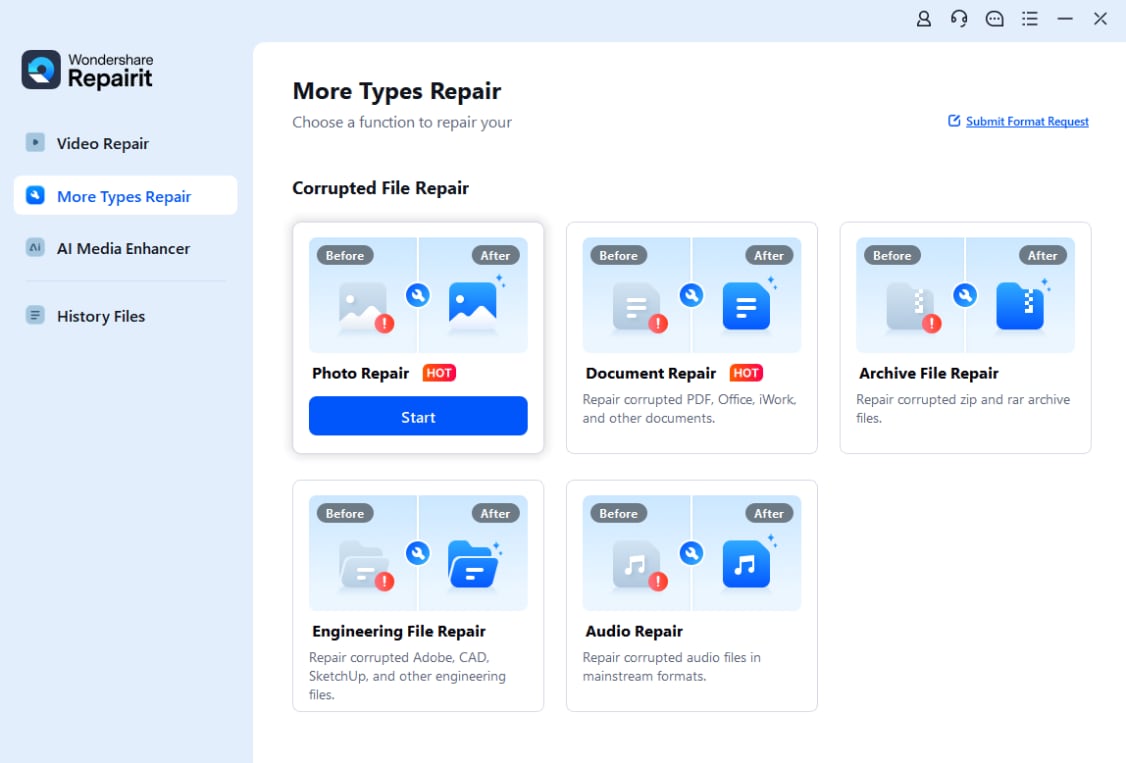
Scarica e installa Wondershare Repairit, poi apri il programma e passa al modulo Riparazione Foto. Clicca sul pulsante aggiungi e sfoglia la cartella che contiene le immagini problematiche, come PNG senza la trasparenza delle immagini o foto che non si aprono. Seleziona tutti i file necessari e caricali nella lista di riparazione.
- Ripara i file foto
Dopo che le foto sono state elencate, avvia il processo di riparazione. Repairit analizza la struttura del file e tenta di correggere danni all’header, incongruenze di dati ed errori che causano anteprime vuote o canali alfa rotti. Quando la riparazione rapida è completata, usa l’anteprima integrata per verificare che le immagini si aprano correttamente e appaiano visivamente coerenti.

- Salva i file foto riparati
Se l’anteprima è corretta, scegli una cartella di destinazione sicura su un disco locale o esterno. Clicca su Salva o Esporta per salvare le foto riparate separatamente dagli originali. Ora puoi riaprirle nel tuo software editing delle immagini or design grafico preferito, riapplicare un sfondo trasparente se necessario ed esportarle di nuovo per siti web, app o social media.

Conclusione
La trasparenza delle immagini è una parte fondamentale del design visivo moderno, controllando come i pixel si fondono con ciò che sta dietro di loro. Comprendendo i formati che supportano un canale alpha, scegliendo le giuste opzioni di esportazione e testando le risorse su diversi sfondi, eviti riquadri bianchi, aloni e spiacevoli sorprese di compatibilità.
Dai loghi e icone UI ai layout a livelli e overlay streaming, una buona la trasparenza delle immagini dona alle tue grafiche un aspetto professionale. E quando i file foto risultano corrotti o non vengono più visualizzati correttamente, combinare scelte di formato intelligenti con uno strumento affidabile come Wondershare Repairit ti aiuta a recuperare, mantenere e riutilizzare le tue risorse visive con sicurezza.
Successivo: Cos’è il Metadata delle Immagini?
FAQ
-
1. Che cos’è la trasparenza dell’immagine in parole semplici?
La trasparenza dell’immagine è la capacità di una immagine di avere aree trasparenti. Invece di un rettangolo solido, alcune parti dell’immagine possono essere totalmente o parzialmente invisibili, così che lo sfondo sottostante sia visibile. -
2. Quali formati supportano gli sfondi trasparenti?
I formati comuni che supportano un sfondo trasparente includono PNG, WebP, GIF (limitato) e formati vettoriali come SVG. Il formato JPEG standard non supporta pixel realmente trasparenti e ha sempre uno sfondo solido. -
3. Perché il mio PNG trasparente mostra un riquadro bianco?
Questo di solito accade quando il file è stato esportato senza un canale alpha, il livello di sfondo è stato lasciato attivo o il software/piattaforma che usi converte o visualizza l’immagine in modo errato, spesso appiattendola su bianco. -
4. Come posso rendere trasparente lo sfondo del mio logo?
Apri il logo in un editor, rimuovi o maschera lo sfondo fino a vedere la scacchiera, assicurati che la tela supporti la trasparenza ed esporta come PNG, WebP o SVG invece che JPEG. -
5. Posso riparare un’immagine che ha perso la trasparenza?
Se la perdita di trasparenza è dovuta a un danneggiamento, spesso puoi riparare il file usando uno strumento di riparazione come Wondershare Repairit e poi riesportarlo con trasparenza. Se invece è stato appiattito in JPEG precedentemente, dovrai ritagliare di nuovo il soggetto o tornare al file sorgente originale a livelli.


