
Compressione a perditaVisualizza ogni volta che salvi foto JPEG, carica immagini sui social media, trasmetti video in streaming o condividi file via e-mail. Ridurre i file multimediali gettando via alcune informazioni visive o audio in modo che siano più veloci da caricare, scaricare e memorizzare. Comprendere come questa forma diCompressione immagineworks ti aiuta a bilanciare la qualità delle foto rispetto alle dimensioni del file, evitare la compressione eccessiva di scatti importanti e riconoscere quando un'immagine danneggiata è causata dalla compressione rispetto al danneggiamento del file reale.
Riparare file danneggiati per salvare i dati
 Sicurezza verificata.Oltre 7.302.189 persone lo hanno scaricato.
In questo articolo
Che cos'è la compressione a perdita?
Compressione a perditaè un tipo diMetodo di compressioneUtilizzato per immagini, audio e video per ridurre le dimensioni del file scartando definitivamente alcuni dati. È la tecnica alla base di formati comuni comeCompressione JPEGPer foto, MP3 per audio e molti codec video in streaming.
In inglese semplice, la compressione a perdita cerca i dettagli che sono meno evidenti agli occhi o alle orecchie umane e li butta via, quindi memorizza una versione semplificata dell'immagine o del suono. Poiché questi dati non possono essere completamente ripristinati, la compressione senza perdite è diversa dalla compressione senza perdite, che mantiene ogni bit di informazioni originali.
Nei flussi di lavoro di fotografia e imaging, la compressione a perdita è principalmente unImpostazione di codifica ed esportazioneche controlla quanto aggressivamente un file viene schiacciato durante il salvataggio o la condivisione. Vedrai questo come un cursore "Qualità", "Livello di compressione" o un'opzione simile quando salvi JPEG o esporti immagini dalla fotocamera, dal telefono o dal software di editing.
Cosa influisce la compressione a perdita?
Le principali cose cheImmagini compresseSono interessati da includono:
- Qualità e dettaglio dell'immagine:Una compressione più elevata (impostazione di qualità inferiore) rimuove più informazioni, che ammorbidisce le texture fine come capelli, erba e tessuto e può sfumare sfumature sottili come il cielo o i toni della pelle.
- Riduzione delle dimensioni del File:forteRiduzione delle dimensioni del filePuò rendere le foto notevolmente più piccole, accelerando caricamenti, download e backup e risparmiando archiviazione su telefoni, schede di memoria e servizi cloud.
- Artefatti visibili:I JPEG eccessivamente compressi spesso mostrano blocchi, banding, aloni o rumore di zanzara, soprattutto intorno ai bordi, al testo e alle aree ad alto contrasto.
- Flessibilità di modifica:Avviare modifiche pesanti (gradazione dei colori, ritocchi, compositing) da un JPEG altamente compresso invece di un file RAW o leggermente compresso lascia meno dati con cui lavorare e può amplificare i difetti.
- Prestazioni di riproduzione e caricamento:I file più piccoli si aprono più velocemente nelle app, si caricano più velocemente nelle gallerie e nei siti web e trasmettono in streaming più fluido su reti lente.
Scegliendo troppo aggressivo aRiduzione della qualità delle fotoSacrifica la nitidezza e le transizioni di colore naturali, mentre scegliendo una compressione troppo lieve può produrre immagini belle ma file gonfi che sono lenti da condividere o ospitare online. L'impostazione ideale bilancia la qualità accettabile con la dimensione pratica più piccola per il vostro scopo.
| Livello di compressione | Risultato tipico del mondo reale |
|---|---|
| Bassa compressione (alta qualità) | File di grandi dimensioni, dettagli molto puliti, ideali per stampa e editing |
| Compressione media | File più piccoli, piccola perdita di qualità, buono per web e social media |
| Alta compressione (bassa qualità) | File minuscoli, manufatti chiari e morbidezza, ideali per anteprime rapide o miniature |
Come funziona la compressione Lossy in uso reale?
Compressione con perdita in telecamere e Software di Editing
su fotocamere digitali e smartphone,Compressione immagineviene spesso impostato automaticamente quando si sceglie JPEG o HEIF/HEIC invece di RAW. Molti dispositivi offrono livelli di qualità come "Fine", "normale" o "base" che controllano la compressione aggressiva della foto.
All'interno del processo JPEG, l'immagine viene divisa in piccoli blocchi, trasformata matematicamente e semplificata arrotondando dati meno importanti. Ecco perché le foto fortemente compresse possono sembrare bloccate o irregolari quando ingrandite: ogni blocco utilizza un'approssimazione del dettaglio originale.
In software di editing come Photoshop, Lightroom o applicazioni di editing per dispositivi mobili, In genere è possibile controllare la compressione con perdita al momento dell'esportazione tramite:
- Un cursore o una percentuale di "qualità" per l'esportazione JPEG (ad esempio, qualità 90 vs 60).
- Opzioni come "Ottimizza per il web" che favoriscono le opzioni più piccoleImmagini compressePer un caricamento più veloce della pagina.
Se si apre ripetutamente un file JPEG, lo si modifica e si salva sullo stesso file con un'impostazione a perdita, ogni salvataggio lo comprime di nuovo. Questa compressione cumulativa può degradare notevolmente la qualità, anche se ogni singolo salvataggio utilizza un'impostazione di qualità abbastanza elevata.
Compressione con perdite nell'esportazione, condivisione e piattaforme
Quando si esporta e si condivide,Compressione a perditaAppare in molti luoghi:
- Siti web e blog:I sistemi di gestione dei contenuti e gli strumenti di ottimizzazione delle immagini comprimono le foto per caricarle più velocemente, a volte più aggressivamente di quanto ci si aspetti.
- Piattaforme di Social media:Siti come Instagram, Facebook e app di messaggistica ricomprimono i caricamenti per risparmiare larghezza di banda e archiviazione, che possono aggiungere un altro livello di artefatti sopra la compressione JPEG originale.
- Email e messaggistica:Molti servizi ridimensionano e ricomprimono automaticamente le immagini di grandi dimensioni in modo che vengano inviate più rapidamente, eliminando i dettagli, soprattutto nelle aree più scure e nei gradienti.
- Gallerie Cloud e backup:Alcuni servizi cloud offrono "storage saver" o modalità simili che memorizzano solo versioni compresse dei file originali.
Per la compatibilità multipiattaforma, JPEG rimane ampiamente supportato su fotocamere, telefoni, strumenti di editing e browser web. Tuttavia, formati più recenti come HEIF/HEIC o WebP utilizzano ancheCompressione a perdita(e talvolta modalità lossless) per confezionare una migliore qualità in file più piccoli, il che può essere utile per i moderni flussi di lavoro web e mobili.
Errori comuni e consigli rapidi
- Errore: salvare lo stesso JPEG molte volte.Ogni nuovo salvataggio aggiunge un altro round diCompressione JPEG, che combina i manufatti e ammorbidisce i dettagli.
- Errore: utilizzare la compressione estrema per tutto.L'eccessiva ottimizzazione per dimensioni di file piccole può lasciare immagini importanti che sembrano fangose o bloccate, soprattutto se stampate o visualizzate su schermi di grandi dimensioni.
- Errore: incolpare la compressione per la vera corruzione.Gli artefatti di compressione (blocchi, fasce, aloni) non sono la stessa cosa del danneggiamento del file (il file non si apre, mostra mezza immagine o si blocca il visualizzatore).
- Errore: esportazione di immagini web molto più grandi del necessario.Le dimensioni sovradimensionate costringono una compressione extra per mantenere il file piccolo e gli utenti devono comunque scaricare più pixel di quelli che possono vedere.
Suggerimenti rapidi per principianti
- Conservare un file master di alta qualità (RAW o TIFF/PNG di alta qualità) ed esportare file JPEG separati se necessario.
- Per l'uso generale del web, una qualità JPEG di circa 70-85 spesso bilancia chiarezza eRiduzione delle dimensioni del file.
- evitare di modificare e salvare nuovamente lo stesso JPEG; Modifica l'originale ed esporta le nuove versioni.
- Controlla come il tuo sito web o piattaforma ricomprime i caricamenti e regola le impostazioni di esportazione per evitare la doppia compressione ove possibile.
- Per lavori critici (stampe, client, archivi), utilizzare formati a compressione inferiore o senza perdite e applicare solo la compressione senza perdite alle copie visualizzate.
Suggerimenti chiave:La compressione a perdita è potente e utile, ma è permanente. Decidi quanta qualità puoi permetterti di perdere per ogni utilizzo e conserva sempre un originale di migliore qualità quando la foto è importante.
Come utilizzare Repairit per correggere un File foto danneggiato
Perché utilizzare Repairit per le foto danneggiate?
mentreCompressione a perditaPuò ammorbidire o degradare le immagini in modo prevedibile, la vera corruzione è diversa: le foto possono rifiutarsi di aprirsi, apparire solo a metà visibili o mostrare colori e motivi strani. Quando questo accade, è necessario riparare, non solo ri-esportare. Repairie di Wondershare è progettato esattamente per questo lavoro. Scansiona i supporti danneggiati, corregge i problemi di struttura dei file sottostanti e consente di visualizzare in anteprima i risultati prima del salvataggio, in modo da poter salvare le immagini che sono state rotte durante il trasferimento, l'archiviazione o la modifica. Scopri di più sulSito ufficiale Repairit.
Caratteristiche chiave di Repairit
- Riparazione fotoFunzionalità che ripristinano la visibilità, correggono le distorsioni e recuperano il maggior numero possibile di dettagli dai file di immagine danneggiati.
- Supporto per la riparazione di foto e video in più formati popolari, aiutando quando la scheda della fotocamera, l'unità o il backup presentano problemi di supporto misto.
- Un flusso di lavoro semplice e guidato con anteprime di riparazione in modo che anche i principianti possano scansionare, riparare e salvare i file con sicurezza.
Passo dopo passo: Riparare un file foto danneggiato con Repairit
- Aggiungi file foto danneggiati
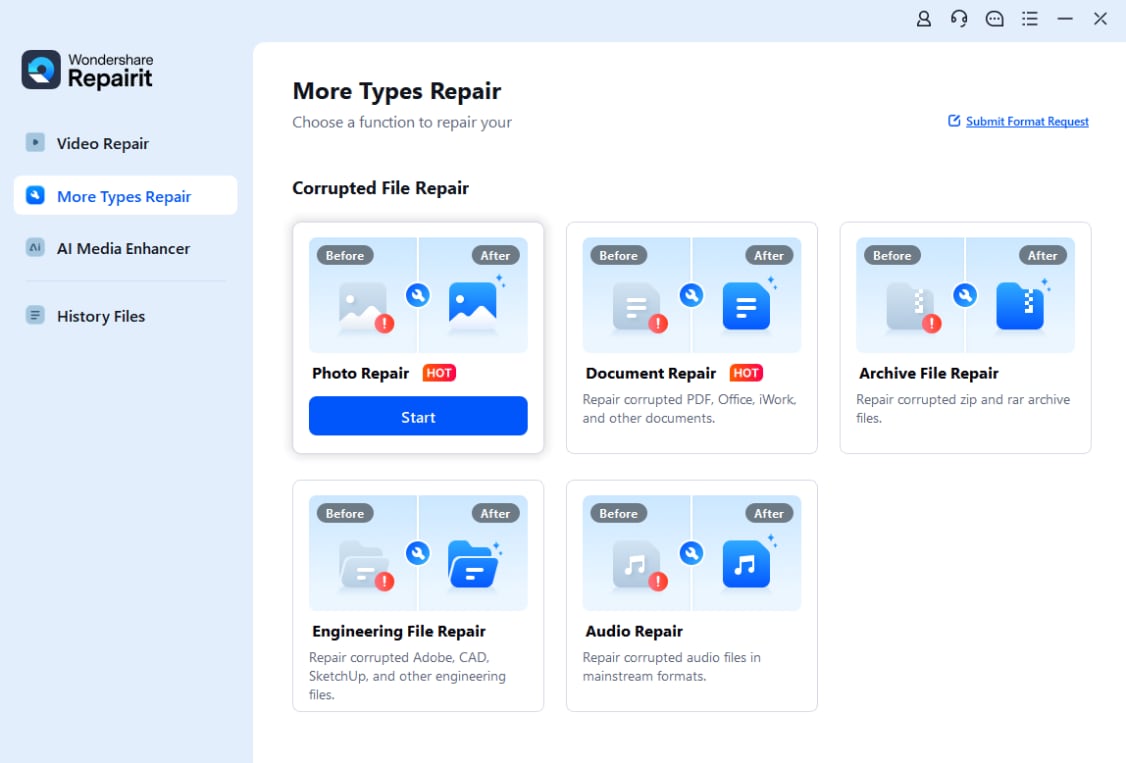
Installa e apri Wondershare Repairit sul tuo computer, quindi vai alla sezione Riparazione foto. Clicca sul pulsante Aggiungi e sfoglia la cartella dove sono memorizzate le tue immagini problematiche. Seleziona uno o più file foto danneggiati per caricarli nella coda di riparazione.
- Ripara file foto
Dopo che le foto sono state aggiunte, avvia il processo di riparazione con un solo clic. Repairit analizzerà ogni file, rileverà errori strutturali che impediscono la normale visualizzazione e applicherà automaticamente le correzioni mirate. Puoi monitorare i progressi nell’interfaccia e attendere mentre il software ricostruisce i dati immagine leggibili.

- Salva i file foto riparati
Quando la riparazione è terminata, visualizza in anteprima le foto recuperate all’interno di Repairit per confermare che siano visualizzate correttamente. Se il risultato ti soddisfa, scegli una cartella di destinazione sicura diversa dalla posizione originale danneggiata e poi clicca su Salva per archiviare le tue foto riparate per un uso e backup a lungo termine.

conclusione
Compressione a perdita è un modo pratico per mantenere le foto abbastanza piccole da essere facilmente archiviate, caricate e condivise. Eliminando dati meno evidenti, riduce la dimensione del file mantenendo la maggior parte della scena, il che lo rende ideale per immagini web, post sui social e scatti quotidiani.
Allo stesso tempo, spingere Compressione immagine troppo in là o salvare ripetutamente lo stesso JPEG danneggerà visibilmente la qualità della foto e introdurrà artefatti. Per foto importanti, conserva un file master di alta qualità e applica la compressione solo alle copie di visualizzazione. Se le tue immagini diventano corrotte invece che solo troppo compresse, un programma di riparazione come Wondershare Repairit può spesso ripristinarle così da non perdere ricordi o lavori preziosi.
Prossimo: Cos’è la temperatura colore di un’immagine?
FAQ
-
1. La compressione lossy è reversibile?
No, la compressione lossy non è reversibile. Una volta che i dati vengono eliminati durante la compressione, non puoi ricostruire perfettamente il file originale. Puoi solo approssimarlo salvando a qualità superiore o partendo da una sorgente non compressa o meno compressa. -
2. Quando dovrei usare la compressione lossy per le immagini?
Usa la compressione lossy quando hai bisogno di file piccoli per siti web, social media, allegati email o anteprime rapide e una leggera perdita di qualità è accettabile. Per lavori importanti, stampa o modifiche pesanti, conserva una versione di alta qualità o senza perdita come master. -
3. Perché le mie immagini JPEG sembrano a blocchi o sfocate?
Immagini JPEG a blocchi o sfocate derivano solitamente da alti livelli di Compressione JPEG o da modifiche e salvataggi ripetuti dello stesso file. Ogni salvataggio aggiunge ulteriori artefatti e ammorbidisce i dettagli. Per evitarlo, lavora da un file RAW o master di alta qualità ed esporta nuovi JPEG solo quando necessario. -
4. Qual è la differenza tra compressione lossy e lossless?
La compressione lossy elimina alcune informazioni in modo permanente per ridurre la dimensione del file, il che può causare una perdita di qualità visibile con impostazioni elevate. La compressione lossless mantiene tutti i dati intatti in modo che il file possa essere decompresso al suo stato originale esatto, solitamente producendo file più grandi rispetto ai formati lossy. -
5. Posso riparare un file che è compresso ma anche corrotto?
Sì. Anche se non puoi annullare la compressione lossy, puoi spesso riparare danni strutturali che impediscono l’apertura o la corretta visualizzazione di un file. Strumenti come Wondershare Repairit sono progettati per riparare foto e video corrotti in modo che tornino visualizzabili, anche se erano originariamente salvati in formato compresso.


