
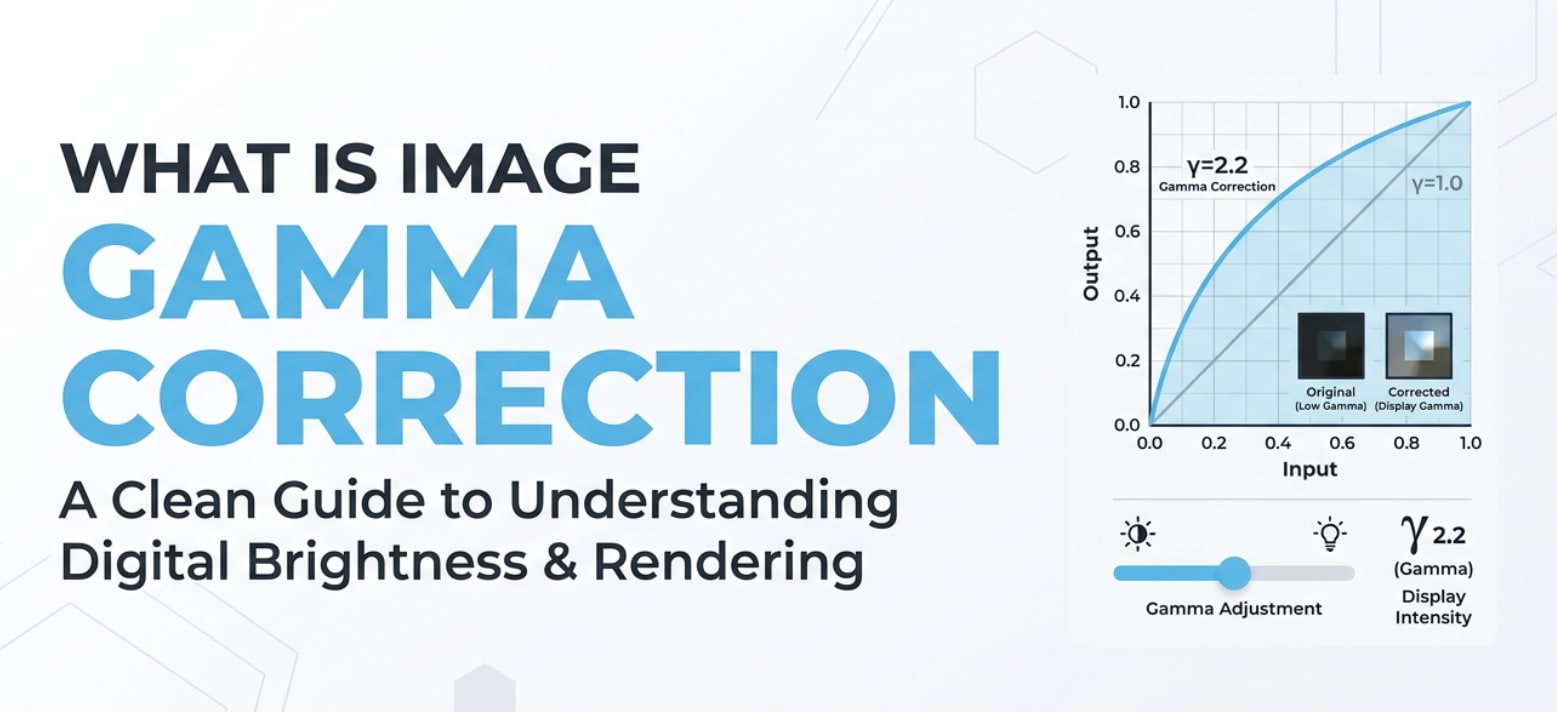
Correzione gamma dell'immagineè una regolazione dietro le quinte che determina quanto luminosi, scuri e dettagliati appaiono le tue foto e i tuoi video su diversi schermi. Potresti incontrarla durante l'editing delle immagini, l'esportazione di file dalla fotocamera, la preparazione dei visual per il web o la calibrazione di un monitor. Comprendere la gamma ti aiuta a evitare immagini slavate o fangose, a mantenere il contrasto sotto controllo e a garantire che il tuo lavoro sia coerente su smartphone, laptop e TV.
Ripara file corrotti per salvare i tuoi dati
 Sicurezza verificata.Più di 7.302.189 persone lo hanno scaricato.
In questo articolo
Cos'è la correzione gamma dell'immagine?
Correzione gammaè un parametro dell'immagine che regola la relazione tra il valore di un pixel (il segnale in ingresso) e la reale luminosità che vedi sullo schermo. In termini semplici, indica al display quanto velocemente passare dal nero al bianco mentre i numeri vanno da 0 a 255 (o da 0 a 1 nei formati floating-point).
Tecnicamente, è una curva non lineare applicata durante la registrazione, la codifica o la riproduzione affinché le immagini digitali corrispondano al modo in cui la visione umana risponde alla luce. Fotocamere, editor di foto, sistemi operativi e schermi si affidano tutti a una curva gamma(come la gamma sRGB intorno a 2.2) affinché un'immagine appaia naturale e non troppo piatta o troppo contrastata.
Poiché definisce come vengono resi i toni intermedi,la luminosità dell'immaginee il contrasto nella maggior parte delle foto, esportazioni e immagini online sono strettamente collegati allacorrezione gamma dell’immagine.
Cosa influenza la correzione gamma dell'immagine?
La correzione gamma dell'immagine influenza principalmente come i toni sono distribuiti tra ombre, mezzitoni e alte luci. Questo modifica direttamente la percezione della profondità, del contrasto e dei dettagli in una foto o frame video.
Percezione della luminosità e del contrasto
Lo stesso file può apparire completamente diverso a seconda della gamma applicata:
- Gamma bassa (ad esempio 1.6)rende l'immagine più luminosa, sollevando mezzitoni e ombre. Questo può facilitare la visibilità delle immagini scure ma rischia un aspetto piatto e slavato.
- Gamma alta (ad esempio 2.4)scurisce mezzitoni e ombre, aumentando il contrasto percepito ma rendendo più difficile visualizzare i dettagli nelle aree scure.
- Gamma standard (circa 2.2, come sRGB)è una soluzione equilibrata usata dalla maggior parte dei moderni monitor, immagini web e dispositivi consumer.
Poiché la gamma è non lineare, modifica la luminosità dei toni medi molto più che quella del nero puro o del bianco puro. È per questo che regolare il controllo della gamma è molto diverso rispetto a semplicemente modificare esposizione o luminosità nell’editor fotografico.
Precisione e coerenza dei colori
Precisione del coloredipende dall'applicazione della giustacorrezione gammaper lo spazio colore e il display. Quando la gamma non è quella corretta:
- I colori possono apparire spenti o fangosi anche se la saturazione resta immutata.
- Le tonalità della pelle possono sembrare troppo dure o stranamente piatte.
- Le sfumature (come nei cieli) possono mostrare bande o posterizzazione perché i toni vengono spinti nella parte sbagliata della curva.
La gamma influenza anchela coerenza tra dispositivi. Un file codificato con gamma sRGB può apparire corretto su un monitor calibrato ma troppo scuro su una TV impostata su una curva gamma diversa. Ecco perché la calibrazione dello schermo e l'uso di spazi colore standard sono essenziali quando si esportano, trasmettono e condividono immagini online.
Come funziona la correzione gamma dell'immagine nell'uso reale?
Nelle pratiche reali, la gamma è presente quasi in ogni fase: acquisizione con la fotocamera, editing, codifica, esportazione e riproduzione.
- Fotocamere e smartphone: La maggior parte delle fotocamere consumer registra immagini in sRGB o Adobe RGB, entrambi assumono una gamma di circa 2.2. Alcune fotocamere offrono opzioni "gamma" o "profilo immagine" per i video (Rec.709, curve Log, gamma HDR e altro).
- Software di editing fotografico: App come Photoshop, Lightroom e altri editor interpretano il file usando il profilo colore incorporato e la gamma. Alcuni strumenti o filtri includono uncorrezione gammao un controllo "midtone" che rimappa i toni senza tagliare le alte luci e le ombre.
- Sistemi operativi e schermi: Windows, macOS e la maggior parte dei browser assumono la gamma sRGB per i contenuti su monitor standard. Calibrare il tuo display imposta colore e gamma in modo che ciò che vedi durante l’editing sia il più vicino possibile a ciò che vedranno altri utenti.
- Codifica ed esportazione: Quando esporti JPEG, PNG o immagini web, lo spazio colore scelto (solitamente sRGB) include unacurva gammaimplicita. Per i video, gli standard come Rec.709 o Rec.2020 specificano gamma o funzioni di trasferimento che i player devono rispettare.
- Streaming e riproduzione: Le piattaforme video e i visualizzatori di immagini leggono i metadati relativi alla gamma per presentare la luminosità corretta. Se i metadati mancano, vengono ignorati o interpretati male (ad esempio un file etichettato con un profilo colore sbagliato), l’immagine può apparire troppo scura o slavata.
In breve,correzione gammaè la colla che mantiene la luminosità e il contrasto delle immagini coerenti dalla cattura alla riproduzione finale, purché vengano seguite le stesse ipotesi in ogni fase.
Errori comuni e consigli rapidi
Ecco i problemi tipici affrontati dai principianti concorrezione gamma dell’immagine, oltre ai modi semplici per evitarli.
- Sovrapporre più correzioni gamma: Applicare la regolazione gamma nella fotocamera, poi in editing e poi in esportazione può portare a un contrasto eccessivo o ombre schiacciate. Cerca di mantenere le modifiche della gamma intenzionali e minime.
- Ignorare i profili colore: Aprire o esportare immagini senza incorporare un profilo (come sRGB) può portare altri dispositivi a dedurre la gamma sbagliata. Incorpora sempre un profilo standard, a meno che tu non abbia esigenze specifiche di workflow.
- Usare la luminosità invece della gamma per i toni medi: Modificare solo il controllo luminosità può tagliare le luci o le ombre, mentre una regolazione gamma controllata modifica i toni medi più delicatamente. Usa curve, livelli o uno strumento dedicatocorrezione gammaquando hai bisogno soprattutto di cambiamenti nei toni medi.
- Fidarsi di uno schermo non calibrato: Modificare su uno schermo troppo luminoso o con gamma errata porta spesso a esportazioni che appaiono sbagliate altrove. Al minimo, riduci la luminosità dello schermo a un livello moderato e verifica le immagini su almeno un altro dispositivo.
- Confondere gamma con esposizione: L’esposizione controlla la quantità di luce catturata dal sensore. La gamma determina come questi valori vengono mappati alla luminosità sullo schermo. Usa prima gli strumenti di esposizione in fotocamera o negli editor RAW, poi regola gamma o curve.
Ricapitolando:lavora in sRGB per uso generale, evita modifiche gamma ripetute, verifica il tuo lavoro su più dispositivi e esporta sempre con il profilo colore corretto per mantenerela luminosità dell'immaginee il contrasto prevedibili.
Come utilizzare Repairit per riparare un file foto corrotto
Introduzione a Repairit
Se un errore di trasferimento, un crash o un’interruzione di corrente ha corrotto le tue foto, anche i miglioricorrezione gammastrumenti di gamma e colore non ti aiuteranno finché i file non potranno essere realmente aperti. Wondershare Repairit offre un modo facile per scansionare, riparare e ripristinare immagini danneggiate così puoi tornare a modificare toni, contrasto ela luminosità dell'immaginein sicurezza. Puoi scaricarlo dalsito ufficiale Repairite seguire un processo guidato semplice, anche se non sei esperto.
Caratteristiche principali
- Ripara file immagine danneggiati o corrotti da fotocamere, telefoni, schede di memoria e computer conservando la massima qualità originale possibile.
- Ripara video corrotti o non riproducibili da molti marchi e formati di fotocamere, aiutando a salvare riprese importanti insieme alle foto.
- Offre un flusso di lavoro semplificato, passo dopo passo, adatto sia ai principianti sia agli utenti avanzati che necessitano di riparazione rapida e affidabile dei file.
Guida passo-passo
- Aggiungi file foto corrotti
Installa e avvia Wondershare Repairit, poi apri il modulo Photo Repair. Clicca il pulsante per aggiungere o trascina le immagini corrotte nella finestra. Repairit elencherà tutti i file selezionati e li preparerà per l’analisi così potrai vedere esattamente quali file verranno riparati.
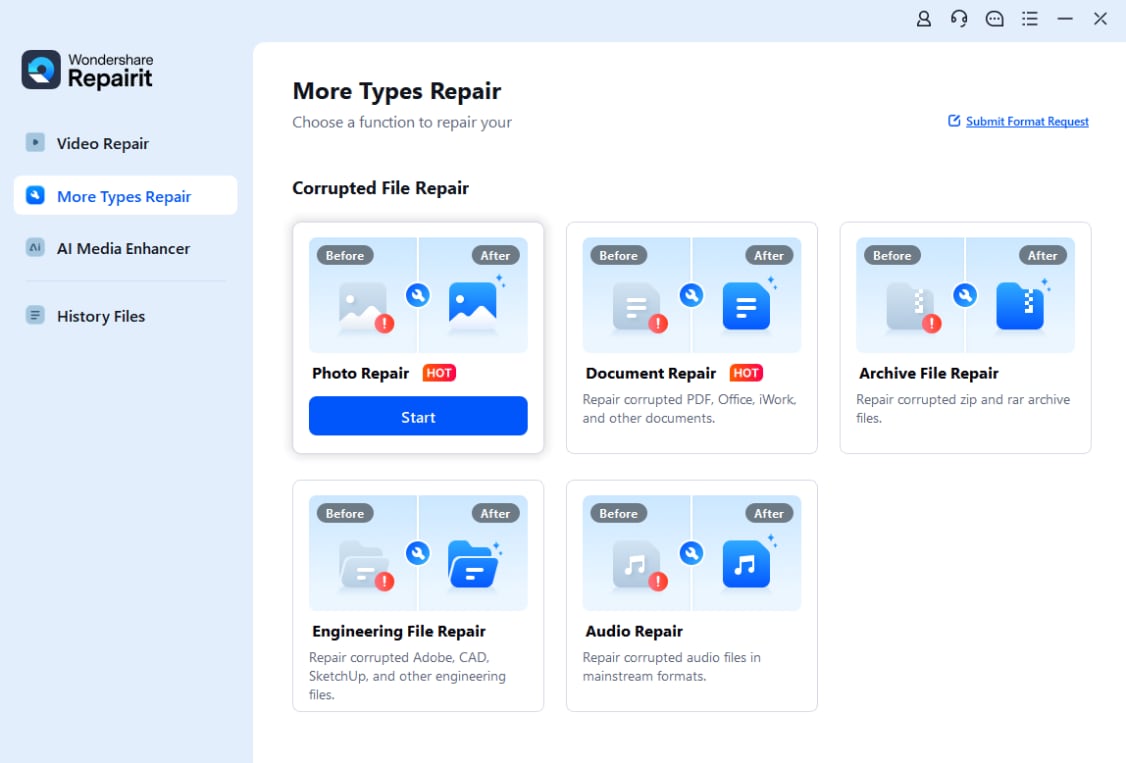
- Ripara i file delle foto
Seleziona le foto che vuoi riparare e clicca su Ripara. Repairit esegue automaticamente la scansione di ogni file, rileva problemi strutturali e tenta di ricostruire intestazioni, blocchi dati e altre parti danneggiate. Puoi monitorare la barra di avanzamento mentre il programma lavora sulle immagini.

- Salva i file foto riparati
Quando il processo di riparazione termina, visualizza in anteprima le immagini recuperate in Repairit per confermare che si aprano correttamente e appaiano normali. Se sei soddisfatto, clicca su Salva, scegli una cartella sicura diversa dall'origine e esporta tutte le foto riparate così puoi continuare a modificare gamma, colore ed esposizione in sicurezza.

Conclusione
Correzione gamma dell'immagineplasma silenziosamente come appaiono tutti i fotogrammi foto e video, dalle ombre profonde alle alte luci brillanti. Comprendendo lacurva gammae il modo in cui mappa i valori dei pixel allala luminosità dell'immagineluminosità visibile, puoi evitare esportazioni slavate, immagini scure inaspettate e cambiamenti di colore tra dispositivi.
Usa gamma standard come sRGB 2.2, mantieni il display calibrato correttamente e applica gli strumenti gamma con prudenza anziché sovrapporre molte correzioni pesanti. Se ti capita di avere immagini corrotte che non si aprono o visualizzano correttamente, strumenti come Wondershare Repairit possono ripristinare i file così puoi continuare con sicurezza a perfezionare toni, contrasto e colore.
Prossimo: Cos'è il Metadata dell'Orientamento dell'Immagine?
FAQ
-
1. Cos'è la correzione gamma dell'immagine in termini semplici?
La correzione gamma dell'immagine è un aggiustamento matematico che cambia come i valori dei pixel vengono trasformati in luminosità visibile su uno schermo. Invece di aumentare l'esposizione, modella la curva di luminosità in modo che i toni medi appaiano più naturali all'occhio umano su display non lineari. -
2. Perché le mie foto appaiono più scure o più chiare su un altro dispositivo?
Dispositivi diversi possono usare curve gamma, impostazioni di luminosità e calibrazioni differenti. Se la tua foto è stata modificata su uno schermo molto luminoso o non calibrato, lo stesso file potrebbe apparire troppo scuro, troppo luminoso o con basso contrasto su un altro monitor, telefono o TV. -
3. La correzione gamma può sistemare una foto sottoesposta?
La correzione gamma può illuminare i toni medi e rivelare più dettagli nelle ombre, il che aiuta un'immagine leggermente sottoesposta a sembrare migliore. Tuttavia, non può ricreare informazioni che la fotocamera non ha mai catturato, quindi le aree fortemente sottoesposte possono rimanere rumorose o bloccate. -
4. Qual è il valore gamma tipico per immagini e display?
La maggior parte dei monitor, sistemi operativi e contenuti web moderni presuppone un gamma di circa 2,2. Lo spazio colore sRGB è progettato attorno a questo valore, motivo per cui 2,2 è comunemente considerato il gamma standard per immagini generiche e foto online. -
5. Come posso evitare problemi gamma quando esporto le foto?
Lavora su un display ragionevolmente calibrato, esporta in uno spazio colore standard come sRGB, inserisci sempre il profilo colore e evita aggiustamenti gamma eccessivi. Prima della consegna finale, controlla le esportazioni almeno su un altro dispositivo per individuare cambiamenti inaspettati di luminosità o contrasto.


