
Un profilo colore ICC controlla silenziosamente come appaiono le tue foto e grafiche mentre passano dalla fotocamera al software di editing, ai browser web e alle stampanti. Vedrai questo termine quando esporti immagini da Lightroom o Photoshop, effettui una prova di stampa simulata o imposti un monitor calibrato. Capire i profili ICC ti aiuta ad evitare colori sbiaditi, strane dominanti e sorprese tra schermo e stampa, così le tue immagini appaiono come desideri ovunque.
Ripara file corrotti per salvare i tuoi dati
 Sicurezza verificata. Più di 7.302.189 persone lo hanno scaricato.
In questo articolo
Introduzione
Quando scatti, modifichi, esporti, condividi o stampi foto, un sistema nascosto chiamato gestione del colore decide come ogni colore viene tradotto tra dispositivi e app. Al centro di quel sistema c’è il profilo colore ICC. Che tu stia preparando immagini per i social, un display calibrato in studio o una stampa di qualità artistica, sapere come funzionano i profili ICC ti aiuta a mantenere i colori coerenti e prevedibili.
Cos'è il profilo colore ICC?
An profilo colore ICC è un piccolo file di dati che descrive esattamente come un dispositivo o uno spazio colore rappresenta il colore. Appartiene alla categoria dei metadati delle immagini e delle impostazioni di gestione del colore.
In termini semplici, è un traduttore. La tua fotocamera, monitor, stampante e software di editing "vedono" il colore in modo diverso. Un profilo ICC dice al sistema: "Quando questo dispositivo dice rosso, intende esattamente questo rosso specifico." I motori di gestione del colore usano poi quei profili per convertire i colori correttamente quando apri, modifichi, codifichi, esporti o stampi un’immagine.
Esempi comuni di profili ICC includono sRGB vs Adobe RGB spazi colore, profili stampante per specifiche carte e profili di calibrazione monitor creati con calibratori hardware. Ciascuno definisce uno spazio colore così le tue app di editing, browser e stampanti possono restare sincronizzate.
Cosa influisce il profilo colore ICC?
Precisione e coerenza del colore
La cosa più importante che un profilo colore ICC influenza è quanto appaiono precisi e coerenti i tuoi colori tra dispositivi e output.
- Su monitor e laptop: Il profilo giusto più calibrazione monitor aiuta i toni della pelle, cieli e ombre a sembrare naturali e non troppo saturi o spenti.
- Nei file esportati: Quando incorpori il profilo ICC (ad esempio, sRGB) in un JPEG, il software che gestisce il colore può interpretare e mostrare quei colori correttamente.
- Nella stampa: I profili ICC della stampante controllano la precisione dei colori di stampa affinché la stampa corrisponda al display il più possibile, tenendo conto delle limitazioni di inchiostro e carta.
| Gestione dei Profili ICC | Risultato tipico |
|---|---|
| Profilo corretto incorporato (es. sRGB per il web) | I colori appaiono coerenti sulla maggior parte degli schermi e browser |
| Nessun profilo incorporato | Il software indovina lo spazio colore; i colori possono cambiare o apparire spenti |
| Profilo errato assegnato o convertito | Le immagini possono apparire troppo saturate, sbiadite o con tonalità strane |
Flusso di lavoro, compatibilità e output
I profili ICC influenzano anche il tuo flusso di lavoro e la compatibilità delle immagini tra piattaforme.
- Flessibilità di editing: Lavorare in spazi colore a gamut più ampio come Adobe RGB o ProPhoto RGB preserva colori più saturi per stampe di alta qualità, ma bisogna gestire attentamente le conversioni per il web o la consegna in laboratorio.
- Compatibilità tra piattaforme: Alcune app mobili e browser più vecchi presuppongono che tutto sia sRGB. Se carichi un'immagine Adobe RGB senza profilo, i colori potrebbero sembrare desaturati o sbagliati.
- Prova di stampa e prova simulata: I profili ICC della stampante ti consentono di effettuare una prova simulata nel software di editing per vedere come apparirà il file su una stampante e carta specifica prima di esportare o inviare al laboratorio.
Come funziona il profilo ICC nell'uso reale?
In pratica, i profili colore ICC sono presenti praticamente in ogni fase del flusso di lavoro fotografico: acquisizione, editing, codifica, esportazione e riproduzione.
- Nelle fotocamere: Molte fotocamere permettono di scegliere uno spazio colore (spesso sRGB o Adobe RGB) per i JPEG. Questo imposta il profilo ICC che sarà registrato e letto successivamente dal software compatibile.
- Nei software di editing fotografico: App come Lightroom, Photoshop, Capture One e altre gestiscono le immagini in uno spazio colore di lavoro scelto. Quando esporti, scegli lo spazio colore di output e se incorporare il profilo ICC.
- Nei browser web: I browser moderni sono gestiti a livello di colore e cercheranno di rispettare i profili ICC incorporati. Se non c’è un profilo, solitamente assumono sRGB, motivo per cui esportare sRGB con il profilo incorporato è più sicuro per l’uso online.
- Nella stampa:I laboratori e le stampanti spesso forniscono profili ICC scaricabili per stampanti e carte specifiche. Converti la tua immagine modificata a quel profilo printer/paper al momento dell'esportazione per massimizzare la precisione di stampa.
- Nei sistemi operativi: Windows e macOS hanno entrambi una gestione del colore a livello di sistema che utilizza i profili ICC per mantenere i display coerenti. Un dispositivo di calibrazione crea e installa un profilo ICC monitor personalizzato usato dalle app compatibili.
Errori comuni e suggerimenti rapidi
- Errore: ignorare lo spazio colore in esportazione. Esportare con "nessun profilo colore" o lo spazio colore sbagliato spesso porta a risultati inattesi su altri dispositivi.
- Errore: confondere assegnazione con conversione. Assegnare un profilo ICC a un'immagine creata in un altro spazio colore può cambiarne radicalmente l’aspetto. Una conversione corretta preserva l’aspetto cambiando lo spazio colore sottostante.
- Errore: usare profili a gamut ampio ovunque. Modificare in ProPhoto RGB ma esportare JPEG ProPhoto per il web può causare problemi in app che non comprendono quei profili.
- Errore: display non calibrato. Anche profili perfetti non possono correggere un monitor impreciso e mai calibrato o profilato.
Suggerimenti rapidi per principianti:
- Per il web e condivisione generale, esporta JPEG in sRGB vs Adobe RGB e incorpora sempre il profilo ICC.
- Per la stampa, usa il profilo ICC raccomandato dal laboratorio o produttore della stampante e prova simulata quando possibile.
- Calibra e profila regolarmente il tuo display principale così le tue decisioni in editing sono affidabili.
- Tieni d’occhio qualsiasi opzione "Gestione colore" o "Profilo" nel tuo software quando apri ed esporti file.
Come usare Repairit per riparare un file foto corrotto
Introduzione di Repairit
Anche se gestisci profilo colore icc perfettamente, un file immagine corrotto può comunque rovinare il tuo lavoro con anteprime rotte, miniature mancanti o foto illeggibili. Wondershare Repairit è una soluzione dedicata alla riparazione di file multimediali pensata per sistemare immagini e video danneggiati, così i tuoi materiali gestiti a livello colore non verranno persi per errori di file. Con un'interfaccia intuitiva e un flusso guidato, Repairit ti aiuta a ripristinare rapidamente foto rotte. Puoi saperne di più e scaricarlo dal Sito ufficiale di Repairit.
Caratteristiche principali
- Ripara video corrotti o non riproducibili da una vasta gamma di fotocamere, telefoni e dispositivi di archiviazione preservando la qualità visiva.
- Supporta la riparazione batch così puoi sistemare più file multimediali danneggiati in una sola volta, risparmiando tempo in flussi di lavoro impegnativi.
- Offre un'anteprima facile del risultato riparato prima del salvataggio, permettendoti di verificare che colori, dettagli e riproduzione siano corretti.
Guida passo passo
- Aggiungi file foto corrotti
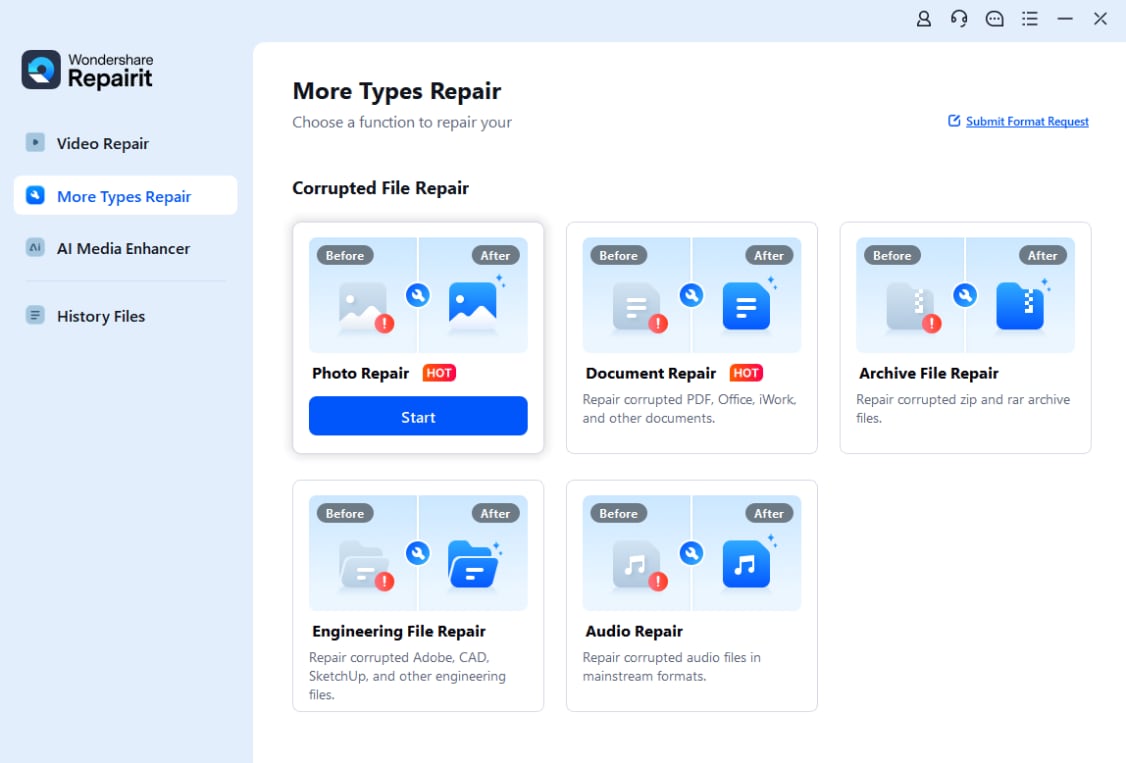
Installa e avvia Wondershare Repairit, poi scegli la funzione Photo Repair nella schermata principale. Clicca sul pulsante aggiungi oppure trascina e rilascia le tue immagini corrotte nella finestra. Assicurati che ogni file compaia nella lista con il formato e percorso corretti prima di continuare.
- Ripara file foto

Avvia il processo di riparazione affinché Repairit possa analizzare ciascuna foto danneggiata e ricostruire strutture dati mancanti o rotte. Una volta completata la riparazione, usa l'opzione anteprima per ispezionare le immagini chiave, verificando che si aprano correttamente e che i colori appaiano normali nel visualizzatore o editor.
- Salva i file delle foto riparate

Quando sei soddisfatto dell’anteprima, seleziona una cartella di destinazione sicura ed esporta le foto riparate. Scegli se possibile una posizione o un’unità diversa da quella originale, così le immagini recuperate e i loro dati incorporatiprofilo colore icc rimarranno protetti da ulteriori problemi.
Conclusione
I profili colore ICC sono la base della gestione moderna del colore, collegando fotocamere, schermi, software e stampanti affinché interpretino i colori in modo coerente e prevedibile. Scegliendo i profili giusti, incorporandoli durante l’esportazione e calibrando il monitor, riduci drasticamente le differenze tra lo schermo e la stampa.
Combina buone pratiche con i profili ICC e strumenti affidabili come Wondershare Repairit per proteggere sia la fedeltà cromatica che i tuoi file. Con la configurazione corretta, le tue foto e i tuoi progetti saranno molto più vicini a ciò che avevi previsto, ovunque vengano visualizzati o stampati.
Avanti: Cos’è il ricampionamento dell’immagine?
Domande frequenti
Domande frequenti
-
1. Cosa si intende in parole semplici per profilo colore ICC?
Un profilo colore ICC è un file standardizzato che descrive come un dispositivo visualizza o stampa i colori. Indica al sistema come tradurre i colori da un dispositivo all’altro, così che appaiano il più possibile coerenti. -
2. È sempre necessario incorporare un profilo colore ICC nelle mie immagini?
Dovresti incorporare un profilo ICC ogni volta che la fedeltà cromatica è importante, come in fotografia professionale, design o stampa. Per un uso web occasionale, esportare in sRGB con profilo incluso è solitamente l’opzione più sicura e compatibile. -
3. Quale profilo colore ICC devo usare per le immagini web?
Per la maggior parte delle immagini web, il profilo colore ICC raccomandato è sRGB. È ampiamente supportato da browser, dispositivi e piattaforme online e aiuta le tue immagini ad apparire più coerenti alla maggior parte degli utenti. -
4. Quale profilo devo scegliere per stampare le foto?
Per la stampa, usa il profilo ICC raccomandato dal tuo laboratorio o produttore della stampante. Molti fotografi modificano in uno spazio colore ad ampio gamut come Adobe RGB o ProPhoto RGB, poi convertono allo specifico profilo ICC della stampante e della carta poco prima dell’esportazione per la stampa. -
5. Perché le mie foto appaiono diverse sul monitor e in stampa anche con i profili ICC?
Le differenze di solito dipendono da un monitor non calibrato, dall’uso del profilo sbagliato per stampante/carta o dalla visione delle stampe sotto una luce molto diversa. Calibra il display, seleziona il profilo ICC corretto per la stampante, verifica anticipatamente il risultato (soft proof) e confronta le stampe sotto una luce neutra e costante.


