
Compressione senza perdita è presente ovunque, dalla compressione di cartelle di foto e l’archiviazione di file RAW all’esportazione di PNG da Photoshop o alla sincronizzazione di immagini sul cloud. Riduce i dati mantenendo ogni pixel, fotogramma o carattere intatto. Se scatti foto, modifichi immagini, fai il backup dei media o condividi file online, comprendere come funziona la compressione senza perdita ti aiuta a proteggere la qualità, risparmiare spazio ed evitare problemi durante la registrazione, modifica, esportazione, streaming e riproduzione su diverse piattaforme e dispositivi.
Ripara file corrotti per salvare i tuoi dati
 Sicurezza verificata. Oltre 7.302.189 persone lo hanno scaricato.
In questo articolo
Cos’è la compressione senza perdita?
Compressione senza perdita è un metodo di compressione dati che riduce la dimensione del file senza perdere alcuna informazione. Dopo la compressione e decompressione, ottieni esattamente i bit originali, quindi nulla nella foto, nel fotogramma video o nel documento viene alterato o sfocato. Fa parte della più ampia categoria delle tecniche di compressione file utilizzate per immagini, audio, video e archivi. Formati come PNG, ZIP, alcuni formati RAW e audio FLAC usano algoritmi lossless, così editor, fotografi e archivisti possono mantenere la qualità perfetta durante registrazione, modifica ed esportazione.
Cosa influenza la compressione senza perdita?
Qualità e aspetto visivo
Poiché la compressione senza perdita non elimina i dati, non modifica per nulla l’aspetto visivo delle tue foto o dei tuoi fotogrammi. Un PNG esportato con impostazioni senza perdita apparirà identico al livello originale nel tuo editor e un file RAW compresso senza perdita dalla fotocamera resterà perfetto per una futura correzione colore.
A differenza dei metodi lossless e lossy, i codec lossy come JPEG o molti formati video rimuovono dettagli per ridurre la dimensione, il che può introdurre artefatti, bande o una perdita di nitidezza. Con i metodi lossless eviti questi effetti collaterali e puoi effettuare modifiche, ri-codificare o ritagliare senza preoccuparti del degrado della qualità.
Dimensione dei file, velocità e compatibilità
Il principale impatto della compressione dei dati in forma senza perdita riguarda dimensione del file e velocità:
- Testo, grafica semplice e disegni si comprimono estremamente bene con formati come ZIP o PNG.
- Le foto molto dettagliate o i video già compressi possono ridursi poco, perché rimane poca ridondanza da eliminare.
- File più piccoli si trasferiscono più velocemente sulle reti e vengono caricati più rapidamente in gallerie, anteprime cloud e buffer di streaming.
I formati lossless possono essere più pesanti dei lossy per la stessa immagine, quindi non sono sempre ideali per gallerie web o streaming. Ad esempio, uno screenshot PNG è perfetto per una UI nitida, ma JPEG è preferibile per condividere un album fotografico informale. La compatibilità è generalmente buona: gli archivi ZIP si aprono ovunque e le immagini PNG funzionano su browser e piattaforme. Tuttavia, alcuni codec video lossless o formati RAW della fotocamera possono richiedere software o codec specifici per la riproduzione o modifica.
Come funziona la compressione senza perdita nell’uso reale?
Nelle attività quotidiane, la compressione senza perdita compare in molti strumenti e dispositivi che già usi.
- Registrazione e acquisizione: Molte fotocamere offrono opzioni RAW compresse che usano algoritmi senza perdita. Ottieni file più piccoli sulla scheda, ma i dati del sensore restano pienamente intatti per l’editing.
- Modifica ed esportazione immagini: Editor grafici come Photoshop, GIMP o Affinity ti permettono di esportare risorse come PNG o TIFF con impostazioni lossless. È comune per loghi, icone, screenshot e overlay dove ogni pixel deve rimanere perfetto.
- Archiviazione e backup: Puoi comprimere vecchie cartelle di progetti, cataloghi Lightroom o sessioni fotografiche in file zip o archivi RAR. Questi contenitori lossless riducono lo spazio occupato e mantengono intatta la struttura originale delle cartelle per il recupero futuro.
- Distribuzione e consegna: Per il ritocco professionale o il lavoro di stampa, puoi inviare ai clienti prove TIFF o PNG compresse senza perdita, così possono controllare i dettagli prima del prodotto finale.
- Streaming e riproduzione: Alcuni flussi di lavoro usano sequenze di immagini lossless (come PNG o TIFF) durante la modifica intermediaria o effetti visivi, mentre i video finali per lo streaming vengono esportati in formati lossy per maggiore efficienza di banda.
In background, gli algoritmi lossless trovano e codificano pattern, valori ripetuti e dati ridondanti in modo più efficiente. Come fotografo o editor, lo sperimenti principalmente tramite la scelta dei formati, le finestre di esportazione e la velocità di copia, caricamento o rendering dei file.
| Scenario | Approccio di compressione consigliato |
|---|---|
| Archiviazione di foto RAW per conservazione a lungo termine | Usa la compressione senza perdita (RAW compresso, archivi ZIP) per mantenere piena qualità e possibilità di editing. |
| Pubblicazione di una galleria fotografica sul web | Utilizza JPEG o WebP lossy per le immagini principali, riserva PNG senza perdita a screenshot della UI o grafiche. |
| Invio di asset a livelli a un designer | Esporta PNG o TIFF con impostazioni lossless per evitare perdite di qualità successive. |
Errori comuni e consigli rapidi
- Supporre che lossless renda sempre i file minuscoli: Le foto già compresse o molto dettagliate potrebbero ridursi pochissimo. Non sorprenderti se uno ZIP di immagini JPEG ha quasi la stessa dimensione.
- Usare lossless per ogni immagine web: PNG e altri formati lossless sono ottimi per grafica piatta e testo, ma possono essere eccessivi per grandi sfondi fotografici dove la compressione lossy sembra identica all’occhio umano.
- Confondere “nessuna perdita di qualità” con “nessuna perdita di dati”: I formati lossy possono apparire visivamente buoni ma eliminare ugualmente informazioni. Solo la compressione senza perdita garantisce il recupero bit per bit.
- Ricompattare file lossy sperando in un miglioramento: Zippare o convertire un JPEG in PNG non recupera i dati eliminati; preserva solo lo stato attuale.
- Ignorare la compatibilità di codec lossless specializzati: Alcuni codec RAW fotografici o video intermedi richiedono player o software specifici. Controlla sempre che i destinatari possano aprirli.
Consigli rapidi per principianti:
- Usa formati lossless per archiviazione, master di editing, grafica e qualsiasi cosa possa essere modificata pesantemente in futuro.
- Usa formati lossy per distribuzione finale dove dimensione e velocità sono più importanti della perfetta conservazione dei dati.
- Conserva almeno una copia master lossless delle foto importanti prima di esportare versioni lossy più piccole da condividere.
Come usare Repairit per riparare un file foto corrotto
Se le tue foto compresse senza perdita vengono corrotte durante esportazione, trasferimento o backup, Wondershare Repairit può aiutare. È una soluzione dedicata alla riparazione di file che si concentra sul recupero di media danneggiati o illeggibili, così non perderai ricordi o lavori importanti. Visita il sito ufficiale di Repairit per scaricare lo strumento e accedere alle opzioni di riparazione online e desktop per immagini, video e altro.
Le principali caratteristiche di Repairit per la riparazione foto
- Ripara un’ampia gamma di formati immagine, incluse foto danneggiate durante tecniche di compressione file, trasferimento o archiviazione.
- Fornisce modalità di riparazione automatica e avanzata per affrontare gravi problemi di corruzione che visualizzatori o editor di base non possono aprire.
- Offre un flusso di lavoro semplice e guidato adatto sia a principianti che a professionisti con grandi librerie fotografiche.
Passo dopo passo: riparare una foto corrotta
- Aggiungi file foto corrotti
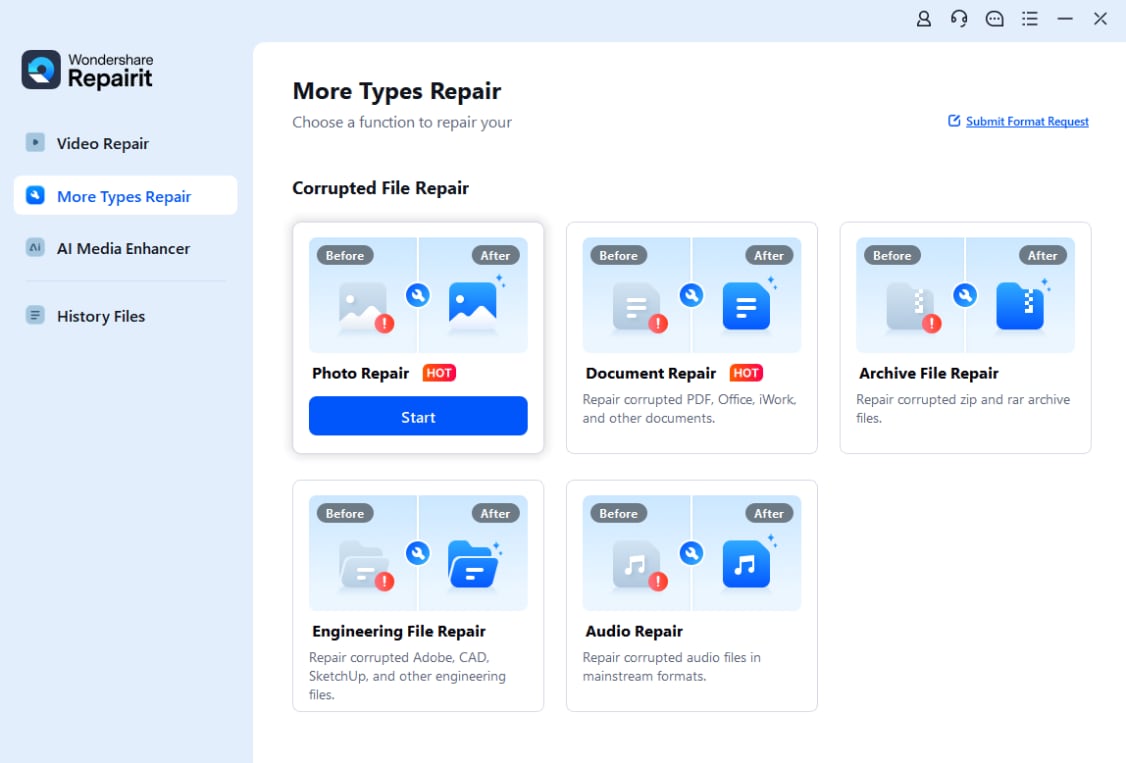
Installa e avvia Repairit sul computer, poi scegli la funzione Photo Repair dalla schermata principale. Clicca sul pulsante Aggiungi e seleziona le foto corrotte che non si aprono o mostrano anteprime rotte. Seleziona tutte le immagini coinvolte e importale nell’elenco di riparazione per eseguirne la scansione insieme con Repairit.
- Ripara i file foto
Una volta che le tue foto sono elencate, clicca su Ripara per iniziare la procedura automatica. Repairit analizza ogni immagine, corregge i problemi strutturali e ricostruisce i dati visualizzabili dove possibile. Se alcuni file sono gravemente danneggiati, passa a Riparazione Avanzata e segui la richiesta di fornire una foto simile dallo stesso dispositivo o scatto per migliori risultati di ricostruzione.

- Salva i file foto riparati
Una volta completata la riparazione, visualizza l’anteprima delle foto direttamente in Repairit per verificare che si aprano correttamente e i dettagli siano normali. Quando sei soddisfatto, scegli una cartella di destinazione sicura sul computer o su un disco esterno, poi clicca su Salva per esportare tutte le immagini riparate. Conserva questi file in una posizione affidabile e valuta di eseguirne il backup prima di ulteriori compressioni delle immagini o modifiche.

Conclusione
Compressione senza perdita ti consente di ridurre le dimensioni dei file mantenendo ogni bit dei dati originali. È ideale per foto, grafiche, archivi e flussi di lavoro professionali dove potresti modificare i file più volte o aver bisogno di un recupero esatto in seguito. Usato con intelligenza, bilancia il risparmio di spazio con la massima qualità, dalla cattura foto e editing all’esportazione e archiviazione.
Comprendendo come i metodi lossless differiscono dagli approcci lossy, dove vengono applicati realmente e quali errori comuni evitare, puoi progettare un flusso di lavoro che protegge le tue migliori immagini e progetti. Se qualcosa va storto durante compressione, trasferimento o archiviazione e le foto risultano corrotte, Repairit offre una soluzione pratica per ripristinarle e rendere il tuo lavoro visivo accessibile a lungo termine.
Avanti: Cos'è la compressione lossy?
FAQ
-
1. La compressione lossless è migliore della compressione lossy per le foto?
Nessuna delle due è universalmente migliore; hanno scopi diversi. Compressione senza perdita è ideale per i file originali, archivi e grafica dove la perfezione dei dettagli è fondamentale, mentre i formati lossy come JPEG sono migliori per la condivisione finale e le gallerie online dove contano dimensioni ridotte e caricamento veloce. -
2. Comprimere la mia cartella di foto in un file zip riduce la qualità dell'immagine?
No. ZIP è un tecniche di compressione file metodo che è lossless. Riduce solo la dimensione dei file per l'archiviazione e il trasferimento. Quando estrai la cartella, tutte le foto vengono ripristinate esattamente come erano, senza perdita di qualità. -
3. Perché alcune immagini si comprimono poco con la compressione lossless?
Immagini molto dettagliate o già compresse, come le foto JPEG, contengono meno dati ridondanti che gli compressione dei dati algoritmi possono sfruttare. Di conseguenza, formati come ZIP o PNG non possono ridurre di molto la dimensione rispetto a file di testo o grafica semplice. -
4. La compressione lossless può correggere una foto sfocata o a bassa risoluzione?
No. La compressione delle immagini, anche quella lossless, cambia solo il modo in cui i dati vengono memorizzati, non il contenuto stesso. Non possono inventare dettagli aggiuntivi. Per migliorare una foto sfocata o a bassa risoluzione, servono strumenti dedicati al miglioramento o all'upscaling, non solo la compressione. -
5. Cosa devo fare se i miei file di foto compressi non si aprono?
Se le foto all'interno di un file ZIP, un archivio o un backup si corrompono e non si aprono, estrai tutto in una posizione sicura e prova un altro visualizzatore. Se non funziona, utilizza uno strumento di riparazione come Repairit per analizzare e ricostruire le immagini danneggiate in modo che diventino nuovamente visibili.


