
Ricampionamento delle immagini modella silenziosamente l’aspetto delle tue foto quando le esporti da un’app della fotocamera, le modifichi in Photoshop, le carichi su un sito web o le prepari per la stampa. Nella maggior parte degli editor troverai opzioni come “Ricampiona”, “Scala immagine” o “Ridimensiona con interpolazione”. Capire cosa fanno veramente queste scelte ti aiuta a bilanciare dettaglio, dimensione del file e nitidezza in modo che le tue immagini appaiano perfette su ogni schermo e pagina.
Ripara File Danneggiati Per Salvare i Tuoi Dati
 Sicurezza Verificata. Più di 7.302.189 persone lo hanno scaricato.
In questo articolo
Cos’è il Ricampionamento delle Immagini?
Ricampionamento delle immagini è un processo di imaging digitale che cambia il numero di pixel contenuti in un’immagine e come questi pixel vengono calcolati. È un parametro immagine e una impostazione tecnica che troverai negli editor fotografici, nelle finestre di esportazione e in alcune utility delle fotocamere. Quando ricampioni, il software rimuove i pixel (riduzione) oppure ne inventa di nuovi (ingrandimento) utilizzando dei calcoli chiamati metodi di interpolazione, come vicino più prossimo, bilineare o bicubica. Questa operazione è diversa da una semplice modifica della dimensione a schermo; il ricampionamento riscrive letteralmente i dati bitmap del file.
Cosa Influisce il Ricampionamento delle Immagini?
Qualità e dettaglio visivo
Poiché il ricampionamento delle immagini modifica la griglia dei pixel, influisce notevolmente sulla qualità della foto:
- Riduzione (diminuzione dei pixel) può rendere l’immagine più pulita e compatta, ma una riduzione eccessiva elimina dettagli fini e può sfocare le texture.
- Ingrandimento (aggiunta di pixel) rende le immagini più grandi per la stampa o display ad alta risoluzione, ma non crea dettaglio reale; un forte ingrandimento causa spesso morbidezza, aloni o bordi seghettati.
- Il metodi di interpolazione selezionato influenza gli artefatti: il vicino più prossimo può mostrare scalettature, mentre i metodi bicubici o avanzati con IA risultano generalmente più morbidi.
Dimensione del file, prestazioni e compatibilità
Il ricampionamento influisce anche su dimensione del file, prestazioni e su quanto bene l’immagine si adatta alle diverse piattaforme:
- Dimensione del file e banda: Meno pixel significano generalmente file più piccoli. Questo velocizza il caricamento delle pagine web e facilita la condivisione su connessioni lente.
- Prestazioni di modifica e riproduzione: Bitmap molto grandi affaticano RAM e GPU, rallentando ritocchi, compositing o anteprime in tempo reale. Un ricampionamento ragionevole mantiene fluido il flusso di lavoro.
- Corrispondenza schermo e stampa: L'aggiustamento dei pixel insieme a DPI e dimensioni aiuta a soddisfare i requisiti di social network, gallerie online o laboratori di stampa.
- Compatibilità multipiattaforma: Alcuni dispositivi o app datati gestiscono male immagini troppo grandi. Un ridimensionamento delle immagini e ricampionamento ben fatti riducono crash e problemi di visualizzazione.
| Azione | Effetto principale |
|---|---|
| Riduzione dell’immagine | Meno dettagli, file più piccolo, caricamento più rapido |
| Ingrandimento moderato | Dimensione maggiore, lieve morbidezza, accettabile per la visualizzazione occasionale |
| Forte ingrandimento | Sfocatura evidente, artefatti, possibili bande o aloni |
Come funziona davvero il ricampionamento delle immagini?
Ti imbatti nel ricampionamento delle immagini in molti flussi di lavoro fotografici, dalla cattura all’esportazione e riproduzione.
- Nelle app fotocamera e negli strumenti di acquisizione: Alcuni smartphone e fotocamere offrono impostazioni di risoluzione o ridimensionamento in-camera, ricampionando di fatto i dati del sensore su un numero inferiore di pixel per una condivisione più rapida.
- Nei software di modifica: Programmi come Photoshop, GIMP e Lightroom includono una casella “Ricampiona” nelle finestre di dialogo Dimensione Immagine. Scegli una larghezza/altezza in pixel e selezioni un metodi di interpolazione come vicino più prossimo (per pixel art), bilineare o bicubica (per foto).
- Per web e social: I creatori ricampionano le immagini su dimensioni pixel adatte alla piattaforma (per esempio, 1200 px per le testate dei blog) per bilanciare qualità della foto e velocità di caricamento. Molti CMS ricampionano in automatico le immagini caricate per miniature e anteprime.
- Per la stampa: Quando si invia un file in stampa, i designer allineano le dimensioni in pixel all’obiettivo della stampante DPI (come 300 dpi). Il ricampionamento aggiunge o rimuove pixel perché la dimensione e la chiarezza in stampa corrispondano alle aspettative.
- Per archiviazione e condivisione: I fotografi tengono un file master a piena risoluzione ed esportano versioni ricampionate per email, bozze per i clienti o portfolio online, ottimizzando archiviazione e compatibilità a lungo termine.
Errori comuni e consigli rapidi
Malintesi comuni sul ricampionamento immagini
- Pensare che ridimensionamento delle immagini e ricampionamento siano sempre la stessa cosa; il ridimensionamento può cambiare la dimensione di stampa (tramite DPI) senza alterare il numero di pixel.
- Supporre che l’ingrandimento possa ripristinare dettagli in una foto a bassa risoluzione o sfocata.
- Ignorare la scelta del metodi di interpolazione e lasciare impostazioni predefinite scadenti per foto dettagliate.
- Ricampionare più volte la stessa immagine invece di mantenere un master di alta qualità.
Consigli rapidi per risultati migliori
- Riduci una sola volta da un originale pulito invece che in più passaggi, per evitare l’ammorbidimento cumulativo.
- Usa il bicubico o metodi simili per la maggior parte delle foto; riserva il vicino più prossimo per icone o pixel art.
- Evita forti ingrandimenti; se proprio devi allargare, fallo moderatamente e controlla l’anteprima al 100%.
- Abbina le dimensioni in pixel alle necessità reali di display o stampa, per evitare ricampionamenti automatici e imprevedibili delle piattaforme.
- Conserva sempre una copia master non compressa o compressa al minimo come file sorgente.
Aspetti chiave
- Ricampionamento delle immagini modifica la struttura dei pixel, non solo la dimensione a schermo.
- Influisce direttamente su nitidezza, artefatti e dimensione del file.
- Impostazioni e metodi adeguati proteggono il dettaglio reale in fase di esportazione.
Come usare Repairit per correggere un file foto danneggiato
Introduzione a Repairit
Anche con ottime ricampionamento delle immagini abitudini, i file fotografici possono comunque danneggiarsi a causa di problemi di archiviazione, errori di trasferimento o crash software. Wondershare Repairit è pensato specificamente per recuperare foto, video e documenti che non si aprono o presentano difetti visivi. Sono disponibili strumenti sia online che desktop dal sito ufficiale di Repairit, così puoi diagnosticare rapidamente il danno e riparare file che i normali editor non riescono a sistemare.
Caratteristiche principali di Repairit
- Ripara video, foto e altri file comuni corrotti o illeggibili tramite un processo guidato.
- Gestisce più formati contemporaneamente e supporta la riparazione in batch, così puoi recuperare interi shooting o cartelle insieme.
- Offre anteprime chiare delle foto riparate prima del salvataggio, per darti la certezza che i problemi siano risolti.
Passo dopo passo: ripara file foto danneggiati
- Aggiungi file foto danneggiati
Inizia aprendo Wondershare Repairit sul tuo computer e scegli la funzione Ripara Foto dalla schermata principale. Clicca sul pulsante aggiungi oppure trascina i file immagine danneggiati nella finestra. Ogni foto apparirà elencata con dettagli come nome, dimensione e formato così puoi verificare che siano corrette.
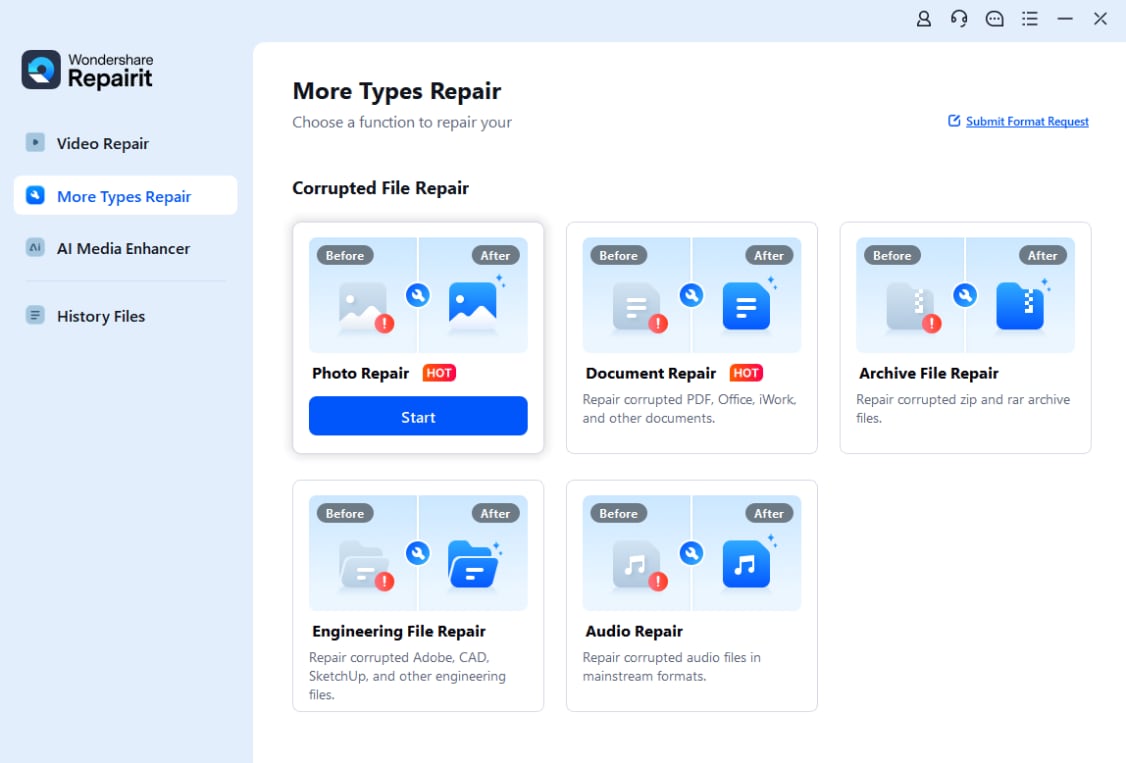
- Ripara file foto
Successivamente seleziona le foto corrotte che vuoi elaborare e clicca sul pulsante Ripara. Repairit analizza la struttura di ogni immagine, cerca danni comuni e corregge automaticamente gli errori rilevati. Una volta completata la riparazione rapida, sfoglia le anteprime per controllare che colori, nitidezza e l’qualità della foto aspetto generale siano di nuovo corretti.

- Salva i file foto riparati
Se le anteprime sembrano corrette, clicca su Salva e scegli una cartella di destinazione sicura diversa da quella in cui sono memorizzati i file danneggiati. Repairit esporterà copie pulite delle tue immagini riparate in quella posizione. Potrai quindi aprire, modificare, ricampionare o condividere queste foto nel tuo software abituale senza alcun errore di corruzione.

Conclusione
Ricampionamento delle immaginiè più che semplicemente allungare o ridurre un'immagine; riscrive i dati dei pixel che definiscono la tua immagine. Capendo come conteggiare i pixel,DPI, emetodi di interpolazioneinteragiscono, puoi controllarequalità della foto, evitare sfocature indesiderate o artefatti, e fornire immagini che si caricano rapidamente mantenendo un aspetto nitido.
Abbinare pratiche solide di ricampionamento a strumenti affidabili come Wondershare Repairit ti garantisce un flusso di lavoro più sicuro. Non solo esporti immagini nella dimensione giusta per web, stampa o riproduzione, ma sei anche pronto a riparare foto corrotte che altrimenti andrebbero perse.
Prossimo:Cos'è la compressione senza perdita?
FAQ
-
1. Qual è la differenza tra ridimensionamento e ricampionamento?
Il ridimensionamento modifica quanto grande appare un’immagine su schermo o su carta, spesso regolando le dimensioni o la risoluzione di stampa (DPI).Ricampionamento delle immaginimodifica il numero effettivo di pixel nel file, aggiungendo o rimuovendo pixel tramite interpolazione. Puoi ridimensionare senza ricampionare se cambi solo il DPI mantenendo lo stesso conteggio di pixel. -
2. Il ricampionamento di immagini riduce sempre la qualità?
Non sempre. Una riduzione moderata con un buon metodo d’interpolazione può rendere le foto più pulite, e il ricampionamento moderato va di solito bene a distanze normali di visione. I problemi di qualità appaiono quando si ricampiona troppo, specialmente durante forti ingrandimenti, che tendono ad ammorbidire i bordi e far emergere artefatti. -
3. Quale metodo di interpolazione dovrei scegliere per le foto?
Per la maggior parte dei lavori fotografici, sono consigliati algoritmi bicubici o avanzati perché preservano le gradazioni lisce e riducono i bordi seghettati. Il "nearest neighbor" è più adatto ad arte pixel o grafiche semplici dove si vogliono pixel duri e squadrati invece di transizioni morbide. -
4. Quando dovrei evitare di aumentare le dimensioni delle mie immagini?
Evita il forte ingrandimento quando l’originale è già piccolo, rumoroso o fuori fuoco. Aggiungere molti pixel non può ripristinare dettagli persi e spesso rende i difetti più visibili. Se proprio devi ingrandire, aumenta le dimensioni moderatamente, esamina con zoom al 100% e considera strumenti di ingrandimento basati su IA per una maggiore nitidezza apparente. -
5. Il ricampionamento delle immagini può riparare file foto danneggiati o corrotti?
No.Ricampionamento delle immaginimodifica solo la struttura dei pixel per la visualizzazione, modifica o stampa. Non ripara corruzione dei file, dati mancanti o header rotti. Se un’immagine non si apre o mostra gravi errori, usa una soluzione di riparazione come Wondershare Repairit o ripristina la foto da un backup pulito.


