
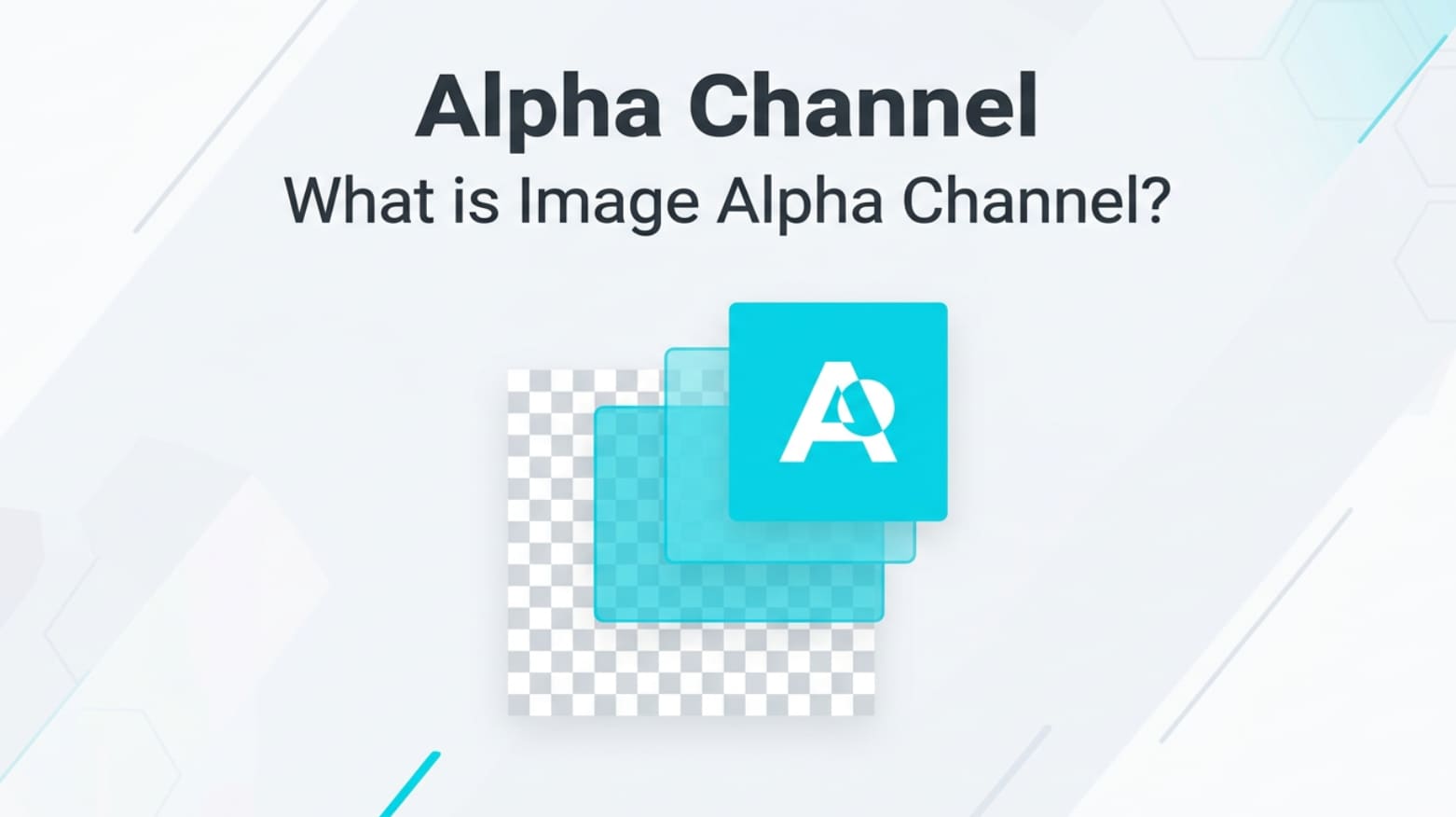
Un canale alfa immagine è ciò che permette agli sfondi di scomparire in modo pulito, alle ombre morbide di apparire naturali e alle grafiche a livelli di fondersi senza contorni antiestetici. Incontrerai questo termine quando esporti PNG da un editor fotografico, preparando grafiche per il web o app, o componendo immagini in software video. Comprendere come il canale alfa controlli la trasparenza ti aiuta a ottenere ritagli netti, evitare riquadri bianchi casuali e mantenere il design professionale su ogni schermo.
Ripara file corrotti per salvare i tuoi dati
 Sicurezza verificata. Oltre 7.302.189 persone lo hanno scaricato.
In questo articolo
Cos’è il canale alfa di un’immagine?
An canale alfa immagine è un canale dati speciale che memorizza le informazioni di trasparenza per ogni pixel di un’immagine. Appartiene alla categoria dei parametri immagine, simile ai canali colore come rosso, verde e blu.
In un’immagine RGBA (Rosso, Verde, Blu, Alfa), il valore alfa indica quanto opaco o trasparente dovrebbe apparire ciascun pixel, da completamente solido a completamente trasparente. I programmi di editing, i browser e i software di composizione video leggono il canale alfa e lo usano come maschera, decidendo quali parti di un’immagine mostrare o rivelare ciò che c’è sotto.
In parole semplici, il canale alfa è il livello nascosto che dice al tuo software dove l’immagine dovrebbe sfumare, avere contorni morbidi o ritagliare un soggetto dal suo sfondo.
Cosa influenza il canale alfa immagine?
Qualità visiva e bordi
Il canale alfa ha un enorme impatto su quanto i tuoi elementi grafici appaiono puliti e professionali:
- Morbidezza dei bordi: Un canale alfa dipinto o generato con cura offre bordi morbidi e anti-alias attorno agli oggetti, evitando contorni a scaletta.
- Aloni e sfilacciature: Una gestione scadente dell’alfa produce aloni bianchi o scuri attorno agli oggetti ritagliati, soprattutto su capelli, fumo e vetro.
- Ombre e bagliori: Il canale alfa controlla come le ombre morbide, le luminescenze e i riflessi sfumano nello sfondo.
- Fusione dei livelli: Nella composizione, l’alfa decide come immagini in primo piano e sullo sfondo si mescolano, influenzando il realismo.
Dati alfa accurati e solidi rendono la tua trasparenza immagini naturale, mentre dati alfa scadenti fanno sembrare amatoriali anche immagini ad alta risoluzione.
Prestazioni, formati e compatibilità
Il canale alfa immagine influisce inoltre su come i file si comportano tra software e piattaforme:
- Dimensione del file: I formati che conservano il canale alfa (come PNG con trasparenza) possono essere più grandi dei JPEG semplici, soprattutto se ci sono molti pixel semitrasparenti.
- Scelta del formato: Solo alcuni formati supportano l’alfa, come PNG, WebP, TIFF, TGA, PSD e alcuni codec video. Un JPEG standard non memorizza il canale alfa.
- Prestazioni di rendering: Più livelli trasparenti possono essere pesanti da visualizzare su siti, giochi e app, riducendo le prestazioni su dispositivi poco potenti.
- Compatibilità tra piattaforme: Alcune app o pipeline ignorano l’alfa o lo convertono male, facendo diventare trasparenti aree nere, bianche o grigie.
Scegliere il formato giusto ed essere consapevoli del supporto alfa ti aiuta a bilanciare qualità, velocità e compatibilità in grafiche web, design UI e video compositing.
Come funziona il canale alfa immagine nell’uso reale?
Troverai il canale alfa immagine presente in molti punti dei tuoi flussi di lavoro di registrazione, editing e pubblicazione.
Nei software di fotografia e grafica
In strumenti come Photoshop, GIMP, Affinity Photo o Illustrator, l’alfa funziona come una maschera di trasparenza:
- Livelli e maschere: Le maschere di livello e le selezioni sono spesso salvate o incorporate nel canale alfa durante l’esportazione di PNG o TIFF.
- Finestre di esportazione: Opzioni come "Sfondo trasparente" o "Includi canale alfa" decidono se il file finale mantiene la trasparenza.
- Loghi e icone UI: Un buon canale alfa è essenziale per loghi, pulsanti e grafiche sovrapposte visualizzate su diversi sfondi in app o siti web.
Nella composizione video e nella motion graphics
In editor o programmi di compositing video come After Effects, Premiere Pro, DaVinci Resolve o Nuke, il canale alfa consente a una clip di stare sopra un’altra:
- Terzi inferiori e titoli: Le grafiche testuali, loghi animati e overlay vengono spesso esportati come sequenze RGBA QuickTime o PNG con canale alfa incorporato.
- Green screen e keying: Quando effettui la key di uno sfondo verde o blu, la maschera risultante diventa un canale alfa che definisce dove lo sfondo viene rimosso.
- Codec con alfa: Alcuni codec (come ProRes 4444, DNxHR con alfa, e alcune varianti di WebM o MOV) supportano la trasparenza incorporata, mentre altri la ignorano.
Sul web e nelle app
Durante l’esportazione di grafiche per siti web, app mobili o ambienti UI:
- Asset PNG e WebP: Icone e illustrazioni si affidano spesso all’alfa per galleggiare su sfondi che possono cambiare con la modalità scura o le impostazioni del tema.
- CSS e canvas: Gli sviluppatori web usano PNG trasparenti, SVG o immagini WebP insieme a colori RGBA in CSS e disegno canvas HTML.
- Comportamento di fallback: Browser obsoleti o strumenti di conversione talvolta appiattiscono l’alfa su un colore solido, perciò alcune immagini "trasparenti" mostrano improvvisamente riquadri neri o bianchi.
In salvataggio, codifica e riproduzione
Nei sistemi di archiviazione e riproduzione, il canale alfa può essere alterato da conversioni o danneggiamenti:
- Generazione di miniature: Alcuni sistemi operativi o servizi cloud appiattiscono l’alfa per generare miniature, mostrando anteprime diverse dal file originale.
- Transcodifica: Se immagini o video sono convertiti in formati che non supportano l’alfa, la trasparenza viene persa e sostituita da un colore di sfondo.
- Corruzione file: Un danneggiamento di un PNG o TIFF può compromettere solo i dati alfa, creando bordi seghettati, blocchi casuali o sfondi pieni dove c’era trasparenza.
Errori comuni e consigli rapidi
Lavorare con il canale alfa immagine è più facile se eviti alcuni errori comuni.
- Supporre che JPEG supporti la trasparenza: JPEG non può memorizzare il canale alfa. Usa sempre PNG, WebP, TIFF o un altro formato che lo supporti se servono aree trasparenti.
- Esportare senza alfa attivato: È comune progettare con la trasparenza ma dimenticare di selezionare "Includi alfa" o "Sfondo trasparente" all’esportazione, generando uno sfondo indesiderato.
- Usare il colore di sfondo sbagliato durante la composizione: Progettare solo su bianco o nero può nascondere le sfilacciature. Prova sempre i ritagli su sfondi sia chiari sia scuri.
- Compressione eccessiva con strumenti inaffidabili: Alcuni tool online appiattiscono o danneggiano l’alfa nella compressione immagini. Controlla sempre il risultato visivamente dopo l’ottimizzazione.
- Ignorare alfa premoltiplicato vs. diretto: Nei flussi video, mescolare queste due varianti può causare aloni scuri o problemi di dissolvenza.
I consigli più importanti:
- Scegli un formato che supporti veramente la trasparenza png e l’alfa, come PNG o WebP, per grafiche con aree trasparenti.
- Visualizza sempre i bordi su diversi colori di sfondo prima dell’export definitivo.
- Conserva i file master (come PSD o TIFF a livelli) per ricostruire il canale alfa se qualcosa va storto.
Come usare Repairit per riparare un file foto corrotto
Introduzione a Repairit
Quando una foto si corrompe, sia i dati del colore che il canale alfa immagine può essere danneggiato, causando bordi strani, sfondi errati o file illeggibili. Repairit di Wondershare è uno strumento dedicato alla riparazione dei media che ti aiuta a correggere rapidamente foto e video corrotti, danneggiati o non riproducibili, così puoi recuperare dettagli visivi cruciali, comprese le corrette informazioni sulla trasparenza. Con un'interfaccia intuitiva e un flusso di lavoro guidato disponibile sul sito ufficiale di Repairit, è progettato per creatori, designer e utenti quotidiani che necessitano di una riparazione affidabile senza una ripida curva di apprendimento.
Funzionalità principali di Repairit
- Ripara foto e video corrotti da varie fotocamere, telefoni, schede di memoria e unità mantenendo il più possibile i dati di trasparenza.
- Supporta più formati e la riparazione in batch, risparmiando tempo quando devi elaborare molte immagini rgba o clip danneggiati contemporaneamente.
- Ti permette di visualizzare chiaramente in anteprima i file riparati prima dell'esportazione così puoi confermare che i bordi, gli sfondi e trasparenza immagini appaiano corretti.
Passaggi: Ripara un file foto corrotto con Repairit
- Aggiungi i file foto corrotti
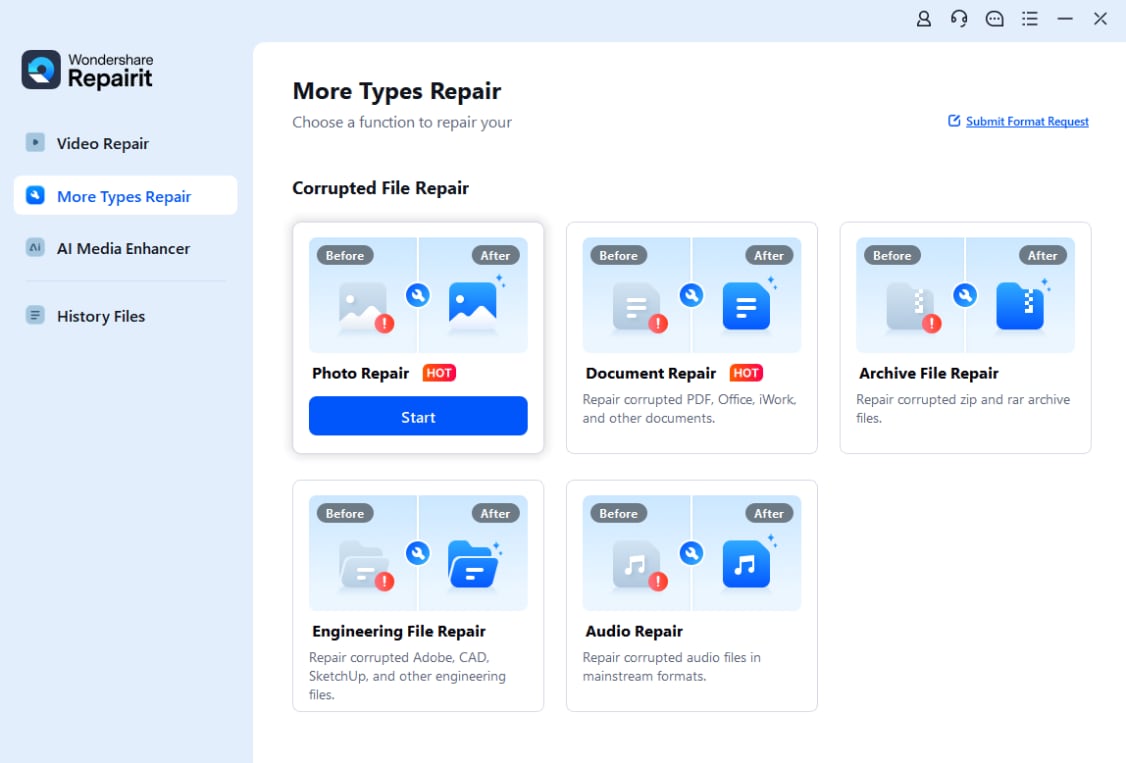
Scarica e installa Repairit, quindi apri il programma e vai alla sezione Riparazione Foto. Clicca su Aggiungi e seleziona i file foto corrotti dal tuo computer, scheda SD o unità esterna. Puoi importare una o più immagini contemporaneamente per prepararle alla riparazione.
- Ripara i file foto
Dopo che le foto compaiono nell'elenco, fai clic sul pulsante Ripara per avviare il processo automatico di correzione. Repairit analizzerà ogni file, ricostruirà le strutture danneggiate e tenterà di ripristinare sia i colori che canale alfa le informazioni. Se un file è gravemente danneggiato, puoi passare alla Riparazione Avanzata e fornire una foto campione simile dallo stesso dispositivo per aiutare a migliorare l'accuratezza della riparazione.

- Salva i file foto riparati
Quando la riparazione è terminata, seleziona un file e usa l'opzione Anteprima per verificare il risultato. Controlla che il soggetto, lo sfondo e qualsiasi trasparenza immagini o bordo vengano visualizzati correttamente. Se sei soddisfatto, clicca su Salva o Salva Tutto, quindi scegli una cartella di output sicura diversa dalla posizione originale per evitare di sovrascrivere i file sorgente.

Conclusione
Il canale alfa immagine è l'eroe invisibile dietro i ritagli perfetti, composizioni realistiche e layout flessibili. Comprendendo come memorizza i dati di trasparenza, come si comporta nei diversi formati e come gli strumenti lo interpretano, puoi evitare bordi frastagliati, aloni e sfondi solidi inaspettati nel tuo lavoro.
Che tu stia progettando grafica web, preparando sovrapposizioni per video o esportando asset per app, padroneggiare i canali alfa e utilizzare strumenti di riparazione affidabili come Repairit manterrà le tue immagini nitide, coerenti e pronte per qualsiasi piattaforma.
Successivo: Cos'è la trasparenza dell'immagine?
Domande frequenti
-
1. Cos'è un canale alfa dell'immagine in parole semplici?
Un canale alfa dell'immagine è uno strato aggiuntivo di dati che indica al software quanto deve essere trasparente ogni pixel. Funziona insieme ai canali di colore e controlla se parti della tua immagine appaiono solide, parzialmente trasparenti o completamente invisibili. -
2. Quali formati di file supportano i canali alfa?
I formati di immagine più comuni che supportano i canali alfa includono PNG, TIFF, WebP, TGA (in alcune varianti) e formati a livelli come PSD. I file JPEG standard non memorizzano un canale alfa, quindi non possono offrire vera trasparenza. -
3. Perché la mia PNG trasparente mostra uno sfondo bianco o nero?
Questo accade spesso quando il canale alfa non è stato salvato correttamente durante l'esportazione o quando la piattaforma che stai utilizzando non supporta pienamente la trasparenza. Verifica di aver esportato un PNG con la trasparenza abilitata e prova il file in un altro visualizzatore o browser. -
4. Qual è la differenza tra opacità e canale alfa?
L'opacità è il risultato visibile di quanto un pixel appare solido o trasparente sullo schermo. Il canale alfa è il dato sottostante che memorizza quel valore di trasparenza. Cambiando i valori nel canale alfa si modifica direttamente l'opacità percepita. -
5. Un file immagine corrotto può compromettere il suo canale alfa?
Sì. Se un file immagine diventa corrotto, i suoi dati di colore, canale alfa o entrambi possono essere danneggiati. Ciò può causare bordi frastagliati, sfondi solidi casuali o aree trasparenti mancanti. Uno strumento di riparazione dedicato come Repairit può spesso recuperare la struttura del file e ripristinare una trasparenza utilizzabile.


