
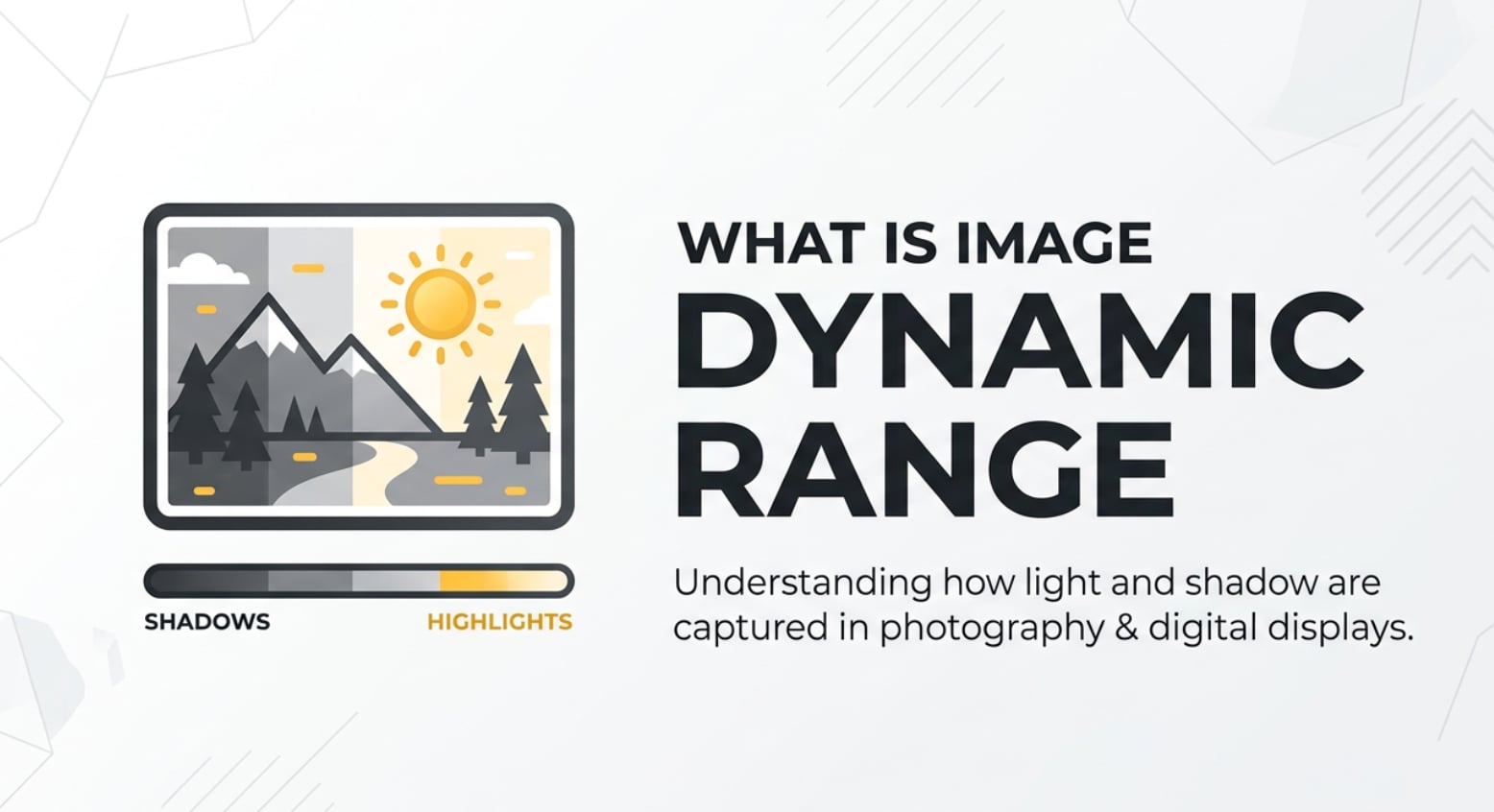
Gamma dinamica dell'immagine è un concetto chiave dietro le foto che appaiono ricche e naturali invece che piatte o sbiadite. Troverai questo termine nelle specifiche delle fotocamere, nelle recensioni delle fotocamere dei telefoni, nelle modalità HDR, nei software di editing e persino nelle impostazioni di TV e monitor. Capire la gamma dinamica ti aiuta a evitare cieli sovraesposti, ombre schiacciate e stampe deludenti, così che le tue foto conservino dettagli dalle alte luci più intense alle aree scure e profonde.
Ripara file corrotti per salvare i tuoi dati
 Sicurezza verificata. Più di 7.302.189 persone lo hanno scaricato.
In questo articolo
Cos'è la gamma dinamica dell'immagine?
La gamma dinamica nella fotografia è l’intervallo tra le tonalità più scure e quelle più luminose che una fotocamera, sensore o display può catturare o mostrare mantenendo comunque il dettaglio visibile. In termini semplici, misura quanto contrasto può gestire un sistema prima che le ombre diventino nere solide o le alte luci bianche solide.
Tecnicamente, gamma dinamica dell'immagine è un parametro che descrive l'intervallo di luminosità che un sensore di fotocamera registra, un file codifica e uno schermo può riprodurre. Spesso viene espressa in stop (EV) o come rapporto, e influenza quanto realistiche e dettagliate appaiono le tue foto in scene con forte contrasto, come tramonti, ritratti controluce o interni con finestre luminose.
Cosa influenza la gamma dinamica dell'immagine?
Dettagli nelle alte luci e nelle ombre
L’effetto più evidente della gamma di esposizione fotografica è quanti dettagli sopravvivono nelle parti luminose e scure dell’immagine.
- Con una gamma dinamica bassa, le aree luminose diventano bianco puro e le aree scure diventano nero senza caratteristiche. I cieli perdono texture, e le ombre appaiono come silhouette.
- Con una gamma dinamica più alta, la fotocamera mantiene texture nelle nuvole, gradazioni tonali sottili nelle ombre e mezzitoni più uniformi, tutto in una sola esposizione.
| Livello di gamma dinamica | Risultato visibile in una scena ad alto contrasto |
|---|---|
| Gamma dinamica bassa | Alte luci sovraesposte, ombre schiacciate, contrasto duro |
| Gamma dinamica media | Esposizione bilanciata ma con qualche perdita di dettaglio nel cielo o nelle ombre |
| Gamma dinamica alta | Dettagli ricchi in cielo e ombre, transizioni tonali più morbide |
Flessibilità di editing e realismo delle immagini
La gamma dinamica influenza anche fino a che punto puoi modificare i tuoi file in fase di editing.
- File con gamma più elevata gamma dinamica dell'immagine (specialmente RAW) ti permettono di schiarire le ombre e controllare le alte luci senza bande, rumore o colori strani.
- File con gamma limitata mostrano rapidamente rumore nelle aree scure o brutti aloni attorno ai bordi di contrasto se spinti troppo.
- Display e schermi HDR con gamma più ampia mostrano alte luci più realistiche, riflessi brillanti e gradazioni sottili.
Questo influisce direttamente sul tuo flusso di lavoro, dalla cattura di una foto flessibile sulla tua fotocamera, alla modifica in Lightroom o Photoshop, fino all’esportazione, condivisione o stampa di immagini che appaiono ancora naturali.
Come funziona la gamma dinamica dell'immagine nell'uso reale?
Nella ripresa reale, la gamma dinamica in fotografia è limitata dal sensore della fotocamera e dal contrasto di luminosità della scena.
- Fotocamere e telefoni: Reflex moderne, mirrorless e persino smartphone dichiarano la gamma dinamica in EV o stop. Un sensore con 13–15 stop di gamma può gestire situazioni di luce più impegnative rispetto a un sensore vecchio con 8–9 stop.
- Registrazione e codifica: Quando scatti in JPEG, la fotocamera comprime i dati tonali in un intervallo più ristretto, riducendo leggermente la flessibilità. Scattare in RAW preserva più gamma del sensore originale, motivo per cui i file RAW sono migliori per l’editing.
- Immagini HDR: Gamma dinamica alta Le modalità HDR combinano più esposizioni o usano la fotografia computazionale per estendere la gamma oltre un singolo fotogramma. I telefoni spesso attivano automaticamente l’HDR per scene retroilluminate o tramonti.
- Software di editing: Strumenti come Lightroom, Photoshop o app fotografiche mobile ti permettono di regolare alte luci, bianchi, ombre e neri. Più vera gamma dinamica il tuo file contiene, più queste regolazioni funzionano senza problemi.
- Esportazione e condivisione: Quando esporti in JPEG o condividi sui social, mappi una gamma ampia in formati e schermi che potrebbero avere gamma più limitata. Una buona mappatura dei toni conserva i dettagli senza rendere l'immagine piatta.
- Display e riproduzione: Monitor, TV e telefoni compatibili HDR supportano formati come HDR10 o Dolby Vision. Possono mostrare alte luci più luminose e neri più profondi, facendo apparire le foto e i video HDR più tridimensionali.

Comprendere queste fasi ti aiuta a decidere quando usare modalità HDR, quando fare bracketing e quanto spingerti nell'editing senza rovinare l'immagine.
Errori comuni e consigli rapidi
- Assumere che l’HDR sia sempre meglio: L’HDR troppo elaborato può apparire artificiale, con aloni e colori strani. Usalo quando il contrasto della scena supera realmente la gamma della tua fotocamera.
- Affidarsi solo allo schermo: Il display sul retro della fotocamera può far sembrare normale un’immagine tagliata. Controlla l’istogramma o l’avviso delle alte luci per proteggere le aree critiche.
- Sovraesporre il cielo: Quando il dettaglio nelle alte luci è perso, nessuna modifica può recuperarlo. Espose leggermente per le alte luci nelle scene con forte contrasto.
- Ignorare l’ISO: Un ISO elevato riduce la gamma dinamica utilizzabile. Usa il valore ISO più basso che ti permette comunque di evitare il mosso o le vibrazioni della fotocamera.
- Usare solo JPEG per luci complesse: Il JPEG offre meno margine rispetto al RAW. Per tramonti, concerti o interni con finestre, scatta in RAW o RAW+JPEG.
Suggerimenti rapidi: proteggi le alte luci, usa RAW per luci difficili, mantieni ISO basso e abilita HDR o bracketing quando la scena è troppo contrastata per un singolo scatto.
Come usare Repairit per riparare un file foto corrotto
Introduzione a Repairit
Se le tue immagini con dettagli nelle alte luci e dettagli nelle ombre non si aprono, mostrano miniature grigie o blocchi e colori strani, il problema è la corruzione del file, non la gamma dinamica. In questi casi, uno strumento dedicato come Wondershare Repairit è molto utile. Repairit è un kit di riparazione media che sistema foto, video e file audio danneggiati con un flusso di lavoro guidato. Puoi saperne di più e scaricarlo dal sito ufficiale Repairit.
Caratteristiche principali
- Riparazione foto per immagini corrotte da fotocamere, telefoni, schede di memoria e altri dispositivi di archiviazione, inclusi formati comuni come JPG e JPEG.
- Supporto per riparazione batch per ripristinare più foto danneggiate in una sola volta, risparmiando tempo dopo un problema con una scheda o un disco.
- Interfaccia chiara con anteprima in tempo reale, che ti permette di verificare le immagini riparate prima di salvarle in una posizione sicura.
Guida passo-passo
- Aggiungi file foto corrotti
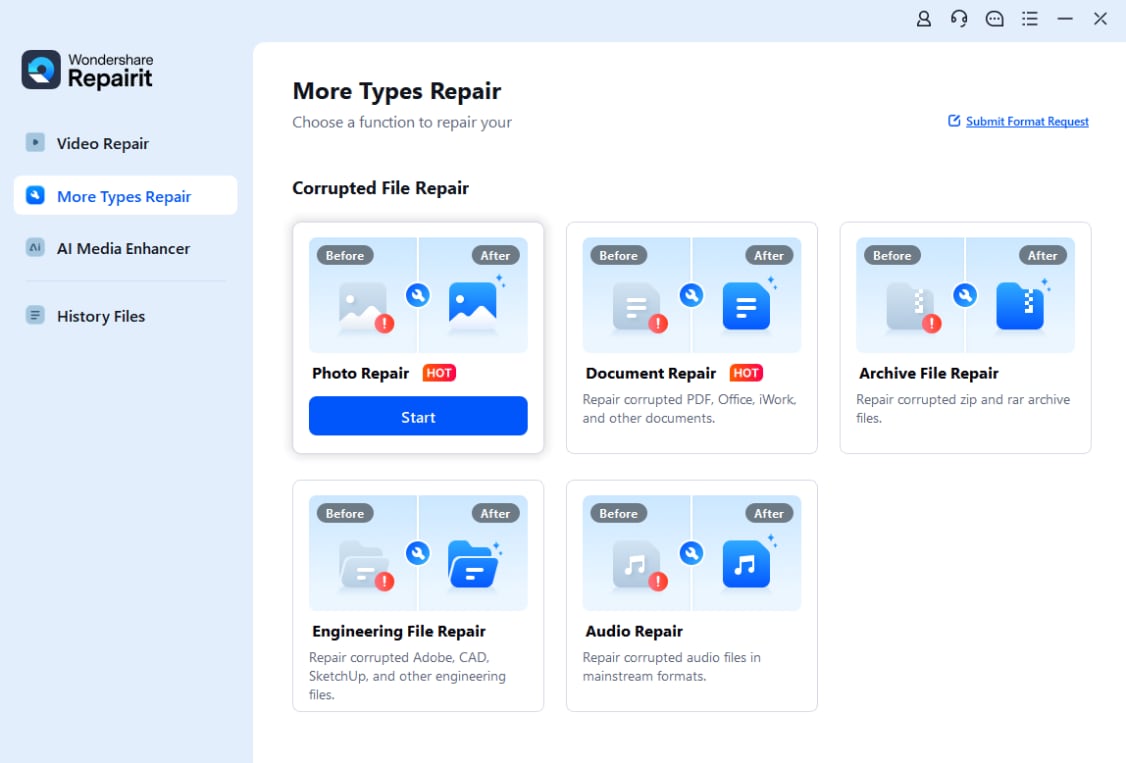
Installa e avvia Repairit sul tuo computer, poi passa al modulo di Riparazione Foto. Clicca sul pulsante Aggiungi, o trascina e rilascia i file immagine problematici nella finestra. Puoi caricare una singola foto o batch da scheda della fotocamera, backup del telefono o disco esterno.
- Ripara file foto

Dopo l’importazione, conferma l’elenco delle foto da sistemare e clicca il pulsante Ripara. Repairit esaminerà la struttura di ogni file, rileverà errori e tenterà di ricostruire i dati danneggiati. Se alcune immagini sono molto corrotte, puoi abilitare la riparazione avanzata fornendo una foto campione dallo stesso dispositivo o formato per guidare il processo.
- Salva i file foto riparati

Quando la riparazione termina, controlla in anteprima le tue foto dentro Repairit per assicurarti che si aprano correttamente e siano visualizzate come previsto. Infine, scegli una cartella sicura su un disco sano e clicca Salva per esportare tutte le immagini riparate, mantenendole separate dalle copie danneggiate originali.
Conclusione
Gamma dinamica dell'immagine descrive quanta differenza di luminosità la tua fotocamera, file e schermo possono gestire, mantenendo dettagli nelle alte luci e nelle ombre scure. Comprendendo i limiti del sensore, esponendo per proteggere le alte luci, usando RAW e HDR quando necessario e rispettando ciò che i display possono mostrare, catturi foto più naturali e che resistono meglio all’editing.
Quando i problemi vanno oltre l’esposizione e le tue immagini diventano illeggibili o visivamente danneggiate, la riparazione della corruzione è il passo successivo. Wondershare Repairit ti aiuta a recuperare file foto e video danneggiati così che il dettaglio che hai faticato a catturare non svanisca per problemi tecnici.
FAQ
-
1. Cos'è la gamma dinamica dell'immagine in parole semplici?
La gamma dinamica dell'immagine è la differenza tra le tonalità più scure e più luminose che una fotocamera o uno schermo possono mostrare mantenendo visibili i dettagli in entrambe. Descrive quanta differenza di contrasto il sistema può gestire senza trasformare le ombre in nero solido o le alte luci in bianco puro. -
2. Una gamma dinamica più alta è sempre migliore per le foto?
Una gamma dinamica più elevata è generalmente migliore perché preserva più dettagli sia nei cieli chiari sia nelle ombre profonde. Tuttavia, se elabori il file troppo aggressivamente o usi effetti HDR estremi, le immagini possono iniziare a sembrare innaturali anche se la gamma tecnica è elevata. -
3. Come posso massimizzare la gamma dinamica durante lo scatto?
Usa il valore ISO più basso possibile, esponi con attenzione per le alte luci, scatta in RAW e attiva funzioni come il bracketing dell'esposizione o la modalità HDR per scene con forte controluce o finestre luminose. Queste pratiche consentono alla tua fotocamera di catturare la gamma più ampia possibile. -
4. Posso correggere una gamma dinamica bassa in fase di editing?
Puoi migliorare l'aspetto di un'immagine a bassa gamma alzando le ombre, abbassando le alte luci e regolando il contrasto, specialmente nei file RAW. Tuttavia, non puoi ricostruire completamente i dettagli delle alte luci o delle ombre che non sono mai stati registrati, quindi una corretta esposizione in fase di scatto rimane fondamentale. -
5. Qual è la differenza tra HDR e gamma dinamica dell'immagine?
La gamma dinamica dell'immagine è l'intervallo di luminosità che un sensore o uno schermo può gestire. L'HDR (High Dynamic Range) è una tecnica o un formato che utilizza esposizioni multiple o una lavorazione speciale per estendere tale intervallo e poi adattarlo per la visione su schermi compatibili.


