
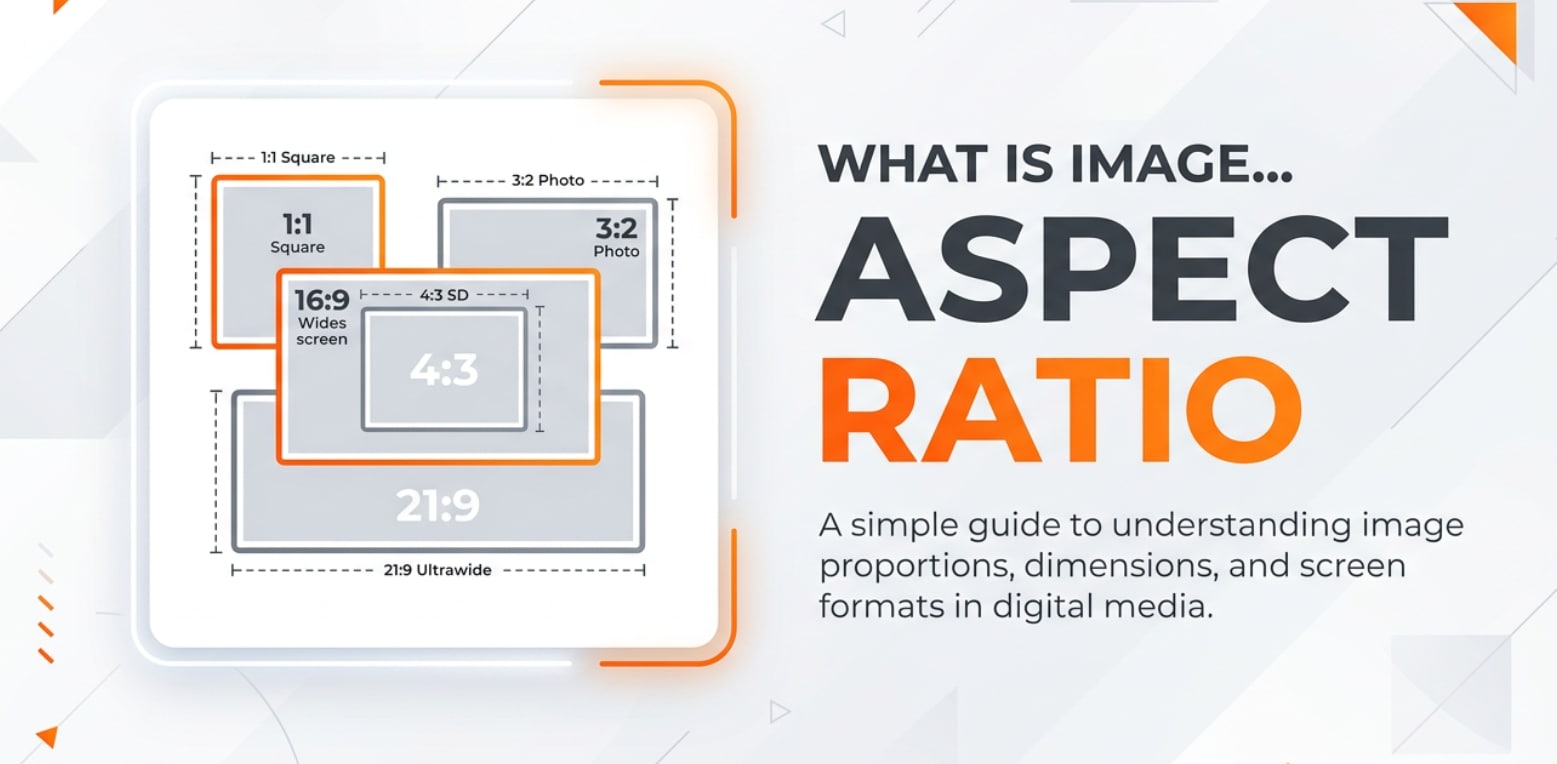
Dalla fotocamera del tuo telefono ai feed dei social media e agli schermi TV, rapporto d'aspetto dell'immagine controlla silenziosamente come ogni foto e video si adatta alla cornice. Lo vedrai ogni volta che scegli 16:9, 1:1 o 4:3 nella tua fotocamera o nei software di editing. Sapere come funziona il rapporto d'aspetto ti aiuta a evitare ritagli scomodi, barre nere e soggetti distorti, così i tuoi contenuti visivi sembrano puliti e professionali ovunque.
Ripara file corrotti per salvare i tuoi dati
 Sicurezza verificata. Oltre 7.302.189 persone lo hanno scaricato.
In questo articolo
Cos'è il rapporto d'aspetto dell'immagine?
Il rapporto d'aspetto dell'immagine è la relazione proporzionale tra la larghezza e l'altezza di una foto o di un video, scritta come due numeri come 4:3, 16:9 o 9:16. È un parametro dell'immagine (e anche un parametro del fotogramma video) che descrive la forma, non il numero di pixel. Ad esempio, 1920×1080 e 1280×720 sono risoluzioni diverse ma condividono lo stesso rapporto d'aspetto 16:9. Capire il rapporto d'aspetto ti aiuta a prevedere quanta parte di una scena entrerà nella cornice e come apparirà su diversi schermi.
Cosa influenza il rapporto d'aspetto dell'immagine?
Il rapporto d'aspetto ha un impatto diretto su come appaiono, si percepiscono e vengono visualizzati immagini e video su dispositivi e piattaforme.
| Rapporto d'aspetto | Uso tipico ed effetto visivo |
|---|---|
| 4:3 | Rapporto d'aspetto fotografico comune su fotocamere e telefoni; cornice leggermente quadrata, adatta a stampe, documenti e molti layout web. |
| 16:9 | Rapporto widescreen standard per TV, YouTube e la maggior parte dei video online; effetto cinematografico e spazioso in orizzontale. |
| 1:1 | Quadrato perfetto; ampiamente usato per griglie e immagini profilo sui social, mantiene il focus centrato. |
| 9:16 | Rapporto verticale/ritratto video usato per Stories, Reels, Shorts e TikTok; riempie lo schermo di un telefono tenuto in verticale. |
Ecco cosa rapporto d'aspetto dell'immagine influenza principalmente nell'uso reale:
- Composizione e inquadratura del soggetto – Una cornice alta 9:16 enfatizza i soggetti verticali (edifici, persone), mentre una ampia 21:9 valorizza i paesaggi. La scelta del rapporto errato può tagliare teste, mani o testi quando le piattaforme ritagliano automaticamente.
- Adattamento su schermo e barre nere – Quando il rapporto della cornice non corrisponde al display o al player, vedrai barre nere ai lati o in alto e in basso. Un video 4:3 su una TV 16:9 mostrerà barre laterali, a meno che non venga ritagliato o allungato.
- Qualità e risoluzione percepita – Cambiare da un rapporto a un altro di solito significa ritagliare via dei pixel. Mantenendo la nitidezza nell'area rimanente, la risoluzione e il dettaglio totali si riducono.
- Compatibilità della piattaforma – Le app social promuovono spesso contenuti ripresi nei loro rapporti preferiti. I clip verticali 9:16 sono favoriti sui feed mobili, mentre l'orizzontale 16:9 appare meglio su siti web o TV.
- Scelte di workflow ed esportazione – Il rapporto del progetto o della sequenza che scegli nel software di editing determina come i media vengono ridimensionati, ritagliati o letterboxed all'esportazione.
Come funziona il rapporto d'aspetto delle immagini nell'uso reale?
Nelle attività giornaliere, il rapporto d'aspetto si presenta in ogni fase: registrazione, editing, codifica, esportazione e riproduzione.
Rapporto d'aspetto nelle fotocamere e nei telefoni
La maggior parte delle fotocamere e degli smartphone ti consente di scegliere tra diversi rapporti d'aspetto delle foto e opzioni per il fotogramma video nelle impostazioni.
- Fotografia da smartphone – Il 4:3 è spesso il rapporto fotografico predefinito perché utilizza tutta l'area del sensore. Molti telefoni offrono anche opzioni 1:1, 3:2 e 9:16 per farti adattare all'uso finale (stampa o social media).
- Video da smartphone – Le modalità video predefinite di solito sono 16:9 per le riprese orizzontali. Per le Stories o i Reels sui social, si ruota il telefono in verticale per registrare filmati 9:16 nativi invece di ritagliarli dopo.
- Fotocamere dedicate – Le reflex e le mirrorless scattano solitamente in 3:2 o 4:3 nativi, ma è possibile sovrapporre guide di rapporto d'aspetto (come 16:9) nel mirino per facilitare la composizione per i formati video o web.
Scegliere il giusto rapporto widescreen o il formato verticale al momento dello scatto riduce la necessità di ritagliare pesantemente e conserva i dettagli importanti nella cornice.
Rapporto d'aspetto nell'editing, esportazione e piattaforme
Una volta che i file sono sul computer o nell'app di editing, il rapporto d'aspetto diventa una delle impostazioni principali che determina come tutto si dispone.
- Negli editor di foto – App come Photoshop, Lightroom ed editor mobili offrono sovrapposizioni di ritaglio preimpostate come 1:1, 4:5, 4:3, 3:2 e 16:9. Si sceglie un rapporto dimensioni immagine come obiettivo, poi si trascina il riquadro di ritaglio per mantenere il soggetto centrato.
- Negli editor video – Programmi come Premiere Pro, Final Cut, DaVinci Resolve e le app video mobili consentono di impostare la dimensione del frame della timeline (ad esempio, 1920×1080 per 16:9 o 1080×1920 per 9:16). Le clip registrate in rapporti diversi vengono:
- letterboxed (aggiunta di barre nere),
- ritagliate per riempire la cornice, oppure
- adattate con sfondi laterali sfocati o colorati.
- Codifica ed esportazione – All'esportazione, la risoluzione scelta (ad esempio, 1280×720, 1080×1080, 1080×1920) fissa il rapporto finale. Cambiare rapporto in fase di esportazione può tagliare i bordi o aggiungere barre nere.
- Streaming e riproduzione – Le piattaforme di streaming cercano di mantenere il rapporto originale. I player video adattano ridimensionando il frame fino a riempire una dimensione, poi imbottendo il resto: è per questo che i contenuti fuori rapporto mostrano barre nere.
- Formati specifici per piattaforma – Le diverse reti sociali raccomandano particolari rapporti d'aspetto:
- Feed Instagram: 1:1 o ritratti 4:5 sono i migliori.
- Instagram Stories, Reels, TikTok, YouTube Shorts: 9:16.
- Video standard di YouTube: 16:9 orizzontale.
- Banner web o foto di copertina: spesso rapporti ampi come 16:9 o addirittura 21:9.
Pianificando il tuo rapporto orizzontale o la composizione verticale per la destinazione finale, eviterai congetture successive e risultati coerenti tra esportazione e dispositivi.
Errori comuni e consigli rapidi
I problemi con il rapporto d'aspetto sono facili da non notare, finché non si vedono tagli strani o barre nere. Ecco i problemi più frequenti e come evitarli.
- Errore: Supporre che tutti gli schermi siano 16:9
Molti slideshow, player incorporati e feed social hanno formati diversi. Progettare tutto in 16:9 senza controllare la destinazione può causare ritagli imprevisti. - Errore: Allungare invece di ritagliare
Tirare un lato della cornice per "riempire" un layout distorce volti e oggetti. Ridimensiona sempre in modo uniforme e ritaglia invece di allungare l'immagine in una sola direzione. - Errore: Ignorare le aree sicure
Posizionare testo o loghi troppo vicino al bordo può causarne il taglio su alcune piattaforme. Usa guide su schermo o lascia spazio libero attorno ai dettagli critici. - Errore: Ritagliare troppo tardi
Se scatti inquadrature strette e decidi dopo di cambiare rapporto, potresti perdere parti importanti del soggetto. È meglio comporre un po' più largo se sai che riutilizzerai il contenuto.
Consigli rapidi per lavorare con il rapporto d'aspetto dell'immagine
- Decidi l'output principale (stampa, sito web, YouTube, Reels) prima di scattare o progettare.
- Usa le guide incorporate del rapporto d'aspetto nella fotocamera o nell'editor per un'inquadratura accurata.
- Per l'uso su più piattaforme, scatta un po' più largo e ritaglia copie per ciascun canale.
- Mantieni sempre le proporzioni uniformi; evita allungamenti non proporzionali.
- Esporta versioni di prova e visualizzale in anteprima sulla piattaforma o sul dispositivo reale quando possibile.
Conclusione: Considera il rapporto d'aspetto come la "forma" della tua storia. Pianificalo subito, tieni i soggetti lontani dai bordi estremi e utilizza il ritaglio in modo consapevole invece che come soluzione last minute.
Come usare Repairit per riparare un file di foto corrotto
Perché Repairit è utile quando i file foto hanno problemi
Anche gestendo il tuo rapporto d'aspetto dell'immagine perfettamente, la corruzione dei file può comunque rovinare le foto rendendole illeggibili, non visualizzabili o impossibili da esportare. Wondershare Repairit è uno strumento dedicato alla riparazione che punta a riportare in stato utilizzabile i file foto e video danneggiati. Con un'interfaccia pulita, analisi automatica e opzioni di output flessibili, è pensato sia per chi usa tutti i giorni sia per i professionisti che necessitano di riparazioni affidabili. Puoi saperne di più e scaricarlo dal Sito ufficiale di Repairit.
Funzionalità chiave di Repairit per le foto
- Ripara foto e video corrotti o illeggibili in diversi formati.
- Fornisce una modalità di riparazione avanzata per file multimediali gravemente danneggiati.
- Offre un'interfaccia semplice con opzioni di anteprima prima di salvare i risultati.
Passo dopo passo: ripara file fotografici corrotti con Repairit
- Aggiungi file fotografici corrotti
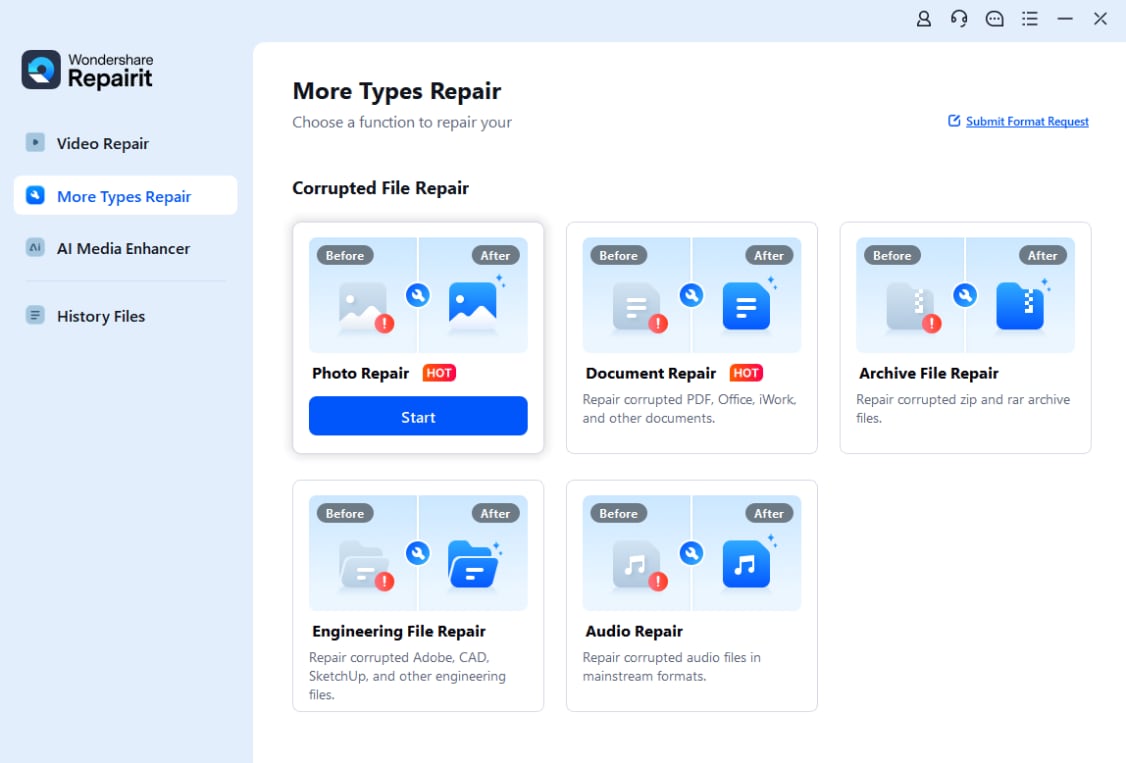
Installa e avvia Wondershare Repairit sul tuo computer, poi scegli il modulo Riparazione Foto. Clicca sul pulsante di aggiunta o trascina i tuoi file fotografici corrotti nella finestra. Repairit caricherà rapidamente le immagini e le preparerà per l'analisi.
- Ripara file fotografici
Dopo che le tue immagini sono elencate, seleziona quelle che desideri riparare e avvia il processo di riparazione. Repairit esamina la struttura di ciascun file, ricerca problemi che impediscono l'apertura o la visualizzazione normale, e applica automaticamente la strategia di riparazione appropriata. Se un file è gravemente danneggiato, puoi passare alla riparazione avanzata per un recupero più profondo.

- Salva i file fotografici riparati
Quando la riparazione è terminata, visualizza in anteprima le tue foto restaurate dentro Repairit per confermare che si aprano correttamente e abbiano un aspetto normale. Se sei soddisfatto dei risultati, clicca su Salva, scegli una cartella di destinazione sicura (preferibilmente diversa dalla posizione originale), ed esporta tutte le immagini riparate per la conservazione sicura e eventuale modifica successiva.

Conclusione
Il rapporto d'aspetto dell'immagine è semplicemente il rapporto tra larghezza e altezza, ma determina come ogni foto e video appaiono su schermi, stampe e social. Scegliendo il giusto rapporto per la destinazione finale, puoi mantenere i soggetti importanti nell'inquadratura, evitare barre nere e offrire un aspetto coerente e professionale.
Pianifica l'inquadratura pensando alla piattaforma, usa il ritaglio deliberatamente durante la modifica e evita di allungare le immagini per adattarle. Se problemi tecnici danneggiano i tuoi file, uno strumento specializzato come Wondershare Repairit può aiutarti a riparare foto corrotte così che tutti i tuoi scatti attentamente composti restino usabili e pronti per essere condivisi.
Successivo: Cos'è la profondità di colore dell'immagine?
FAQ
-
1. Qual è il rapporto d'aspetto più comune per le immagini su smartphone?
Molti smartphone scattano foto con un rapporto predefinito di 4:3 per sfruttare la maggior parte del sensore, mentre i video sono spesso registrati in 16:9 per la visualizzazione widescreen. Alcune app fotocamera offrono anche opzioni 1:1 e 9:16 pensate per i formati social. -
2. Cambiare il rapporto d'aspetto riduce la qualità dell'immagine?
Cambiare il rapporto d'aspetto solitamente significa ritagliare, il che elimina pixel dai bordi dell'inquadratura. I pixel rimanenti mantengono la loro qualità, ma la risoluzione complessiva e la dimensione massima per stampa o display sono ridotte, quindi ritagli estremi possono rendere le immagini meno definite. -
3. Perché vedo barre nere intorno al mio video o foto?
Le barre nere appaiono quando il rapporto d'aspetto dei contenuti non corrisponde al display o al lettore. Per evitare le barre, puoi ritagliare l'immagine per adattarla allo schermo o creare esportazioni separate per diverse piattaforme, ma il ritaglio può escludere parti dell'inquadratura. -
4. Il 16:9 è sempre migliore del 4:3 per le foto?
No. Il 16:9 funziona molto bene per video widescreen, presentazioni e banner web, ma 4:3 e 3:2 possono essere più versatili per stampe, documenti e fotografia generale. Il miglior rapporto dipende da dove e come l'immagine verrà visualizzata o condivisa. -
5. Come posso cambiare il rapporto d'aspetto senza distorsioni?
Usa gli strumenti di ritaglio nel tuo editor di foto o video per impostare un nuovo rapporto d'aspetto, poi ridimensiona il contenuto in modo proporzionale. Evita di allungare l'inquadratura in una sola direzione. Per i video, puoi anche aggiungere sfondi o bande nere invece di forzare l'immagine a riempire tutto lo schermo.


