

Spazio colore dell'immagine è una di quelle impostazioni nascoste che influenzano silenziosamente l'aspetto delle tue foto ovunque: nella fotocamera, nei software di editing, sui social media e nelle stampe. Lo vedrai menzionato come sRGB, Adobe RGB o ProPhoto nei menu e nelle finestre di esportazione. Comprendere cosa significa e quando scegliere ciascuna opzione ti aiuta a evitare colori slavati, stampe opache e risultati incoerenti tra gli schermi.
Ripara file corrotti per salvare i tuoi dati
 Sicurezza verificata. Oltre 7.302.189 persone lo hanno scaricato.
In questo articolo
Cos'è lo spazio colore dell'immagine?
Spazio colore dell'immagine è un parametro dell'immagine che definisce quali colori un'immagine può contenere e come questi colori sono descritti numericamente. Fa parte della gestione del colore per foto e grafica digitali.
Le opzioni più comuni di spazio colore dell'immagine sono sRGB, Adobe RGB, e ProPhoto RGB. Ognuno è come una scatola di pastelli di dimensioni diverse (anche chiamata gamma cromatica): sRGB è più piccolo ma universalmente supportato, Adobe RGB è più ampio e preferito per la stampa, e ProPhoto RGB è molto ampio e spesso usato nelle operazioni avanzate di fotoritocco.
Gli spazi colore lavorano insieme ai profili colore incorporati nei file affinché fotocamere, monitor, software e stampanti possano accordarsi su come dovrebbe apparire un determinato set di numeri RGB nel mondo reale.
Cosa influenza lo spazio colore dell'immagine?
Gamma cromatica e saturazione
Il maggiore impatto dello spazio colore dell'immagine è la gamma di colori (gamut) che la tua immagine può contenere e quanto possono essere saturi questi colori.
- sRGB: Copre una gamma modesta che corrisponde alla maggior parte degli schermi e browser web tipici. È ideale per immagini web, social media e condivisione perché è sicuro e prevedibile.
- Adobe RGB: Ha una gamma più ampia, specialmente nei verdi e nei ciano. Questo è utile quando si preparano immagini per stampa di alta qualità su dispositivi in grado di sfruttare questa gamma extra di colori.
- ProPhoto RGB: Gamma estremamente ampia, maggiore di quanto qualunque dispositivo possa visualizzare completamente. È utile in flussi di lavoro operazioni avanzate di fotoritocco avanzati dove si vuole evitare il clipping dei colori durante aggiustamenti pesanti.
Scegliendo uno spazio colore più stretto come sRGB, i colori intensi possono essere compressi; scegliendo uno spazio più ampio come Adobe RGB senza un adeguato supporto, i colori possono apparire spenti o errati.
Coerenza, compatibilità e flusso di lavoro
Il tuo spazio colore dell'immagine influisce anche su quanto coerentemente le immagini appaiono su dispositivi diversi e su quanto fluido sia il tuo flusso di lavoro.
- Coerenza nella visualizzazione: Se un dispositivo o un'app ignora i profili colore, un JPEG Adobe RGB può apparire slavato rispetto alla stessa immagine esportata in sRGB.
- Precisione nella stampa: Stampanti e laboratori che si aspettano sRGB possono generare colori strani da file Adobe RGB o ProPhoto se non vengono gestiti correttamente.
- Margine nell'editing: Lavorare in uno spazio a gamma ampia (come ProPhoto RGB in flusso 16 bit) offre maggiore margine per forti variazioni di colore ed esposizione prima che compaiano bande o colori tagliati.
- Compatibilità delle piattaforme: Alcuni siti web, app mobili e software più datati presumono sRGB. Fornire immagini non sRGB può portare a risultati incoerenti.
Come funziona lo spazio colore dell'immagine nell'uso reale?
Ti imbatterai nello spazio colore dell'immagine in più fasi: acquisizione, editing, esportazione, condivisione e stampa.
Nelle fotocamere e telefoni
Le fotocamere digitali spesso ti permettono di scegliere tra sRGB e Adobe RGB per i JPEG. I telefoni solitamente predefiniscono sRGB o un profilo simile.
- Se scatti JPEG per uso diretto online, sRGB è in genere la scelta migliore.
- Se scatti JPEG per stampa professionale e il tuo flusso di lavoro è gestito dal colore, Adobe RGB può contenere più sfumature di colore stampabili.
- Se scatti RAW, l'impostazione dello spazio colore in camera influenza principalmente il JPEG di anteprima; lo spazio finale viene scelto successivamente durante la conversione RAW.
Nel software di editing
Programmi come Adobe Lightroom, Photoshop, Capture One e altri utilizzano uno spazio colore di lavoro internamente.
- Spazio di lavoro: Questo è lo spazio colore in cui vengono calcolate le modifiche (ad esempio, ProPhoto RGB o Adobe RGB).
- Soft proofing: Puoi simulare come apparirà un file in un altro spazio (come il profilo stampa di un laboratorio o sRGB per il web) prima di esportare.
- Impostazioni di esportazione: Devi scegliere uno spazio colore di output (ad esempio, JPEG sRGB per il web, TIFF Adobe RGB per una tipografia).
Sul web e sui social media
La maggior parte dei browser e delle piattaforme social presume o preferisce sRGB. Anche quando una piattaforma è tecnicamente gestita dal colore, può rimuovere o gestire male i profili inclusi.
- Esporta per il web in sRGB per massimizzare la compatibilità e mantenere i colori come previsto.
- Incorpora sempre il profilo corretto in modo che i software compatibili sappiano interpretare i tuoi valori RGB.
In stampa e nei laboratori
I laboratori fotografici e le tipografie professionali spesso pubblicano linee guida sui tipi di file e spazi colore preferiti.
- Laboratori consumer: Solitamente richiedono JPEG sRGB, facili da gestire e prevedibili.
- Laboratori professionali e inkjet in loco: Possono accettare anche Adobe RGB o profili stampante personalizzati per una riproduzione del colore più accurata.
- Senza profili corretti, le stampe possono risultare troppo scure, troppo sature o tendenti a una dominante colore.
Errori comuni e consigli rapidi
Fraintendimenti frequenti
- "Adobe RGB sembra sempre migliore di sRGB." Non è vero. Risulta migliore solo se ogni parte del tuo flusso di lavoro è gestita dal colore e in grado di usare la gamma più ampia.
- "I file RAW hanno uno spazio colore fisso." I dati RAW non sono ancora in uno spazio colore finale. Lo scegli quando converti o esporti il file.
- "Spazio colore e profondità colore sono la stessa cosa." Il gamut (spazio colore) riguarda quali colori puoi rappresentare, mentre la profondità di bit riguarda quanto finemente puoi suddividerli e memorizzarli.
- "Lo spazio colore sbagliato corrompe le immagini." Uno spazio inadatto fa sembrare i colori errati, ma non corrompe né danneggia effettivamente la struttura del file.
Consigli rapidi che puoi seguire oggi
- Usa sRGB per la condivisione generale, siti web e social media a meno che tu non abbia una ragione specifica per evitarlo.
- Usa Adobe RGB quando lavori con un monitor calibrato e stampanti o laboratori che lo supportano esplicitamente.
- Usa ProPhoto RGB solo in flussi di lavoro avanzati con file a 16 bit e software completamente gestiti dal colore.
- Incorpora sempre i tuoi profili colore durante l'esportazione in modo che i dispositivi con gestione del colore possano mostrare correttamente le tue immagini.
- Controlla le immagini su più di uno schermo per intercettare problemi di colore evidenti prima di inviare il lavoro a clienti o in stampa.
Come usare Repairit per riparare un file fotografico corrotto
Perché Repairit aiuta quando le foto non si aprono
Anche con un perfetto spazio colore dell'immagine Anche con le migliori impostazioni, le tue foto possono comunque essere danneggiate da schede di memoria difettose, trasferimenti interrotti o errori del file system. Sito ufficiale di Repairit offre una soluzione dedicata alla riparazione dei file multimediali, mirata a questo tipo di corruzione strutturale. Si concentra sul rendere nuovamente visibili file illeggibili o danneggiati, indipendentemente dal fatto che siano stati salvati in sRGB, Adobe RGB o in un altro spazio colore.
Funzionalità principali di Repairit per il recupero delle foto
- Ripara foto e video corrotti o illeggibili da fotocamere, telefoni, schede di memoria e computer senza richiedere competenze tecniche complesse.
- Offre una modalità di riparazione avanzata per supporti gravemente danneggiati che i normali visualizzatori o editor si rifiutano di aprire, dandoti una seconda possibilità di recuperare scatti importanti.
- Fornisce un'anteprima integrata così puoi confermare visivamente quali immagini riparate sono corrette prima di salvarle su un archivio sicuro.
Passo dopo passo: correggere file foto corrotti con Repairit
- Aggiungi file foto corrotti
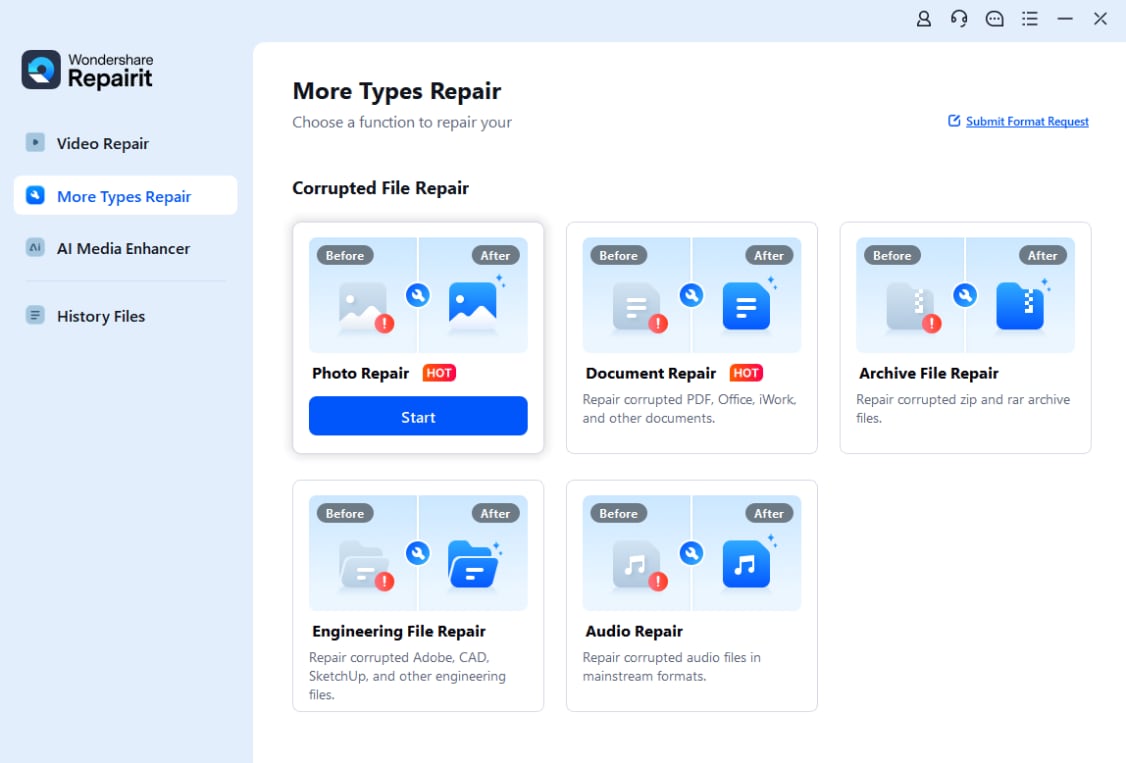
Installa e apri Repairit sul tuo computer, poi vai al modulo Photo Repair. Clicca il pulsante aggiungi o trascina le immagini danneggiate nella finestra principale. Puoi importare diverse foto corrotte in una sola volta se devi riparare un intero servizio in una sola operazione.
- Ripara i file foto
Avvia il processo di riparazione e lascia che Repairit analizzi ogni file per errori strutturali, dati mancanti o problemi nell'intestazione che ne impediscono l'apertura. Al termine della riparazione rapida, visualizza l'anteprima delle immagini recuperate per vedere come appaiono. Se alcune foto risultassero ancora molto distorte, passa alla modalità di riparazione avanzata e segui le istruzioni per una ricostruzione più profonda.

- Salva i file foto riparati
Quando sei soddisfatto delle anteprime riparate, scegli una cartella di output sicura e diversa da quella originale e clicca su Salva. Repairit scrive copie pulite delle tue foto lì, lasciando intatti i file corrotti originali, così non rischi di sovrascriverli o danneggiarli ulteriormente.

Conclusione
Spazio colore dell'immagine definisce quanti colori le tue foto possono contenere e come questi colori vengono interpretati da fotocamere, schermi e stampanti. Scegliere tra sRGB, Adobe RGB, e ProPhoto RGB riguarda meno quale sia il "migliore" e più quale si adatti al tuo scopo: web, stampa o modifica approfondita.
Abbinando le impostazioni di acquisizione, modifica ed esportazione, puoi mantenere i colori coerenti ed evitare spiacevoli sorprese. Se i problemi derivano dalla corruzione dei file anziché da impostazioni colore errate, strumenti come Repairit possono riparare le foto danneggiate, così puoi tornare a perfezionare le tue immagini invece di provare a recuperarle manualmente.
Avanti: Cos’è la Gamma Dinamica di un’Immagine?
FAQ
-
1. Cos’è uno spazio colore dell’immagine in termini semplici?
Uno spazio colore dell’immagine è una mappatura che dice ai dispositivi quali colori esatti corrispondono a specifici numeri RGB. Definisce la gamma di colori che un’immagine può contenere e permette a fotocamere, monitor e stampanti di parlare la stessa “lingua dei colori”. -
2. Quale spazio colore dovrei usare, sRGB o Adobe RGB?
Usa sRGB per il web, i social media e la condivisione generale perché è ampiamente supportato e affidabile. Usa Adobe RGB quando lavori con una configurazione calibrata e gestita a livello colore e desideri una gamma maggiore per stampe di alta qualità. -
3. Perché le mie foto appaiono diverse su telefono e computer?
Dispositivi diversi possono usare diversi spazi colore, livelli di luminosità e calibrazione. Alcune app inoltre ignorano i profili incorporati. Queste differenze causano variazioni in saturazione e contrasto. Usare impostazioni coerenti e software a gestione colore riduce queste discrepanze. -
4. Scattare in RAW evita i limiti dello spazio colore?
I file RAW memorizzano i dati del sensore senza fissare uno spazio colore finale, dandoti flessibilità in seguito. Tuttavia, una volta esportato in JPEG, TIFF o PNG devi scegliere uno spazio (come sRGB o Adobe RGB) e quella scelta determina la gamma finale dell’immagine finale. -
5. Un’impostazione sbagliata dello spazio colore può danneggiare i miei file foto?
No. Un’impostazione sbagliata dello spazio colore fa apparire le immagini piatte, eccessivamente sature o con tinte strane, ma non corrompe la struttura del file. La vera corruzione di solito deriva da problemi di archiviazione o trasferimento, e strumenti come Repairit sono progettati per riparare questo tipo di danni.


