
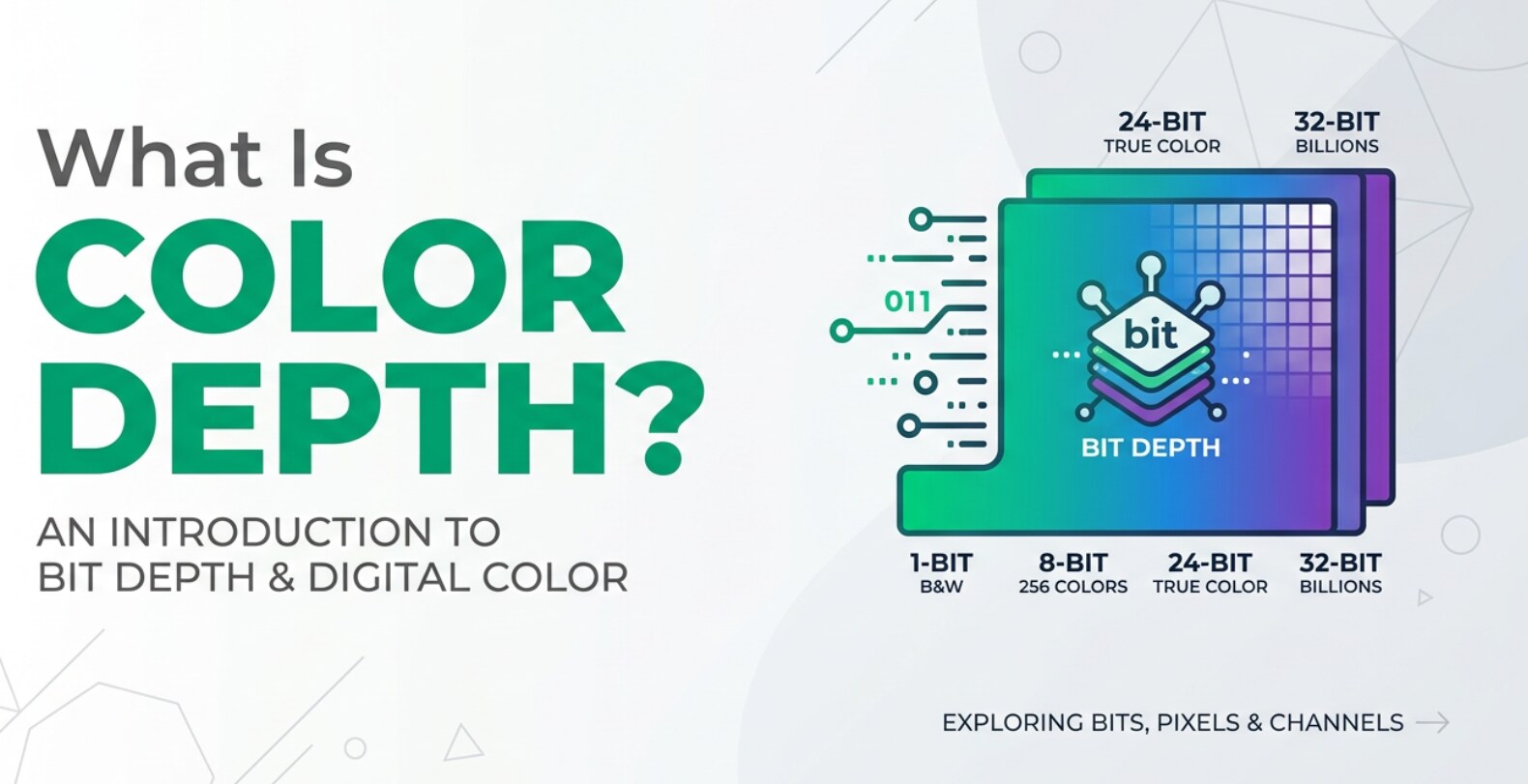
Quando modifichi, condividi o stampi foto, ti affidi costantemente a qualcosa chiamato profondità del colore dell’immagine, anche se forse non hai mai sentito questo termine. Compare nei menu delle fotocamere, nei convertitori RAW, nelle finestre di esportazione e nelle specifiche dei display come 8 bit, 10 bit o 16 bit. Capire come funziona la profondità in bit ti aiuta a evitare le bande di colori, mantenere i gradienti morbidi e scegliere i formati corretti così che le tue foto abbiano il miglior aspetto ovunque, dai social network alle stampe di grande formato.
Ripara file corrotti per salvare i tuoi dati
 Verificato in sicurezza. Oltre 7.302.189 persone lo hanno scaricato.
In questo articolo
Cos’è la profondità del colore dell’immagine?
Profondità del colore dell’immagine, detta anche profondità in bit, è un parametro dell’immagine che descrive quanti bit vengono usati per memorizzare il colore di ciascun pixel. In parole semplici, indica quanti colori distinti e quanti livelli di luminosità può contenere un file immagine.
Ogni pixel in una foto digitale è composto da canali di colore separati (di solito rosso, verde e blu). La profondità in bit definisce quanti livelli ogni canale può registrare. Ad esempio, 8 bit per canale significano 256 livelli di rosso, 256 di verde e 256 di blu, che si combinano in circa 16,7 milioni di colori possibili. Profondità maggiori (come 10 o 16 bit) consentono molti più livelli, cioè gradienti più morbidi e informazioni tonali più precise in tutte le fasi di acquisizione, modifica, codifica, esportazione e visione.
Cosa influenza la profondità del colore di una immagine?
La profondità colore nelle immagini ha un impatto diretto su come appaiono le tue foto e su quanto puoi spingerti con la post-produzione.
Morbidezza di gradienti e cieli
La profondità in bit controlla quanto finemente le tonalità possono variare da un pixel all'altro. Con profondità basse, i gradienti sottili (come il cielo azzurro o sfondi da studio) possono mostrare passaggi visibili di colore, noti come bande (“banding”) o posterizzazione. Una profondità maggiore fornisce più livelli intermedi, così cieli e ombre tenui appaiono uniformi.
Ampiezza di modifica e correzione colore
Quando schiarisci le ombre, sposti il bilanciamento del bianco o applichi curve pesanti, estendi i dati memorizzati nel file. Un’immagine a 8 bit ha meno livelli di partenza, quindi ritocchi aggressivi possono evidenziare buchi e bande. Un file a 16 bit offre molti più livelli, così le transizioni tonali restano di solito omogenee anche dopo regolazioni forti.
Qualità dell’immagine digitale e artefatti
Bassa qualità dell’immagine digitale si manifesta spesso in artefatti spiacevoli, specialmente nei gradienti: bande, toni irregolari sulla pelle, o salti improvvisi tra luce e ombra. Anche rumore, compressione e esposizione influiscono, ma una profondità in bit insufficiente rende questi problemi più probabili e difficili da nascondere.
Dimensione file e prestazioni
Maggiori profondità in bit significano più informazioni per pixel, quindi file più grandi. Un TIFF o PSD a 16 bit può pesare molte volte più di un JPEG a 8 bit. Su hardware anziano o modesto, file di grandi dimensioni caricano più lentamente e rendono la modifica meno reattiva, quindi è importante bilanciare qualità e prestazioni.
Compatibilità di output e piattaforme
Non tutti i dispositivi e le piattaforme supportano appieno alte profondità del colore dell’immagine. Alcuni display sono limitati a 8 bit, e molti social network ricomprimono o convertono i caricamenti, riducendo di fatto la precisione colore. Quando esporti per il web, spesso arrivi a usare formati 8 bit anche se hai lavorato a 16 bit, quindi è consigliabile conservare un file master ad alta profondità e una copia leggera e compatibile per la condivisione.
Come funziona concretamente la profondità colore nelle immagini?
Nel lavoro quotidiano, incontri la profondità in bit nelle impostazioni della fotocamera, nei convertitori RAW, negli editor, nelle opzioni di codifica e persino negli strumenti di presentazione o streaming. Ecco come entra in gioco dalla cattura all’output finale.
Impostazioni comuni della profondità in bit in fotocamere e software
La maggior parte delle fotocamere e dei software mostra la profondità in bit in alcuni modi noti:
- Reflex e mirrorless: i file RAW contengono spesso dati a 12 o 14 bit, mentre i JPEG generati dalla fotocamera sono a 8 bit per canale.
- Software di fotoritocco (Photoshop, Affinity, GIMP, ecc.): puoi scegliere 8 o 16 bit per canale per i documenti e i file di esportazione.
- Monitor e smartphone: molti schermi mainstream mostrano efficacemente colore a 8 bit, mentre pannelli di fascia alta e alcuni schermi HDR supportano 10 bit per gradienti più morbidi.
- Codec e formati: JPEG, PNG e WebP per il web sono di solito a 8 bit; TIFF e PSD supportano profondità elevate usate nei flussi professionali.
Per i fotografi, la scelta pratica è spesso se continuare a lavorare in 16 bit e convertire a 8 bit solo in fase di esportazione.
Come la profondità colore si inserisce in un vero flusso di lavoro fotografico
Ecco come la profondità del colore dell’immagine incide sulle varie fasi di un classico flusso di lavoro fotografico.
1. Acquisizione e registrazione
Premendo il pulsante di scatto, il sensore della fotocamera misura la luce e memorizza i valori con una certa precisione (esempio, RAW a 14 bit). Più precisione significa più passaggi tra le tonalità più scure e quelle più chiare, il che aiuta a conservare dettagli nelle ombre e transizioni nelle alte luci. Anche se l’immagine finale è a 8 bit, partire da un file del sensore a profondità superiore offre all’editor più dati con cui lavorare.
2. Modifica e ritocco
All’interno dell’editor, lavorare in 16 bit per canale preserva dettaglio tonale mentre sovrapponi regolazioni: compensazione esposizione, contrasto, schiariture e bruciature, correzioni colore locali e gradienti. Meno bit (8 bit) possono bastare per ritocchi leggeri, ma il rischio di bande aumenta con modifiche pesanti o risalvataggi multipli di file compressi.
3. Codifica, esportazione e condivisione
Quando esporti il file finale, spesso converti una immagine a alta profondità in JPEG o PNG a 8 bit. Va bene per la maggior parte delle piattaforme social, siti web ed e-mail, ma puoi notare bande visibili in aree ampie e uniformi se il file è molto compresso. Per la stampa o l’archiviazione di lavori importanti, salvare in TIFF o PSD ad alta profondità offre un master robusto che puoi modificare nuovamente in sicurezza in futuro.
4. Streaming, visualizzazione e riproduzione
Nella visualizzazione, il display e l’ambiente di visione determinano il massimo che puoi effettivamente vedere. Un monitor HDR a 10 bit mostra gradienti più sottili rispetto a uno schermo da ufficio a 8 bit. Alcune app di presentazione e gallerie riducono o ricomprimono le immagini, introducendo bande anche se i file originali sono ad alta profondità.
5. Considerazioni sulla compatibilità delle piattaforme
Alcune piattaforme o vecchi software non aprono certi formati ad alta profondità o li convertono in fase di importazione. Per evitare sorprese, spesso è meglio:
- Conservare un file master ad alta profondità in TIFF o PSD per l’archivio personale.
- Esportare derivati JPEG o PNG a 8 bit ottimizzati per web, e-mail o presentazioni.
- Testare le piattaforme chiave (siti portfolio, strumenti per clienti, laboratori stampa) con file di esempio per vedere come gestiscono gradienti e compressione.
Errori comuni e consigli rapidi
Non capire la profondità del colore dell’immagine porta spesso a problemi di qualità evitabili. Ecco gli errori frequenti e come evitarli.
Errore 1: credere che 8 bit bastino sempre
Le immagini a 8 bit possono andare bene per uso casuale, ma se spingi l’esposizione, applichi curve forti o stampi in grande formato, possono insorgere bande e posterizzazione. Quando possibile, modifica i file RAW e mantieni le immagini a 16 bit fino all’export finale.
Errore 2: dare la colpa alla fotocamera per le bande
Le bande si manifestano spesso a causa di bassa profondità in bit, compressione JPEG elevata o modifiche ai gradienti, non necessariamente per colpa del sensore. Controlla il fluosso di lavoro per operazioni che convertono da RAW ad alta profondità a 8 bit troppo presto.
Errore 3: confondere profondità colore e spazio colore
Profondità colore (8 bit vs 16 bit) e spazio colore (sRGB vs Adobe RGB vs ProPhoto) sono concetti diversi. La profondità è quanti livelli ci sono; lo spazio è l’ampiezza dei colori. Entrambi contano, ma risolvono problemi distinti.
Errore 4: ignorare i limiti dei display
Puoi avere un file master a 16 bit splendido, ma se il monitor è di bassa qualità o non calibrato, potresti vedere comunque bande o tonalità irregolari. Serve un buon display e una calibrazione corretta per giudicare bene i colori.
Consigli rapidi per principianti
- Scatta in RAW quando la qualità è importante e lavora il più possibile a profondità elevata.
- Per ritocchi intensivi, usa documenti a 16 bit per canale nell’editor.
- Converti in JPEG o PNG a 8 bit solo per la versione finale da web, mail o clienti.
- Evita di risalvare il solito JPEG più volte; torna al master ad alta profondità per nuove esportazioni.
- Se noti bande improvvise o colori strani, controlla sia le impostazioni di profondità sia l’eventuale danneggiamento del file.
Come usare Repairit per riparare un file immagine corrotto
A. Breve introduzione a Repairit
Talvolta problemi di colore e bande non dipendono da bassa profondità del colore dell’immagine, ma da veri danneggiamenti del file: header rotti, download incompleti, errori di archiviazione o salvataggi falliti. In questi casi, le sole impostazioni di modifica non bastano. Wondershare Repairit è progettato per riparare file foto e video corrotti, così da poterli aprire e visualizzare correttamente. Puoi saperne di più e scaricarlo dal sito ufficiale Repairit.
B. Funzionalità chiave di Repairit
- Ripara file video corrotti o non riproducibili in vari formati.
- Supporta la riparazione batch per correggere più file danneggiati insieme.
- Offre un’anteprima intuitiva prima di esportare i media riparati.
C. Guida passo passo per riparare file immagine corrotti
Ecco come puoi usare Repairit quando i tuoi file foto mostrano colori strani, aree mancanti o rifiutano di aprirsi.
- Aggiungi file foto corrotti
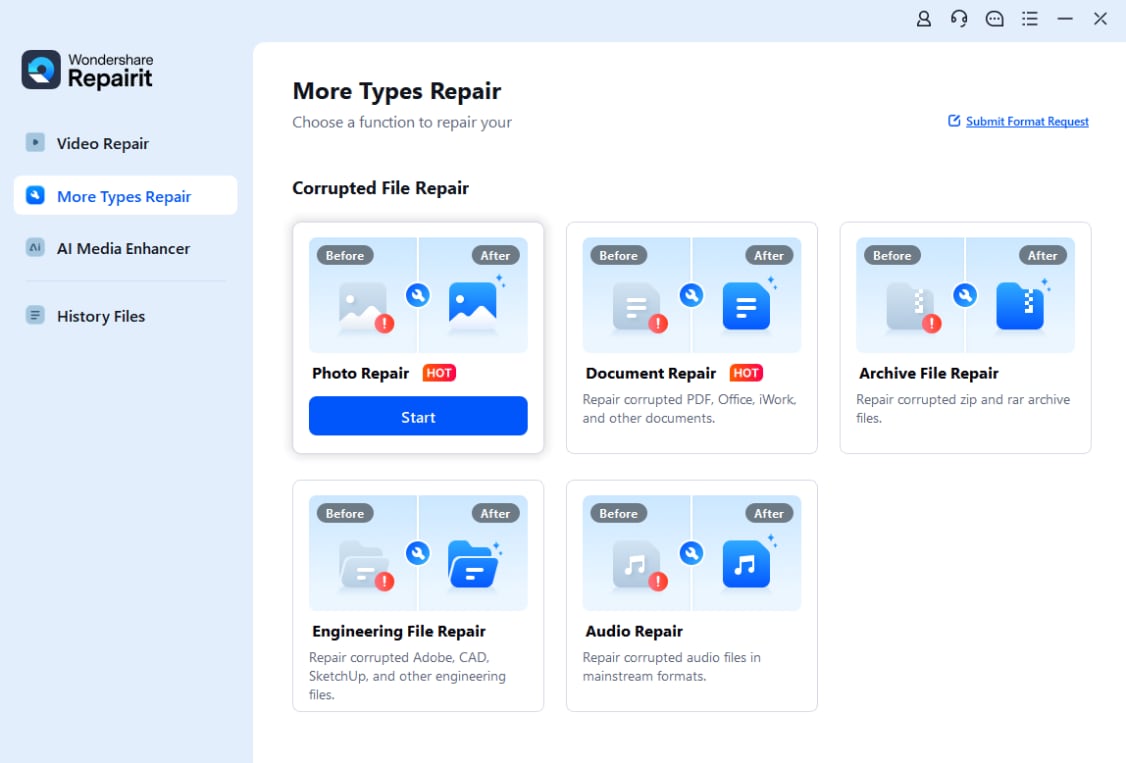
Installa e avvia Repairit, poi vai nella sezione Photo Repair. Clicca su Aggiungi e seleziona la cartella che contiene le immagini danneggiate. Seleziona uno o più file foto corrotti e conferma: appariranno nella lista pronti per la riparazione.
- Ripara i file foto
Con le foto danneggiate caricate nell’elenco, clicca su Ripara. Repairit analizzerà la struttura di ciascun file, tenterà di ricostruire dati mancanti o danneggiati e correggerà errori che causano bande, alterazioni di colore o apertura fallita. Attendi il completamento al 100% e che lo stato indichi il termine del processo.

- Salva i file foto riparati
Dopo la riparazione, usa l’anteprima per controllare le immagini recuperate. Se colori, gradienti e dettagli sono tornati normali, clicca su Salva e scegli una cartella sicura sul PC o su un disco esterno. Repairit esporterà lì i file corretti, lasciandoti foto utilizzabili che puoi modificare, stampare o condividere nuovamente in sicurezza.

Conclusione
Profondità del colore dell’immagine è la base di come le tue foto e grafiche risultano ricche, morbide e realistiche. Maggiore profondità in bit offre più livelli tonali, gradienti migliori e più margine per modifiche forti o lavori in spazi colore ampi. Scegliendo impostazioni di profondità appropriate durante scatto, editing ed esportazione, puoi ridurre sensibilmente le bande e conservare dettaglio dove conta di più.
Quando i problemi di colore sono dovuti a corruzione del file e non solo a impostazioni, uno strumento dedicato come Wondershare Repairit può riportare a uno stato utilizzabile foto e video danneggiati. Unendo scelte mirate su profondità in bit con un flusso di lavoro affidabile per la riparazione, mantieni la qualità dell’immagine dalla fotocamera all’output finale, su tutti i dispositivi e piattaforme.
Avanti: Cos'è lo spazio colore dell'immagine?
FAQ
-
1. Che cos'è la profondità di colore dell'immagine in termini semplici?
La profondità di colore dell'immagine, nota anche come profondità in bit, è il numero di bit utilizzato per descrivere il colore di ciascun pixel in un'immagine digitale. Più bit significano più colori possibili e transizioni più graduali tra le tonalità, portando a gradienti più morbidi e meno artefatti di banding visibili. -
2. Qual è la differenza tra immagini a 8‑bit e a 16‑bit?
Un'immagine a 8‑bit per canale ha 256 livelli per ciascun canale (rosso, verde, blu), offrendo circa 16,7 milioni di colori possibili. Un'immagine a 16‑bit per canale può memorizzare fino a 65.536 livelli per canale, fornendo molti più dettagli tonali e consentendo modifiche più aggressive con meno rischio di banding o posterizzazione. -
3. Una maggiore profondità di colore significa sempre una qualità dell'immagine migliore?
Una maggiore profondità del colore dell’immagine aumenta la precisione tonale e la flessibilità di modifica, ma non risolve automaticamente problemi come esposizione errata, rumore elevato, scarsa messa a fuoco o compressione eccessiva. La qualità complessiva dipende da molti fattori: illuminazione, obiettivo, sensore, elaborazione e da come esporti e condividi il file. -
4. Perché vedo ancora il banding anche quando lavoro con una profondità di bit elevata?
Il banding può derivare da diverse cause: conversione a 8‑bit troppo presto, salvataggio come JPEG altamente compresso, display limitati a 8‑bit, o modifiche con molti gradienti. Alcune applicazioni e piattaforme ricomprimono o ricampionano anche le immagini. Controlla sempre le impostazioni di esportazione, le capacità del monitor e se il file è stato elaborato o compresso da un servizio di terze parti. -
5. Posso riparare file immagine corrotti che mostrano colori strani o non si aprono?
Sì. Se colori strani, aree mancanti o errori di apertura sono causati da corruzione e non semplici profondità in bit limiti, software specializzati come Wondershare Repairit possono spesso ricostruire la struttura del file e ripristinare la visualizzazione normale, permettendoti di modificare ed esportare nuovamente le immagini.


