

Caricare video su YouTube è semplice, ma possono verificarsi problemi. Con oltre 500 ore di video aggiunte ogni minuto, i server di YouTube elaborano enormi quantità di dati. Di conseguenza, i caricamenti possono talvolta fallire, bloccarsi o richiedere più tempo del normale.
Non riesci a caricare un video su YouTube o rimane bloccato durante l'elaborazione? Attendi qualche minuto e riprova. Se non funziona, controlla il formato del video, la velocità della tua connessione internet e eventuali problemi temporanei dei server di YouTube. Segui le soluzioni qui sotto per risolvere il problema e caricare correttamente i tuoi video su YouTube.
In questo articolo
Parte 1. Perché non riesco a caricare un video su YouTube?
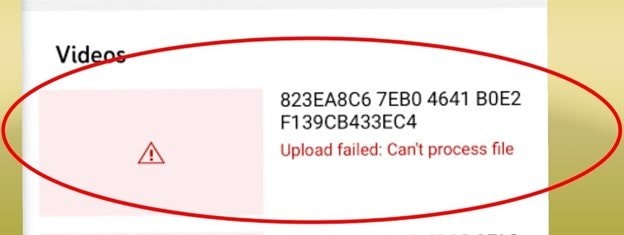
A volte i caricamenti su YouTube falliscono anche se il video e la connessione sembrano ok. I problemi comuni includono problemi di rete, impostazioni video non supportate o errori di YouTube:
- Problemi ai server di YouTube - YouTube può avere problemi tecnici o molto traffico. In questi casi, il caricamento può fallire o bloccarsi.
- Formato video non supportato o dimensione del file - YouTube supporta MP4, AVI e MOV. Se il tuo video ha un formato sbagliato o è troppo grande, il caricamento può fallire o fermarsi durante l'elaborazione.
- Internet lento o instabile - Una connessione debole o instabile può interrompere il caricamento. Questo fa sì che il video rimanga bloccato allo 0%, 95% o 99%.
- Apparecchiature di rete vecchie o difettose - Router vecchi o rotti possono rallentare la connessione e rendere i caricamenti instabili. Questo può impedire al video di completarsi.
- Interferenze di rete - La Wi-Fi può essere influenzata da dispositivi come TV, microonde o muri spessi. Le interferenze indeboliscono il segnale e rallentano il caricamento.
- Problemi del browser o della cache - Troppi file nella cache, cookie o errori nel browser possono interrompere il caricamento o bloccarlo durante l'elaborazione.
- File video corrotto - Se il video è danneggiato o incompleto, YouTube potrebbe non essere in grado di elaborarlo, causando il fallimento o il blocco del caricamento.
Parte 2. Cause comuni per cui non puoi caricare video su YouTube
YouTube a volte mostra errori di caricamento. Controlla problemi di copyright, contenuti duplicati, limiti dell’account o violazioni delle linee guida per risolvere rapidamente.
- Non caricare video con musica, clip o contenuti di cui non possiedi i diritti. Ottieni il permesso prima di caricare materiale protetto da copyright.
- Crea video originali. Evita di riutilizzare titoli, descrizioni o contenuti simili per prevenire segnali di duplicazione.
- Non pubblicare video violenti, offensivi o dannosi. YouTube blocca i video che violano le sue regole.
- Evita simboli strani o caratteri non supportati nei titoli e nei tag, altrimenti YouTube potrebbe rifiutare il caricamento.
- Verifica il tuo account YT per caricare video più lunghi di 15 minuti. Gli account non verificati sono limitati da 15 secondi a 15 minuti.
- Usa il logo di YouTube come previsto. Non modificare colori, aggiungere effetti o alterare lo spazio.
- Risolvi eventuali sospensioni o restrizioni sull'account prima di caricare.
Parte 3. Come risolvere i problemi "Non riesco a caricare video su YouTube"
A volte un video non si carica a causa di errori temporanei di YouTube. Di seguito trovi alcune soluzioni comuni che puoi provare.
Controlla formato e risoluzione del video
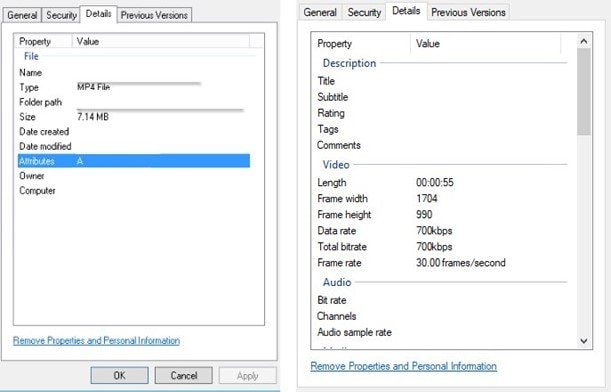
Se il tuo video su YouTube si blocca allo 0% o al 99%, la causa potrebbe essere la dimensione o il formato del file. YouTube accetta solo determinati formati e ha limiti per dimensione e durata dei video. Se il video non rispetta questi requisiti, il caricamento potrebbe fallire o fermarsi durante l'elaborazione.
Assicurati che il tuo video sia in un formato supportato come MP4, MOV o AVI. Inoltre, controlla che la dimensione del file e la lunghezza del video rientrino nei limiti di YouTube. Quando il video rispetta questi requisiti di base, è più probabile che venga caricato ed elaborato senza problemi.
| Specifiche | Requisiti |
|---|---|
| Formati supportati | MP4, MOV, AVI, WMV, FLV, WebM |
| Risoluzione massima | Fino a 8K |
| Frame rate consigliato | 24, 30 o 60 fps |
| Dimensione massima del file | Fino a 256 GB o 12 ore (per account verificati) |
| Limite di durata del video | Fino a 15 minuti per account non verificati |
| Formati delle miniature | JPG, PNG, BMP, GIF |
| Risoluzione minima delle miniature | 720p |
Verifica il tuo account YouTube
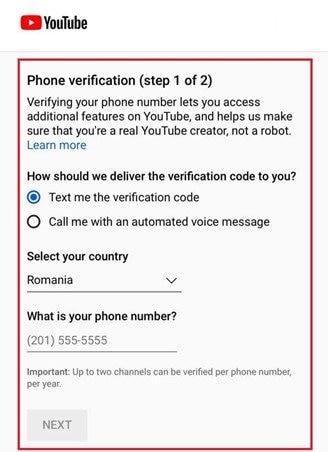
Se il tuo account non è verificato, YouTube limita la durata massima dei video caricati. Verificare l'account rimuove questo limite e permette di caricare video più lunghi, purché rispettino le regole di dimensione file di YouTube.
Passo 1: Accedi e effettua il login al tuo account YouTube o Google.
Passo 2: Conferma il tuo account tramite numero di telefono o email.
Migliora la connessione Internet
Una connessione internet scarsa può causare il fallimento o il blocco del caricamento su YouTube. Caricare video richiede una connessione stabile, soprattutto per file grandi. Se la velocità è bassa, i caricamenti possono interrompersi o richiedere molto più tempo.
Puoi monitorare la velocità internet usando uno speed test online. Puoi usare un cavo Ethernet per un segnale più veloce e affidabile. È anche meglio caricare video da computer invece che da dispositivi mobili, perché i computer hanno solitamente una connessione più stabile.
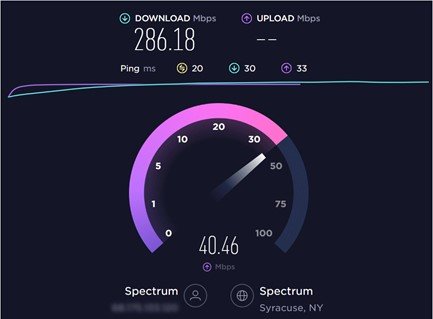
Se la velocità internet è bassa, riconnetti il router o passa a una rete migliore.
Aggiorna l'app di YouTube
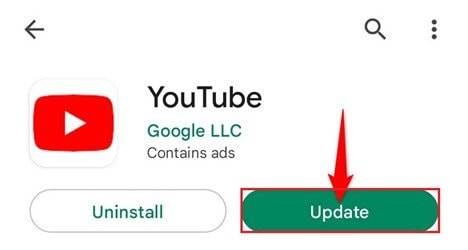
A volte i video non si caricano perché l'app di YouTube è obsoleta. Le vecchie versioni possono avere bug o problemi di compatibilità che influenzano il caricamento. Aggiorna per risolvere questi problemi e migliorare il funzionamento. Inoltre garantisce le ultime funzionalità e miglioramenti delle prestazioni.
Passo 1: Cerca YouTube su App Store or Google Play Store.
Passo 2: Premi Aggiorna se è disponibile una nuova versione dell'app. Attendi che l'aggiornamento sia completato.
Cancella cache e cookie dal browser
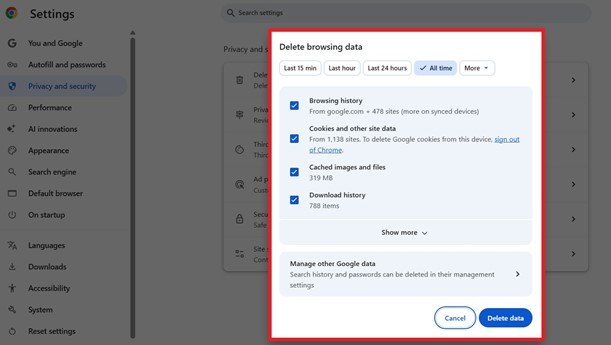
Col tempo, il browser memorizza cache e cookie temporanei. Anche se questi file aiutano i siti a caricarsi più velocemente, a volte possono corrompersi e causare errori. In questi casi, il caricamento su YouTube potrebbe fallire o comportarsi in modo anomalo. Cancellare cache e cookie dal browser può rinfrescare il sistema e risolvere molti problemi di caricamento.
Passo 1: Premi i tre puntini in alto a destra e cerca Elimina dati di navigazione.
Passo 2: Seleziona le immagini e file nella cache, e altri file che vuoi rimuovere. Premi Elimina dati.
Parte 4. Cosa fare se ancora non riesci a caricare un video su YouTube
Se il tuo video ancora non si carica dopo le soluzioni di base, potrebbe esserci un problema più profondo. Potrebbe riguardare il browser, il file video o YouTube stesso. Usa questi passaggi per individuare il problema e caricare correttamente.
- Prova a caricare da un altro browser o dispositivo - A volte il problema dipende dal browser o dal dispositivo in uso. Alcune impostazioni, estensioni o errori del browser possono interrompere il processo di caricamento. Cambiare browser o caricare da un altro dispositivo aiuta a capire se il problema deriva dal sistema.
- Controlla lo stato dei server YouTube - A volte il problema non dipende da te. I server di YouTube possono avere interruzioni temporanee o troppo traffico, causando il fallimento o il blocco del caricamento. In questi casi, molti utenti possono avere lo stesso problema finché YouTube non lo risolve.
- Contatta il supporto YouTube - Se nessuna delle soluzioni funziona, il problema potrebbe riguardare il tuo account o un errore tecnico che richiede l'assistenza di YouTube. In questo caso, contattare il supporto di YouTube può aiutarti a identificare il problema e a trovare la soluzione giusta.
Parte 5. Ripara video corrotti che non si caricano su YouTube
I video possono non caricarsi se il file è corrotto o danneggiato. Questo può accadere se il caricamento è stato interrotto, il file è stato spostato tra dispositivi, il codec è difettoso o il software è crashato durante l’editing o l’esportazione. In questi casi, YouTube può bloccarsi allo 0%, 95% o 99% durante l’elaborazione del video.
Il modo più semplice per riparare un video corrotto è usare uno strumento di riparazione video. Consigliamo Repairit Video Repair, che può riparare file danneggiati in modo rapido e sicuro. Riparare il video assicura che possa essere caricato su YouTube senza problemi, senza perdere qualità o dover ricominciare da capo.
Caratteristiche principali:
- Repairit funziona con video da PC, fotocamere, console e qualsiasi dispositivo di registrazione.
- Supporta formati popolari come MP4, MOV, AVI, MKV, MTS, MXF, oltre a file 4K/8K, RAW, HDR e LOG.
- Repairit utilizza intelligenza artificiale avanzata per ripristinare file danneggiati, correggere intestazioni corrotte e riparare più video YouTube contemporaneamente.
- Preserva la risoluzione originale, la qualità e l'audio del video YouTube.
- Lo strumento ripara video YouTube che non si aprono, sfarfallano, si bloccano, perdono l'audio o vanno fuori sync.
- Il suo tasso di successo è superiore al 99%, rendendolo una soluzione affidabile per problemi di caricamento su YouTube.
Guida passo dopo passo:
Passo 1: Premi Aggiungi video, oppure il Aggiungi pulsante per inserire i tuoi video corrotti che non si caricano su YouTube.

Passo 2: Premi Ripara per iniziare a riparare i video corrotti che non si caricano su YouTube.

Passo 3:Visualizza anteprima del video YouTube riparato. Se è tutto ok, clicca Salva e scegli un percorso di destinazione sul tuo computer. Questo processo prepara il video per il caricamento su YouTube senza errori o perdita di qualità.

Parte 6. Consigli per prevenire problemi di caricamento su YouTube
Caricare video può essere frustrante, ma molti problemi si possono evitare con alcuni semplici accorgimenti. Preparare il video e il sistema correttamente rende il caricamento più fluido e veloce.
- Usa il formato video corretto.Scegli formati supportati da YouTube, come MP4. Formati non supportati possono fallire o richiedere più tempo.
- Mantieni la dimensione del file bassa.File grandi impiegano più tempo e rischiano di fallire. Comprimere o ottimizzare il video rende il processo più rapido e affidabile.
- Usa una connessione Internet stabile.Una connessione forte impedisce il blocco o il fallimento del caricamento. Wi-Fi o connessione cablata sono le migliori.
- Aggiorna il browser o l’app.Browser o app vecchi possono causare errori. Aggiornare risolve bug e assicura il corretto caricamento.
- Carica nei momenti meno affollati.Internet rallenta quando molte persone sono online. Caricare nelle ore tranquille può velocizzare il processo e ridurre errori.
Conclusione
I problemi più comuni durante il caricamento su YouTube includono Internet lenta, formati non supportati, video corrotti o temporanei malfunzionamenti di YouTube. La maggior parte si risolve controllando il formato, verificando l’account, migliorando la connessione, aggiornando l’app o svuotando la cache del browser.
Se un video è corrotto e non si carica, strumenti come Repairit Video Repair possono risolverlo rapidamente senza perdita di qualità.
Domande frequenti
-
Perché il mio video non si carica anche dopo vari tentativi?
I fallimenti ripetuti possono accadere se il file è leggermente danneggiato, la connessione è instabile o i server YouTube sono occupati. Provare un altro dispositivo o riesportare il video può aiutare. -
L’uso di video ad alta risoluzione può causare problemi di caricamento?
Sì. File molto grandi o ad alta risoluzione, come 4K, richiedono più tempo e possono fallire se Internet non è stabile. Ridurre la risoluzione o comprimere il file può aiutare. -
Perché il caricamento si interrompe a metà senza messaggio di errore?
A volte il caricamento si blocca senza avviso per interferenze Wi-Fi, problemi al router o difetti temporanei di YouTube. Cambiare a una connessione cablata o riavviare il router spesso risolve. -
Il titolo o la descrizione del mio video può impedire il caricamento?
Sì. Titoli o tag con simboli o caratteri strani possono causare errori. Usare testo semplice e pulito solitamente evita il problema.


