
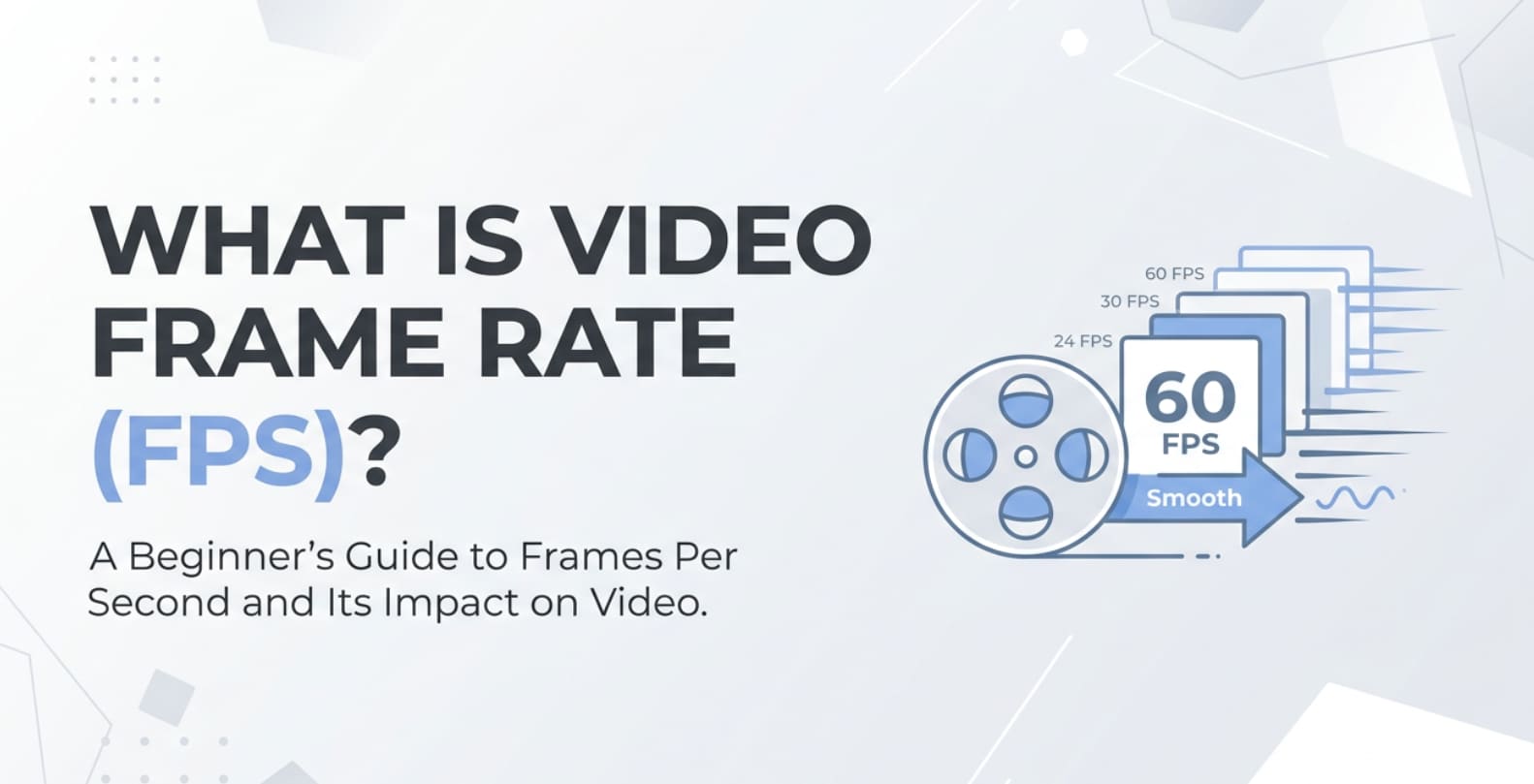
Frame rate video, solitamente scritto come FPS (fotogrammi al secondo), compare ovunque: nelle impostazioni della fotocamera, esportazioni YouTube, piattaforme di streaming e strumenti di acquisizione per videogiochi. Determina quanto fluido appare il movimento e quanto naturale risulta il tuo video. Se scegli il FPS sbagliato, i tuoi clip possono sembrare scattosi, troppo nitidi o stranamente tremolanti. Capire il frame rate video (FPS) ti aiuta a registrare, modificare ed esportare video che si adattano al tuo stile, che tu voglia filmare a 24 fps per un effetto cinematografico o a 60 fps per un gameplay ultra-fluido.
Ripara i file danneggiati per salvare i tuoi dati
 Sicurezza verificata. Più di 7.302.189 persone lo hanno scaricato.
In questo articolo
Cos’è il frame rate video (FPS)?
Frame rate video, oppure FPS, è un parametro video che descrive quanti fotogrammi singoli il tuo video mostra ogni secondo. Un video a 30 fps visualizza 30 fotogrammi al secondo, mentre uno a 60 fps ne mostra 60 nello stesso tempo.
Si tratta di un’impostazione tecnica fondamentale usata nella registrazione, modifica, codifica, esportazione, streaming e riproduzione. Fotocamere, telefoni, registratori dello schermo e software di editing ti permettono di scegliere un valore di FPS frame rate perché influenza direttamente come appare il movimento sullo schermo, quanta quantità di dati contiene il tuo video, e come si adatta a diverse piattaforme come YouTube, Instagram o TV.
I valori di FPS frame rate comuni includono 24, 25, 30, 50, 60, e talvolta superiori (120 fps o più) per slow motion o gaming. Frequenze più basse rendono i video più cinematografici o stilizzati, mentre frequenze più alte danno un effetto più fluido e reattivo.
Che cosa influenza il frame rate video (FPS)?
Fluidità e realismo del movimento
La prima cosa che il frame rate video (FPS) frame rate cambia è la fluidità del movimento:
- A 24 fps (classico frame rate cinematografico), il movimento appare leggermente soffice e sognante, un effetto che molte persone associano ai film.
- A 30 fps, il movimento risulta più chiaro ed è comune per video online, TV e contenuti generici.
- A 60 fps e oltre (high fps), il movimento è molto nitido e fluido, ideale per gaming, sport e scene d’azione.
Se il miglior fps per video che scegli non corrisponde al soggetto, il tuo filmato potrebbe sembrare fuori luogo. Ad esempio, un 24 fps lento su una ripresa esports può apparire sfocato, mentre 60 fps su un film drammatico potrebbe sembrare troppo “reale” o simile ad una soap opera.
Dimensione dei file, prestazioni e compatibilità
Frame rate vs qualità ha anche un forte impatto sulla dimensione dei file e il carico del sistema:
- Un FPS frame rate più alto registra più fotogrammi al secondo, il che solitamente porta a file più grandi e maggiore larghezza di banda in streaming.
- Modificare ed esportare a 60 fps o 120 fps richiede più potenza di CPU/GPU e spazio di archiviazione rispetto a 24 o 30 fps.
- Alcune piattaforme e dispositivi limitano i valori raccomandati di FPS per YouTube o social media; usare valori insoliti può creare problemi di codifica o riproduzione aggiuntivi.
Nella pratica, usare il massimo FPS frame rate non è sempre la scelta migliore. Devi bilanciare fluidità, dimensione gestibile dei file, prestazioni stabili e compatibilità con i dispositivi degli spettatori.
Come funziona il frame rate video (FPS) nell’uso reale?
Troverai opzioni di FPS frame rate durante l’intero processo video, dalla registrazione alla riproduzione finale:
- Registrazione su fotocamere e telefoni: La maggior parte degli smartphone e delle fotocamere DSLR/mirrorless offre 24, 30 e 60 fps, con alcune che consentono 120 o 240 fps per slow motion. Scegliere 24 fps dà un effetto film, 30 fps o 60 fps è meglio per clip quotidiani o sport.
- Registrazione schermo e gameplay: Gli strumenti di acquisizione dello schermo spesso di default impostano 30 o 60 fps. I gamer scelgono di solito 60 fps o più per movimenti chiari e reattivi, specialmente nei giochi frenetici.
- Software di editing: In programmi come Premiere Pro, Final Cut Pro o DaVinci Resolve, ogni progetto ha un frame rate della timeline. Se mescoli clip con diversi valori di frame rate video, il software può aggiungere o rimuovere fotogrammi, creando artefatti nel movimento.
- Codifica ed esportazione: Quando esporti, solitamente si abbina il frame rate del progetto. Convertire un filmato da 60 fps a 24 fps può creare scatti se non si presta attenzione, e aumentare da 24 fps a 60 fps non ricrea veramente i fotogrammi mancanti.
- Streaming e riproduzione: Piattaforme come YouTube e Twitch supportano 24, 25, 30, 50 e 60 fps. Per contenuti live, lo streaming a 60 fps richiede maggiore larghezza di banda rispetto a 30 fps, ma offre una fluidità maggiore, specialmente in gaming o sport.
Scegliere e mantenere un FPS frame rate coerente dalla registrazione all’esportazione rende il flusso di lavoro più semplice e previene errori, fotogrammi persi o comportamenti anomali sui diversi dispositivi e player.
Errori comuni e consigli rapidi
Errori frequenti con il frame rate video (FPS)
- Sbagliare l’associazione tra fps di registrazione e timeline causa scatti o movimenti strani.
- Utilizzare un high fps frame rate troppo alto per video semplici, generando file giganteschi senza benefici visibili.
- Cambiare il frame rate tra editing ed esportazione aumenta la possibilità di artefatti nel movimento.
- Ignorare gli standard regionali (25/50 fps nelle regioni PAL contro 30/60 fps nelle regioni NTSC) può causare sfarfallio sotto certe luci.
- Assumere che la riproduzione scattosa significhi sempre basso FPS frame rate, quando può essere un hardware lento, fotogrammi persi o file video corrotti.
Consigli rapidi per principianti
- Per contenuti YouTube di base e tutorial, usa 24, 25 o 30 fps.
- Per gaming, sport o azione veloce, 50 o 60 fps è solitamente la scelta migliore.
- Imposta fotocamera e progetto sullo stesso FPS frame rate prima di iniziare la registrazione.
- Non aumentare frame rate basso FPS su contenuti semplici a valori molto alti, a meno che tu non abbia una ragione chiara e conosca i compromessi.
- Quando hai dubbi, segui le impostazioni di miglior fps per video frame rate raccomandate dalla piattaforma.
Mantieni il frame rate stabile, pianifica per la tua piattaforma e testa sempre clip brevi prima di impegarti in una ripresa completa.
Come usare Repairit per riparare un file video danneggiato
Se il tuo video sembra corretto sulla carta (giusto FPS frame rate, risoluzione e formato) ma non si riproduce, salta fotogrammi o si blocca, il file potrebbe essere corrotto. Wondershare Repairit offre un modo pratico per riparare questi video senza competenze tecniche avanzate. Funziona su filmati registrati con diversi frame rate video frame rate e da varie fotocamere, telefoni, droni e registratori dello schermo. Puoi saperne di più e accedere agli strumenti desktop e online dal sito ufficiale Repairit.
Caratteristiche principali di Repairit
- Ripara video da diverse fotocamere, telefoni e formati in un unico posto.
- Risolve problemi come errori di riproduzione, blocchi, scatti o fotogrammi mancanti.
- Supporta la riparazione batch e consente di visualizzare l’anteprima del video riparato prima di salvarlo.
Passo dopo passo: riparare file video danneggiati
- Aggiungi file video danneggiati

Apri Wondershare Repairit sul tuo computer e scegli la funzione Riparazione Video. Clicca sull’opzione per aggiungere file, poi cerca nella cartella dove sono salvati i clip danneggiati o non riproducibili. Seleziona uno o più video, anche quelli con problemi di frame rate o riproduzione, e importali nella lista riparazioni.
- Ripara i file video

Dopo aver aggiunto i tuoi clip, avvia il processo di riparazione. Repairit analizza la struttura di ogni file, inclusi header, fotogrammi e la sincronizzazione audio-video, correggendo automaticamente problemi comuni come riproduzione scattosa, blocco dei fotogrammi o video che non si aprono. Al termine, usa la finestra di anteprima integrata per verificare i risultati e assicurarti che movimento, audio e FPS riproduzione collegata al frame rate siano normali.
- Salva i file video riparati

Se l'anteprima appare corretta, scegli una cartella di destinazione sicura e diversa dalla posizione originale per evitare di sovrascrivere i file sorgente. Clicca per salvare i video riparati e Repairit esporterà copie pulite e riproducibili che potrai guardare, modificare o caricare sulle tue piattaforme preferite senza problemi di corruzione.
Conclusione
Frequenza dei fotogrammi del video (FPS) è un'impostazione centrale che determina come appare il movimento, quanto sono grandi i tuoi file e quanto fluidamente vengono riprodotti i video su diversi dispositivi e piattaforme. Dai cinematografici 24 fps agli ultra-fluidi 60 fps e oltre, il numero giusto dipende da cosa stai filmando, da come vuoi che appaia e da dove sarà visualizzato.
Evitando errori comuni come la mancata corrispondenza dei frame rate, spingendo high fps quando non è necessario, o modificando FPS ripetutamente durante l'esportazione, puoi prevenire molti problemi di movimento e riproduzione. Quando i problemi tecnici causano comunque clip danneggiate o illeggibili, l'utilizzo di Wondershare Repairit ti offre un modo affidabile per riparare i video corrotti e proteggere il tempo e lo sforzo dedicati a ogni fotogramma.
Successivo: Cos’è la Risoluzione Video?
FAQ
-
1. Qual è un buon FPS per i video su YouTube?
Per YouTube, 24, 25 o 30 fps di solito sono ideali per vlog, tutorial e contenuti parlati perché bilanciano il movimento fluido con una dimensione dei file ragionevole. Per azione veloce, giochi e sport, 50 o 60 fps offrono un movimento molto più fluido e una sensazione più reattiva per gli spettatori. -
2. Un FPS più alto è sempre meglio per i video?
No. Un FPS più alto aumenta la fluidità del movimento ma incrementa anche la dimensione dei file, le richieste hardware e la banda necessaria. Inoltre, può ridurre l'aspetto cinematografico tradizionale che molti si aspettano a 24 fps. Il frame rate ideale dipende dal soggetto, dallo stile e dalla piattaforma di pubblicazione. -
3. Perché le mie riprese appaiono a scatti anche con FPS alti?
Le riprese possono apparire comunque a scatti con FPS alti se la velocità dell'otturatore è troppo bassa, la timeline di editing utilizza un frame rate diverso, il computer perde fotogrammi durante la riproduzione o il file video stesso è parzialmente corrotto. Abbinare i frame rate e utilizzare un lettore o uno strumento di riparazione affidabile può spesso risolvere il problema.FPS4. Posso cambiare FPS dopo aver filmato senza problemi? -
Puoi modificare
in fase di editing, ma cambiamenti estremi (ad esempio da 24 a 60 fps o da 60 a 24 fps) possono causare scatti, ghosting o fotogrammi ripetuti. Per risultati migliori, cerca di registrare il più vicino possibile al frame rate finale desiderato e utilizza l'interpolazione dei fotogrammi solo quando necessario.FPS5. Come posso correggere un file video corrotto con problemi di FPS? -
Se un video non si riproduce, si blocca o salta fotogrammi, usa uno strumento di riparazione come Wondershare Repairit. Analizza la struttura del file, corregge intestazioni e fotogrammi danneggiati ed esporta una nuova copia riproducibile mantenendo il tuo
e altre impostazioni chiave intatte.frame rate videoe altre impostazioni chiave intatte.


