
Scansione interlacciata è una tecnica video più datata che appare ancora nelle trasmissioni TV, riprese di videocamere, DVD e video web archiviati. Se hai mai visto movimenti tremolanti, bordi "pettinati" o strane linee durante il montaggio, lo streaming o la riproduzione di una clip, probabilmente ti sei imbattuto in video interlacciato. Capire come funziona ti aiuta ad esportare file più puliti, evitare artefatti e decidere quando convertire o riparare le tue riprese per schermi moderni.
Ripara File Danneggiati Per Salvare I Tuoi Dati
 Sicurezza Verificata. Oltre 7.302.189 persone lo hanno scaricato.
In questo articolo
Cos'è la Scansione Interlacciata?
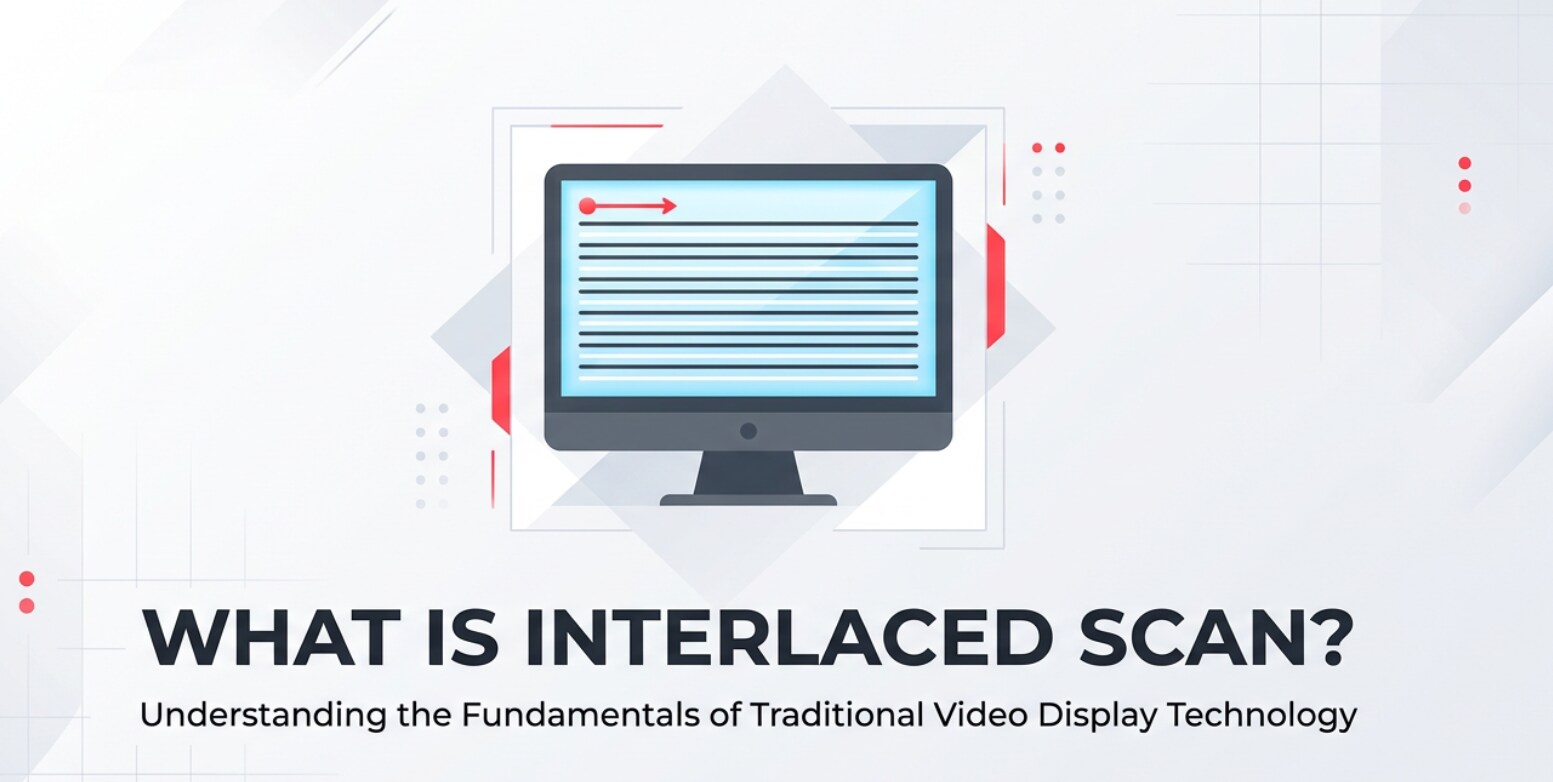
Scansione interlacciata è un metodo di scansione video in cui ogni fotogramma viene suddiviso in due "campi": uno con le linee orizzontali dispari e uno con le linee pari. Invece di mostrare un fotogramma completo tutto in una volta, il display alterna la visualizzazione di questi campi. Si tratta di un tipo di scansione video or parametro video che è stato creato per la TV analogica per ridurre la larghezza di banda mantenendo il movimento relativamente fluido.
In pratica, interlacciamento significa che la videocamera o il codificatore registra e memorizza due diversi intervalli temporali in ogni fotogramma: il campo A (righe dispari) in un momento, e il campo B (righe pari) una frazione di secondo dopo. Su una TV CRT questo appariva fluido, ma su schermi LCD, LED e OLED moderni può generare artefatti visibili, soprattutto con movimenti rapidi o quando metti in pausa il video.
Cosa Influenza la Scansione Interlacciata?
Qualità, movimento e artefatti
La scelta tra interlacciato e progressivo influenza in modo significativo l'aspetto e la percezione del video:
- Scorrevolezza percepita del movimento: I formati interlacciati come 1080i mostrano il movimento efficacemente al doppio della frequenza dei campi (ad esempio, 50i o 60i), perciò il movimento può apparire più fluido rispetto ai video progressivi a bassa frequenza, in particolare sulle TV più vecchie.
- Nitidezza e chiarezza: Su display progressivi moderni, le riprese interlacciate spesso appaiono più sfocate dopo il deinterlacciamento perché i campi vengono combinati o interpolati in fotogrammi completi.
- Artefatti video visibili: I campi non allineati causano "pettinatura" (denti orizzontali sui bordi in movimento), sfarfallio sulle linee fini (testi, righe), e bordi frastagliati quando il video è in pausa o si avanza fotogramma per fotogramma.
- Fermi immagine e miniature: Quando un singolo fotogramma interlacciato viene mostrato come immagine fissa, i due campi si rivelano come linee orizzontali o doppie esposizioni, riducendo la qualità del video.
Prestazioni, compatibilità e flussi di lavoro
Il video interlacciato influisce anche sul comportamento dei file su diversi dispositivi, piattaforme e nei flussi di lavoro:
- Compatibilità di riproduzione: La maggior parte delle piattaforme streaming preferisce materiale progressivo. Se carichi contenuti interlacciati, la piattaforma può applicare il deinterlacciamento automatico o ricodificare il video, a volte producendo risultati sfocati o instabili.
- Montaggio ed esportazione: Le NLE (non-linear editor) come Premiere Pro, Final Cut Pro e DaVinci Resolve richiedono il corretto ordine dei campi (primo campo superiore/inferiore). Un'impostazione errata può causare movimenti a scatti o "rimbalzanti" nell'export.
- Dimensioni del file e larghezza di banda: La scansione interlacciata è nata per ridurre la larghezza di banda dell'analogico. Nei flussi di lavoro digitali la dimensione del file dipende più da risoluzione, frame rate e codec, ma il materiale interlacciato può essere più difficile da comprimere efficientemente senza artefatti.
- Archiviazione e futuro: Archiviare vecchi nastri o registrazioni broadcast in forma interlacciata può preservare le caratteristiche del movimento, ma potrebbe essere necessario un deinterlacciamento di alta qualità in seguito per display moderni e editing.
Come Funziona la Scansione Interlacciata nell'Uso Reale?
Nei flussi di lavoro reali, i tipi di scansione video si trovano in videocamere, schede di acquisizione, software di montaggio e preset di esportazione. Si riconoscono spesso dalla sigla "i" per interlacciato e "p" per progressivo, come 1080i50 contro 1080p25.
- Broadcast e produzione TV: Molti vecchi formati HD di trasmissione usano il 1080i. Telecamere di studio, switcher e playout server possono ancora fornire segnali interlacciati per la compatibilità con infrastrutture più datate.
- Videocamere consumer e videosorveglianza: I vecchi sistemi DV, HDV e alcune soluzioni di sicurezza registrano in modalità interlacciata per imitare gli standard TV e ridurre l’elaborazione.
- Acquisizione e digitalizzazione: Durante la digitalizzazione di VHS, Betacam o altri nastri analogici, i dispositivi di acquisizione di solito mantengono la struttura interlacciata originale per non perdere informazioni temporali.
- Impostazioni software di editing: In un NLE, potresti vedere impostazioni come “Ordine dei campi: Primo superiore” o “Nessun campo (Progressivo)”. Scegliere il valore sbagliato per riprese interlacciate può causare tremolio o sfarfallio tra le linee.
- Preset di esportazione e streaming: Le finestre di esportazione spesso offrono opzioni come "Interlacciato" o "Progressivo". Per YouTube, social media o streaming mobile, l’output progressivo è solitamente raccomandato per una riproduzione più pulita.
Le TV e i player moderni deinterlacciano di solito in tempo reale. La qualità varia: hardware economici possono produrre artefatti visibili, mentre dispositivi di fascia alta applicano deinterlacciamento motion-adaptive o basato su AI per risultati più fluidi.
Errori Comuni e Suggerimenti Rapidi
Incomprensioni frequenti
- Assumere che tutta l’HD sia progressiva: molte trasmissioni 1080i e vecchi extra Blu-ray sono ancora interlacciati.
- Pensare che il deinterlacciamento sia opzionale: ignorarlo lascia pettinatura e sfarfallio che risultano poco professionali.
- Mischia interlacciati e progressivi senza attenzione: tipi di scansione diversi nella stessa timeline possono causare movimento strano e problemi in esportazione.
- Usare deinterlacciamento di bassa qualità: metodi di blending base spesso sfocano dettagli e testo.
Suggerimenti rapidi per principianti
- Nel tuo editor, controlla sempre se la clip è segnalata come interlacciata o progressiva prima di iniziare il montaggio.
- Se la destinazione finale è YouTube, social media o mobile, esporta in progressivo anche se la sorgente era interlacciata.
- Usa metodi di deinterlacciamento di qualità superiore (motion-compensated o filtri "intelligenti") quando sono disponibili.
- Quando digitalizzi vecchi nastri, conserva il master interlacciato per l’archivio, ma genera una versione progressiva separata per la visione quotidiana.
Punti chiave
- L’interlacciamento è principalmente una tecnica legacy ma si trova ancora in progetti reali.
- Gestisci correttamente l’ordine dei campi e il deinterlacciamento per evitare brutti visibili.
- Per la maggior parte dei workflow moderni, punta a una consegna progressiva anche se la sorgente era video interlacciato.
Come Usare Repairit per Riparare un File Video Danneggiato
Perché scegliere Repairit per i video interlacciati danneggiati?
Quando i tuoi filmati interlacciati non si riproducono, si bloccano o mostrano forti problemi, la corruzione del file può essere la vera causa. Sito ufficiale di Repairit presenta una soluzione dedicata di riparazione dei media firmata Wondershare che si concentra sulla correzione di foto, video e file audio danneggiati o illeggibili. Funziona con clip da fotocamere, telefoni e dispositivi di archiviazione, così puoi recuperare registrazioni preziose senza dover intervenire sui codec o utilizzare strumenti da riga di comando.
Funzionalità principali di Repairit
- Corregge vari problemi di corruzione video, inclusi errori di riproduzione e visibili che interrompono una visione fluida.
- Supporta una vasta gamma di formati video da fotocamere, telefoni, action cam e dispositivi di archiviazione removibili.
- Fornisce un processo di riparazione guidato, semplice e adatto a principianti e utenti non tecnici.
Passo dopo passo: Ripara un file video danneggiato con Repairit
- Aggiungi i file video danneggiati
Installa e apri Repairit sul tuo computer, quindi vai al modulo Video Repair. Clicca su "Aggiungi" oppure trascina direttamente le clip problematiche nella finestra. Puoi importare registrazioni interlacciate, file progressivi o qualsiasi formato supportato che non si riproduce, scatta o mostra errori.

- Ripara i file video
Dopo il caricamento dei file, seleziona le clip che desideri riparare e clicca su "Ripara". Repairit analizzerà la struttura di ogni video, individuerà intestazioni, fotogrammi o tracce audio danneggiati e li ricostruirà automaticamente. Quando il processo è terminato, usa l’anteprima integrata per verificare che il movimento sia fluido, l’audio sincronizzato e che i problemi o artefatti siano spariti.

- Salva i file video riparati
Se l’anteprima sembra buona, clicca su "Salva" o "Salva tutto" per esportare le clip recuperate.

Conclusione
Scansione interlacciata è stato progettato per ottimizzare la limitata larghezza di banda delle prime trasmissioni e dei display dell’epoca, ma oggi è in conflitto con gli schermi progressivi moderni. Comprendere come interlacciato e progressivo funziona la scansione aiuta a individuare pettinatura, sfarfallio e problemi di movimento, e a scegliere le giuste impostazioni quando si registra, si edita, si codifica, si esporta o si streamma un video.
Quando i tuoi file non solo sono interlacciati ma anche danneggiati o illeggibili, il solo software di editing non basta. Strumenti come Repairit intervengono per riparare la struttura video danneggiata, ripristinare la riproduzione fluida e salvaguardare registrazioni preziose. Con un master pulito e riparato, puoi quindi deinterlacciare o convertire le tue riprese in formati moderni senza rischiare di perderle a causa di file corrotti.
Avanti: Cos'è la scansione progressiva?
FAQ
-
1. Cos'è la scansione interlacciata in parole semplici?
La scansione interlacciata è un metodo di visualizzazione video in cui ogni fotogramma è suddiviso in due campi: uno con le linee dispari e uno con le linee pari. Lo schermo mostra questi campi uno dopo l’altro, riducendo la larghezza di banda ma creando artefatti di linee orizzontali su display progressivi moderni. -
2. Perché i video interlacciati appaiono male su TV e monitor moderni?
La maggior parte degli schermi moderni è progressiva, visualizzando fotogrammi completi in una sola volta. Quando mostrano contenuto interlacciato, i due campi separati nel tempo devono essere combinati o ricostruiti. Se il deinterlacciamento è scadente, si vedranno pettinature, sfarfallio, dettagli sfocati e bordi frastagliati, specialmente nei movimenti veloci o nei fotogrammi in pausa. -
3. Posso convertire un video interlacciato in scansione progressiva?
Sì. Molti editor e convertitori video offrono un'opzione di deinterlacciamento che trasforma i campi interlacciati in fotogrammi progressivi completi. Un deinterlacciamento adattivo al movimento di qualità superiore darà risultati più uniformi e nitidi rispetto alla semplice combinazione, rendendo il video migliore sui dispositivi e piattaforme attuali. -
4. La scansione interlacciata viene ancora utilizzata oggi?
La scansione interlacciata è meno comune, ma non è scomparsa. È ancora presente in alcuni standard di trasmissione, sistemi TV legacy, impianti di sorveglianza e vecchi filmati di videocamere. La si incontra spesso durante la digitalizzazione di cassette, il riutilizzo di materiale d’archivio o quando si lavora con registrazioni HD più datate. -
5. Come posso riparare un file video interlacciato corrotto?
Innanzitutto, copia e crea una copia di backup del file corrotto per non perdere l’originale. Successivamente, apri uno strumento di riparazione come Repairit, aggiungi la clip danneggiata e avvia il processo di riparazione. Visualizza l’anteprima del risultato per assicurarti che la riproduzione sia fluida e il movimento corretto, quindi salva la versione riparata in una posizione sicura prima di modificarla o deinterlacciarla.


