
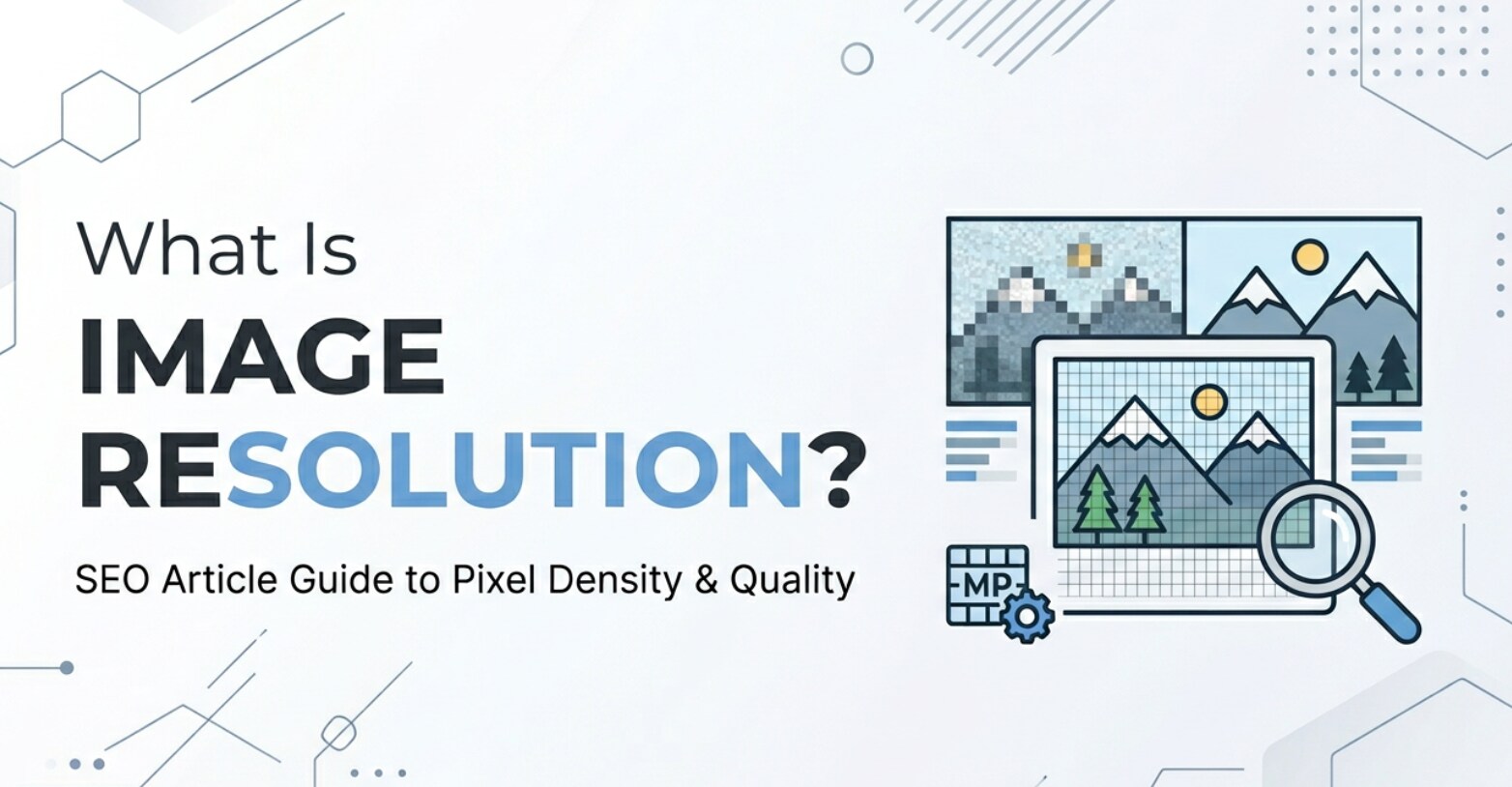
Risoluzione dell'immagine appare ovunque: nelle specifiche della fotocamera del tuo telefono, nelle impostazioni di esportazione di Photoshop, nei dialoghi di stampa e persino negli upload sui social media. Descrive quanto dettagliate possono apparire le tue foto e grafiche quando vengono registrate, modificate, condivise o stampate. Comprendere la risoluzione ti aiuta a evitare risultati sfocati, file troppo grandi e stampe deludenti, così le tue immagini rimangono nitide su ogni schermo e pagina.
Ripara File Corrotti per Salvare i tuoi Dati
 Sicurezza Verificata. Oltre 7.302.189 persone lo hanno scaricato.
In questo articolo
Cos'è la Risoluzione dell'Immagine?
Risoluzione dell'immagine è un parametro dell’immagine che descrive quanti pixel vengono usati per rappresentare una foto. In termini semplici, indica quanto dettaglio può contenere un'immagine.
Ci sono due idee strettamente correlate:
- Dimensioni in pixel (ad esempio, 4000 × 3000) mostrano il numero totale di pixel in larghezza e altezza.
- Densità di risoluzione (ad esempio, 72 PPI o 300 PPI) mostra quanti pixel sono racchiusi in ogni pollice quando l'immagine viene visualizzata o stampata.
Nella fotografia, nel design e nei software di ritocco, risoluzione nella fotografia definisce quanto dettaglio la tua fotocamera cattura e quanto grande puoi mostrare o stampare una foto senza che appaia sfocata o a blocchi. È una impostazione tecnica che conta nei flussi di lavoro di registrazione, modifica, esportazione e stampa.
Cosa Influisce la Risoluzione dell'Immagine?
Risoluzione e qualità visiva
Nell'uso reale, qualità della foto dipende fortemente dal numero di pixel e da come vengono utilizzati:
- Sugli schermi: Un file ad alta risoluzione può apparire più nitido su display ad alta densità, ma solo se lo visualizzi abbastanza grande per sfruttare il dettaglio extra. Piccole miniature non beneficiano di risoluzioni enormi.
- Nelle stampe: Risoluzione di stampa è fondamentale. Intorno ai 300 PPI, le foto di solito appaiono nitide a distanza di un braccio. Se la stessa immagine viene ingrandita in una stampa più grande senza abbastanza pixel, vedrai morbidezza, bordi irregolari o pixel visibili.
- Nel ritaglio e nella modifica: Scatti ad alta risoluzione permettono ritagli e ritocchi più pesanti mantenendo abbastanza dettaglio per grandi stampe o esportazioni ad alta risoluzione.
Tuttavia, più pixel non risolvono problemi come la messa a fuoco scarsa, il movimento sfocato o la bassa qualità delle lenti. Ecco perché risoluzione dell'immagine e qualità generale della cattura devono lavorare insieme.
Risoluzione, dimensione del file e prestazioni
La risoluzione influenza direttamente la dimensione dei file, le prestazioni e la compatibilità:
- Dimensione del file: Più pixel significano file immagine più grandi, specialmente nei formati senza perdita. Questo incide su spazio di archiviazione, tempi di upload e costi di backup.
- Velocità del flusso di lavoro: Risoluzioni molto elevate possono rallentare la modifica, il rendering e l'esportazione, soprattutto su hardware meno potente.
- Limiti di schermo e piattaforma: Le piattaforme social, i siti web e le app di messaggistica spesso ridimensionano le immagini. Un risoluzione dell'immagine eccessivamente elevata può essere inutile se la piattaforma comprime o ridimensiona gli upload.
- Streaming e visualizzazione: In slideshow, gallerie e web app, immagini troppo grandi possono causare caricamenti lenti e lag, soprattutto su dispositivi mobili o reti lente.
Scegliere una risoluzione adeguata aiuta a bilanciare nitidezza, velocità e usabilità su dispositivi e piattaforme.
Come Funziona la Risoluzione dell'Immagine nell’Uso Reale?
Vedrai risoluzione dell'immagine menzionata in quasi ogni fase di un flusso di lavoro visivo: registrazione, modifica, codifica, esportazione e visualizzazione.
Risoluzione nelle fotocamere e nei dispositivi di acquisizione
Le fotocamere e i telefoni digitali descrivono la risoluzione in megapixel, come 12 MP o 48 MP. Questo è semplicemente il numero totale di pixel catturati (ad esempio, 4000 × 3000 ≈ 12 MP). Conteggi più alti di megapixel danno più flessibilità per stampe grandi e ritagli aggressivi, ma aumentano anche le esigenze di archiviazione.
Nel video, nomi di risoluzione come 1080p, 4K o 8K indicano le dimensioni in pixel del fotogramma. Le immagini estratte da video ad alta risoluzione possono a volte sostituire le foto, ma la loro qualità della foto dipende anche da bitrate, compressione e velocità dell’otturatore.
Risoluzione nella modifica e nell'esportazione
Nei software come Photoshop, Lightroom, GIMP o Capture One, risoluzione dell'immagine influenza come ridimensioni ed esporti:
- Ricampionamento: Quando cambi le dimensioni in pixel, il software deve aggiungere o rimuovere pixel. L'ingrandimento può rendere un'immagine più grande, ma stima nuovi valori di pixel, quindi non crea dettagli reali.
- Impostazioni PPI: Il campo PPI (ad esempio, 72, 240, 300) conta principalmente per la stampa. Cambiare il PPI senza ricampionare modifica solo quanto grande verrà stampata l'immagine, non quanto è dettagliata.
- Esportazione per il web: Per siti web e social media, scegli dimensioni in pixel adeguate in base al layout (ad esempio, 1920 px di larghezza per un banner a tutta larghezza) e lasci allo schermo la gestione della densità.
Molti strumenti mostrano anche opzioni di risoluzione dello schermo o preset (HD, 4K, ecc.) così immagini esportate o miniature si allineano alle dimensioni tipiche di display o requisiti di piattaforma.
Risoluzione nella stampa e nei dispositivi di output
Quando mandi file a una stampante, risoluzione di stampa è fondamentale. Laboratori e centri stampa raccomandano spesso 300 PPI. La formula è semplice:
Dimensione di stampa (pollici) = dimensione in pixel ÷ PPI
Ad esempio, un'immagine di 3000 × 2400 pixel stampata a 300 PPI dà una stampa da 10 × 8 pollici. Se scendi a 150 PPI, lo stesso file può essere stampato a 20 × 16 pollici, ma la qualità apparirà meno nitida da vicino.
| Dimensioni in pixel | Dimensione massima approssimativa di stampa a 300 PPI |
|---|---|
| 2400 × 1600 | 8 × 5,3 pollici |
| 3600 × 2400 | 12 × 8 pollici |
| 6000 × 4000 | 20 × 13,3 pollici |
Comprendere questa relazione ti aiuta a scegliere le impostazioni giuste di acquisizione ed esportazione per poster, album fotografici o stampe d'arte.
PPI vs DPI nei flussi di lavoro reali
PPI vs DPI è un punto di confusione comune:
- PPI (Pixel Per Pollice): Un parametro dell'immagine che descrive la densità di pixel su uno schermo o in un file.
- DPI (Punti Per Pollice): Un parametro di stampanti e hardware che descrive quanti punti di inchiostro o toner una stampante deposita per pollice.
In molte applicazioni, i termini sono usati in modo approssimativo o persino intercambiabile, ma per l'imaging digitale, risoluzione dell'immagine in termini di PPI è il valore che controlli di solito quando prepari i file.
Errori Comuni e Consigli Rapidi
Malintesi frequenti sulla risoluzione dell’immagine
- Pensare che maggiore risoluzione equivale sempre a immagini migliori: Una foto da 48 MP scattata male sarà comunque peggiore di uno scatto nitido da 12 MP. La risoluzione è solo uno degli aspetti nella qualità della foto.
- Confondere PPI e dimensioni in pixel: Cambiare solo il PPI non aggiunge magicamente dettaglio; solo aumentando le dimensioni in pixel (ricampionamento) si può farlo, ma ha dei limiti.
- Usare la risoluzione da stampa per il web: Esportare immagini enormi da 6000 px per un piccolo banner web rallenta il caricamento senza vantaggi visibili.
- Sovra-ingrandimento di originali piccoli:L'ingrandimento aggressivo di un file a bassa risoluzione spesso produce risultati plastici e artificiali, anche con strumenti AI avanzati.
Consigli rapidi per risultati migliori
- Acquisisci alla massima risoluzione sensata offerta dalla tua fotocamera se prevedi di ritagliare o stampare in grande formato.
- Per l'uso web, adegua le dimensioni in pixel al tuo layout e comprimi moderatamente per mantenere le dimensioni dei file gestibili.
- Per la stampa, punta a circa 300 PPI nella dimensione finale; per grandi stampe da parete viste da lontano, possono essere accettabili anche 150–200 PPI.
- Non fare affidamento sull'ingrandimento per recuperare file molto piccoli; è meglio riprendere o riacquisire se possibile.
- Mantieni un file master ad alta risoluzione e crea copie più piccole per web, social media ed email.
Come Usare Repairit per Riparare un File Foto Corrotto
Perché scegliere Repairit per immagini danneggiate
Anche immagini perfettamente realizzate ad alta risoluzione possono diventare illeggibili dopo errori della scheda, problemi di trasferimento o guasti di archiviazione. Wondershare Repairit è progettato per riparare foto corrotte così che i dettagli attentamente catturati non vadano persi. Puoi saperne di più e iniziare dal sito ufficiale Repairit, dove lo strumento ti guida nella riparazione in soli pochi clic.
Funzionalità principali di Repairit per foto
- Ripara file immagine e video corrotti o illeggibili da fotocamere, telefoni, schede di memoria e computer.
- Supporta la riparazione in batch così puoi sistemare molte foto danneggiate in un solo processo.
- Fornisce una chiara finestra di anteprima che ti permette di controllare le immagini riparate prima di salvarle.
Passo dopo passo: Riparare un file foto corrotto
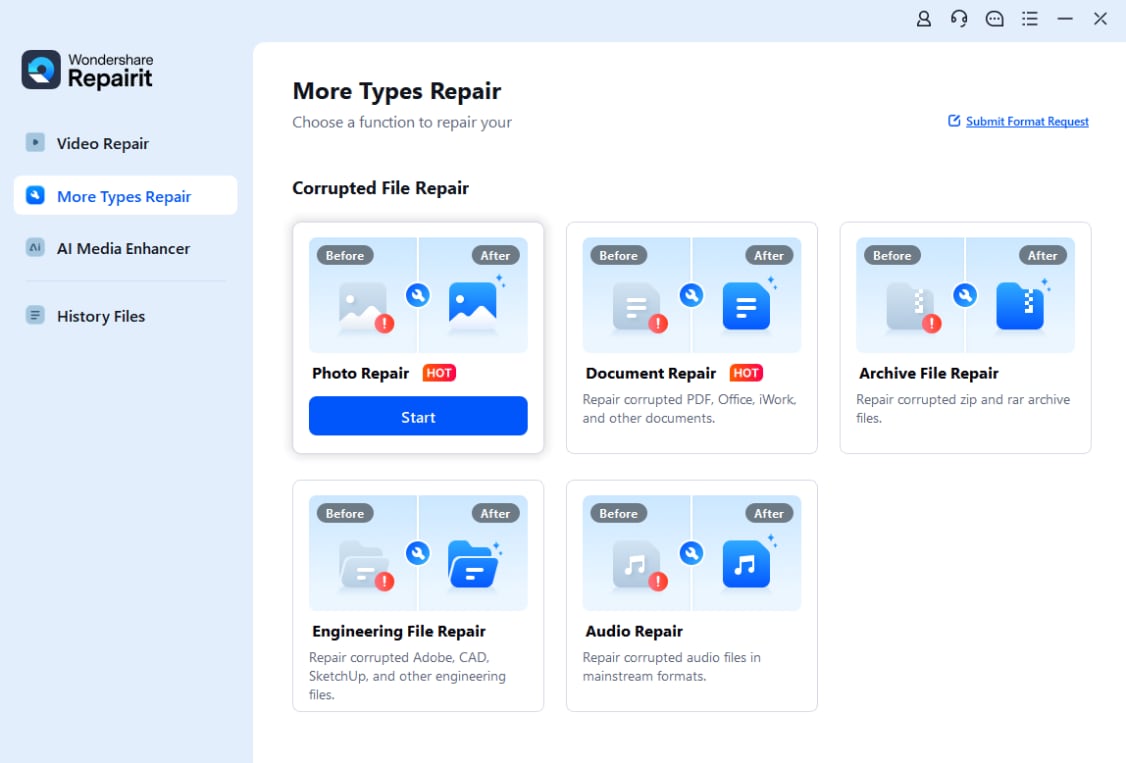
- Aggiungi file foto corrotti
Avvia Repairit sul tuo computer e seleziona la funzione di riparazione foto dalla schermata principale. Clicca sul pulsante aggiungi o trascina e rilascia le tue immagini corrotte nella finestra. Puoi caricare più foto da diverse fotocamere, telefoni o cartelle contemporaneamente per un flusso di lavoro più efficiente.
- Ripara i file foto
Dopo che le immagini sono elencate, avvia la riparazione con un clic. Repairit scannerà ogni file, analizzerà le corruzioni in intestazioni, dati o codifica, quindi ricostruirà una versione visualizzabile della foto. Se stai affrontando foto gravemente danneggiate, puoi attivare la riparazione avanzata e fornire un file di esempio dallo stesso dispositivo per aiutare lo strumento a ricostruire meglio le informazioni mancanti.

- Salva i file foto riparati
Al termine della riparazione, visualizza in anteprima le tue foto direttamente in Repairit per confermare che dettagli, colori e risoluzione dell'immagine risultino accettabili. Seleziona le immagini che vuoi conservare, scegli una cartella di destinazione sicura diversa da quella di origine danneggiata e clicca su Salva. Le tue foto riparate sono ora pronte per modifiche, stampa o backup.

Conclusione
Risoluzione dell'immagine è la base di come nitide e dettagliate appaiono foto e grafiche su schermo e in stampa. Capendo come dimensioni in pixel, impostazioni PPI e dimensioni di uscita siano correlate, puoi evitare file sgranati, troppo grandi o poco nitidi e ottenere il massimo dalla tua fotocamera o dagli strumenti di design.
Scegliendo impostazioni di risoluzione adatte per acquisizione, modifica ed esportazione, ottieni risultati più puliti e files più gestibili su dispositivi e piattaforme. Se file corrotti minacciano ancora le tue immagini o video, una soluzione come Wondershare Repairit può aiutarti a recuperare i media importanti invece di perderli per sempre.
Prossimo: Che cosa sono i Pixel Per Pollice (Ppi)?
Domande Frequenti
-
1. Cos'è la risoluzione dell’immagine in parole semplici?
La risoluzione dell’immagine descrive quanti pixel compongono una foto o una grafica. Più pixel di solito significano maggiore dettaglio potenziale e risultati più nitidi, specialmente quando visualizzi o stampi l’immagine in grande formato. -
2. Una risoluzione più alta significa sempre qualità migliore?
Non sempre. Una risoluzione più alta aumenta il dettaglio potenziale, ma messa a fuoco, qualità dell'obiettivo, illuminazione, rumore e impostazioni di compressione influenzano fortemente la resa finale. Una foto nitida a bassa risoluzione può apparire migliore di una ad alta risoluzione ma scattata male. -
3. Qual è una buona risoluzione per stampare foto?
Per stampe di alta qualità, puntare a circa 300 PPI nella dimensione finale è uno standard comune. Poster più grandi che vengono visti da lontano possono spesso apparire ben fatti anche a 150–200 PPI. -
4. Posso aumentare la risoluzione di un’immagine senza perdere qualità?
Puoi ingrandire un’immagine a una risoluzione superiore, ma non stai creando nuovi dettagli reali. I moderni strumenti di ricampionamento e AI possono migliorare l’aspetto degli ingrandimenti, ma non possono sostituire completamente informazioni mai registrate nell’originale. -
5. Perché le mie immagini appaiono sfocate dopo il ridimensionamento?
Le immagini risultano spesso sfocate dopo il ridimensionamento se vengono allungate oltre le dimensioni originali in pixel, esportate con risoluzione troppo bassa o salvate con compressione eccessiva. Per evitarlo, tieni d’occhio le dimensioni in pixel, usa PPI adatti per la stampa e non comprimere troppo i tuoi file.


