
Punti per pollice, oppure DPI, appare ogni volta che stampi foto, scansioni opere d’arte, esporti grafica per clienti o prepari immagini per diversi schermi. Descrive quanto densamente minuscoli punti stampati o pixel sono distribuiti in ogni pollice di spazio, influenzando direttamente quanto nitide o sfocate appaiono le tue immagini su carta. Capire DPI dell’immagine ti aiuta ad evitare stampe sfocate, loghi frastagliati e foto di dimensioni insolite tra fotocamere, editor, stampanti e piattaforme online.
Ripara file corrotti per salvare i tuoi dati
 Sicurezza verificata. Oltre 7.302.189 persone l’hanno scaricato.
In questo articolo
Cosa sono i punti per pollice (DPI)?
DPI, abbreviazione di punti per pollice, è un parametro di risoluzione dell’immagine e di stampa che descrive quanti minuscoli punti d’inchiostro o toner una stampante posiziona in un pollice di carta. Nei flussi di lavoro digitali viene spesso utilizzato insieme a PPI (pixel per pollice) per descrivere come un file fotografico viene adattato a una dimensione fisica in fase di stampa.
In termini semplici, il DPI ti dice quanto sono ravvicinati questi punti:
- Impostazioni di risoluzione dell’immagine più elevate come 300 DPI includono più punti in ogni pollice, il che di solito significa stampe più nitide e lisce.
- Impostazioni inferiori come 72–150 DPI distribuiscono gli stessi pixel su più spazio, il che può apparire sfocato o pixellato se visto da vicino.
Il DPI non crea dettaglio da solo; invece, controlla come i pixel esistenti dalla tua fotocamera o editor vengono distribuiti su carta o altro supporto fisico.
Cosa influenza i punti per pollice (DPI)?
Il DPI gioca un ruolo importante su come si comportano le immagini una volta fuori dallo schermo e nel mondo reale.
| Fattore | Come il DPI lo influenza |
|---|---|
| Nitidezza della stampa | Un DPI più alto rende bordi, testi e trame più nitidi e meno frastagliati alla normale distanza di visualizzazione. |
| Dimensione fisica di stampa | Le stesse dimensioni in pixel producono stampe più piccole con DPI più alti e più grandi con DPI più bassi. |
| Qualità percepita vs distanza | I grandi poster visti da lontano possono usare un DPI inferiore, mentre le stampe piccole osservate da vicino necessitano DPI superiori. |
Qualità e aspetto
- At 300 DPI, la maggior parte delle stampe fotografiche appare nitida per album, cornici e prove per clienti.
- A 150–240 DPI, stampe grandi da parete, banner o tele possono risultare comunque eccellenti poiché si osservano a distanza maggiore.
- A 72–96 DPI (tipico DPI dello schermo), le stampe risultano spesso sfocate o a blocchi a meno che l’immagine non sia fisicamente piccola.
Dimensione del file e flusso di lavoro
- Modificare solo il tag DPI senza cambiare le dimensioni in pixel non cambia la dimensione del file.
- Upscalare un’immagine aumentando sia i pixel che il DPI può creare file più grandi e caricare di più RIP, stampanti e software di impaginazione.
Compatibilità ed esperienza utente
- Laboratori di stampa, riviste e siti di stock richiedono spesso DPI dell’immagine valori come 240–350 per impaginazione prevedibile.
- Per i siti web, i browser ignorano il significato di DPI e si concentrano sulle dimensioni in pixel, ma il valore DPI può essere comunque importante quando gli utenti scaricano o stampano la tua immagine successivamente.
Come funzionano i punti per pollice (DPI) nell’uso reale?
Il DPI compare in fotocamere, editor di foto, finestre di stampa e impostazioni scanner, e influenza come i tuoi pixel si spostano dalla cattura all’output finale.
DPI nella stampa e nell'output fotografico
Nella stampa, il DPI è direttamente collegato a come le stampanti sparano inchiostro o toner sulla carta.
- Stampanti inkjet e laser possono pubblicizzare risoluzioni elevate come 1200 o 2400 DPI, ma per il lavoro fotografico in genere si preparano file a 240–360 DPI.
- I laboratori fotografici richiedono comunemente immagini a 300 DPI per stampe piccole-medie e 200–240 DPI per ingrandimenti elevati.
Esempio: trasformare i pixel in stampa fisica
- Hai un’immagine di 3000 × 2000 pixel.
- A 300 DPI, stampa a 10 × 6,7 pollici (3000 ÷ 300 = 10 pollici).
- A 150 DPI, lo stesso file diventa una stampa di 20 × 13,3 pollici, ma con dettagli più morbidi da vicino.
Nei software di editing come Photoshop, Lightroom o GIMP, le finestre di esportazione e i pannelli "Dimensione immagine" ti permettono di impostare sia le dimensioni in pixel che il DPI. Per mantenere la qualità:
- Mantieni abbastanza pixel per la dimensione fisica desiderata al DPI scelto.
- Evita di allungare immagini piccole a bassa risoluzione in stampe grandi ad alto DPI senza un upscaling intelligente, oppure appariranno sfocate.
DPI nella scansione e nei flussi di lavoro digitali
Gli scanner utilizzano il DPI per definire quanto finemente eseguono il campionamento di originali analogici come stampe, negativi, diapositive o documenti.
- 300 DPI è lo standard per la scansione di documenti di testo e foto comuni da ristampare nella dimensione originale.
- 600 DPI o più si usa per opere dettagliate, originali piccoli, o quando prevedi di ritagliare o ingrandire successivamente.
Nei flussi di lavoro solo digitali, DPI si comporta più come metadati:
- La maggior parte dei monitor e degli schermi mobili funzionano intorno a 90–220 PPI, e i browser visualizzano in base alle dimensioni in pixel, non DPI.
- Modificare i metadati DPI di un file immagine senza ricampionamento non cambia come appare in un browser o editor video; influisce solo sulla dimensione di stampa predefinita o su come strumenti di impaginazione (InDesign, Illustrator, Word) lo collocano in pagina.
Per coerenza cross-platform (web, stampa, social, slide), molti creatori esportano file master ad alte dimensioni in pixel e 300 DPI, poi producono derivati ottimizzati per web o social se necessario.
Errori comuni e consigli rapidi
Fraintendimenti frequenti sul DPI
- Pensare che il DPI sia lo stesso della risoluzione dell’immagine risoluzione complessiva; in realtà, la risoluzione riguarda il numero di pixel, mentre il DPI è come questi pixel sono distribuiti sui pollici.
- Credere che sia possibile “migliorare” un’immagine di scarsa qualità semplicemente cambiando DPI da 72 a 300 senza aggiungere pixel.
- Supporre che un DPI superiore DPI sia sempre meglio, anche per stampe enormi visualizzate da lontano, dove spesso basta un DPI moderato.
- Dimenticare che i siti web considerano solo le dimensioni in pixel, non il valore significato di DPI memorizzato nei metadati del file.
Consigli pratici rapidi
- Per la maggior parte dei fotolibri, album e stampe incorniciate, esporta intorno a 300 DPI, assicurandoti di avere abbastanza pixel per la dimensione desiderata.
- Per grandi poster e striscioni, 150–240 DPI vanno spesso bene, soprattutto se il pubblico osserva da molta distanza.
- Per l’utilizzo su schermo (web, social media, presentazioni), concentrati sulle dimensioni in pixel (ad es. 1920 × 1080) e sulla dimensione del file; il DPI può avere qualsiasi valore ragionevole.
- Controlla sempre il valore di risoluzione di stampa consigliato dalla tua stampante o dal laboratorio prima dell’esportazione finale per evitare risultati sfocati o pixellati.
- Quando ingrandisci immagini vecchie o a bassa risoluzione, utilizza strumenti specifici o upscaler IA che possano aggiungere dettagli in modo intelligente invece di allungare semplicemente i pixel.
Punti chiave
- Il DPI è un’impostazione di densità per stampa e scansione, non un interruttore magico della qualità.
- Le dimensioni in pixel determinano quanto dettaglio esiste; il DPI controlla come quel dettaglio viene distribuito sui pollici.
- Abbina il numero di pixel e DPI a come e dove l’immagine verrà visualizzata.
Come usare Repairit per riparare un file foto corrotto
Introduzione a Repairit
Anche se scegli la DPI perfetta e la risoluzione giusta, i file foto possono comunque danneggiarsi durante il trasferimento, l’archiviazione o la modifica, lasciandoti con immagini che non si aprono o non vengono esportate correttamente. Wondershare Repairit è uno strumento di riparazione dedicato che si concentra sul ripristino di file multimediali danneggiati o corrotti affinché le tue foto e video tornino utilizzabili. Con un’interfaccia pulita e flussi di lavoro guidati sul sito ufficiale di Repairit, puoi risolvere i problemi di file immagine danneggiati da fotocamere, telefoni, schede di memoria o sistemi di editing e recuperare scatti importanti da reinserire nei tuoi progetti.
Caratteristiche principali
- Ripara diversi formati di foto e video con un flusso di lavoro guidato così da gestire output di differenti fotocamere e piattaforme in un unico posto.
- Offre modalità di riparazione veloce e avanzata per affrontare sia piccoli difetti che gravi corruzioni che influiscono sulla riproduzione o sull’anteprima.
- Ti permette di visualizzare in anteprima i file riparati prima di salvarli, aiutandoti a verificare la qualità prima di sovrascrivere o archiviare.
Guida passo dopo passo
- Aggiungi file foto corrotti
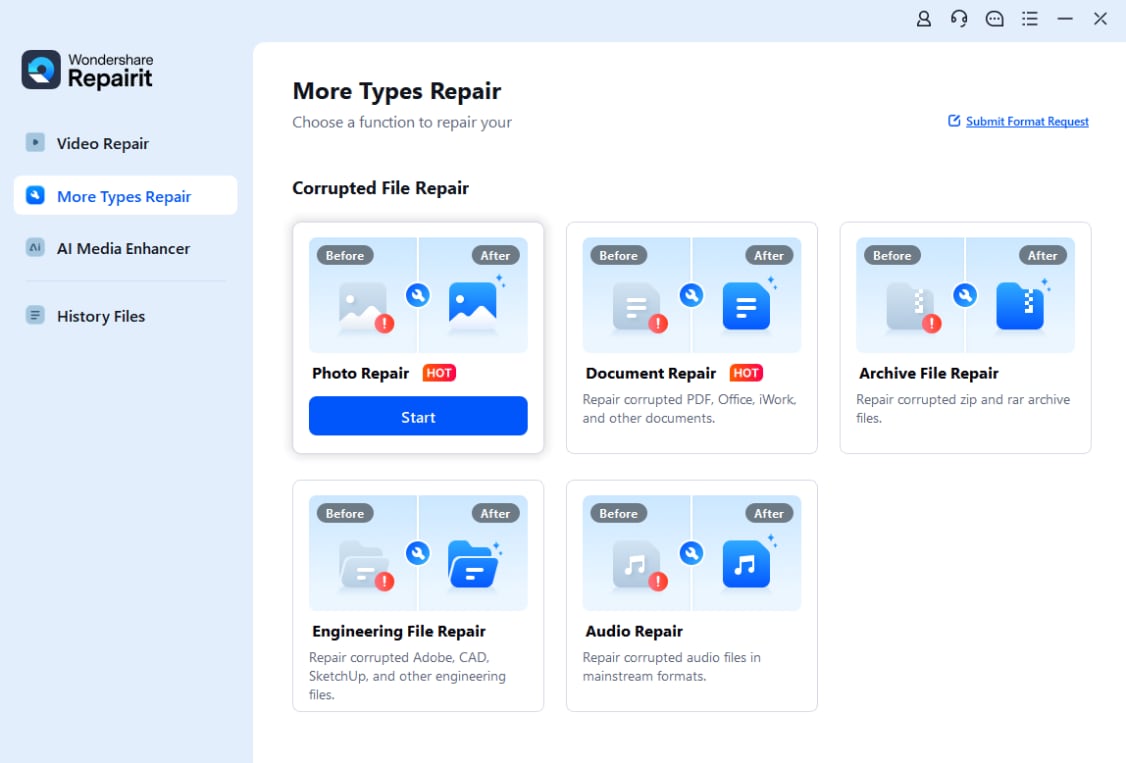
Apri Repairit sul tuo computer e scegli la funzione Riparazione Foto dalla dashboard principale. Clicca sul pulsante aggiungi per sfogliare le tue cartelle, schede di memoria o dischi esterni, quindi seleziona i file foto corrotti o illeggibili che desideri riparare. Puoi importare più immagini contemporaneamente per risparmiare tempo.
- Ripara file foto

Dopo il caricamento delle foto nell’elenco, avvia la procedura di riparazione. Repairit analizza ogni file selezionato, individua errori strutturali e blocchi di dati danneggiati, quindi applica automaticamente correzioni mirate. Al termine del processo iniziale, puoi visualizzare in anteprima le foto riparate all’interno del programma per confermare che dettagli, colori e inquadrature siano corretti.
- Salva i file foto riparati

Quando sei soddisfatto dell’anteprima, scegli una cartella di destinazione sicura, diversa da quella originale, per evitare di sovrascrivere copie danneggiate. Clicca per salvare le foto riparate e Repairit le esporterà come file immagine utilizzabili, pronti per la modifica, la stampa nella tua DPI dell’immaginepreferita o la condivisione su piattaforme e dispositivi diversi.
Conclusione
Punti per pollice (DPI) è una parte fondamentale di come le foto digitali vengono trasferite su carta o in archivi digitalizzati. Mentre i pixel definiscono quanti dettagli contiene un’immagine, DPI determina quanto questi dettagli sono concentrati in ogni pollice, il che controlla la dimensione di stampa e la nitidezza percepita.
Abbinando dimensioni in pixel e valore di risoluzione di stampa all’uso finale, puoi evitare stampe sfocate, loghi seghettati e file troppo pesanti. Unendo scelte intelligenti di risoluzione a strumenti affidabili come Wondershare Repairit per proteggere e riparare immagini corrotte, i tuoi progetti visivi rimarranno nitidi, coerenti e pronti sia per schermo che per la stampa.
Successivo: Cos’è il rapporto d’aspetto dell’immagine?
FAQ
-
1. DPI e risoluzione sono la stessa cosa?
No. Di solito, la risoluzione si riferisce alle dimensioni in pixel, come 4000 × 3000 pixel. DPI descrive quanto densamente quei pixel (o punti stampati) sono distribuiti in ogni pollice durante la stampa o la scansione. Per ottenere stampe nitide, servono sia il conteggio dei pixel che un valore DPI adeguato. -
2. Il DPI è importante per le immagini su un sito web?
Per la visualizzazione a schermo, ciò che conta di più sono le dimensioni in pixel (ad esempio, 1920 × 1080). I browser web ignorano il campo DPI e mostrano semplicemente i pixel. Tuttavia, impostare un valore DPI sensato può aiutare gli utenti che scaricano la tua immagine per la stampa fornendo una dimensione di stampa predefinita. -
3. Quale valore DPI dovrei usare per stampe fotografiche di alta qualità?
Per la maggior parte delle stampe fotografiche di alta qualità, 300 DPI è uno standard sicuro. Fornisce densità di punti sufficiente per foto nitide alle normali distanze di visualizzazione. Per poster grandi o banner visti da più lontano, 150–240 DPI possono comunque garantire ottimi risultati. -
4. Posso aumentare il DPI per migliorare la qualità dell’immagine?
Semplicemente modificare il valore numerico del DPI senza aggiungere pixel non migliora la qualità; cambia solo come l’immagine viene scalata sulla carta. Per migliorare davvero i dettagli percepiti, devi acquisire più pixel all’inizio oppure usare uno strumento intelligente di upscaling che generi nuovi pixel a partire dal contenuto esistente. -
5. Qual è la differenza tra DPI e PPI?
PPI (pixel per pollice) di solito descrive la densità di pixel sugli schermi o all’interno dei file immagine digitali, mentre DPI (punti per pollice - DPI) tradizionalmente descrive quanti punti di inchiostro o toner una stampante mette sulla carta. Nel linguaggio comune vengono spesso confusi, ma tecnicamente si riferiscono a fasi diverse del processo.


