
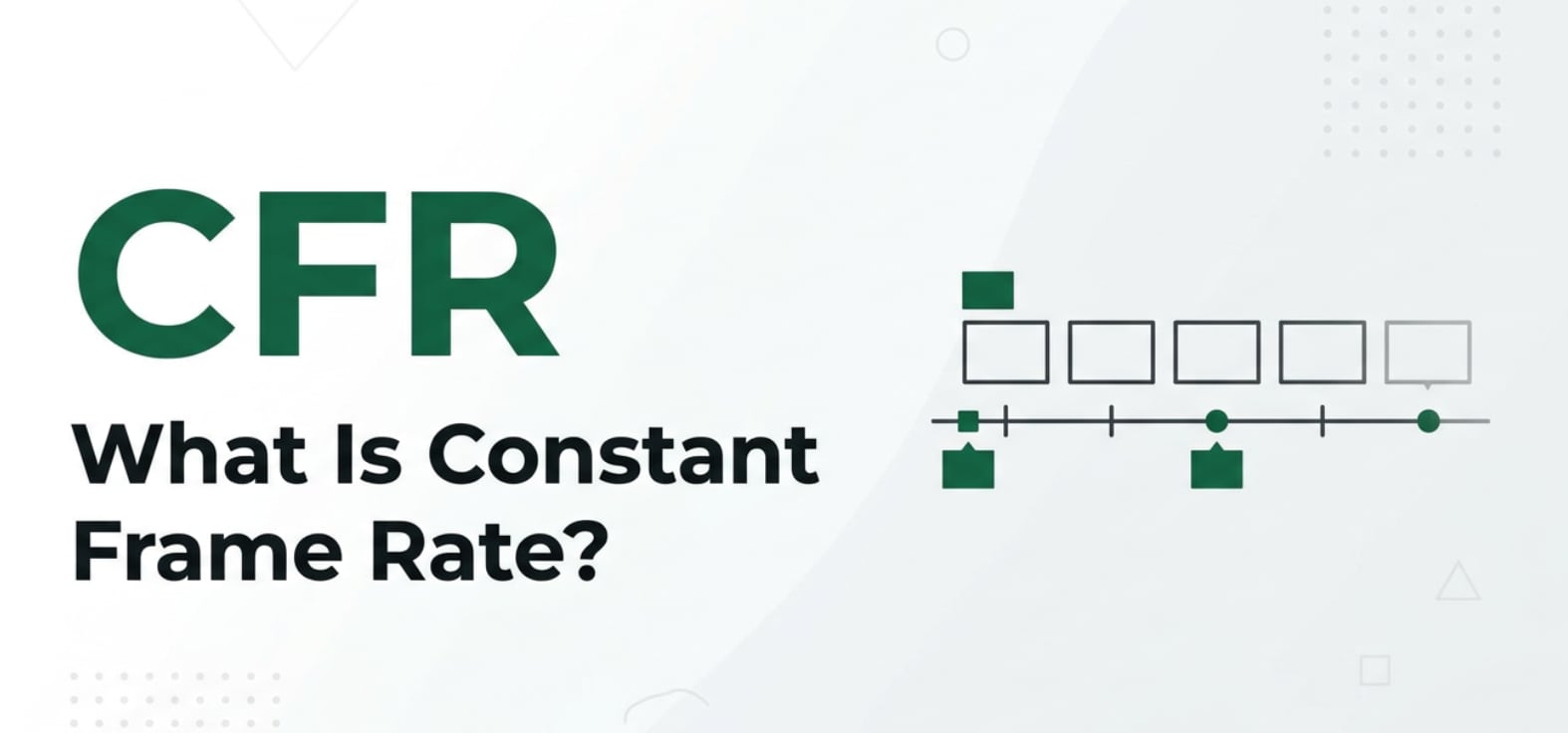
Frame Rate Costante (CFR) è un'impostazione video che troverai nei menu delle fotocamere, nelle applicazioni di registrazione dello schermo, negli strumenti di streaming e nelle opzioni di esportazione in editor come Premiere Pro o DaVinci Resolve. Controlla quanto uniformemente i fotogrammi sono distribuiti nel tempo, influenzando direttamente la fluidità della riproduzione e la sincronizzazione audio. Capire come un video CFR si comporta ti aiuta ad evitare anteprime scattose, errori di temporizzazione e problemi specifici di piattaforma quando carichi, trasmetti o modifichi i tuoi filmati.
Ripara file corrotti per salvare i tuoi dati
 Verificato per la sicurezza. Più di 7.302.189 persone lo hanno scaricato.
In questo articolo
Cos'è il Frame Rate Costante (CFR)?
Frame Rate Costante è un'impostazione di temporizzazione del video che mantiene lo stesso numero di fotogrammi al secondo (fps) dall'inizio alla fine di una clip. È un parametro video che appartiene al gruppo dei controlli di temporizzazione e riproduzione, insieme a risoluzione, bitrate e codec.
In un video CFR, ogni secondo contiene un numero identico di fotogrammi, come 23.976, 24, 25, 30 o 60 fps. L'encoder distribuisce i fotogrammi in modo uniforme su una griglia temporale fissa, anche durante scene statiche o a bassa movimentazione. Questa temporizzazione prevedibile facilita ai software di editing, ai lettori di streaming e ai dispositivi hardware il mantenimento di una perfetta allineazione tra audio e video.
Al contrario, il Frame Rate Variabile (VFR) cambia dinamicamente i fps a seconda della complessità della scena. Il CFR non modifica i fps durante la riproduzione; blocca il tuo filmato a un frame rate specifico così che la riproduzione resti costante su timeline, esportazioni e piattaforme.
Cosa influenza il Frame Rate Costante (CFR)?
Fluidità di riproduzione e visualizzazione
Poiché il frame rate costante utilizza fotogrammi equamente distribuiti, ha un impatto diretto su quanto appare fluido il tuo video:
- Consistenza del movimento: Pan, tilt e azioni veloci vengono resi con una cadenza prevedibile. Gli spettatori vedono meno micro-scatti quando il lettore o il dispositivo si aspettano un fps fisso.
- Sincronizzazione audio e video: Con il CFR, i campioni audio possono essere agganciati a un clock di fotogrammi stabile, aiutando a prevenire lo spostamento del dialogo rispetto alle labbra nei video lunghi.
- Blending dei fotogrammi e judder: Quando i clip CFR vengono convertiti ad altri frame rate (ad esempio, da 30 fps a 60 fps), gli editor possono interpolare i fotogrammi o applicare motion blur in modo più accurato, perché la temporizzazione originale è uniforme.
Diversi valori di fps CFR cambiano anche il carattere del tuo filmato:
- 24/23.976 fps: Classico feeling cinematografico, leggermente più motion blur con lo stesso speed dell'otturatore.
- 25 fps: Comune nelle regioni di trasmissione PAL e in alcuni flussi di lavoro europei.
- 30 fps: Standard per molti video online e contenuti broadcast USA.
- 50/60 fps: Movimento molto fluido, ideale per sport, gaming o editing slow motion.
Flusso di lavoro di editing, esportazioni e piattaforme
La scelta del CFR influisce fortemente su come il tuo video si comporta in post-produzione e su diverse piattaforme:
- Affidabilità nell'editing: La maggior parte dei NLE (Premiere Pro, Final Cut Pro, DaVinci Resolve, Vegas, ecc.) sono ottimizzati per CFR. Le timeline basate su frame rate costante evitano perdite casuali di fotogrammi e drift audio durante lo scrubbing o il rendering.
- Controllo nell'esportazione: Quando esporti un progetto, selezionare un il frame rate costante garantisce che il file di output preservi la temporizzazione dei fotogrammi usata nella timeline, importante per tagli precisi, transizioni e sottotitoli.
- Compatibilità con le piattaforme: Siti come YouTube, Vimeo e app social gestiscono CFR in modo affidabile, perché il clock del video è prevedibile. Caricare CFR riduce la probabilità di problemi di sincronizzazione su dispositivi o browser più lenti.
- Dimensione e efficienza del file: In alcuni casi, il CFR può produrre file leggermente più grandi rispetto al VFR, poiché codifica fotogrammi a un tasso fisso anche durante scene a bassa movimentazione. Tuttavia, con codec moderni (H.264, H.265, AV1), la differenza è spesso minima rispetto ai vantaggi di stabilità.
- Streaming e registrazione: Il CFR è spesso richiesto in flussi di lavoro dove è fondamentale mantenere una temporizzazione precisa, come mixing live, registrazioni multi-camera e schede di acquisizione destinate a sistemi broadcast.
Come funziona il Frame Rate Costante (CFR) nell'uso reale?
Nella pratica, incontrerai video CFR ogni volta che imposti o confermi fps negli strumenti di acquisizione ed esportazione. Ecco come appare negli scenari comuni.
Fotocamere, telefoni e registratori dello schermo
- DSLR / fotocamere mirrorless: Opzioni di frame rate come 24, 25, 30, 50 e 60 fps solitamente producono filmati CFR. La fotocamera mantiene un clock interno stabile così che ogni secondo abbia lo stesso numero di fotogrammi.
- Smartphone: Molti telefoni usano di default il VFR per risparmiare spazio e ottimizzare le prestazioni, ma alcune app permettono una opzione "Alta efficienza" o "Blocca frame rate" che forza fps costanti.
- App di registrazione dello schermo: Strumenti come OBS Studio o registratori di schermo integrati nel sistema operativo spesso includono un'impostazione "FPS" o "Valori FPS comuni". Scegliendo 30 o 60 fps con l'opzione CFR abilitata, l'applicazione scrive i fotogrammi su una temporizzazione fissa.
Editing, codifica ed esportazione
- Timeline di editing: Quando crei una nuova sequenza in un NLE, scegli un frame rate della timeline (ad esempio, 25 o 30 fps). I file sorgente CFR si adattano perfettamente alla griglia dei fotogrammi, semplificando tagli, effetti precisi e sottotitoli.
- Impostazioni di codifica: Le finestre di esportazione spesso offrono un selettore "Frame rate costante", "Frame rate variabile" o simile. Selezionando CFR l'encoder scrive i fotogrammi alla stessa velocità per tutto il file, anche nelle scene con poco movimento.
- Riproduzione cross-platform: I lettori multimediali su TV, console da gioco e set-top box si aspettano una temporizzazione costante. Un file CFR con fps standard (24/25/30/60) è più probabile che venga riprodotto in modo fluido rispetto ad un file con comportamenti VFR imprevisti.
Quando scegliere CFR vs VFR
- Scegli CFR quando: Hai intenzione di editare molto, sincronizzare più fonti audio, aggiungere sottotitoli o consegnare a piattaforme broadcast o OTT con requisiti rigorosi.
- VFR può andare bene quando: Stai registrando lunghe sessioni di gameplay o catture dello schermo principalmente per upload diretto e non hai bisogno di editing preciso al fotogramma, anche se convertire in CFR prima dell'editing è spesso raccomandato.
Errori comuni e consigli rapidi
Errori comuni con il Frame Rate Costante:
- Presumere che ogni MP4 esportato sia CFR di default e ignorare la modalità frame rate nelle impostazioni dell'encoder.
- Mescolare diversi frame rate in un unico progetto senza uniformarli alla timeline CFR, cosa che può causare irregolarità di movimento e problemi di sincronizzazione.
- Importare registrazioni mobili o dello schermo che sono VFR in un NLE e provare a editarle come filmati CFR, generando drift di temporizzazione sottile.
- Usare frame rate costanti insoliti (es. 27 fps) che alcuni dispositivi o piattaforme non gestiscono bene.
Consigli rapidi per principianti:
- Per la maggior parte dei progetti, imposta la fotocamera o il registratore su uno standard frame rate video come 24, 25 o 30 fps e mantienilo costante.
- Se i tuoi clip sorgente sono VFR, convertili in il frame rate costante prima dell'editing serio, usando un convertitore o le opzioni di esportazione del tuo NLE.
- Abbina il frame rate della timeline al frame rate principale di acquisizione; non affidarti all'interpretazione automatica per lavori critici.
- Quando esporti per YouTube o social, scegli CFR allo stesso fps della tua timeline per evitare artefatti di ri-temporizzazione.
- Se il tuo filmato CFR diventa difettoso o non si apre, considera un potenziale problema di corruzione e ripara il file prima di riesportarlo.
Come usare Repairit per riparare un file video corrotto
Quando il tuo video CFR si rifiuta di riprodursi, scatta, perde la sincronizzazione audio o provoca errori nell'editor, il problema può essere la corruzione del file e non solo un mismatch del frame rate. Wondershare Repairit è progettato per riparare video danneggiati, impossibili da riprodurre o corrotti, inclusi clip registrati con un il frame rate costante. Offre un flusso guidato che analizza struttura, codifica e problemi di temporizzazione, poi ricostruisce un file riproducibile. Puoi scoprire di più e scaricare l'ultima versione dal sito ufficiale Repairit.
Caratteristiche principali di Repairit
- Ripara video corrotti da fotocamere, telefoni, droni, dashcam e registratori dello schermo, preservando dove possibile la risoluzione originale, l'aspect ratio e il frame rate.
- Gestisci molteplici tipi di danno, inclusi errori di riproduzione, freeze, problemi di riproduzione video come audio fuori sync, schermo nero, fotogrammi mancanti o ripetuti.
- Usa un processo di riparazione semplice e guidato con anteprima in tempo reale così puoi verificare che movimento, audio e temporizzazione nel tuo filmato CFR siano corretti prima di salvare.
Passo dopo passo: ripara un video CFR corrotto
- Aggiungi file video corrotti

- Ripara file video

- Salva i file video riparati

Conclusione
A il frame rate costante mantiene ogni secondo delle tue riprese bloccato a un numero fisso di fotogrammi, stabilizzando la riproduzione, semplificando il montaggio e riducendo i problemi di sincronizzazione audio. Che tu stia riprendendo con una videocamera, catturando lo schermo o codificando per piattaforme come YouTube o social media, comprendere il CFR ti aiuta a scegliere il fps giusto ed evitare grattacapi di temporizzazione in seguito.
Quando un video CFR si corrompe e inizia a bloccarsi, perdere la sincronizzazione o rifiutarsi di aprirsi, le riparazioni manuali possono essere complesse e inaffidabili. Utilizzare uno strumento di riparazione dedicato come Wondershare Repairit ti permette di analizzare, riparare, visualizzare in anteprima e salvare le riprese con uno sforzo minimo, così il tuo flusso di lavoro rimane fluido dalla registrazione all'esportazione finale.
Prossimo: Cos’è il Frame Rate Video (Fps)?
FAQ
-
1. Cos’è il Constant Frame Rate (CFR) in parole semplici?
Constant Frame Rate significa che il tuo video utilizza lo stesso numero fisso di fotogrammi ogni secondo dall’inizio alla fine. Ad esempio, se scegli 30 fps, ogni secondo della clip contiene sempre 30 fotogrammi, mantenendo il movimento e la sincronizzazione audio prevedibili.
-
2. Qual è la differenza tra CFR e Variable Frame Rate (VFR)?
Con CFR, il frame rate non cambia mai una volta impostato, mentre VFR consente al codificatore di aumentare o diminuire il fps a seconda della complessità della scena. VFR può ridurre la dimensione del file, ma molti editor e timeline gestiscono il CFR in modo più affidabile, specialmente per montaggi lunghi o audio su più tracce.
-
3. Perché gli editor raccomandano l’uso del CFR nei progetti video?
I programmi di editing sono progettati attorno a una griglia temporale fissa. Utilizzare un il frame rate costante mantiene i fotogrammi allineati con questa griglia, riducendo lo scostamento audio, errori di esportazione, problemi di sincronizzazione dei sottotitoli e scatti casuali su dispositivi e piattaforme diverse.
-
4. Posso convertire un video VFR in CFR prima di montare?
Sì. Puoi transcodificare riprese VFR in video CFR usando converter, strumenti di transcodifica dedicati o le opzioni di esportazione del tuo NLE. Scegli un fps standard (come 24, 25 o 30) e abilita la frequenza di fotogrammi costante nel codificatore così il nuovo file avrà una temporizzazione stabile.
-
5. Come posso riparare un file video CFR corrotto?
Se il tuo video CFR è danneggiato, non si riproduce o ha gravi problemi di sincronizzazione, usa uno strumento come Wondershare Repairit. Importa il file danneggiato, avvia il processo di riparazione così il software può ricostruire i dati video e audio, visualizza in anteprima il risultato corretto e poi salva una versione pulita e riproducibile.


