
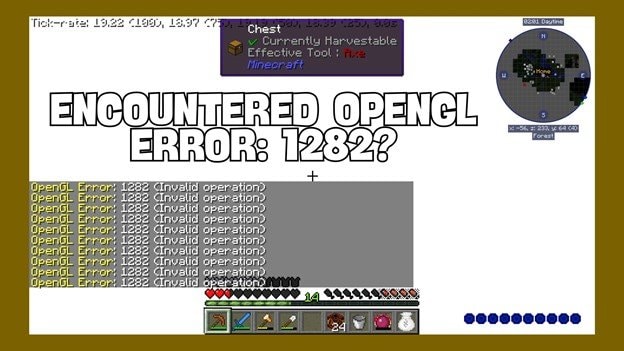
Il Errore OpenGL 1282 in Minecraft è un segnale di fallimento del rendering che indica che qualcosa nella pipeline grafica del gioco si sta rompendo. A differenza di semplici bug, questo errore riflette una discrepanza tra le istruzioni di rendering di Minecraft e ciò che la GPU del tuo sistema è effettivamente in grado di elaborare.
Molti utenti incontrano questo errore dopo aver installato mod, abilitato shader, aggiornato i driver o modificato le impostazioni grafiche. Anche se il gioco può ancora funzionare, l'esperienza spesso diventa instabile, con difetti visivi, texture che sfarfallano o errori ripetuti sulla console.
Questa guida adotta un approccio più tecnico e diagnostico, aiutandoti a capire non solo come risolvere il problema, ma anche perché si verifica, così da poter prevenire che si ripresenti.
In questo articolo
-
- Soluzione 1. Riavvia l'ambiente di rendering
- Soluzione 2. Disabilita il logging degli errori OpenGL
- Soluzione 3. Aggiorna o reinstalla i driver grafici
- Soluzione 4. Ripristina le impostazioni grafiche
- Soluzione 5. Rimuovi le mod problematiche
- Soluzione 6. Disabilita completamente gli shader
- Soluzione 7. Ricostruisci l'ambiente Minecraft
- Soluzione 8. Aumenta le risorse di sistema
Parte 1. Cosa significa veramente l'errore OpenGL 1282
L'errore OpenGL 1282 corrisponde a "GL_INVALID_OPERATION", il che significa che Minecraft ha tentato di eseguire un comando di rendering non valido nello stato grafico attuale.
Piuttosto che considerarlo come un "bug", è più accurato trattarlo come un avviso che la pipeline di rendering è fuori sincronizzazione.
In termini pratici, ciò accade quando:
- Uno shader richiede una funzione non supportata dalla tua GPU
- Una mod invia istruzioni di rendering incomplete o errate
- Il driver non riesce a interpretare correttamente un comando
- La sequenza di rendering viene eseguita nell'ordine sbagliato
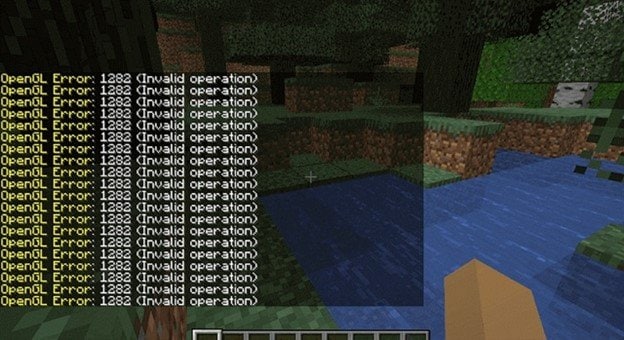
Poiché Minecraft utilizza OpenGL ampiamente per blocchi, illuminazione ed effetti, anche una piccola incoerenza può attivare ripetutamente questo errore.
Parte 2. Il problema principale: Disallineamento della pipeline di rendering
L'errore OpenGL 1282 è causato da un disallineamento nella pipeline, dove diversi componenti del sistema non sono allineati. Immagina la pipeline di rendering come una catena: Minecraft → Mod/Shader → OpenGL → Driver GPU → Scheda video. Se una parte di questa catena diventa incompatibile, l'intero processo di rendering può fallire.
Dove si verificano normalmente i disallineamenti:
- Gioco vs Mod: Le mod progettate per versioni precedenti possono inviare istruzioni obsolete
- Shader vs GPU: Shader avanzati possono eccedere le capacità hardware
- Driver vs OpenGL: Driver obsoleti potrebbero non supportare le nuove chiamate di rendering
- Sistema vs Risorse: Memoria insufficiente interrompe le operazioni di rendering
Ecco perché semplicemente "riavviare il gioco" a volte funziona; resetta temporaneamente la pipeline.
Parte 3. Cause più comuni
Invece di cause generiche, ecco gli scenari reali in cui gli utenti incontrano questo errore:
- Dopo aver installato un Shader Pack - Gli shader modificano notevolmente il comportamento del rendering. Se la tua GPU non può supportare calcoli avanzati di illuminazione o ombre, si verificano operazioni non valide.
- Dopo aver aggiunto mod - Le mod che modificano il rendering (OptiFine, componenti aggiuntivi Forge, ecc.) possono entrare in conflitto tra loro o con il gioco base.
- Dopo l’aggiornamento dei driver GPU - I nuovi driver a volte introducono modifiche di compatibilità che le vecchie versioni del gioco o alcune mod non riescono a gestire correttamente.
- Durante la registrazione o l’uso di overlay - Registratori dello schermo, overlay e strumenti di monitoraggio delle prestazioni possono interferire con le chiamate di rendering.
- Durante il gioco intenso - Mondi di grandi dimensioni, distanze di rendering elevate o resource pack pesanti possono sovraccaricare la GPU, causando il fallimento dei comandi durante l’elaborazione.
Parte 4. Soluzioni rapide di stabilizzazione (Primo intervento)
Quando Minecraft genera errori di rendering, il modo più rapido per ripristinare la stabilità è applicare soluzioni rapide e poco invasive. Questi primi interventi servono a resettare l'ambiente e a eliminare conflitti prima di passare a una diagnosi più approfondita.
Soluzione 1. Riavvia l'ambiente di rendering
Il riavvio resetta l’intera pipeline grafica ed elimina i conflitti temporanei di rendering.
Passaggio 1. Chiudi completamente Minecraft e fai clic su Riavvia sul tuo computer.
Passaggio 2. Avvia nuovamente Minecraft e carica il tuo mondo.
Soluzione 2. Disabilita il logging degli errori OpenGL
Questo riduce lo spam sulla console ma non risolve il problema alla radice.
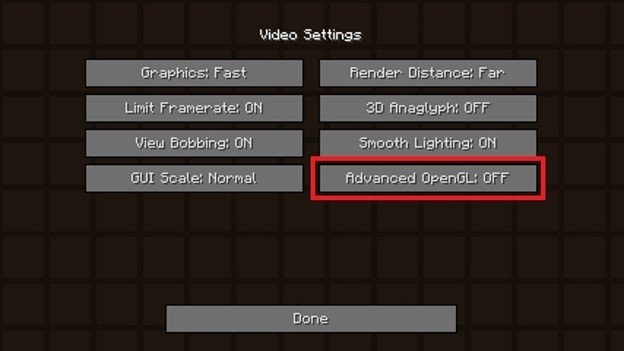
Passaggio 1. Apri Minecraft e vai su Opzioni, quindi fai clic su Impostazioni video.
Passaggio 2. Imposta OpenGL avanzato su OFF.
Soluzione 3. Aggiorna o reinstalla i driver grafici
I driver devono interpretare correttamente i comandi OpenGL affinché il rendering funzioni.
Passaggio 1. Apri il tuo pannello di controllo della GPU e fai clic su Cerca aggiornamenti.
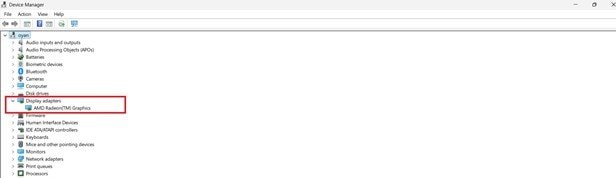
Passaggio 2. Installa il driver più recente o reinstallalo, quindi riavvia il sistema.
Soluzione 4. Ripristina le impostazioni grafiche
Impostazioni troppo aggressive possono minare la stabilità del rendering.
Passaggio 1. Vai su Opzioni e fai clic su Impostazioni video.
Passaggio 2. Imposta la grafica su Predefinita o Veloce, poi riavvia il gioco.
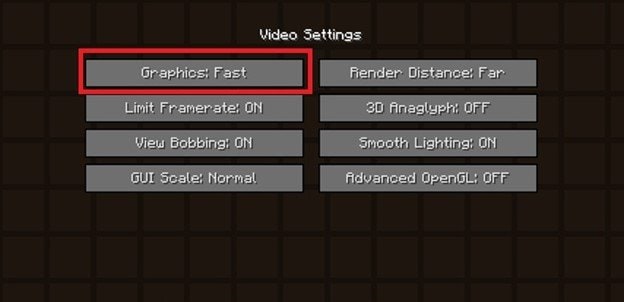
Soluzione 5. Rimuovi le mod problematiche
Le mod sono la causa principale degli errori OpenGL 1282.
Passaggio 1. Apri la cartella delle mod e fai clic su Elimina sulle mod aggiunte di recente.
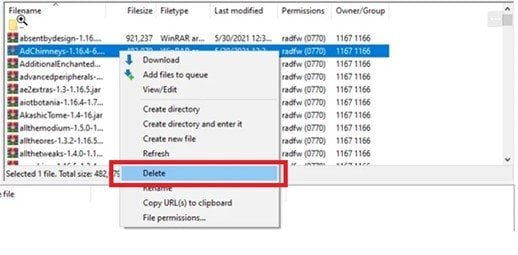
Passaggio 2. Riavvia Minecraft e verifica la stabilità.
Soluzione 6. Disabilita completamente gli shader
Gli shader spingono la pipeline di rendering oltre i limiti standard.
Passaggio 1. Apri Impostazioni video e fai clic su Shader.
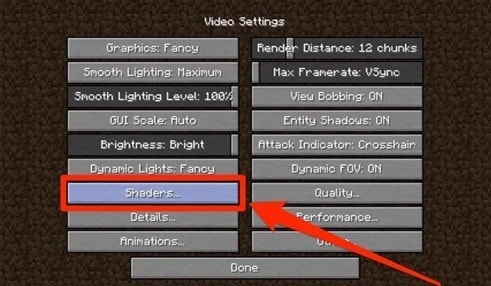
Passaggio 2. Seleziona OFF e riavvia Minecraft.
Soluzione 7. Ricostruisci l'ambiente Minecraft
Configurazioni corrotte possono compromettere il comportamento del rendering.
Passaggio 1. Elimina la cartella di configurazione di Minecraft e fai clic su Salva dopo aver ripristinato le impostazioni.
Passaggio 2. Avvia Minecraft per rigenerare i file puliti.
Soluzione 8. Aumenta le risorse di sistema
Il rendering richiede un’allocazione stabile della memoria.
Passaggio 1. Apri Minecraft Launcher e fai clic su Installazioni, quindi su Modifica.
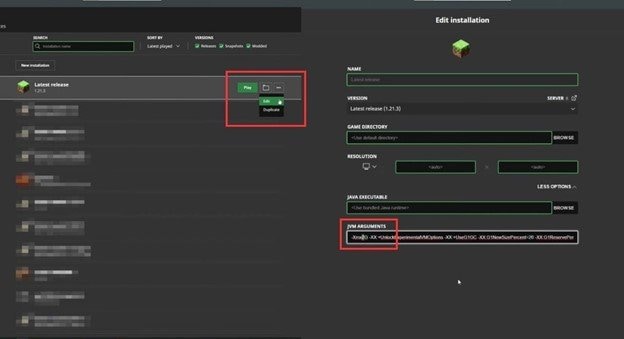
Passaggio 2. Aumenta l’allocazione della RAM e salva le modifiche.
Parte 5. Quando i file multimediali o visivi sono corrotti [Scenario raro]
Sebbene l'errore OpenGL 1282 sia principalmente un problema di rendering, ci sono casi in cui contenuti visivi o registrati corrotti contribuiscono al problema. Questo è particolarmente evidente quando:
- Gli errori appaiono durante l’uso di mod replay o durante il gioco registrato
- La riproduzione video all’interno delle mod fallisce
- Le risorse visive esportate o importate non vengono renderizzate correttamente
In queste situazioni, il problema non è la GPU stessa, ma i dati video o multimediali danneggiati che non possono essere elaborati correttamente. Repairit Video Repair può aiutare a ricostruire le strutture video corrotte e ripristinare una corretta riproduzione. In particolare, può:

Wondershare Repairit - Riparazione Video
1.010.994 persone lo hanno scaricato.
-
Ripara video danneggiati con qualsiasi livello di corruzione, come video che non si riproducono, assenza di audio, fuori sincrono tra video e audio, errori di riproduzione, intestazioni corrotte, video tremolante, codec video mancanti, ecc.
-
Ripara video in full HD, 4K e 8K e supporta oltre 20 formati popolari, inclusi MOV, MP4, M2TS, MDT, RSV, WMV, MPEG, DAT, ecc.
-
Ripara video danneggiati o corrotti a causa di compressione del video, crash di sistema, cambio di formato del video, ecc.
-
Ripara video RAW/Log/HDR gravemente danneggiati o corrotti da videocamere professionali come Blackmagic Design, RED Digital e ARRI, ecc.
-
Repairit dispone di una modalità di scansione rapida e avanzata. Puoi utilizzare entrambe in base al livello di corruzione del file video.
-
Nessun limite al numero e alla dimensione dei video riparabili.
-
I video riparati sono più compatibili con i software di editing professionale come DaVinci, Composer, Final Cut Pro e Premiere Pro.
-
Supporta Windows 11/10/8/7/Vista, Windows Server 2003/2008/2012/2016/2019/2022 e macOS 10.12~macOS 15.
- Ripara file video corrotti utilizzati in registrazioni o mod
- Ripristina i metadati danneggiati e la struttura di riproduzione
- Correggi schermo nero, blocchi o errori di riproduzione
- Ricostruisci i container video per una corretta decodifica
Nota: Utilizzare solo se il problema riguarda file video registrati o esterni, non il rendering principale di Minecraft.
Parte 6. Prevenire l'errore OpenGL 1282 a lungo termine
Prevenire questo errore significa mantenere la coerenza e la stabilità del pipeline di rendering.
- Mantieni compatibili le versioni di mod e shader - Verifica sempre che le mod e i pacchetti shader che installi siano destinati alla stessa versione di gioco. Mescolare file obsoleti o incompatibili porta spesso a malfunzionamenti nel rendering o errori OpenGL.
- Evita di usare più pacchetti shader pesanti contemporaneamente - I pacchetti shader possono essere molto impegnativi per le risorse. Eseguirne diversi simultaneamente può sovraccaricare la GPU, causando instabilità. Utilizza un solo pacchetto ottimizzato alla volta per prestazioni più fluide.
- Aggiorna i driver GPU con attenzione (evita versioni beta instabili) - Gli aggiornamenti driver possono migliorare la stabilità, ma le versioni beta o sperimentali possono introdurre nuovi bug. Usa sempre le versioni stabili dal produttore della tua GPU ed evita modifiche inutili a meno che non stai risolvendo un problema specifico.
- Monitora le prestazioni del sistema durante il gioco - Controlla l'utilizzo della GPU, l'allocazione della memoria e la temperatura. Picchi improvvisi o rallentamenti possono essere segnali che il sistema sta avendo difficoltà, manifestandosi spesso come errori di rendering.
- Evita overlay o strumenti GPU in background non necessari - Overlay aggiuntivi (contatori FPS, software di registrazione o strumenti di monitoraggio GPU) possono interferire con il rendering. Disabilita tutto ciò che non è essenziale per ridurre i conflitti.
Il concetto chiave è semplice: La coerenza tra gioco, mod, driver e hardware previene conflitti di rendering.
Conclusione
L’errore OpenGL 1282 è un avviso che la pipeline di rendering è andata fuori allineamento. La causa potrebbe trovarsi nelle mod, negli shader, nei driver o anche nei limiti hardware, ma la soluzione è semplice: ripristinare compatibilità e coerenza tra i vari componenti.
Adottando un approccio sistematico, verificando le versioni di mod e shader, aggiornando i driver in modo responsabile e monitorando le prestazioni del sistema, puoi non solo correggere l’errore immediato, ma anche impedirne la ricomparsa. L’obiettivo è creare un ambiente stabile in cui ogni componente lavora insieme senza problemi.
Quando comprendi le cause alla base del problema e applichi le soluzioni mirate, Minecraft torna ad essere l’esperienza fluida e immersiva per cui è pensato. Alla fine, la coerenza è la difesa contro i conflitti di rendering, consentendoti di dedicare meno tempo alla risoluzione dei problemi e più tempo a costruire, esplorare e divertirti nel gioco.
Domande frequenti
-
Cosa significa l’errore OpenGL 1282 in Minecraft?
Significa che si è verificata un'operazione di rendering non valida nella pipeline grafica. Solitamente accade a causa di problemi con i driver, mod o conflitti tra shader. -
L’errore OpenGL 1282 è causato dalle mod?
Sì, le mod sono una delle cause più comuni. Mod incompatibili o obsolete possono inviare istruzioni di rendering non valide. -
Gli shader possono generare questo errore?
Sì, spesso gli shader spingono la GPU al limite e possono causare conflitti di rendering. Disabilitarli solitamente risolve il problema. -
Aggiornare i driver risolve l’errore OpenGL 1282?
Nella maggior parte dei casi sì, perché i driver gestiscono i comandi OpenGL. Tenerli aggiornati assicura la compatibilità con il gioco. -
File corrotti possono causare questo errore?
Raramente, ma file visivi o registrati corrotti possono contribuire. Riparare questi file può aiutare in scenari specifici.


